You are here: Home / Trattative / Creare e gestire le trattative
Trattative
Creare e gestire le trattative
Inhaltsverzeichnis
- Creare una nuova trattativa
- Aprire la vista dettagliata
- Aprire il menu contestuale
- Spostare la trattativa ad un’altra fase
- Crea un’attività dalla lista di controllo
- Ordine e filtri
- Modifica trattativa
- Attività della trattativa
- Quali attività vengono mostrate in una trattativa?
- Ulteriori condizioni e funzioni per la visualizzazione
- Note
- Rinviare la trattativa
- Spostare una trattativa nel cestino
- Eliminare definitivamente la trattativa
- Azioni in blocco: Modificare più trattative contemporaneamente
- Sposta in fase
- Rinviare
- Spostare nel cestino
- Apertura delle trattative interessati relative a una trattativa proprietari
- Aprire la trattativa proprietari dall’immobile
- Aprire la trattativa proprietari dal contatto
- Creare appuntamenti in una trattativa
Creare una nuova trattativa
Ruolo necessario: Proprietario o creatore
-
Apri la pipeline desiderata. Clicca nella prima fase su “+ Crea nuova trattativa” o sul segno più in alto a sinistra.
Collegamento: Collega un immobile e (per le trattative interessati) un contatto come “interessato”. Digita semplicemente un termine di ricerca adeguato nel campo di inserimento (ad esempio, l’indirizzo dell’immobile o il nome o il cognome del contatto). La ricerca si affina a ogni carattere inserito. Ogni immobile può essere assegnato a una sola trattativa per il proprietario. Più trattative interessati non possono essere collegate contemporaneamente allo stesso immobile e allo stesso interessato.
Senza un collegamento a un immobile o a un contatto interessato, le trattative non possono avanzare oltre la prima fase verso quelle successive, ma possono solo essere spostate nella fase “Trattativa persa”.
- Valori: Se necessario, inserisci il valore della trattativa, la provvigione, la data di chiusura prevista e la probabilità chiusura contratto in percentuale.
- Assegna la responsabilità e inserisci l‘esecutore della trattativa. Il nostro consiglio: Il responsabile ha la responsabilità generale della trattativa ed è il referente centrale. L’Incaricato lavora attivamente e operativamente ai compiti delle trattative. Responsabile ed esecutore possono essere sostituiti in seguito nella vista dettagliata della trattativa.
- Dopo il salvataggio, la trattativa viene visualizzata come scheda nella pipeline. Le nuove trattative possono essere create anche direttamente da un contatto o da un immobile tramite il pulsante “Crea trattativa” nella barra delle azioni.
- Informazioni rapide tramite funzione hover Nella vista “Pipeline” è possibile visualizzare i dettagli relativi ai potenziali clienti o agli immobili senza uscire dalla pagina. Per farlo, basta passare con il mouse sul nome riportato sulla scheda della trattativa.
- Trattative interessati: Mostra il numero cliente, il nome, l’azienda e l’indirizzo dell’interessato.
- Trattative proprietari: Mostra il numero dell’immobile, il titolo e l’indirizzo dell’immobile.
- Visibilità delle trattative in base ai diritti di accesso: La visualizzazione “Pipeline” tiene conto delle tue autorizzazioni di lettura relative a contatti e immobili Le trattative i cui record associati non sono accessibili in lettura vengono automaticamente nascoste. Ciò vale anche per il conteggio degli interessati nelle trattative proprietario.
- La nuova trattativa viene visualizzata come prima trattativa nella prima fase della pipeline.
- Nota: Ciò non vale per le trattative generate in modo automatico, ad esempio tramite una richiesta del portale . Queste vengono posizionate come ultima trattativa nella prima fase di una pipeline.
- È possibile creare una nuova trattativa anche direttamente da un immobile o da un contatto, selezionando “Crea trattativa” nella barra delle azioni in basso.
Aprire la vista dettagliata
Ruolo necessario: Proprietario, creatore, elaboratore o lettore
La vista dettagliata si apre come una pagina a tutto schermo separata e strutturata nel modulo “Trattative”, anziché in una finestra pop-up. Ciò vale anche per le visualizzazioni filtrate e il cestino.
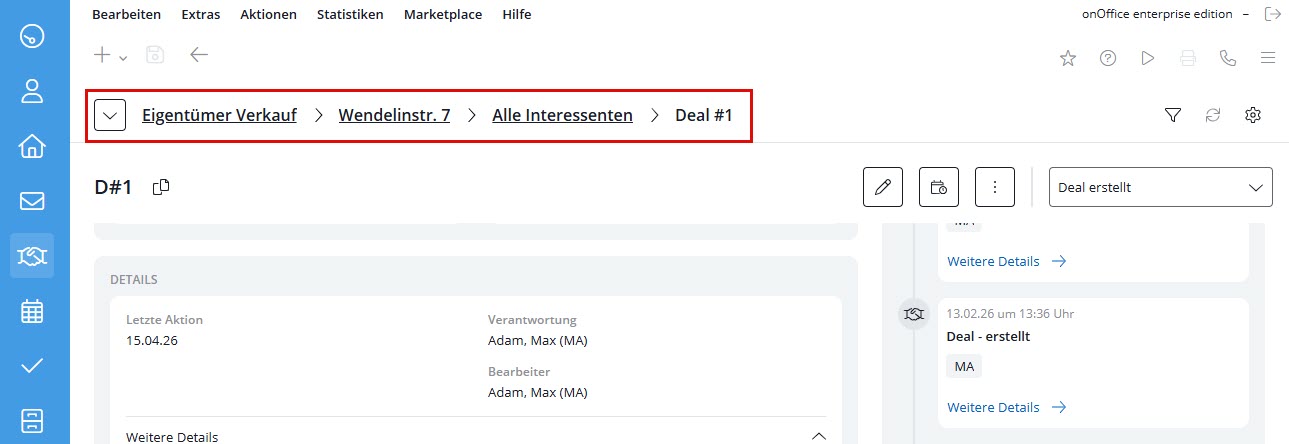
- Navigazione con breadcrumb: In alto a sinistra viene visualizzato il percorso esatto (ad es. Pipeline / Immobile / Trattativa). È possibile cliccare direttamente sui livelli superiori (non vale per il Cestino).
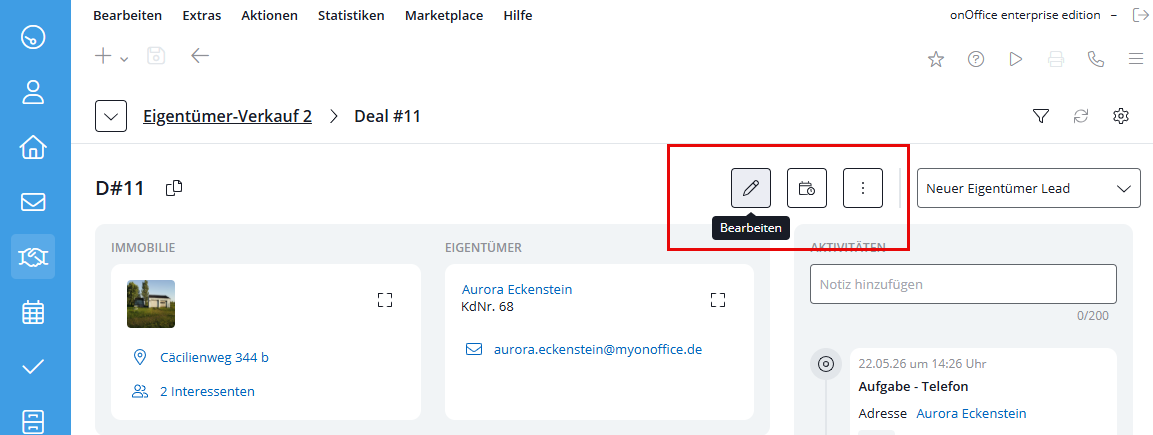
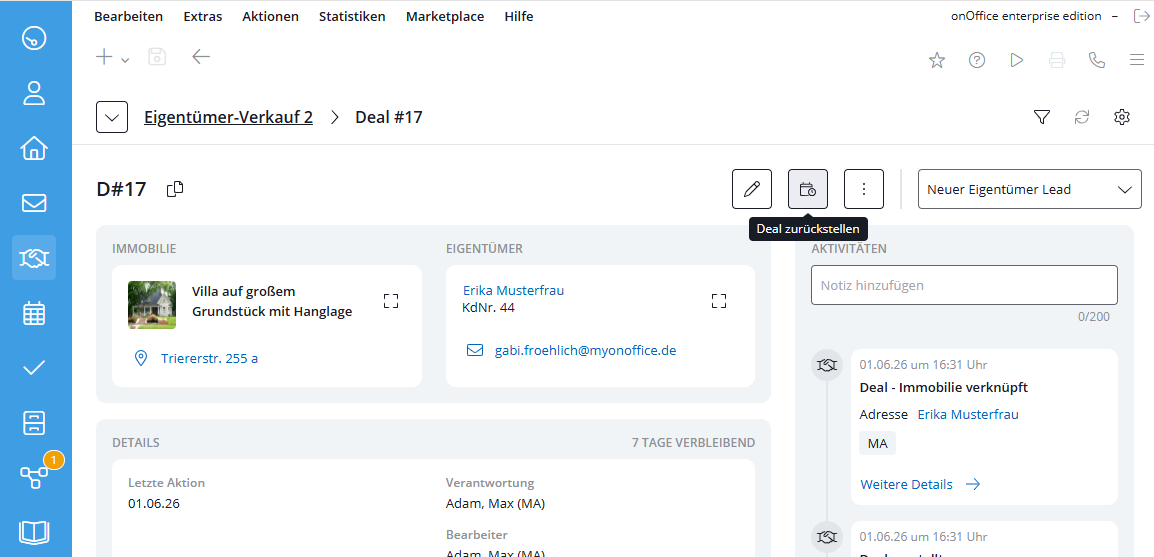
- Posizionamento dei pulsanti di azione: I pulsanti Modifica, Ripristina o Elimina sono ben visibili in alto a destra
Aprire il menu contestuale
Ruolo necessario: Proprietario, creatore, elaboratore o lettore
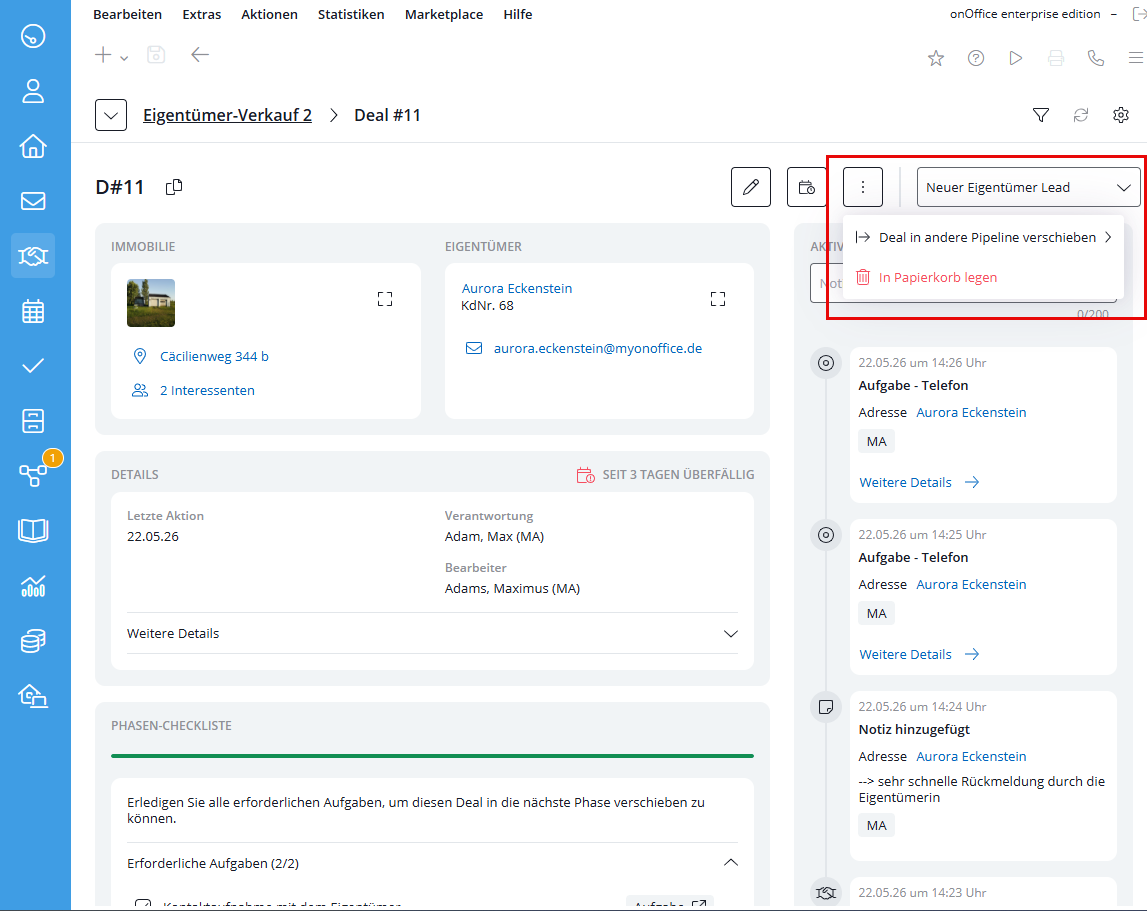
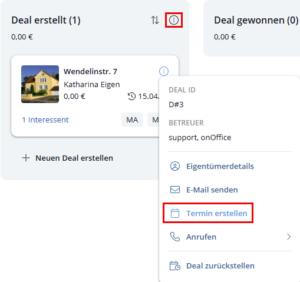
Cliccando sull’icona a tre punti nella scheda della trattativa, hai accesso rapido a informazioni e funzioni importanti.
Spostare la trattativa ad un’altra fase
Ruolo necessario: Proprietario, creatore o elaboratore
Una trattativa può essere spostata in un’altra fase tramite Drag-and-Drop della scheda o tramite la selezione della fase nella vista dettagliata. Le trattative nelle fasi “Trattativa vinta” e “Trattativa persa” non possono essere spostate.
Spostando le trattative in queste fasi, avrai la possibilità di spostare automaticamente le trattative legate allo stesso interessato o allo stesso immobile in “Trattativa persa” e di modificare lo stato dell’immobile. In questo caso, i campi “Stato”, “Stato 2 (dettaglio)” e “Stato commercializzazione” vengono adattati.
Una trattativa può essere spostata alla fase successiva solo se sono stati completati tutti i compiti obbligatori della fase corrente descritti nella checklist e se non sono state saltate fasi con compiti obbligatori. I cambi di fase non consentiti, ad es. a causa di compiti obbligatori non completati, vengono visualizzati nella vista pipeline con un messaggio di errore, mentre nel menu a discesa dei dettagli le fasi di destinazione non consentite sono disattivate.
Crea un’attività dalla lista di controllo
Se si dispone dei diritti per modificare la trattativa e il modulo Compiti è attivo, è possibile creare un compito globale direttamente da una voce aperta della checklist presente nella trattativa:
- Creazione: Passa il mouse sull’elemento della checklist e clicca sul pulsante «Crea compito» (icona: Freccia in alto a destra). Il compito si apre in una nuova scheda del browser.
- Precompilazione automatica: Il sistema compila il nuovo incarico con i dati della trattativa: Titolo (Deal D#<ID>: <Checklistentext>), responsabilità, elaboratore, immobile e relativo contatto (proprietario principale nel caso trattative proprietari, interessati nel caso di trattative interessati).
- Collegamento e blocco: Nel corso del compito verrà inserito un messaggio di sistema con un link collegato alla trattativa. Nella trattativa, il pulsante si trasforma in modo permanente in un’etichetta grigia “Compito” con un link diretto al compito. La creazione multipla rimane disabilitata finché il compito non viene eliminato nel modulo Compiti.
- Lo stato dei compiti della checklist all’interno delle trattative e i relativi compiti nel modulo Compiti vengono sincronizzati tra loro automaticamente, in modo che le modifiche apportate in un modulo si riflettano subito nell’altro.
In concreto, questo significa che: Se un compito della checklist viene spuntato nel modulo Trattative, lo stato dei compiti in enterprise passa automaticamente a “Completato”. Viceversa, se la spunta viene rimossa dalla casella di controllo, l’attività torna allo stato “In implementazione”. Questa sincronizzazione funziona anche in senso inverso: Le modifiche allo stato dei compiti in enterprise (ad esempio impostandolo su “Completato” o “In implementazione”) inseriscono o rimuovono la spunta nel modulo Trattative in modo del tutto automatico.
Ordine e filtri
Ruolo necessario: Proprietario, creatore, elaboratore o lettore
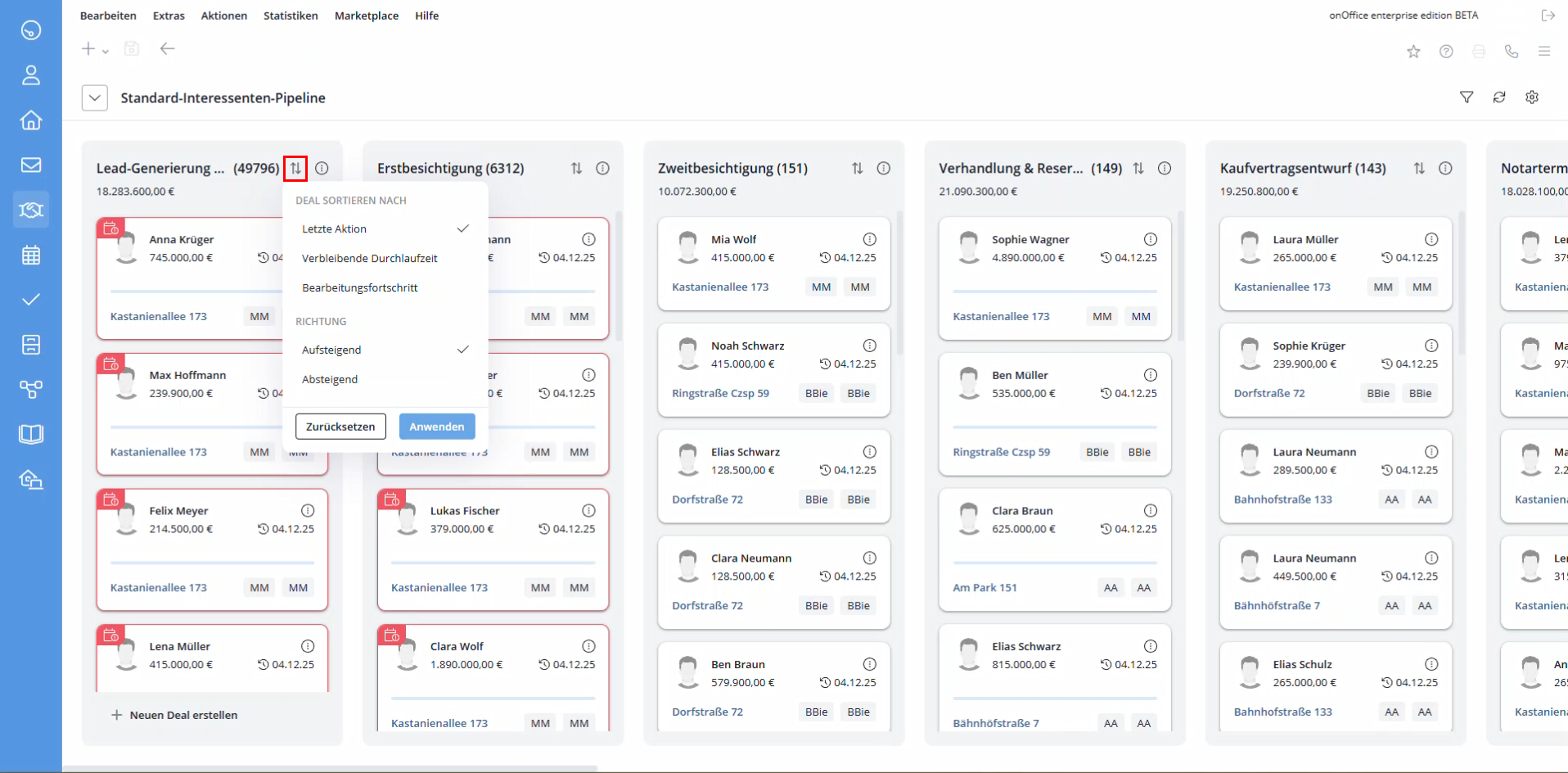
- Sequenza: Utilizzando l’icona di ordinamento in ogni fase, le trattative possono essere ordinate in ordine crescente o decrescente in base a criteri quali “Ultima azione”, “Tempo di consegna rimanente” o “progresso dell’elaborazione”.
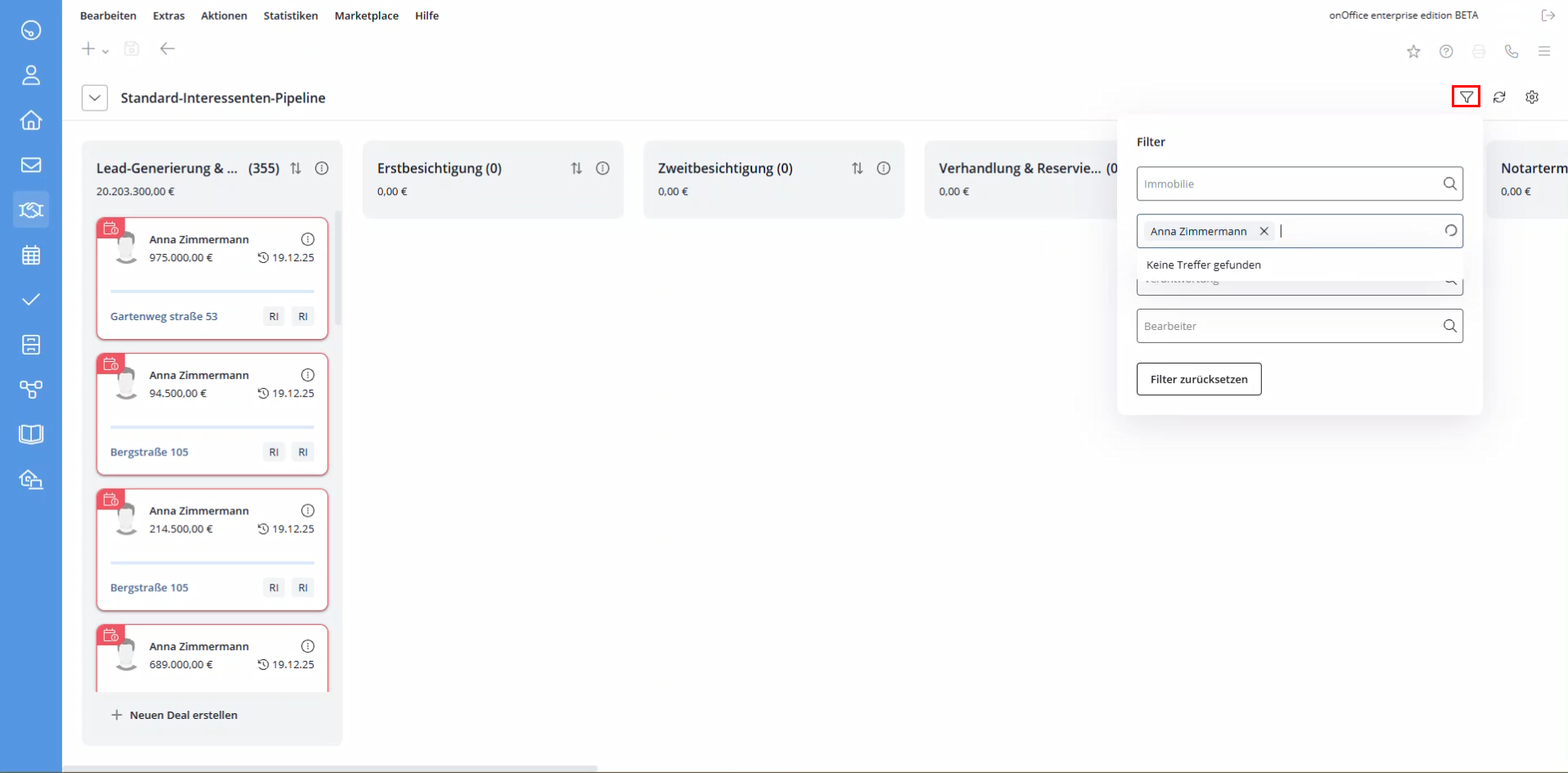
- Filtri: Utilizza l’icona dell’imbuto in alto a destra per limitare la visualizzazione in base a immobili, interessati, responsabili o elaboratori.
- I filtri attivi sono contrassegnati da un puntino sull’icona del filtro.
- Tramite l’icona “Reimposta” alla sua destra è possibile resettare i filtri e l’ordinamento.
Modifica trattativa
Ruolo necessario: Proprietario, creatore o elaboratore
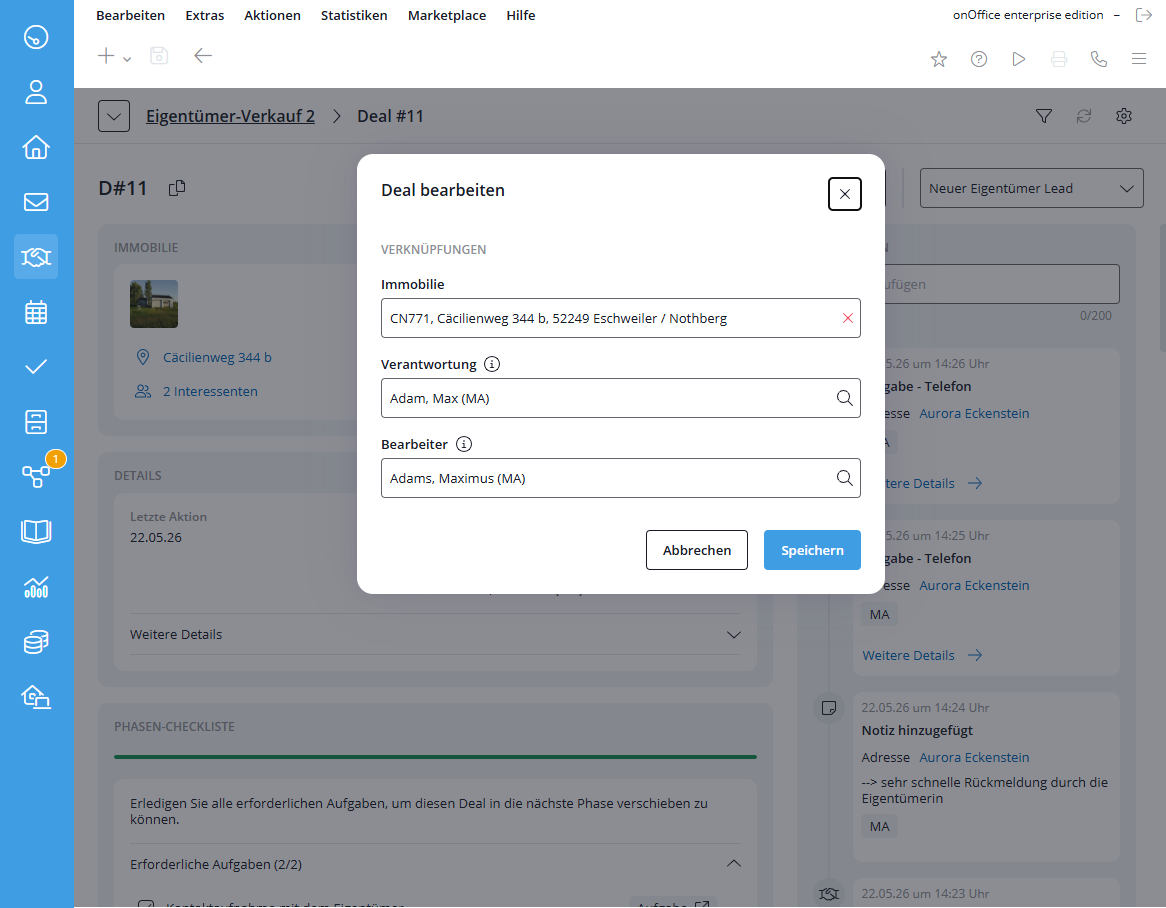
Nella schermata dettagliata di una trattativa è possibile apportare modifiche alla trattativa stessa. È possibile modificare le caratteristiche della trattativa selezionando “Modifica”.
Attenzione: Gli immobili o gli interessati collegati possono essere sostituiti solo nella prima fase. Inoltre, lo spostamento della trattativa al di fuori della prima fase (fatta eccezione per lo stato “Trattativa persa”) è possibile solo se è presente un collegamento. Se dopo un cambio di fase ci si accorge che una trattativa è stata collegata alla persona o all’immobile sbagliato, occorre chiudere/annullare la trattativa errata e crearne una nuova con i dati corretti, in modo da mantenere la cronologia pulita e garantire l’attendibilità dei report.
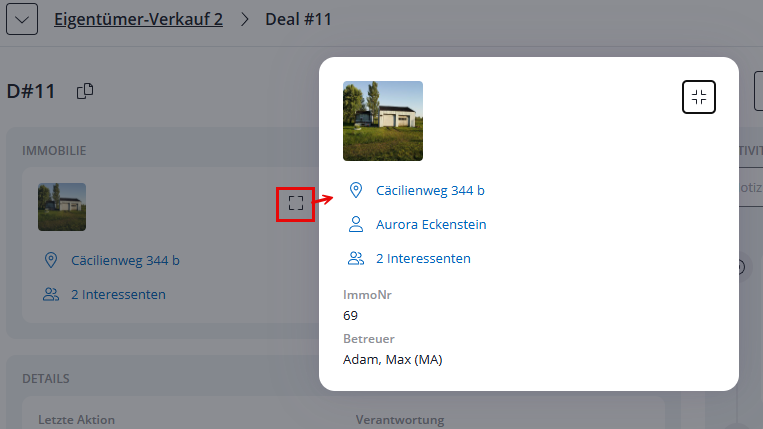
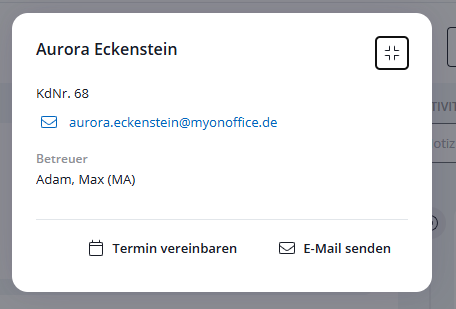
Cliccando sulle schede di immobili/contatti si apre un riquadro informativo compatto che consente di eseguire azioni dirette (ad es. inviare un’Email). Il posizionamento delle schede informative dipende dal tipo di trattativa. Nelle trattative interessati, il contatto è posizionato al primo posto; nelle trattative proprietari, invece, l’immobile sta al primo posto.
Attività della trattativa
Nella vista dettagliata di una trattativa viene visualizzata una cronologia delle attività che elenca tutte le azioni rilevanti (a partire dalla più recente). Tutte le azioni rilevanti di una trattativa vengono registrate come attività e possono essere visualizzate anche su“Extra >> Log”.
Quali attività vengono mostrate in una trattativa?
- Azioni trattative dirette: Indipendentemente dai record associati, questo elenco include automaticamente tutte le attività generate da azioni dirette sulla trattativa stessa. Ciò vale anche nel caso in cui, al momento dell’operazione, non fosse associato alcun immobile o contatto alla trattativa.
- Nella trattativa interessati: Qui vengono prese in considerazione le attività dell’interessato e dell’immobile. Vengono visualizzate tutte le attività e le voci di cronologia collegate sia all’interessato (contatto) che all’immobile della trattativa; devono tassativamente applicarsi entrambi i criteri per l’attività.
- Nella trattativa proprietari: Qui vengono visualizzate tutte le voci di cronologia collegate all’immobile della trattativa. A tal fine non è necessario inserire un collegamento aggiuntivo a un contatto.
Ulteriori condizioni e funzioni per la visualizzazione
- Nessun duplicato / Pulizia automatica: Per garantire chiarezza, le attività registrate più volte vengono automaticamente eliminate e visualizzate una sola volta. Se un’attività soddisfa più criteri (ad esempio, se è stata creata nell’ambito di una trattativa e allo stesso tempo è collegata all’immobile), nell’elenco verrà comunque visualizzata una sola volta.
- Permessi: Le attività per le quali l’utente non dispone dei diritti di lettura, in base ai diritti associati ai record, rimangono nascoste. Vengono automaticamente filtrate e non vengono nemmeno visualizzate.
- Identificazione visiva: Le attività future, come ad esempio gli appuntamenti, sono immediatamente riconoscibili a prima vista.
- Interazioni: È possibile cliccare su qualsiasi attività per aprire la voce di cronologia in una finestra pop-up.
Note
Le osservazioni importanti possono essere inserite direttamente nella sezione “Attività” sotto forma di nota.
A tal fine, inserisci il testo nel campo di immissione e clicca su «Aggiungi nota». La nota compare immediatamente nell’elenco delle attività come tipo di azione “Nota”. Si prega di tenere presente che il campo di testo può contenere al massimo 200 caratteri e che il pulsante “Aggiungi nota” rimane disattivato finché il campo è vuoto.
Se l’ autorizzazione utente “Cronologia / Attività” dovesse essere disattivata a livello generale, le tue note rimarranno comunque visibili nell’elenco delle attività relative alla trattativa.
Rinviare la trattativa
Ruolo necessario: Proprietario, creatore o elaboratore
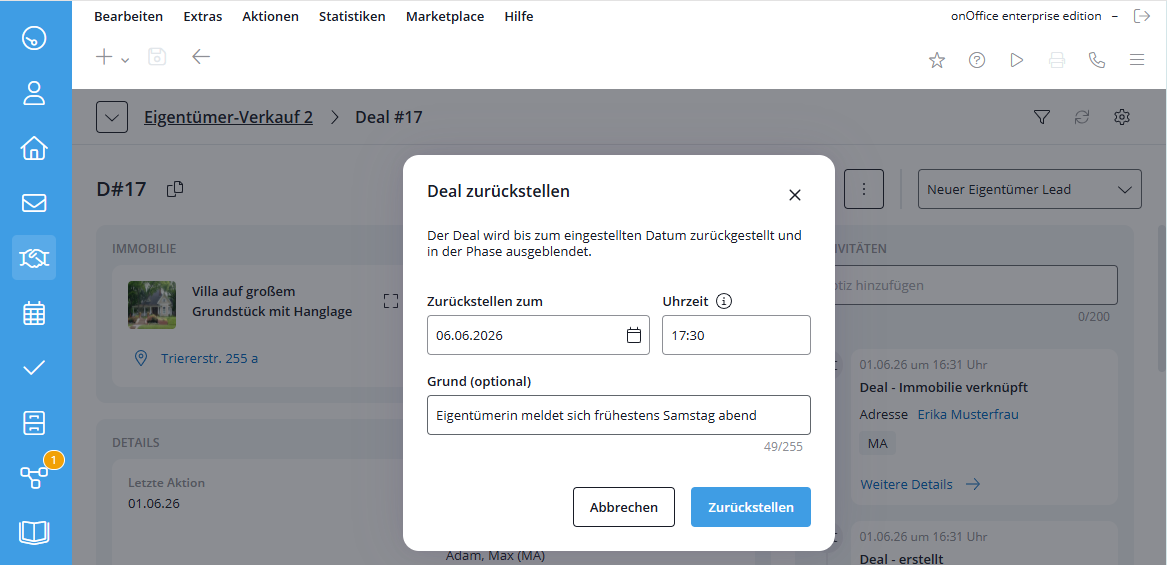
Nel menu contestuale di una scheda trattativa e nella vista dettagliata delle trattative, hai la possibilità di rinviare una trattativa indicando una data e un motivo (ad esempio, “In attesa di riscontro”). Verrà quindi nascosta nella pipeline fino alla data inserita. Per le trattative rinviate è possibile modificare o annullare il rinvio. Se necessario, è possibile visualizzare le trattative rinviate per ogni fase tramite “Mostra trattative rinviate”.
Mostra trattative rinviate: Nella vista dettagliata di una trattativa rinviata viene visualizzato quale utente l’ha sospesa per ultimo.
Spostare una trattativa nel cestino
Ruolo necessario: Proprietario, creatore o elaboratore
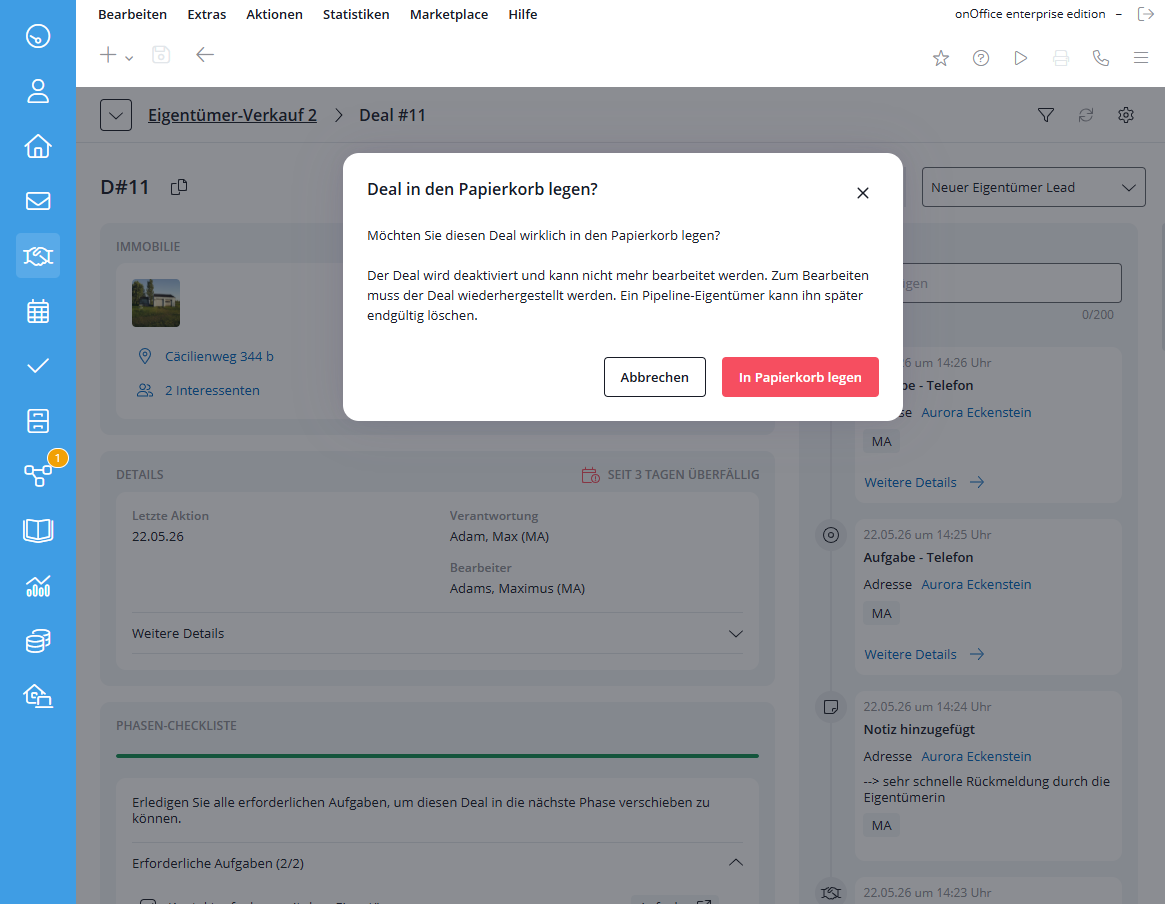
Nella vista dettagliata di una trattativa, è possibile spostare questa nel cestino.
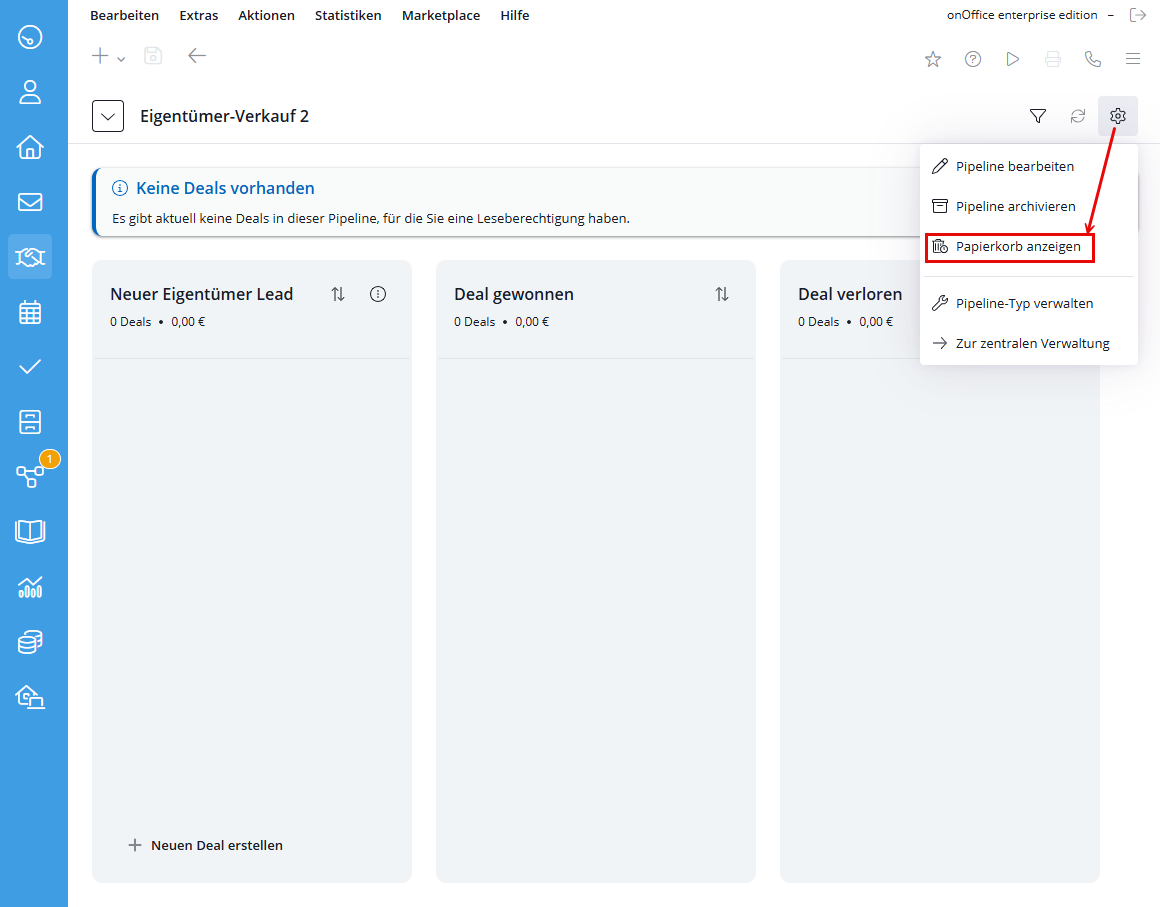
Tuttavia, ciò non significa che la trattativa sia stata eliminata definitivamente, ma solo che è stata contrassegnata per l’eliminazione e bloccata per ulteriori modifiche. Tramite l’icona dell’ingranaggio in alto a destra nella vista pipeline, puoi aprire il cestino e, se necessario, ripristinare la trattativa dal cestino.
Eliminare definitivamente la trattativa
Ruolo necessario: Proprietario
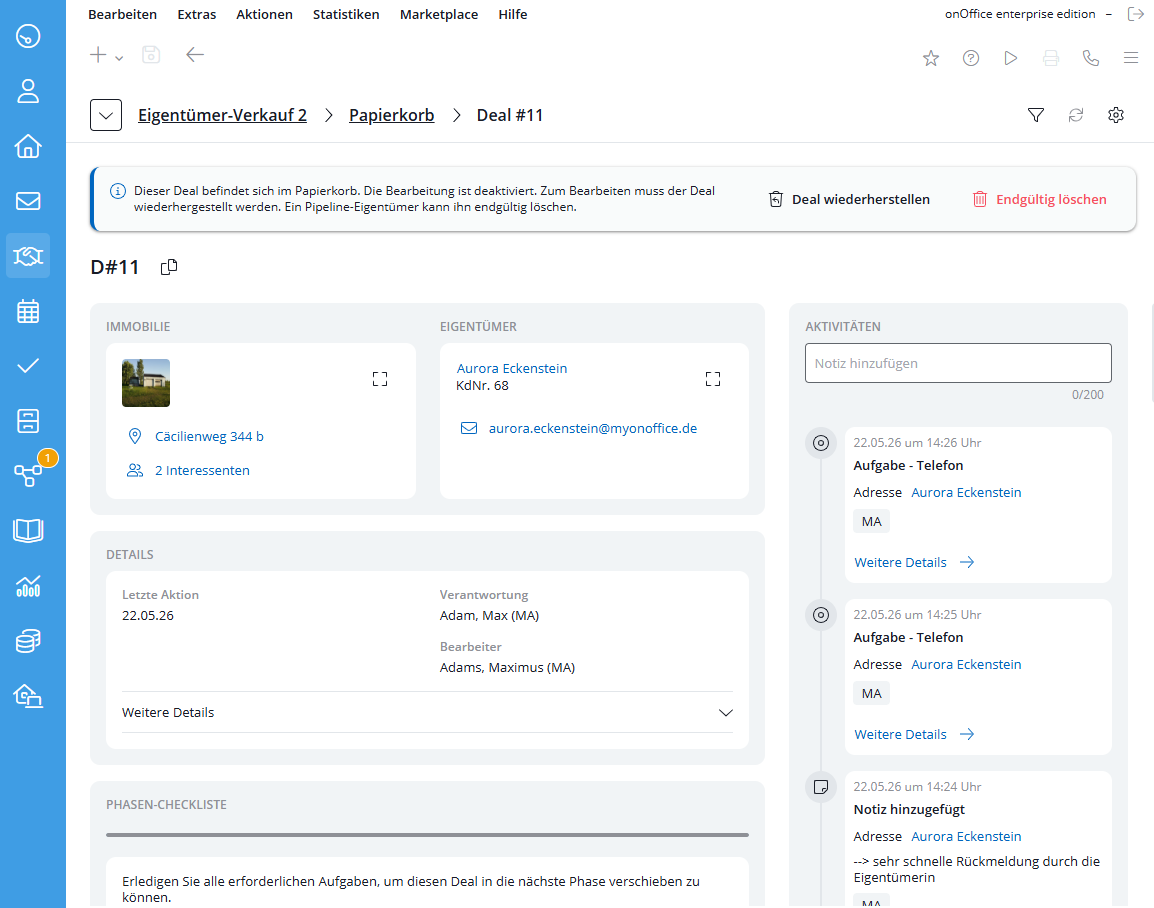
Nel cestino puoi eliminare in modo permanente le trattative singolarmente (tramite il menu contestuale della trattativa o la visualizzazione dettagliata) oppure a seconda del mese. Nella schermata di dettaglio di una trattativa nel cestino, i pulsanti di azione in alto a destra cambiano in “Ripristina” e “Elimina definitivamente”.
Azioni in blocco: Modificare più trattative contemporaneamente
Ruolo necessario: Proprietario, creatore o elaboratore
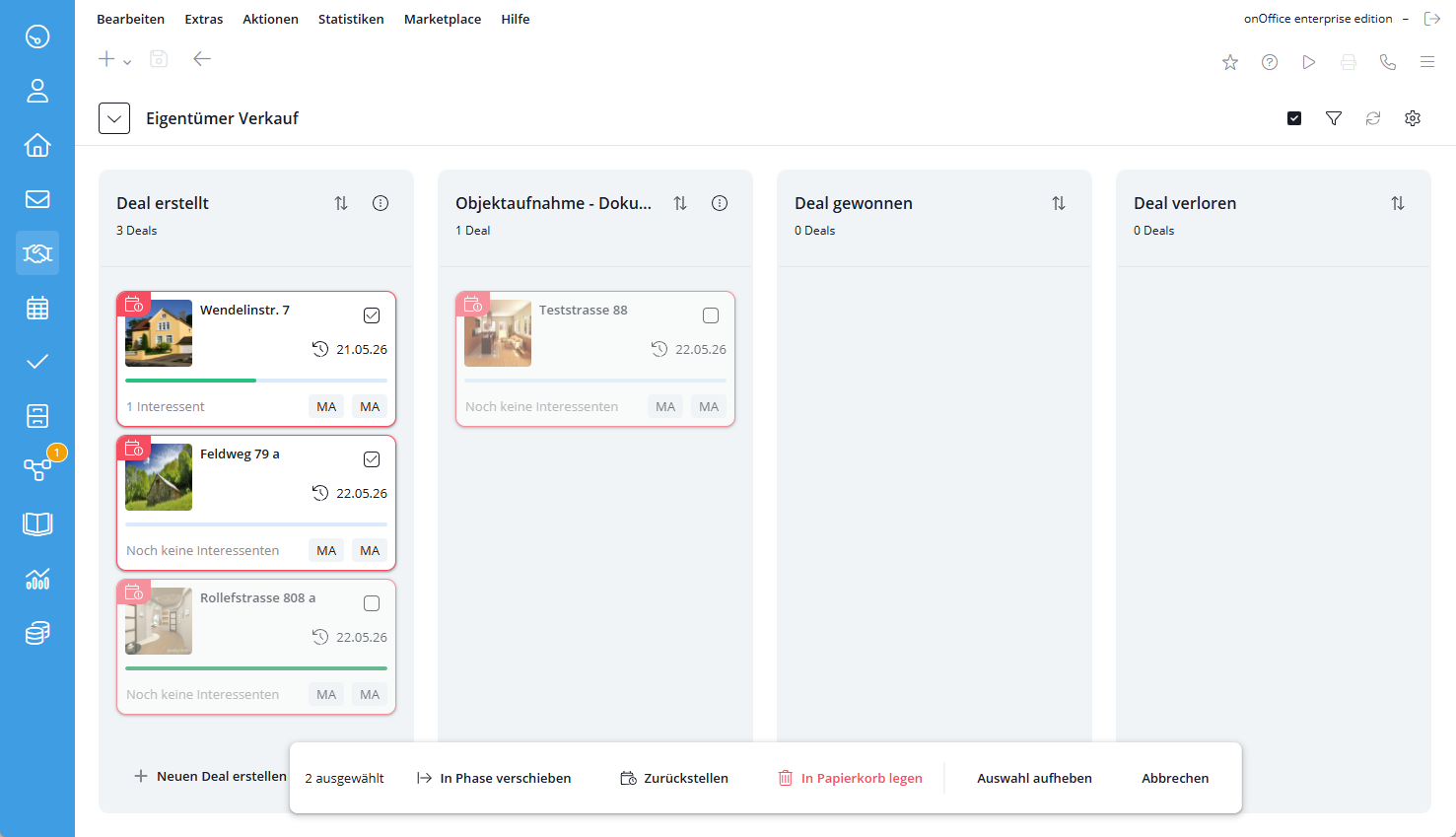
Per attivare la selezione multipla, clicca sull’icona della casella di controllo in alto a destra nella vista Pipeline (a sinistra dell’icona a forma di imbuto). Sulle schede delle trattative compare quindi una casella di selezione.
È possibile selezionare un numero illimitato di trattative, anche in più fasi. Non appena viene selezionata almeno una trattativa, nella parte inferiore viene visualizzata la barra delle azioni con il numero di trattative selezionate e le azioni disponibili:
- Sposta in fase
- Rinviare
- Spostare le nel cestino
- Deseleziona – annulla l’intera selezione senza eseguire alcuna azione
- Annulla – termina la selezione multipla
Per rimuovere singole trattative dalla selezione, è sufficiente deselezionare la relativa casella di controllo. Il resto della selezione rimane invariato.
Sposta in fase
Sposta tutte le trattative selezionate in una fase a tua scelta. Si applicano le stesse restrizioni previste per le singole trattative (vedi “Spostare una trattativa in un’altra fase”): Autorizzazioni, compiti obbligatori nella checklist e le fasi “Trattativa vinta” e “Trattativa persa”. Le transazioni che non soddisfano questi requisiti rimangono nella fase in cui si trovano; in tal caso, l’operazione viene eseguita solo in parte.
Rinviare
Annulla tutte le trattative selezionate. Una volta impostate la data e il motivo, questi valgono per tutte le offerte selezionate. Non è possibile specificare un valore diverso per ogni singola transazione tramite l’azione in blocco. Si tiene conto delle limitazioni della pipeline, tra cui le autorizzazioni, i tempi di elaborazione e le fasi “Trattativa vinta” e “Trattativa persa”.
Spostare nel cestino
Sposta tutte le trattative selezionate nel cestino. Tuttavia, ciò non significa che la trattativa sia stata eliminata definitivamente, ma solo che è stata contrassegnata per l’eliminazione e bloccata per ulteriori modifiche. Le trattative per le quali non si dispone dell’autorizzazione necessaria rimangono nella pipeline.
Apertura delle trattative interessati relative a una trattativa proprietari
Ruolo necessario: Proprietario, creatore, elaboratore o lettore
Il numero di trattative interessati collegate allo stesso immobile di una trattativa del proprietario viene visualizzato sulla sua scheda e nella vista dettagliata della trattativa.
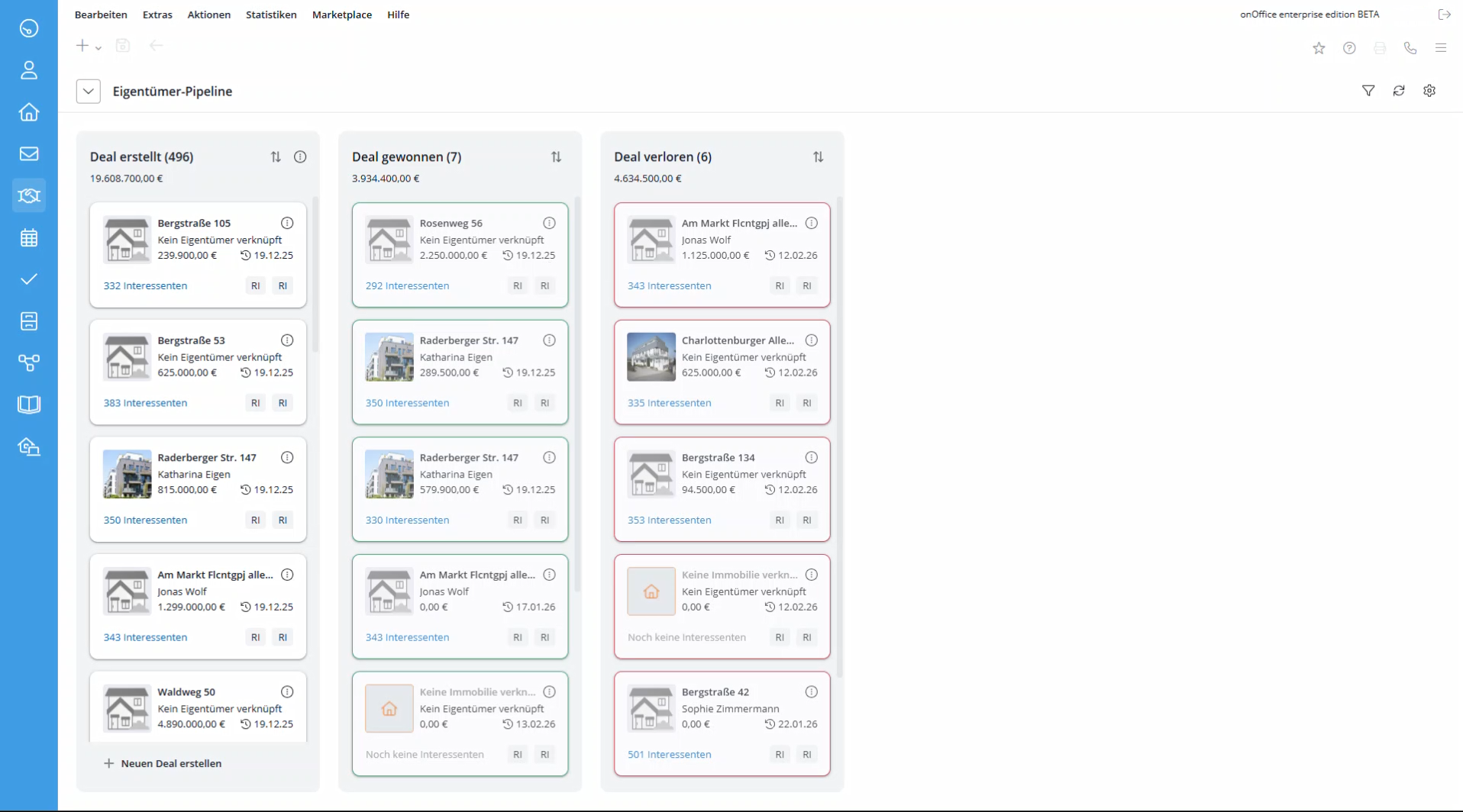
- Se ti trovi in una trattativa proprietario e clicchi sugli interessati collegati (Deepdive), il percorso verrà visualizzato nella parte in alto a sinistra dello schermo (breadcrumb). Sono visibili link separati e cliccabili relativi all’immobile o alla trattativa proprietario e alla pipeline dagli interessati. In questo modo, con un solo clic potrai tornare direttamente alla pagina di dettaglio desiderata, senza dover passare per i menu. Inoltre, nella vista dettagliata di una trattativa proprietario è presente un link diretto alle trattative interessati.
Apertura delle trattative interessati relative a una trattativa proprietari
Se per una trattativa interessati esiste una trattativa proprietari ancora attiva, è possibile aprirla direttamente tramite il link del contatto presente sulla scheda della trattativa interessato tramite l’opzione “Apri immobile” nel menu contestuale della scheda oppure tramite il link corrispondente nella vista dettagliata della trattativa interessati.
Aprire la trattativa proprietari dall’immobile
Nella barra informativa della scheda dettagliata di un immobile, proprio sotto l’immagine e le icone, viene visualizzato un link “Trattativa proprietari”, a condizione che esista una trattativa attiva e accessibile all’utente relativa a tale immobile. Cliccandoci sopra, si aprirà la scheda dettagliata in una nuova scheda.
Aprire la trattativa proprietari dal contatto
Nella barra informativa della schermata dei dettagli di un contatto, subito sotto l’immagine e le icone, viene visualizzato un link “Trattativa interessati”, a condizione che per quel contatto esistano una o più trattative con interessati accessibili all’utente. Cliccandoci sopra, si aprirà la scheda dettagliata di questa trattativa in una nuova scheda. Se ce ne sono più di una, è possibile selezionare la pipeline nella nuova scheda.
Creare appuntamenti in una trattativa
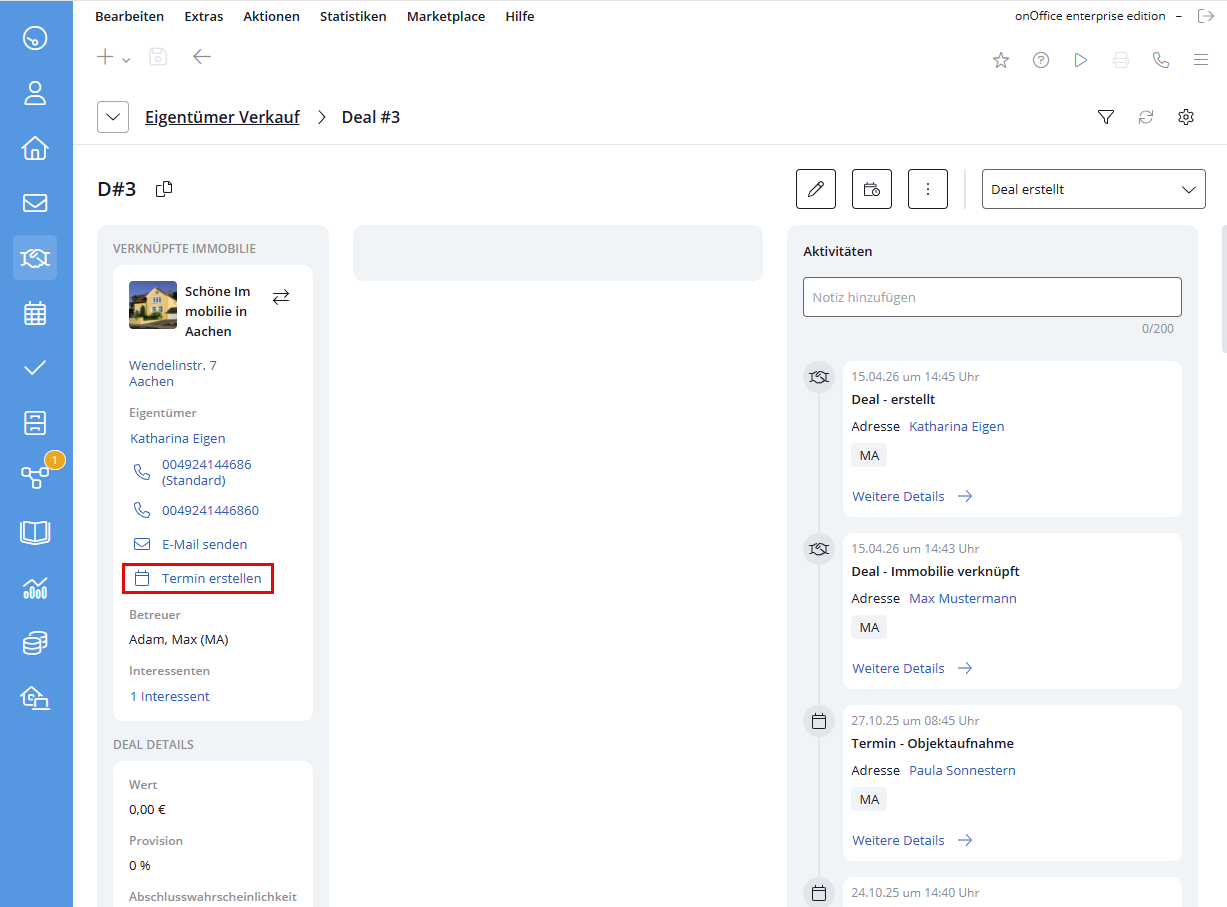
È possibile creare appuntamenti direttamente da una trattativa, senza interrompere il flusso di lavoro. Questa funzione è disponibile sia nel menu contestuale della scheda della trattativa che nella vista dettagliata.
- Precompilazione automatica: Il contatto associato (interessato o proprietario) e l’immobile vengono inseriti automaticamente nella finestra pop-up dell’appuntamento.
- Selezione del proprietario: In caso di più proprietari, per l’appuntamento viene scelto quello che viene visualizzato anche sulla scheda della trattativa.
- Nella vista dettagliata di una trattativa interessato, oltre a un appuntamento con l’interessato, è possibile creare anche un appuntamento con il proprietario, se quest’ultimo è associato all’immobile.
Introduzione
Dashboard
Contatti
Immobili
Email
Calendario
Compiti
Cruscotto di monitoraggio acquisizione
Cruscotto di monitoraggio
Gruppi
Intranet
Invio automatico della brochure
Manager delle richieste
Manager dei processi
Marketing Box
Modulo multilingue
Modulo multi-immobile
Modulo progetti
Modulo statistiche
PDF presentazione
Sincronizzazione onOffice
Smart site 2.0
Statistiche immobili e contatti
Tracciamento dell’orario di lavoro
Vetrina TV
Accesso rapido
Aggiornamento di massa
Calcolo con formule
Comunicazione clienti
Contatti da appunti
Importazione immobili
Impostazioni
Link preferiti
Modelli
Portali
Strumenti esterni
Testo rapido
Passo dopo passo