You are here: Home / Trattative / Configurare pipeline e fasi
Trattative
Configurare pipeline e fasi
Le pipeline costituiscono la base per i tuoi diversi modelli di business, ad esempio per la vendita o l’acquisizione.
Diritto utente richiesto: Creare/modificare la pipeline
Per poter utilizzare il modulo Trattative, devi innanzitutto creare una pipeline.
Inhaltsverzeichnis
Creare una nuova pipeline
Seleziona “Crea nuova pipeline” nella scelta delle pipeline in basso.
Dati di base
Assegna un nome (ad esempio, “Interessato acquisto”) e seleziona il tipo di pipeline (proprietario o interessato). Il nome può essere modificato in seguito, ma il tipo non può più essere cambiato. Le pipeline interessati possono essere configurate per la creazione di trattative a partire dalle richieste del portale.
Permessi
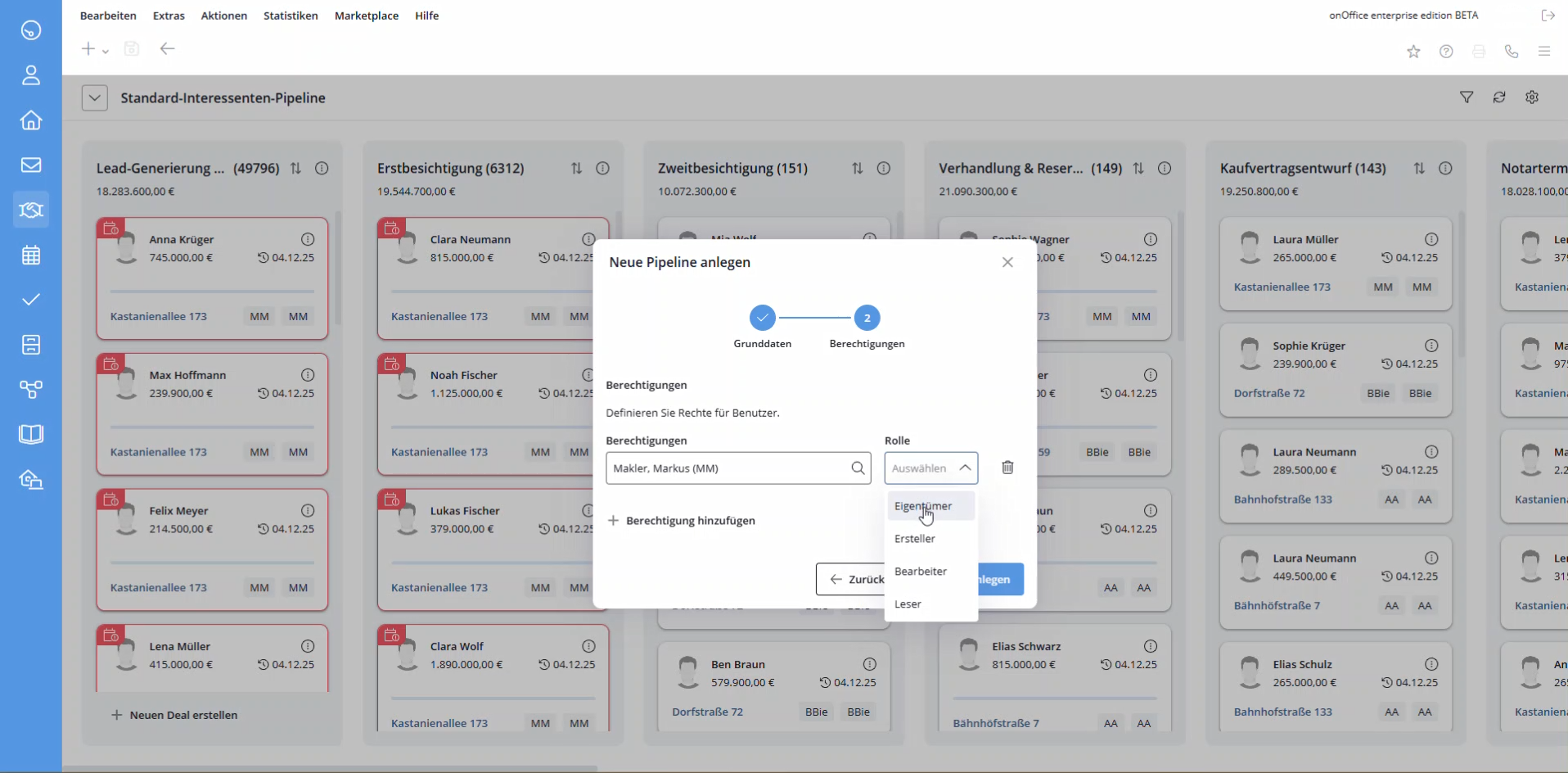
Nella sezione Permessi stabilisci quali utenti hanno accesso alle trattative della pipeline e quale ruolo ricoprono (proprietario, creatore, esecutore o lettore).
- I proprietari possono leggere, creare, modificare ed eliminare le trattative,
- I creatori possono leggere, creare e modificare le trattative.
- Gli esecutori possono leggere e modificare le trattative.
- I lettori possono solo leggere le trattative.
- Se un utente non ha alcun ruolo nella pipeline, non può vederla a meno che non abbia il diritto di utente generale “Creare/modificare pipeline”.
Quando si crea una nuova pipeline, il proprio utente viene automaticamente preselezionato con il ruolo di Proprietario. Questo evita che, dopo aver creato una pipeline, non sia possibile visualizzarvi le trattative per errore. Prima di salvare, è possibile modificare o eliminare questa voce come di consueto.
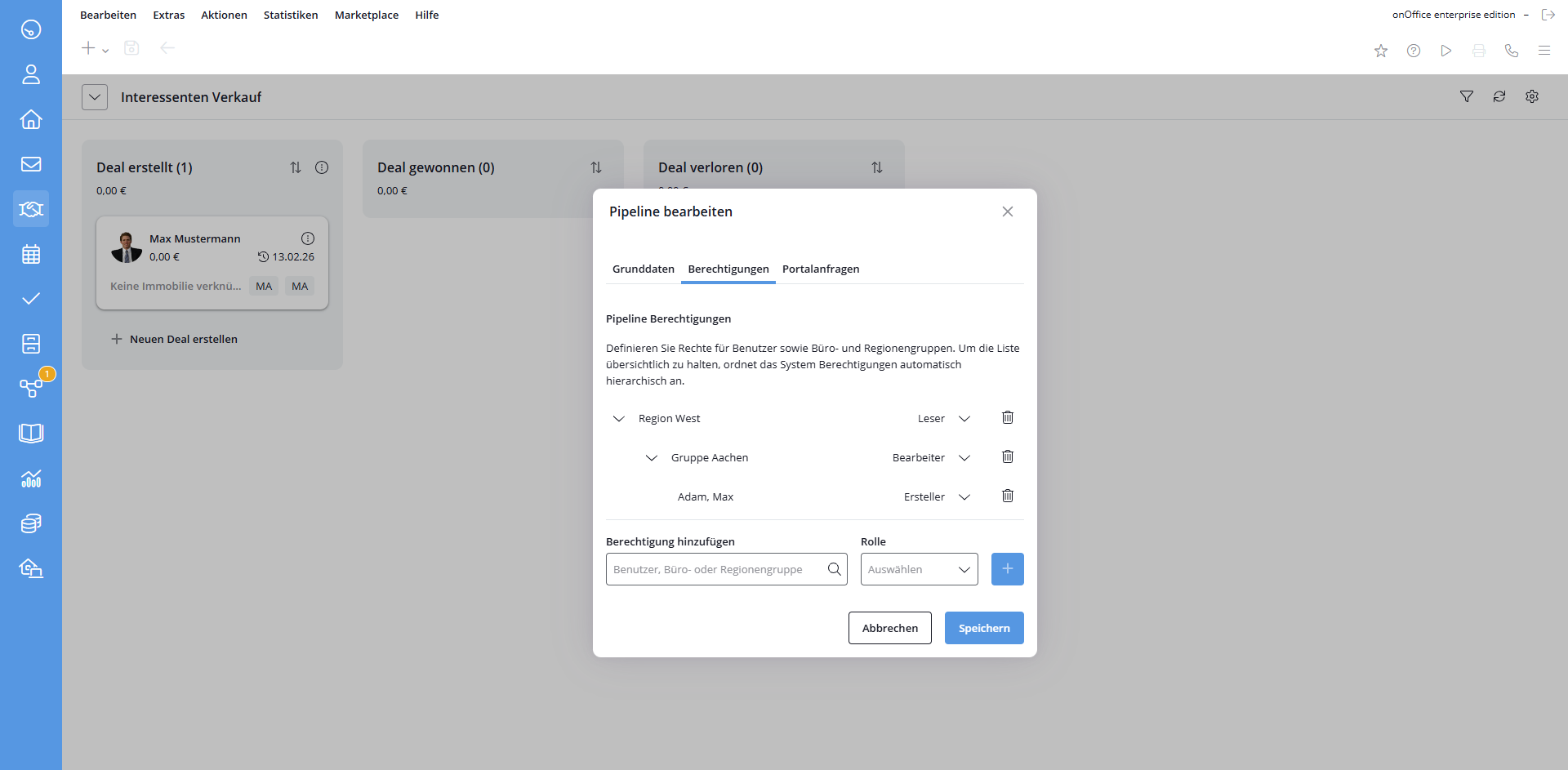
Oltre agli utenti, è possibile aggiungere anche gruppi di uffici o di regioni.
Per impostazione predefinita, tutti gli utenti/gruppi di uffici ereditano i diritti del gruppo/regione di livello superiore. Tuttavia, è possibile definire ruoli diversi per i singoli utenti di un gruppo. Questa assegnazione individuale prevale sul diritto generale di gruppo.
Esempio: Si assegna il diritto di “Lettore” a un gruppo di uffici. Tuttavia, è possibile assegnare esplicitamente a un utente specifico di questo gruppo il diritto di “Esecutore”.
È anche possibile revocare i diritti dei singoli utenti di un gruppo utilizzando l’opzione “Nessun accesso”, in modo che non possano vedere la pipeline, anche se il resto del gruppo ha accesso.
Le regioni, i gruppi e/o gli utenti corrispondenti possono essere ricercati tramite il campo di immissione “Aggiungi autorizzazione”.
Conferma cliccando su “Crea pipeline”. Verrai quindi reindirizzato automaticamente alla nuova pipeline e potrai definire il nome della prima fase.
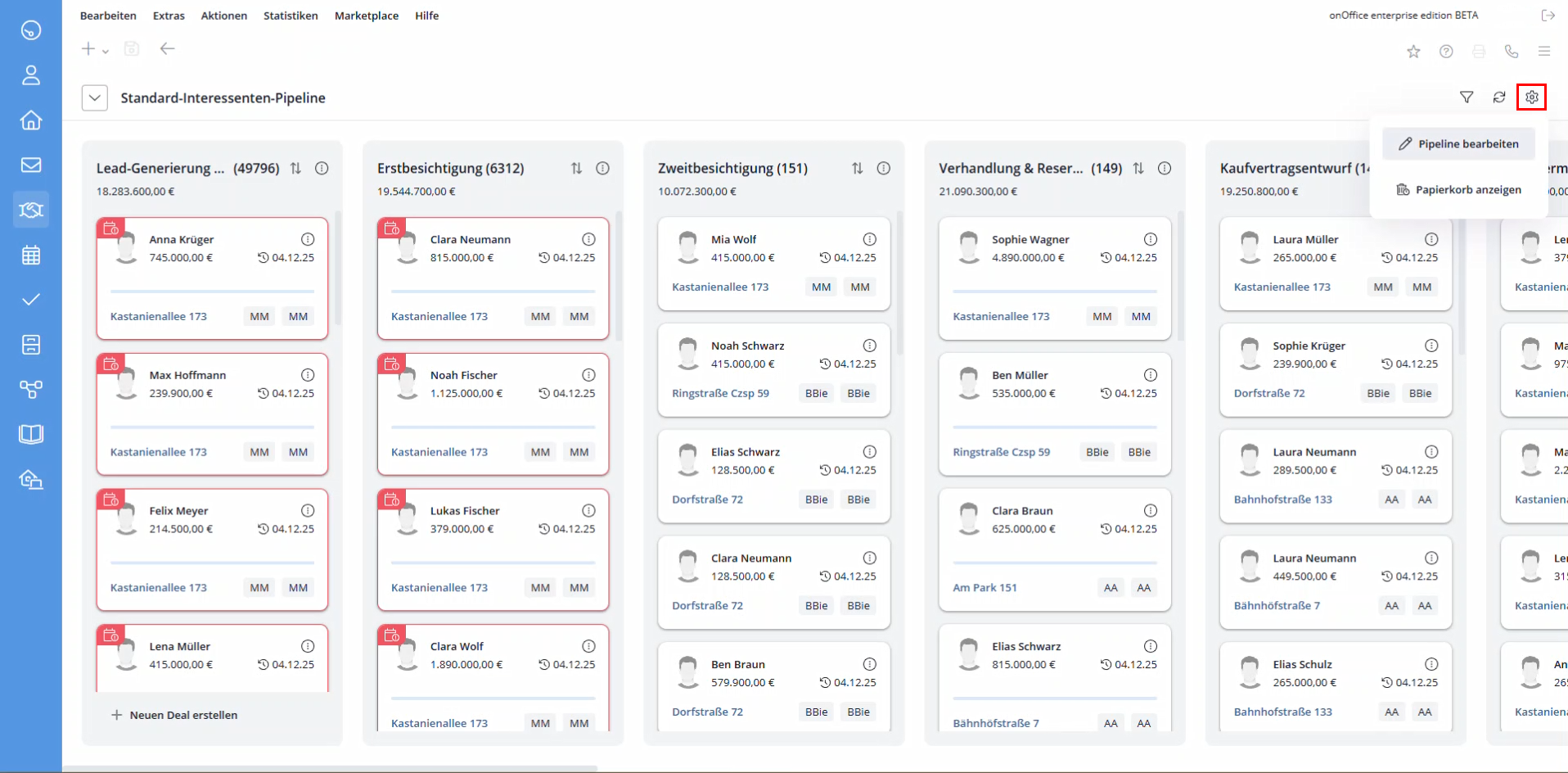
Puoi modificare il nome e i permessi della pipeline in qualsiasi momento utilizzando l’icona dell’ingranaggio in alto a destra.
Puoi selezionare le pipeline create nel menu di scelta (in alto a sinistra), purché tu disponga dell’accesso corrispondente.
Tramite l’icona della stella nel menu a discesa della pipeline, puoi anche impostare una pipeline preferita. Questa pipeline viene aperta per impostazione predefinita al richiamo del modulo Trattative. Con un ulteriore clic sull’icona, puoi rimuovere il preferito.
Archiviare le pipeline
È possibile archiviare le pipeline non più attive, in modo da concentrarsi sulle attività quotidiane correnti.
- Cosa succede durante l’archiviazione? La pipeline scompare dall’elenco delle pipeline attive e viene spostata nella nuova sottocartella “Pipeline archiviate”. Le trattative già in corso in questa pipeline possono continuare a essere gestite normalmente. Tuttavia, in questa pipeline non sarà più possibile creare nuove trattativeo spostarvi quelle esistenti. Inoltre, vengono rimossi i collegamenti automatici alle richieste del portale.
- Ripristino: È possibile riattivare in qualsiasi momento una pipeline archiviata tramite l’icona a forma di ingranaggio (“Ripristina pipeline”). Tieni presente che in seguito sarà necessario riconfigurare le richieste dai portali nelle pipeline interessati.
Personalizzazione delle fasi
Ogni pipeline è composta da fasi (rappresentate come colonne), che puoi configurare individualmente usando l’icona dei tre punti in alto a destra. Lì puoi anche creare ulteriori fasi.
Si possono creare al massimo 20 fasi per pipeline. L’ordine delle fasi può essere modificato mediante trascinamento. In ogni fase (eccetto “Trattativa vinta” e “Trattativa persa”) sono disponibili le seguenti opzioni di configurazione:
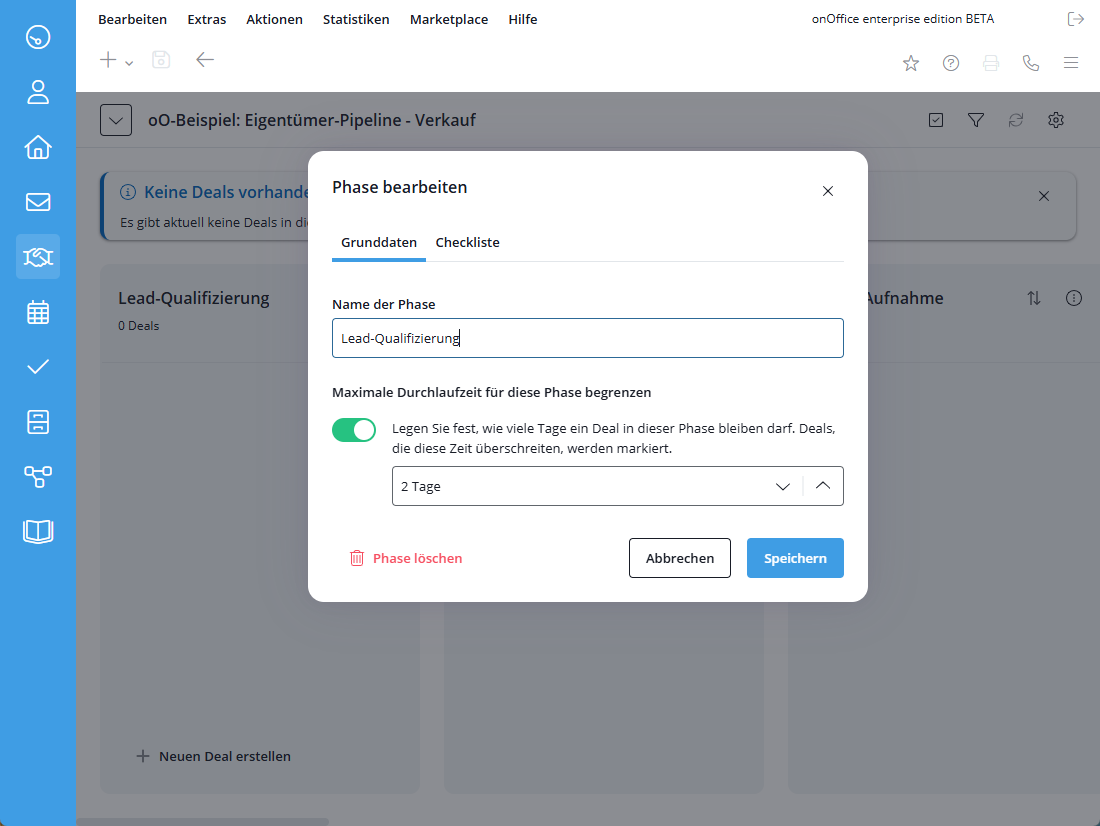
- Nome: Scegli un titolo significativo per la fase, ad esempio un titolo che descriva le attività da svolgere nella fase (ad esempio “Preparazione commercializzazione”). In alternativa, puoi descrivere anche gli obiettivi intermedi raggiunti (ad esempio, “Visita programmata”).
- Tempo massimo di durata: Stabilisci quanto tempo una trattativa debba rimanere al massimo in quella fase. Il giorno in cui scade il tempo massimo definito, la trattativa viene contrassegnata come “in scadenza oggi”, e successivamente come “scaduto”.
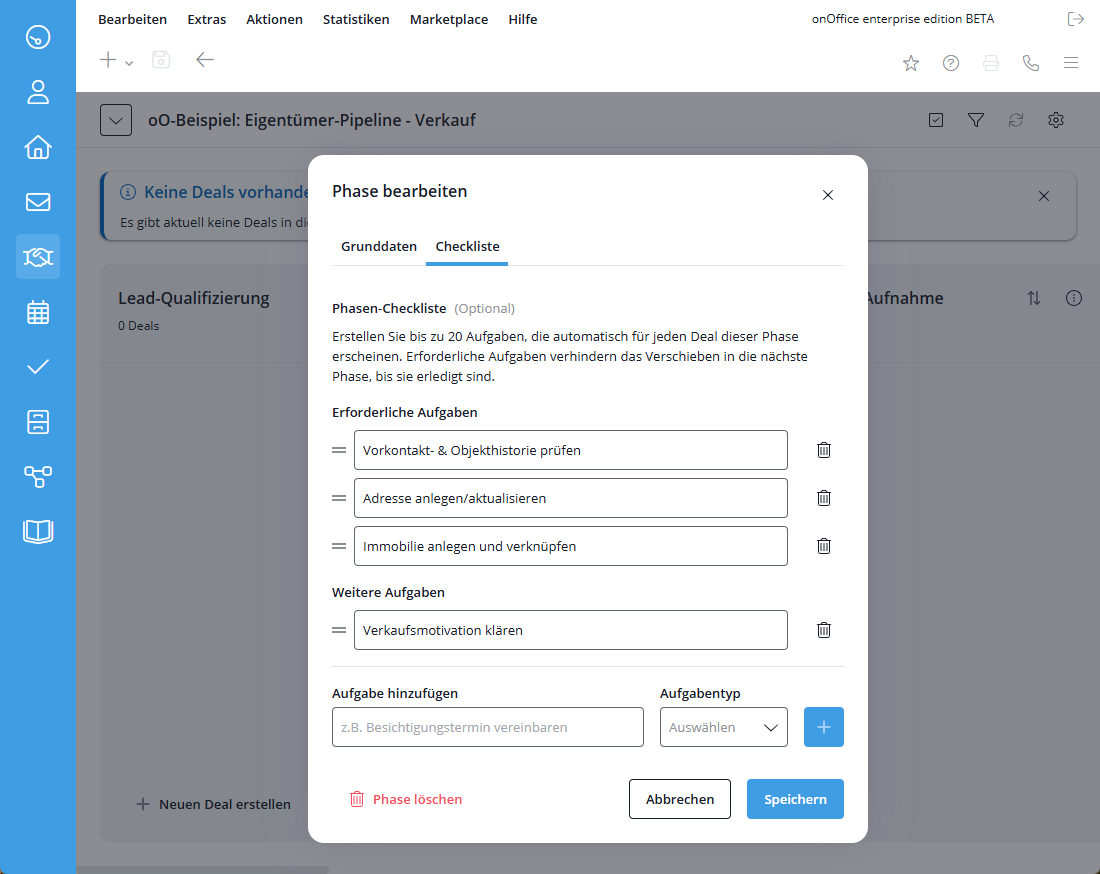
- Checklist: Aggiungi i compiti per definire le attività necessarie in questa fase. È possibile modificare l’ordine dei compiti semplicemente tramite trascinamento. Se desideri, contrassegnali come “obbligatori” affinché la trattativa possa essere spostata alla fase successiva solo quando il compito è completato. Nella scheda della trattativa e nella visualizzazione dettagliata, una barra di avanzamento colorata mostra lo stato attuale delle attività della checklist.
Motivi di non gradimento
Quando si sposta una trattativa nella categoria “Trattativa persa”, viene registrato il motivo del rifiuto.
Configurare i motivi di non gradimento
Diritto utente richiesto: Creare/modificare la pipeline
Per ogni tipo di pipeline (proprietario o interessato), è possibile gestire tramite l’icona a forma di ingranaggio (“Gestisci tipo di pipeline → Motivi di rifiuto della trattativa” oppure “Vai alla gestione centrale → Configura motivi di rifiuto“) un elenco personalizzato di motivi di non gradimento (max. 10). La voce “Altro” è preimpostata, ma può essere modificata.
Trattativa persa
Quando si sposta una trattativa nella categoria “Trattativa persa”, si apre la finestra di dialogo di chiusura, nella quale è obbligatorio selezionare un motivo del rifiuto.
Se sono collegate altre trattative, la finestra di dialogo offre inoltre la possibilità di impostare anche queste su “Trattativa persa”. Anche per queste è possibile specificare un motivo di rifiuto.
Trattativa vinta
Quando si sposta una trattativa nella categoria “Trattativa vinta”, nella finestra di dialogo di chiusura è possibile, a scelta, impostare tutte le trattative collegate al contatto e/o all’immobile su “Trattativa persa”. Per ciascuno dei due gruppi, specifica un motivo di rifiuto distinto (max. 2 in totale).
Visualizza il motivo del rifiuto
Visibile nell’attività “Trattativa persa” e nella schermata dettagliata della trattativa.

Introduzione
Dashboard
Contatti
Immobili
Email
Calendario
Compiti
Cruscotto di monitoraggio acquisizione
Cruscotto di monitoraggio
Gruppi
Intranet
Invio automatico della brochure
Manager delle richieste
Manager dei processi
Marketing Box
Modulo multilingue
Modulo multi-immobile
Modulo progetti
Modulo statistiche
PDF presentazione
Sincronizzazione onOffice
Smart site 2.0
Statistiche immobili e contatti
Tracciamento dell’orario di lavoro
Vetrina TV
Accesso rapido
Aggiornamento di massa
Calcolo con formule
Comunicazione clienti
Contatti da appunti
Importazione immobili
Impostazioni
Link preferiti
Modelli
Portali
Strumenti esterni
Testo rapido
Passo dopo passo