You are here: Home / Trattative / Trattative
Trattative
Trattative
Inhaltsverzeichnis
- 1. Deals
- 2. Deals-Modul aufrufen
- 3. Pipelines und Phasen konfigurieren
- 4. Deals erstellen und verwalten
- Neuen Deal erstellen
- Öffnen der Detailansicht
- Öffnen des Kontextmenüs
- Deal andere Phase verschieben
- Aufgabe aus Checkliste erstellen
- Sortierung und Filter
- Deal bearbeiten
- Aktivitäten eines Deals
- Deal zurückstellen
- Deal in den Papierkorb legen
- Deal endgültig löschen
- Öffnen der Interessenten-Deals zu einem Eigentümer-Deal
- Termine in einem Deal anlegen
- 5. Creare trattative dalle richieste dei portali
- 6. Aktivitäten-Timeline im Deal
1. Deals
Deals wird die neue Schaltzentrale von onOffice enterprise. Hier werden Akquise und Vermarktung von Immobilien intelligent verknüpft und Sie können den gesamten Vertriebsprozess einer Immobilie in Ihrem Unternehmen abbilden. So haben Sie immer die Übersicht über Ihr Business.
Das Deals-Modul ist in sogenannten Pipelines organisiert, in denen Sie verschiedene Anwendungsfälle abbilden können. Je nach Bedarf können Sie z.B. verschiedene Pipelines für den Verkauf und die Vermietung von Immobilien, aber auch für verschiedene Teams oder Abteilungen erstellen.
In jeder Pipeline können Sie Phasen definieren, die die verschiedenen Abschnitte Ihres Vertriebsprozesses widerspiegeln, die ein Deal vom ersten Kontakt bis zum Vertragsabschluss durchläuft.
Derzeit gibt es zwei verschiedene Arten von Pipelines: Eigentümer-Pipelines mit Eigentümer-Deals und Interessenten-Pipelines mit Interessenten-Deals.
In einem Eigentümer-Deal bilden Sie die Kommunikation zum Eigentümer, die Vorbereitung der Vermarktung und alle weiteren Tätigkeiten ab, die Sie während des Vertriebsprozesses genau einmal je Immobilie erledigen müssen. Ein Eigentümer-Deal wird deshalb mit einer Immobilie verknüpft.
In einem Interessenten-Deal bilden Sie die Kommunikation zum Interessenten, die Qualifizierung des Interessenten und alle weiteren Tätigkeiten ab, die Sie während des Vertriebsprozesses für jeden Interessenten gesondert erledigen müssen. Ein Interessenten-Deal wird deshalb mit einer Immobilie und einer Adresse, dem Interessenten, verknüpft.
2. Deals-Modul aufrufen
Das Modul wird über die Modulleiste links aufgerufen.
Damit das Deals-Modul in der Modulleiste erscheint, müssen Sie über das Benutzerrecht “Deals” verfügen. Dieses können Sie, wie gewohnt unter Extras > Einstellungen > Rechte vergeben. Hier können Sie auch definieren, wer in Ihrem Unternehmen Pipelines erstellen und bearbeiten kann.
3. Pipelines und Phasen konfigurieren
Pipelines bilden die Grundlage für Ihre verschiedenen Geschäftsmodelle, beispielsweise für den Verkauf oder die Akquise.
Erforderliches Benutzerrecht: Pipeline erstellen/ändern
Um das Deals-Modul verwenden zu können, müssen Sie als erstes eine Pipeline anlegen.
Neue Pipeline anlegen
Wählen Sie in der Pipeline-Auswahl unten „Neue Pipeline anlegen“.
Grunddaten
Vergeben Sie einen Namen (hier z. B. „Interessenten Verkauf“) und wählen Sie die Art der Pipeline (Eigentümer oder Interessent). Den Namen können Sie später noch anpassen, die Art kann nicht mehr verändert werden. Interessenten-Pipelines können für die Erstellung von Deals aus Portalanfragen konfiguriert werden.
Berechtigungen
Im Schritt Berechtigungen legen Sie fest, welche Benutzer Zugriff auf die Deals der Pipeline haben und welche Rolle (Eigentümer, Ersteller, Bearbeiter oder Leser) sie einnehmen.
- Eigentümer dürfen Deals lesen, erstellen, bearbeiten und löschen.
- Ersteller dürfen Deals lesen, erstellen und bearbeiten.
- Bearbeiter dürfen Deals lesen und bearbeiten.
- Leser dürfen Deals nur lesen.
- Hat ein Benutzer keine Rolle in der Pipeline, kann er diese nicht sehen, es sei denn, er hat das Benutzerrecht “Pipeline erstellen/ändern”.
Wenn Sie eine neue Pipeline anlegen, wird Ihr eigener Benutzer automatisch mit der Rolle Eigentümer vorausgewählt. Dies verhindert, dass Sie nach dem Erstellen einer Pipeline fälschlicherweise keine Deals darin sehen können. Sie können diesen Eintrag vor dem Speichern wie gewohnt bearbeiten oder löschen.
Neben Benutzern können auch Büro- oder Regionengruppen hinzugefügt werden.
Standardmäßig erben alle Nutzer/Bürogruppen die Rechte der übergeordneten Gruppe/Region. Sie können jedoch für einzelne Nutzer innerhalb einer Gruppe abweichende Rollen definieren. Diese individuelle Zuweisung überschreibt das allgemeine Gruppenrecht.
Beispiel: Sie weisen einer Bürogruppe das Recht „Leser“ zu. Einem speziellen Nutzer in dieser Gruppe können Sie jedoch explizit das Recht „Bearbeiter“ geben.
Ebenso können Sie einzelnen Nutzern einer Gruppe über die Option „Kein Zugriff“ die Rechte entziehen, sodass sie die Pipeline nicht sehen können, obwohl der Rest der Gruppe Zugriff hat.
Entsprechende Regionen, Gruppen und/oder Nutzer können über das Eingabefeld für “Berechtigung hinzufügen” gesucht werden.
Bestätigen Sie mit „Pipeline anlegen“. Danach werden Sie automatisch zur neuen Pipeline weitergeleitet und können den Namen der ersten Phase definieren.
Sie können den Namen und die Berechtigungen der Pipeline bei Bedarf jederzeit über das Zahnrad-Symbol oben rechts anpassen.
Angelegte Pipelines können Sie in der Pipeline-Auswahl (oben links) auswählen, sofern Sie den entsprechenden Zugriff haben.
Über das Sternsymbol im Pipeline-Dropdown können Sie auch eine Favoriten-Pipeline festlegen. Diese Pipeline wird dann standardmäßig beim Aufruf des Deal-Moduls geöffnet. Durch einen weiteren Klick auf das Icon können Sie den Favoriten wieder entfernen.
Konfigurierbare Deal-Felder: Administratoren können pro Pipeline-Typ bis zu 20 individuelle Deal-Felder mit eindeutigen Namen definieren. Die Konfiguration erfolgt beim Anlegen oder Bearbeiten einer Pipeline im neuen Reiter „Deal-Felder“.
- Verfügbare Datentypen: Boolean, Ganze Zahl, Dezimalzahl, Währungsbetrag, Prozentwert, Datum und Text.
- Bestehende Felder können umbenannt oder gelöscht werden.
- Sobald eine Pipeline aktiv genutzt wird, ist der Datentyp gesperrt.
- Über den Menüpunkt „Zur zentralen Verwaltung“ im Pipeline-Menü gelangen Sie direkt zur administrativen Feldübersicht.
Pipelines archivieren
Nicht mehr aktiv genutzte Pipelines können Sie archivieren, um den Fokus auf das aktuelle Tagesgeschäft zu lenken.
- Was passiert beim Archivieren? Die Pipeline verschwindet aus der Liste der aktiven Pipelines und wandert in den neuen Unterordner „Archivierte Pipelines“. Bestehende Deals in dieser Pipeline können weiterhin normal bearbeitet werden. Es können jedoch keine neuen Deals mehr in dieser Pipeline erstellt oder dorthin verschoben werden. Zudem werden automatische Verknüpfungen zu Portalanfragen entfernt.
- Wiederherstellung: Sie können eine archivierte Pipeline über das Zahnrad-Symbol jederzeit reaktivieren („Pipeline wiederherstellen“). Beachten Sie, dass Sie die Portalanfragen in Interessentenpipelines danach neu konfigurieren müssen.
Phasen anpassen
Jede Pipeline besteht aus Phasen (dargestellt als Spalten), die Sie über das Drei-Punkte-Icon oben rechts individuell konfigurieren können. Dort können Sie auch weitere Phasen anlegen
Es können maximal 20 Phase pro Pipeline angelegt werden. Die Reihenfolge der Phasen können Sie per Drag-and-Drop anpassen. In jeder Phase (außer “Deal gewonnen” und “Deal verloren”) haben Sie folgende Konfigurationsmöglichkeiten:
- Name: Wählen Sie einen aussagekräftigen Titel für die Phase, der z.B. die Tätigkeiten beschreibt, die in der Phase durchgeführt werden sollen (etwa “Vermarktung vorbereiten”). Alternativ können Sie z.B. hier auch erreichte Zwischenziele beschreiben (etwa “Besichtigung geplant”).
- Maximale Durchlaufzeit: Legen Sie fest, wie lange ein Deal maximal in der Phase verweilen soll. An dem Tag, an dem die definierte maximale Durchlaufzeit abläuft, wird der Deal als “heute fällig” markiert, danach als “überfällig”.
- Checklisten: Fügen Sie Aufgaben hinzu, um die notwendigen Tätigkeiten in dieser Phase zu definieren. Falls gewünscht, markieren Sie diese als „erforderlich“, damit ein Deal erst in die nächste Phase verschoben werden kann, wenn die Aufgabe erledigt ist. In der Deals-Karte und der Deals-Detailansicht zeigt ein farbiger Fortschrittsbalken, wie der aktuelle Stand der Checklisten-Aufgaben ist.
4. Deals erstellen und verwalten
Neuen Deal erstellen
Notwendige Rolle: Eigentümer oder Ersteller
-
Öffnen Sie die gewünschte Pipeline. Klicken Sie in der ersten Phase auf „+ Neuen Deal erstellen“ oder auf das Pluszeichen oben links.
- Zuordnung: Verknüpfen Sie eine Immobilie und (bei Interessenten-Deals) eine Adresse als Interessent. Tippen Sie dazu einfach einen passenden Suchbegriff in das Eingabefeld (z.B. die Adresse der Immobilie oder den Vor- oder Nachnamen der Adresse) ein. Mit jedem weiteren eingegebenen Zeichen verfeinert sich die Suche. Jede Immobilie kann nur einem Eigentümer-Deal zugeordnet werden. Verschiedene Interessenten-Deals können nicht sowohl mit der gleichen Immobilie als auch dem gleichen Interessenten verknüpft sein.
- Werte: Hinterlegen Sie bei Bedarf den Deal-Wert, die Provision, das erwartete Abschlussdatum und die Abschlusswahrscheinlichkeit in Prozent.
- Vergeben Sie die Verantwortung und tragen den Bearbeiter des Deals ein. Unsere Empfehlung: Der Verantwortliche trägt die Gesamtverantwortung für den Deal und ist der zentrale Ansprechpartner. Der Bearbeiter arbeitet aktiv und operativ an den To-dos für diesen Deal. Verantwortung und Bearbeiter können später in der Detailansicht des Deals ausgetauscht werden.
- Nach dem Speichern wird der Deal als Karte in der Pipeline angezeigt. Neue Deals können auch direkt aus einer Adresse oder einer Immobilie heraus über „Deal anlegen“ in der Aktionsleiste angelegt werden.
- Schnellinfo per Hover-Funktion In der Pipeline-Ansicht können Sie Details zu Interessenten oder Immobilien einsehen, ohne die Seite zu verlassen. Fahren Sie dazu einfach mit der Maus über den Namen auf der Deal-Karte.
- Interessenten-Deals: Zeigt Kundennummer, Name, Firma und Anschrift des Interessenten.
- Eigentümer-Deals: Zeigt Objektnummer, Titel und Anschrift der Immobilie.
- Sichtbarkeit von Deals basierend auf Zugriffsrechten: Die Pipeline-Ansicht berücksichtigt Ihre Leseberechtigungen für Adressen und Immobilien. Deals, für deren verknüpfte Datensätze Sie keine Leseberechtigung besitzen, werden automatisch ausgeblendet. Dies gilt auch für die Zählung von Interessenten in Eigentümer-Deals.
- Der neue Deal wird als erster Deal in der ersten Phase der Pipeline angezeigt.
- Hinweis: Dies gilt nicht für Deals, die automatisiert – z.B. durch eine Portalanfrage – erzeugt worden sind. Diese werden als letzter Deal in der ersten Phase einer Pipeline abgelegt.
Öffnen der Detailansicht
Notwendige Rolle: Eigentümer, Ersteller, Bearbeiter oder Leser
Die Detailansicht öffnet sich als eigenständige, strukturierte Fullpage-Seite im Deals-Modul statt in einem Popup. Dies gilt auch für gefilterte Ansichten und den Papierkorb.
- Breadcrumb-Navigation: Oben links wird der genaue Pfad angezeigt (z. B. Pipeline / Immobilie / Deal). Übergeordnete Ebenen sind direkt anklickbar (gilt nicht im Papierkorb).
- Platzierung der Aktionsbuttons: Die Buttons zum Bearbeiten, Zurückstellen oder Löschen befinden sich gut sichtbar oben rechts
Öffnen des Kontextmenüs
Notwendige Rolle: Eigentümer, Ersteller, Bearbeiter oder Leser
Mit Klick auf das Drei-Punkte-Icon der Deal-Karte haben Sie wichtige Informationen und Funktionen im Schnellzugriff.
Deal andere Phase verschieben
Notwendige Rolle: Eigentümer, Ersteller oder Bearbeiter
Ein Deal lässt sich per Drag-and-Drop der Karte sowie über die Phasen-Auswahl in der Detailansicht in eine andere Phase verschieben. Deals in den Phasen “Deal gewonnen” und “Deal verloren” können nicht verschoben oder bearbeitet werden.
Beim Verschieben von Deals in diese Phasen erhalten Sie ggf. die Möglichkeit, Deals, die mit dem gleichen Interessenten oder der gleichen Immobilie verknüpft sind, in “Deal verloren” zu verschieben und den Status der Immobilie anzupassen. Bei letzterem werden die Felder “Status”, “Status 2 (Detail)” und “Vermarktungsstatus” angepasst.
Ein Deal kann nur in die nächste Phase verschoben werden, wenn alle erforderlichen Checklisten-Aufgaben der aktuellen Phase erledigt sind und dabei keine Phasen mit Pflichtaufgaben übersprungen werden. Unzulässige Phasenwechsel, z.B. aufgrund unerledigter Pflichtaufgaben, werden Ihnen in der Pipeline-Ansicht mit einer Fehlermeldung angezeigt, während im Detail-Dropdown unzulässige Zielphasen deaktiviert sind.
Aufgabe aus Checkliste erstellen
Wenn Sie den Deal bearbeiten dürfen und das Aufgaben-Modul aktiv ist, können Sie direkt aus einem offenen Checklisten-Punkt im Deal eine globale Aufgabe erzeugen:
- Erstellung: Fahren Sie mit der Maus über das Checklistenelement und klicken Sie auf den Button „Aufgabe erstellen“ (Symbol: Pfeil nach oben rechts). Die Aufgabe öffnet sich in einem neuen Browsertab.
- Automatische Vorbelegung: Das System füllt die neue Aufgabe mit den Daten des Deals aus: Titel (Deal D#<ID>: <Checklistentext>), Verantwortung, Bearbeiter, Immobilie und zugehörige Adresse (Haupteigentümer bei Eigentümer-Deals, Interessent bei Interessenten-Deals).
- Verknüpfung & Sperre: Im Verlauf der Aufgabe wird ein Systemkommentar mit Klick-Link zum Deal hinterlegt. Im Deal wandelt sich der Button dauerhaft in ein graues Tag „Aufgabe“ mit Direktlink zur Aufgabe um. Eine Mehrfacherstellung ist gesperrt, bis die Aufgabe im Aufgaben-Modul gelöscht wird.
Sortierung und Filter
Notwendige Rolle: Eigentümer, Ersteller, Bearbeiter oder Leser
- Sortierung: Über das Sortier-Icon in jeder Phase können die Deals nach den Kriterien wie „Letzte Aktion“, „Verbleibende Durchlaufzeit“ oder „Bearbeitungsfortschritt“ auf- oder absteigend geordnet werden.
- Filter: Nutzen Sie das Trichtersymbol oben rechts, um die Ansicht nach Immobilien, Interessenten, Verantwortlichen oder Bearbeitern einzuschränken.
- Aktive Filter werden durch einen Punkt am Filter-Symbol gekennzeichnet.
- Über das „Zurücksetzen“-Icon rechts daneben können Sie die Filter und die Sortierung zurücksetzen.
Deal bearbeiten
Notwendige Rolle: Eigentümer, Ersteller oder Bearbeiter
In der Detailansicht eines Deals können Sie jederzeit Anpassungen vornehmen. Sie können über „Bearbeiten“ die Deal-Eigenschaften ändern. Verknüpfte Immobilien oder Interessenten können hier – analog zum Erstell-Dialog – flexibel ausgetauscht werden. Ein Klick auf das Adress-/Immobilien-Icon öffnet ein kompaktes Informations-Overlay für Direktaktionen (z. B. Mail senden). Die Positionierung der Cards tauscht sich je nach Deal-Typ automatisch.
Aktivitäten eines Deals
Alle relevanten Aktionen eines Deals werden als Aktivitäten und zusätzlich (in einem höheren Detailgrad) auch unter „Extras >> Log“ protokolliert.
Dazu gehören die Aktionen “Adresse verknüpft/gelöst”, “Immobilie verknüpft/gelöst”, “Deal erstellt/gewonnen/verloren” und “neue Phase”.
Deal zurückstellen
Notwendige Rolle: Eigentümer, Ersteller oder Bearbeiter
Im Kontext-Menü einer Deal-Karte und in der Detailansicht eines Deals haben Sie die Möglichkeit, einen Deal mit Datum und Grund (z. B. „Warten auf Rückmeldung“) zurückzustellen. Er wird dann bis zum eingegebenen Datum in der Pipeline ausgeblendet. Bei zurückgestellten Deals können Sie die Zurückstellung bearbeiten oder aufheben. Sie können sich bei Bedarf auch die zurückgestellten Deals je Phase über “zurückgestellte Deals einblenden” anzeigen lassen.
Zurücksteller eines Deals einsehen: In der Detailansicht eines zurückgestellten Deals wird angezeigt, welcher Benutzer den Deal zuletzt zurückgestellt hat.
Deal in den Papierkorb legen
Notwendige Rolle: Eigentümer, Ersteller oder Bearbeiter
In der Detailansicht eines Deals können Sie diesen in den Papierkorb legen.
Damit ist der Deal jedoch noch nicht endgültig gelöscht, sondern nur zur Löschung vorgemerkt und für die weitere Bearbeitung gesperrt. Über das Zahnradsymbol oben rechts in der Pipeline-Ansicht können Sie den Papierkorb öffnen und bei Bedarf Deals aus dem Papierkorb wiederherstellen.
Deal endgültig löschen
Notwendige Rolle: Eigentümer
Im Papierkorb können Sie Deals entweder einzeln (über Kontext-Menü des Deals oder Deal-Detailansicht) oder je Monat endgültig löschen. In der Detailansicht eines Deals im Papierkorb ändern sich die Aktionsbuttons oben rechts zu „Wiederherstellen“ und „Endgültig löschen“.
Öffnen der Interessenten-Deals zu einem Eigentümer-Deal
Notwendige Rolle: Eigentümer, Ersteller, Bearbeiter oder Leser
Die Anzahl der Interessenten-Deals, die mit der gleichen Immobilie verknüpft sind wie ein Eigentümer-Deal, wird auf der Deal-Karte angezeigt und in der Deal-Detailansicht gezeigt.
- Wenn Sie sich in einem Eigentümer-Deal befinden und auf die verknüpften Interessenten klicken (Deepdive), wird der Pfad am oberen linken Bildschirmrand (Breadcrumb) angezeigt. Sie sehen getrennte, anklickbare Links für die Immobilie bzw. den Eigentümer-Deal und die Interessenten-Pipeline. Dadurch springen Sie mit nur einem Klick direkt zur gewünschten Detailseite zurück, ohne Umwege über Menüs nehmen zu müssen. Zusätzlich führt in der Detailansicht eines Eigentümer-Deals ein direkter Link zu den zugehörigen Interessenten-Deals.
Termine in einem Deal anlegen
Sie können Termine ohne Workflow-Unterbrechung direkt aus einem Deal heraus erstellen. Diese Funktion steht sowohl im Kontextmenü der Deal-Karte als auch in der Detailansicht zur Verfügung.
- Automatische Vorbelegung: Die verknüpfte Adresse (Interessent oder Eigentümer) und die Immobilie werden automatisch in das Termin-Popup übernommen.
- Eigentümer-Auswahl: Bei mehreren Eigentümern wird derjenige für den Termin gewählt, der auch auf der Deal-Karte angezeigt wird.
- In der Detail-Ansicht eines Interessenten-Deals kann neben einem Termin mit dem Interessenten auch ein Termin mit dem Eigentümer angelegt werden, wenn dieser in der Immobilie verknüpft ist.

5. Creare trattative dalle richieste dei portali
Puoi configurare le pipeline interessati per la creazione automatica di trattative a partire dalle richieste provenienti dai portali.
Configurazione della creazione automatica delle trattative
L’automazione consente di inserire le richieste dei portali, elaborate tramite il Manager delle Richieste, direttamente come trattative all’interno di una pipeline. Questa funzione è disponibile esclusivamente per le pipeline interessati.
Configurazione passo dopo passo
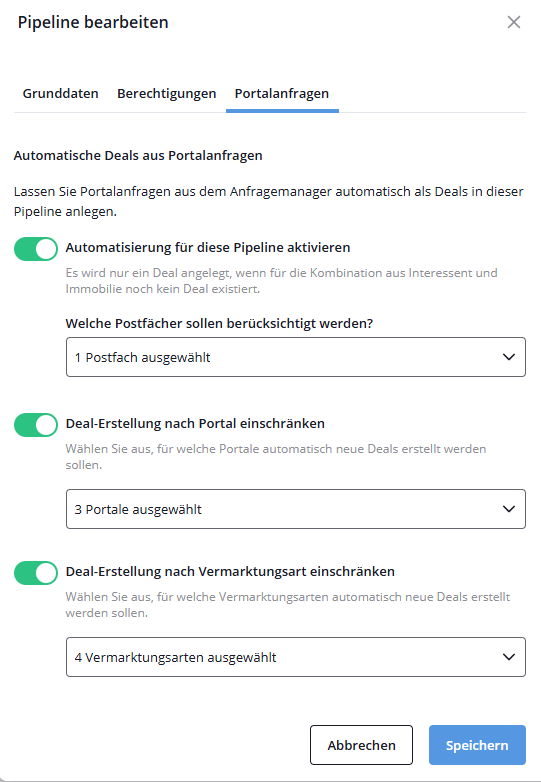
- Attivazione: Nella configurazione della pipeline (scheda “Richieste portali”), deve essere attivata l’opzione “Attiva l’automazione per questa pipeline”.
- Limitazione in base a criteri: Per distribuire in modo mirato le trattative su diverse pipeline, puoi filtrare la creazione in base alle seguenti caratteristiche.
- Caselle di posta: Scegli tutte le caselle di posta associate al proprietario/creatore della pipeline con il Manager delle Richieste attivo, oppure effettua una selezione personalizzata.
- Portali: La creazione può essere limitata a specifici portali attivi nel Manager delle Richieste.
- Tipi di commercializzazione: Stabilisci per quali tipi di commercializzazione dell’immobile (ad es. vendita o affitto) debbano essere create le trattative in questa pipeline.
- Tipologie di contatto: Limita la creazione a determinati tipi di contatto dell’interessato richiedente [non ancora disponibile].
Prevenzione dei conflitti di configurazione
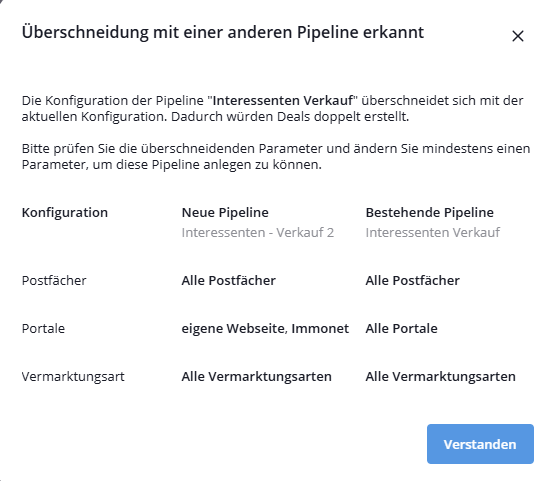
Durante la configurazione, il sistema verifica automaticamente la presenza di sovrapposizioni con altre pipeline.
- Avviso: Se una combinazione di portali, caselle di posta e altri criteri è già attiva in un’altra pipeline, verrà generato un avviso.
- Blocco di salvataggio: In caso di sovrapposizione parziale o totale, la configurazione non potrà essere completata al fine di evitare la creazione di trattative doppie.
Flusso di creazione della trattativa
Non appena il Manager delle Richieste riesce ad associare una richiesta di portale a un contatto, viene avviato il processo di creazione della trattativa.
- Tempistica – Massimo un minuto dopo l’elaborazione nel Manager delle Richieste.
- Fase – Le nuove trattative vengono sempre create nella prima fase della pipeline.
- Unicità – Una trattativa viene creata solo se non esiste già una trattativa aperta per la combinazione tra quell’interessato e quell’immobile.
- Responsabilità – L’utente associato alla casella di posta ricevente nel Manager delle Richieste viene inserito come responsabile.
Informazioni sull’origine nella trattativa
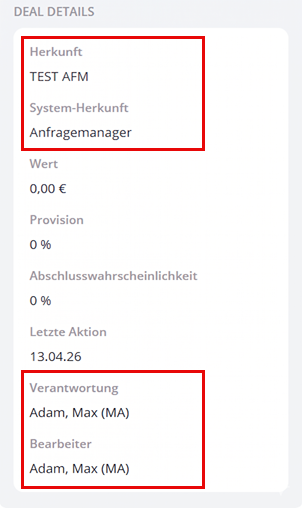
Ogni trattativa creata automaticamente riceve informazioni sulla propria origine:
- Origine di sistema: Viene compilato automaticamente con “Manager delle Richieste”.
- Origine (Portale): Contiene il nome del portale da cui proviene la richiesta.
Questi campi sono visibili nella tua scheda dettagliata della trattativa.
6. Aktivitäten-Timeline im Deal
In der Detailansicht eines Deals erhalten Sie eine chronologische Aktivitäten-Timeline, die alle relevanten Aktionen in einer übersichtlichen Liste (neueste zuerst) darstellt. Diese Liste umfasst automatisch alle direkt im Deal erzeugten Aktionen. Bei Interessenten-Deals werden zusätzlich die Aktivitäten des Interessenten und der Immobilie einbezogen, während bei Eigentümer-Deals die Aktivitäten der Immobilie gelistet sind.
- Um die Übersichtlichkeit zu gewährleisten, werden mehrfach erfasste Aktivitäten automatisch bereinigt und nur einmal angezeigt.
- Aktivitäten, für die Sie keine Leserechte besitzen, bleiben ausgeblendet.
- Zukünftige Aktivitäten, wie zum Beispiel Termine, sind auf den ersten Blick visuell erkennbar.
- Sie können jede Aktivität anklicken, um die Maklerbuch- bzw. Aktivitätenansicht in einem Pop-up zu öffnen.
Notizen
Wichtige Bemerkungen können Sie unkompliziert und direkt im Bereich „Aktivitäten“ als Notiz erfassen.
- Geben Sie dazu einfach den Text in das Eingabefeld ein und klicken Sie auf „Notiz hinzufügen“. Die Notiz erscheint sofort als Aktionstyp „Notiz“ in der Aktivitätenliste.
- Bitte beachten Sie, dass das Textfeld maximal 200 Zeichen fasst und die Schaltfläche „Notiz hinzufügen“ deaktiviert bleibt, solange das Feld leer ist.
- Wenn die Benutzerberechtigung „Maklerbuch / Aktivitäten“ allgemein deaktiviert sein sollte, bleiben diese von Ihnen erfassten Notizen weiterhin in der Deal-Aktivitätenliste sichtbar.

Introduzione
Dashboard
Contatti
Immobili
Email
Calendario
Compiti
Cruscotto di monitoraggio acquisizione
Cruscotto di monitoraggio
Gruppi
Intranet
Invio automatico della brochure
Manager delle richieste
Manager dei processi
Marketing Box
Modulo multilingue
Modulo multi-immobile
Modulo progetti
Modulo statistiche
PDF presentazione
Sincronizzazione onOffice
Smart site 2.0
Statistiche immobili e contatti
Tracciamento dell’orario di lavoro
Vetrina TV
Accesso rapido
Aggiornamento di massa
Calcolo con formule
Comunicazione clienti
Contatti da appunti
Importazione immobili
Impostazioni
Link preferiti
Modelli
Portali
Strumenti esterni
Testo rapido
Passo dopo passo