Sie befinden sich hier: Home / Deals / Deals

Deals

Deals

1. Deals

Deals wird die neue Schaltzentrale von onOffice enterprise. Hier werden Akquise und Vermarktung von Immobilien intelligent verknüpft und Sie können den gesamten Vertriebsprozess einer Immobilie in Ihrem Unternehmen abbilden. So haben Sie immer die Übersicht über Ihr Business.

Das Deals-Modul ist in sogenannten Pipelines organisiert, in denen Sie verschiedene Anwendungsfälle abbilden können. Je nach Bedarf können Sie z.B. verschiedene Pipelines für den Verkauf und die Vermietung von Immobilien, aber auch für verschiedene Teams oder Abteilungen erstellen.

In jeder Pipeline können Sie Phasen definieren, die die verschiedenen Abschnitte Ihres Vertriebsprozesses widerspiegeln, die ein Deal vom ersten Kontakt bis zum Vertragsabschluss durchläuft.

Derzeit gibt es zwei verschiedene Arten von Pipelines: Eigentümer-Pipelines mit Eigentümer-Deals und Interessenten-Pipelines mit Interessenten-Deals.

In einem Eigentümer-Deal bilden Sie die Kommunikation zum Eigentümer, die Vorbereitung der Vermarktung und alle weiteren Tätigkeiten ab, die Sie während des Vertriebsprozesses genau einmal je Immobilie erledigen müssen. Ein Eigentümer-Deal wird deshalb mit einer Immobilie verknüpft.

In einem Interessenten-Deal bilden Sie die Kommunikation zum Interessenten, die Qualifizierung des Interessenten und alle weiteren Tätigkeiten ab, die Sie während des Vertriebsprozesses für jeden Interessenten gesondert erledigen müssen. Ein Interessenten-Deal wird deshalb mit einer Immobilie und einer Adresse, dem Interessenten, verknüpft.

2. Deals-Modul aufrufen

Das Modul wird über die Modulleiste links aufgerufen.

Dealsmodul aufrufen

Damit das Deals-Modul in der Modulleiste erscheint, müssen Sie über das Benutzerrecht “Deals” verfügen. Dieses können Sie, wie gewohnt unter Extras > Einstellungen > Rechte vergeben. Hier können Sie auch definieren, wer in Ihrem Unternehmen Pipelines erstellen und bearbeiten kann.

Deals - Benutzerrechte

3. Pipelines und Phasen konfigurieren

Pipelines bilden die Grundlage für Ihre verschiedenen Geschäftsmodelle, beispielsweise für den Verkauf oder die Akquise.

Erforderliches Benutzerrecht: Pipeline erstellen/ändern

Um das Deals-Modul verwenden zu können, müssen Sie als erstes eine Pipeline anlegen.

Neue Pipeline anlegen

Wählen Sie in der Pipeline-Auswahl unten „Neue Pipeline anlegen“.

Deals - Pipeline anlegen

Grunddaten

Vergeben Sie einen Namen (hier z. B. „Interessenten Verkauf“) und wählen Sie die Art der Pipeline (Eigentümer oder Interessent). Den Namen können Sie später noch anpassen, die Art kann nicht mehr verändert werden.

Pipeline anlegen - Name und Typ
Berechtigungen

Im Schritt Berechtigungen legen Sie fest, welche Benutzer Zugriff auf die Deals der Pipeline haben und welche Rolle (Eigentümer, Ersteller, Bearbeiter oder Leser) sie einnehmen.

  • Eigentümer dürfen Deals lesen, erstellen, bearbeiten und löschen.
  • Ersteller dürfen Deals lesen, erstellen und bearbeiten.
  • Bearbeiter dürfen Deals lesen und bearbeiten.
  • Leser dürfen Deals nur lesen.
  • Hat ein Benutzer keine Rolle in der Pipeline, kann er diese nicht sehen, es sei denn, er hat das Benutzerrecht “Pipeline erstellen/ändern”.

Pipeline anlegen - Berechtigungen

Bestätigen Sie mit „Pipeline anlegen“. Danach werden Sie automatisch zur neuen Pipeline weitergeleitet und können den Namen der ersten Phase definieren.

Sie können den Namen und die Berechtigungen der Pipeline bei Bedarf jederzeit über das Zahnrad-Symbol oben rechts anpassen.

Pipeline bearbeiten

Angelegte Pipelines können Sie in der Pipeline-Auswahl (oben links) auswählen, sofern Sie den entsprechenden Zugriff haben.

Über das Sternsymbol im Pipeline-Dropdown können Sie auch eine Favoriten-Pipeline festlegen. Diese Pipeline wird dann standardmäßig beim Aufruf des Deal-Moduls geöffnet. Durch einen weiteren Klick auf das Icon können Sie den Favoriten wieder entfernen.

Phasen anpassen

Jede Pipeline besteht aus Phasen (dargestellt als Spalten), die Sie über das Drei-Punkte-Icon   oben rechts individuell konfigurieren können. Dort können Sie auch weitere Phasen anlegen.

Phasen bearbeiten

Es können maximal 20 Phase pro Pipeline angelegt werden. Die Reihenfolge der Phasen können Sie per Drag-and-Drop anpassen. In jeder Phase (außer “Deal gewonnen” und “Deal verloren”) haben Sie folgende Konfigurationsmöglichkeiten:

  • Name: Wählen Sie einen aussagekräftigen Titel für die Phase, der z.B. die Tätigkeiten beschreibt, die in der Phase durchgeführt werden sollen (etwa “Vermarktung vorbereiten”). Alternativ können Sie z.B. hier auch erreichte Zwischenziele beschreiben (etwa “Besichtigung geplant”).
  • Maximale Durchlaufzeit: Legen Sie fest, wie lange ein Deal maximal in der Phase verweilen soll. An dem Tag, an dem die definierte maximale Durchlaufzeit abläuft, wird der Deal als “heute fällig” markiert, danach  als “überfällig”.
  • Checklisten: Fügen Sie Aufgaben hinzu, um die notwendigen Tätigkeiten in dieser Phase zu definieren. Falls gewünscht, markieren Sie diese als „erforderlich“, damit ein Deal erst in die nächste Phase verschoben werden kann, wenn die Aufgabe erledigt ist.

Phase konfigurieren

4. Deals erstellen und verwalten

Neuen Deal erstellen

Notwendige Rolle: Eigentümer oder Ersteller

  1. Öffnen Sie die gewünschte Pipeline. Klicken Sie in der ersten Phase auf „+ Neuen Deal erstellen“ oder auf das Pluszeichen oben links.

    Neuen Deal anlegen

  2. Zuordnung: Verknüpfen Sie eine Immobilie und (bei Interessenten-Deals) eine Adresse als Interessent. Tippen Sie dazu einfach einen passenden Suchbegriff in das Eingabefeld (z.B. die Adresse der Immobilie oder den Vor- oder Nachnamen der Adresse) ein. Mit jedem weiteren eingegebenen Zeichen verfeinert sich die Suche. Jede Immobilie kann nur einem Eigentümer-Deal zugeordnet werden. Verschiedene Interessenten-Deals können nicht sowohl mit der gleichen Immobilie als auch dem gleichen Interessenten verknüpft sein.

    Ansicht Deal erstellen

    3. Werte: Hinterlegen Sie bei Bedarf den Deal-Wert, die Provision, das erwartete Abschlussdatum und die Abschlusswahrscheinlichkeit in Prozent.
    4. Vergeben Sie die Verantwortung und tragen den Bearbeiter des Deals ein. Unsere Empfehlung: Der Verantwortliche trägt die Gesamtverantwortung für den Deal und ist der zentrale Ansprechpartner. Der Bearbeiter arbeitet aktiv und operativ an den To-dos für diesen Deal. Verantwortung und Bearbeiter können später in der Detailansicht des Deals ausgetauscht werden.

Nach dem Speichern wird der Deal als Karte in der Pipeline angezeigt. Neue Deals können auch direkt aus einer Adresse oder einer Immobilie heraus über „Deal anlegen“ in der Aktionsleiste angelegt werden.

Öffnen der Detailansicht

Notwendige Rolle: Eigentümer, Ersteller, Bearbeiter oder Leser

Mit Klick auf die Karte eines Deals können Sie dessen Detailansicht öffnen und erhalten weitere Informationen zum Deal, z.B., die aktuelle Checkliste des Deals.

Öffnen des Kontextmenüs

Notwendige Rolle: Eigentümer, Ersteller, Bearbeiter oder Leser

Mit Klick auf das Drei-Punkte-Icon  der Deal-Karte haben Sie wichtige Informationen und Funktionen im Schnellzugriff.

Deal andere Phase verschieben

Notwendige Rolle: Eigentümer, Ersteller oder Bearbeiter

Ein Deal lässt sich per Drag-and-Drop der Karte sowie über die Phasen-Auswahl in der Detailansicht in eine andere Phase verschieben. Deals in den Phasen “Deal gewonnen” und “Deal verloren” können nicht verschoben werden.

Beim Verschieben von Deals in diese Phasen erhalten Sie ggf. die Möglichkeit, Deals, die mit dem gleichen Interessenten oder der gleichen Immobilie verknüpft sind, in “Deal verloren” zu verschieben und den Status der Immobilie anzupassen. Bei letzterem werden die Felder “Status”, “Status 2 (Detail)” und “Vermarktungsstatus” angepasst.

Ein Deal kann nur in die nächste Phase verschoben werden, wenn alle erforderlichen Checklisten-Aufgaben der aktuellen Phase erledigt sind und dabei keine Phasen mit Pflichtaufgaben übersprungen werden. Unzulässige Phasenwechsel, z.B. aufgrund unerledigter Pflichtaufgaben, werden Ihnen in der Pipeline-Ansicht mit einer Fehlermeldung angezeigt, während im Detail-Dropdown unzulässige Zielphasen deaktiviert sind.

Sortierung und Filter

Notwendige Rolle: Eigentümer, Ersteller, Bearbeiter oder Leser

  • Sortierung: Über das Sortier-Icon in jeder Phase können die Deals nach den Kriterien wie „Letzte Aktion“, „Verbleibende Durchlaufzeit“ oder „Bearbeitungsfortschritt“ auf- oder absteigend geordnet werden.

Phase sortieren

  • Filter: Nutzen Sie das Trichtersymbol oben rechts, um die Ansicht nach Immobilien, Interessenten, Verantwortlichen oder Bearbeitern einzuschränken.
  • Über das „Zurücksetzen“-Icon rechts daneben können Sie die Filter und die Sortierung zurücksetzen.

Deals filtern

Deal bearbeiten

Notwendige Rolle: Eigentümer, Ersteller oder Bearbeiter

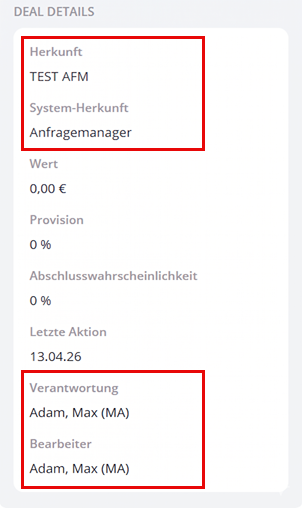
In der Detailansicht eines Deals können Sie jederzeit ie zurückgestellten Deals je Anpassungen vornehmen. Sie können über „Bearbeiten“ die Deal-Eigenschaften ändern sowie die Immobilie oder (bei Interessenten-Deals) den Interessenten ersetzen.

Dealdetailansicht

Aktivitäten eines Deals

Alle relevanten Aktionen eines Deals werden als Aktivitäten und zusätzlich (in einem höheren Detailgrad) auch unter „Extras >> Log“ protokolliert.

Dazu gehören die Aktionen „Adresse verknüpft/gelöst“, „Immobilie verknüpft/gelöst“, „Deal erstellt/gewonnen/verloren“ und „neue Phase“.

Deal zurückstellen

Notwendige Rolle: Eigentümer, Ersteller oder Bearbeiter

Im Kontext-Menü einer Deal-Karte und in der Detailansicht eines Deals haben Sie die Möglichkeit, einen Deal mit Datum und Grund (z. B. „Warten auf Rückmeldung“) zurückzustellen. Er wird dann bis zum eingegebenen Datum in der Pipeline ausgeblendet. Bei zurückgestellten Deals können Sie die Zurückstellung bearbeiten oder aufheben. Sie können sich bei Bedarf auch die zurückgestellten Deals je Phase über „zurückgestellte Deals einblenden“ anzeigen lassen.

Deal zurückstellen

Deal in den Papierkorb legen

Notwendige Rolle: Eigentümer, Ersteller oder Bearbeiter

In der Detailansicht eines Deals können Sie diesen in den Papierkorb legen.

Deal in Papierkorb legen

Damit ist der Deal jedoch noch nicht endgültig gelöscht, sondern nur zur Löschung vorgemerkt und für die weitere Bearbeitung gesperrt. Über das Zahnradsymbol oben rechts in der Pipeline-Ansicht können Sie den Papierkorb öffnen und bei Bedarf Deals aus dem Papierkorb wiederherstellen.

Papierkorb aufrufen

Deal endgültig löschen

Notwendige Rolle: Eigentümer

Im Papierkorb können Sie Deals entweder einzeln (über Kontext-Menü des Deals oder Deal-Detailansicht) oder je Monat endgültig löschen.

Deals endgültig löschen

Einzelnen Deal löschen oder wiederherstellen

Öffnen der Interessenten-Deals zu einem Eigentümer-Deal

Notwendige Rolle: Eigentümer, Ersteller, Bearbeiter oder Leser

Die Anzahl der Interessenten-Deals, die mit der gleichen Immobilie verknüpft sind wie ein Eigentümer-Deal, wird auf seiner Deal-Karte angezeigt.

Eigentümerdeals Übersicht

Ein Klick auf den entsprechenden Link öffnet eine Ansicht der entsprechenden Interessenten-Deals. Falls diese in verschiedenen Pipelines liegen, müssen Sie dabei noch die gewünschte Pipeline auswählen.

Interessenten von Eigentümerdeals

Deals