Estás aquí: Home / Deals / Deals
Deals
Deals
Inhaltsverzeichnis
1. Deals
Deals será el nuevo centro de control de onOffice enterprise. Aquí, la adquisición de propiedades y la comercialización están vinculadas de forma inteligente y puede trazar todo el proceso de venta de propiedades en tu empresa. Así siempre tendrás una visión general de tu negocio.
El módulo Deals está organizado en pipelines en los que se pueden asignar diferentes casos de uso. En función de tus necesidades, puedes, por ejemplo, crear distintos canales para la venta y el alquiler de inmuebles, pero también para distintos equipos o departamentos.
En cada pipeline, puedes definir fases que reflejen las diferentes etapas de tu proceso de ventas por las que pasa un deal desde el contacto inicial hasta la conclusión del contrato.
En la actualidad existen dos tipos diferentes de pipelines: Pipelines – Propietarios con los deals de propietarios y Pipelines – Clientes potenciales con deals de clientes potenciales.
En un Deal – Propietario ,gestionas la comunicación con el propietario, la preparación de la comercialización y todas las demás tareas que debes realizar exactamente una vez por cada inmueble durante el proceso de venta. Por tanto, un Deal – Propietario está vinculado a una propiedad.
En un Deal – Cliente potencial , se asigna la comunicación con el cliente potencial, la cualificación del mismo y todas las demás actividades que se deben realizar por separado para cada cliente potencial durante el proceso de venta. Por tanto, un Deal – Cliente potencial está vinculado a un inmueble y a un contacto, el del posible comprador.
2. Acceder al módulo de Deals
Se accede al módulo a través de la barra de módulos de la izquierda .
Para que el módulo Deals aparezca en la barra de módulos, debes tener el derecho de usuario «Deals». Puedes asignarlo como de costumbre en Extras > Configuración > Derechos . Aquí también puedes definir quién puede crear y editar los pipelines en tu empresa.
3. Configurar pipelines y fases
Los pipelines constituyen la base de tus distintos modelos de negocio, por ejemplo para ventas o adquisiciones.
Derecho de usuario requerido: Crear/modificar pipelines
Para poder utilizar el módulo Deals, primero debes crear un pipeline.
Crear una nuevo pipeline
Selecciona «Crear nuevo pipelines «en la siguiente selección de pipelines.
Datos básicos
Asigna un nombre (aquí, por ejemplo, «Cliente potencial de venta») y selecciona el tipo de Pipeline (propietario o cliente potencial). Puedes cambiar el nombre más adelante, pero el tipo ya no puede modificarse.

Autorizaciones
En el paso Autorizaciones , se define qué usuarios tienen acceso a los deals del pipeline y qué función (propietario, creador, encargado o lector) tienen.
- Los propietarios pueden leer, crear, editar y eliminar deals.
- Los creadores pueden leer, crear y editar deals.
- Los encargados pueden leer y editar los deals.
- Los lectores sólo pueden leer deals.
- Si un usuario no tiene un rol en el pipeline, no puede verlo a menos que tenga el derecho de usuario «Crear/modificar pipeline».
Confirma con «Crear pipeline». A continuación, se te redirige automáticamente al nuevo pipeline y puedes definir el nombre de la primera fase.
Puedes cambiar el nombre y las autorizaciones del pipeline en cualquier momento utilizando el icono de la rueda dentada situado en la esquina superior derecha.
Puedes seleccionar los pipelines creados en la selección de pipelines (arriba a la izquierda) si dispones del acceso correspondiente.
También puedes definir un pipeline favorito utilizando el símbolo de la estrella en el desplegable de pipelines. Este pipeline se abre por defecto cuando se accede al módulo deal. Puedes volver a eliminar el favorito haciendo clic en el icono.
Ajustar fases
Cada pipeline consta de fases (mostradas como columnas), que puede configurar individualmente mediante el icono de tres puntos situado en la parte superior derecha. También puedes crear fases adicionales allí.
Se puede crear un máximo de 20 fases por pipeline. Puedes ajustar el orden de las fases mediante arrastrar y soltar . En cada fase (excepto «Deal ganado» y «Deal perdido») dispones de las siguientes opciones de configuración:
- Nombre: Elige un título significativo para la fase, por ejemplo, uno que describa las actividades que se llevarán a cabo en la fase (por ejemplo, «Prepararse para la comercialización»). También puedes describir aquí los objetivos intermedios alcanzados (por ejemplo, «Visita prevista»).
- Tiempo máximo de paso: Especifica el tiempo máximo que un deal debe permanecer en la fase. El día en que expira el plazo máximo definido, la operación se marca como «vence hoy» y, a partir de entonces, como «vencida».
- Listas de control: Añade tareas para definir las actividades necesarias en esta fase. Si lo deseas, márcalas como «necesario» para que un deal sólo pueda pasar a la siguiente fase una vez que se haya completado la tarea.
4. Crear y gestionar Deals
Crear un nuevo Deal
Papel necesario: Propietario o creador
Abre el pipeline deseado. En la primera fase, haz clic en «+ Crear nuevo Deal» o en el signo más de la parte superior izquierda.
Asignación: Vincula una propiedad y (para ofertas de posibles compradores) un contacto como cliente potencial. Simplemente escribe un término de búsqueda adecuado en el campo de entrada (por ejemplo,el contacto del inmueble o el nombre o apellidos del contacto ). La búsqueda se refina con cada carácter adicional introducido. Cada propiedad sólo puede asignarse a un Deal – Propietario No se pueden vincular distintos deals de posibles compradores al mismo inmueble y al mismo posible comprador.
3. Valores: Si es necesario, introduce el valor del Deal, la comisión, la fecha de cierre prevista y la probabilidad de cierre en porcentaje.
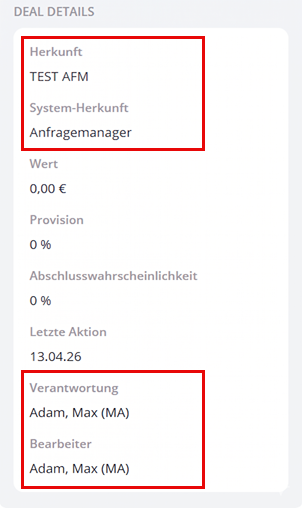
4. Asigna responsabilidades e introduce el encargado del deal. Nuestra recomendación: La persona responsable asume la responsabilidad general del deal y es el punto central de contacto. El encargado está trabajando activa y operativamente en las tareas pendientes de este deal. El responsable y el encargado pueden intercambiarse posteriormente en la vista detallada del deal .
Una vez guardado, el deal se muestra como una tarjeta en el pipeline. También se pueden crear nuevos deals directamente a partir de un contacto o una propiedad mediante «Crear Deal» en la barra de acciones.
Abrir la vista detallada
Papel necesario: Propietario, creador, editor o lector
Haciendo clic en el mapa de un deal, puedes abrir tu vista detallada y obtener más información sobre el deal, por ejemplo, la lista de control actual del deal.
Abrir el menú contextual
Papel necesario: Propietario, creador, editor o lector
Haz clic en el icono de tres puntos de la tarjeta del deal para acceder rápidamente a información y funciones importantes.
Aplazar el deal a otra fase
Papel necesario: Propietario, creador o encargado
Un deal puede moverse a una fase diferentearrastrando y soltando el mapa o seleccionando una fase en la vista detallada. Los deals en las fases de «Deal ganado» y «Deal perdido» no pueden aplazarse.
Al mover deals a estas fases, es posible que tengas la opción de trasladar a «Deal perdido» aquellos deals vinculados con el mismo cliente potencial o la misma propiedad, y de actualizar el estado de la propiedad. Para estos últimos, se ajustan los campos «Estado», «Estado 2 (detalle)» y «Estado de comercialización».
Un deal sólo puede pasar a la fase siguiente si se han completado todas las tareas obligatorias de la fase actual y no se salta ninguna fase con tareas obligatorias. Los cambios de fase inadmisibles, por ejemplo debidos a tareas obligatorias no finalizadas, se muestran en la vista de pipeline con un mensaje de error, mientras que las fases de destino inadmisibles se desactivan en el desplegable de detalles.
Clasificación y filtros
Papel necesario: Propietario, creador, editor o lector
- Clasificación: Utilizando el icono de clasificación de cada fase, los deals pueden clasificarse en orden ascendente o descendente según criterios como «Última acción», «Plazo de entrega restante» o «Progreso de la tramitación».
- Filtro: Utiliza el icono de embudo en la esquina superior derecha para filtrar la vista por propiedades, clientes potenciales, responsables o encargados.
- Puedes restablecer los filtros y la clasificación utilizando el icono «Restablecer»situado a la derecha.
Editar Deals
Papel necesario: Propietario, creador o transformador
En la vista detallada de un deal, puedes realizar ajustes en los dela aplazados en cualquier momento. Puedes utilizar «Editar» para cambiar las propiedades del deal y sustituir la propiedad o (en el caso de los deals con posibles compradores) el posible comprador.
Actividades de un deal
Todas las acciones relevantes de un deal se registran como actividades y también (con un mayor nivel de detalle) en «Extras >> Log» .
Se trata de las acciones «Contacto vinculado/desvinculado, «Propiedad vinculada/desvinculada», «Acuerdo creado/ganado/perdido» y «Nueva fase».
Posponer deal
Papel necesario: Propietario, creador o encargado
En el menú contextual de una tarjeta del deal y en la vista detallada de un deal, tiene la opción de aplazarun deal con una fecha y un motivo (por ejemplo, «Esperando respuesta»). A continuación, se oculta en el pipeline hasta la fecha introducida. En los deals aplazados puedes editar la postergación o levantarla. Si lo deseas, también puede visualizar los deals aplazados por fase mediante «Mostrar deals aplazados».
Tirar el deal a la papelera
Papel necesario: Propietario, creador o encargado
En la vista detallada de un deal, puedes moverlo a la papelera de reciclaje .
Sin embargo, esto no significa que el deal se haya eliminado definitivamente, sino que sólo se ha marcado para su eliminación y se ha bloqueado para su tratamiento posterior. Puedes abrir la papelera de reciclaje mediante el icono de rueda dentada situado en la esquina superior derecha de la vista del pipeline y restaurardeals desde la papelera de reciclaje si es necesario.
Eliminar el deal de forma permanente
Papel necesario: Propietario:
En la papelera , puedes eliminardeals de forma individual (a través del menú contextual del deal o de la vista detallada del deal ) o de forma permanentepara cada mes.
Apertura de los deals de clientes potenciales a un trato de propietario
Papel necesario: Propietario, creador, editor o lector
El número de deals de clientes potenciales vinculados a la misma propiedad que un deal de propietario se muestra en su tarjeta de deal.
Al hacer clic en el enlace correspondiente, se abre una vista de los deals para posibles compradores. Si éstos se encuentran en diferentes pipelines, debes seleccionar el pipeline deseado.

Entrada
Panel de control
Contactos
Inmuebles
Correo electrónico
Calendario
Tareas
Análisis de valor del inmueble
Configurador de estadísticas
Envío automático de exposés
Estadística del inmueble / contactos
Factura
Gestión de procesos
Gestión de proyectos
Gestor de solicitudes
Grupos
Intranet
Marketing-Box
Módulo multilingüe
Módulo multipropiedad
onOffice Sync
Panel de captación
Panel de resultados
Presentación modo TV escaparate
Presentaciones PDFs
Registro de la jornada laboral
Smart site 2.0
Acceso rápido
Actualización masiva
Ajustes
Cálculo con fórmulas
Comunicación con los clientes
Contactos desde el Portapapeles
Enlaces favorito
Herramientas externas
Importación de inmuebles
Módulos de texto
Plantillas
Portales
onOffice-MLS
Tutoriales
Paso a paso