Entrada
 Panel de control
 Contactos
 Inmuebles
 Correo electrónico
 Calendario
 Tareas
 Análisis de valor del inmueble
 Configurador de estadísticas
 Envío automático de exposés
 Estadística del inmueble / contactos
 Factura
 Gestión de procesos
 Gestión de proyectos
 Gestor de solicitudes
 Grupos
 Intranet
 Marketing-Box
 Marketplace
 Módulo multilingüe
 Módulo multipropiedad
 onOffice Sync
 Panel de captación
 Panel de resultados
 Presentación modo TV escaparate
 Presentaciones PDFs
 Registro de la jornada laboral
 Seguimiento de la actividad comercial
 Smart site 2.0
 Acceso rápido
 Actualización masiva
 Ajustes
 Cálculo con fórmulas
 Comunicación con los clientes
 Contactos desde el Portapapeles
 Enlaces favorito
 Herramientas externas
 Importación de inmuebles
 Módulos de texto
 Plantillas
 Portales
 onOffice-MLS
 Tutoriales
 Paso a paso


Estás aquí: Home / Módulo / Correo electrónico / Solicitudes del portal

Correo electrónico
Solicitudes del portal

Además de la información de la solicitud del portal, el color del icono de estrella te indica información adicional:
 Solicitud del portal sin asignación de contacto
 Solicitud del portal con asignación de contacto – correo electrónico no leído / leído de una solicitud de un cliente potencial existente
 Se ha respondido a la solicitud del portal: manualmente o a través de «Responder la solicitud del portal directamente»
 Las estrellas amarillas sólo se muestran en relación con el gestor de solicitudes. El gestor de solicitudes ha enviado una confirmación de la dirección de correo electrónico / actualización de datos del contacto
 Las estrellas rojas sólo se muestran en relación con el gestor de solicitudes. El proceso se ha cancelado. Encontrarás más información en el widget del gestor de solicitudes. Si se debe crear una tarea, esta estará vinculada en la parte superior del encabezado del correo electrónico.
Si se asigna una solicitud del portal a un contacto, puedes seguir gestionando las solicitudes. Se dividen en 2 áreas a través de la búsqueda de inmuebles. Sin búsqueda de inmuebles= respuesta directa, con búsqueda de inmuebles= respuestas indirectas. Para los indirectos, hay respuestas manuales y automatizadas.
Crear un contacto a partir de una solicitud del portal
Si no se ha podido asignar ningún contacto a la solicitud del portal, la estrella de la lista aparece en gris. Una vez asignado un contacto, el color de la estrella cambia de gris a verde.
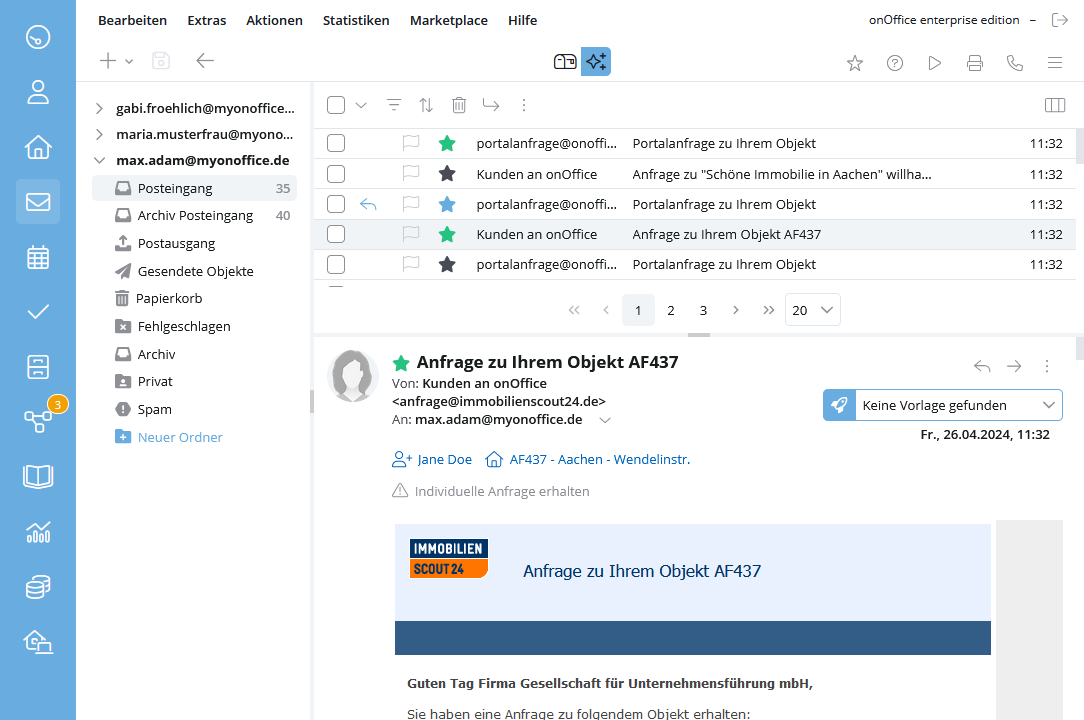

Según el inmueble, es posible que quieras enviar diferentes plantillas o Exposés. Para ello, selecciona en el menú desplegable los pares para «Responder a las solicitudes del portal», que se almacenan en los Ajustes básicos >> General.
Puedes encontrar las parejas de plantillas en los ajustes básicos (o en los datos básicos para los grupos). Se puede especificar un filtro de propiedades en cada etapa. Si el inmueble de la solicitud del portal cumple los criterios de este filtro, la pareja de plantillas correspondiente se seleccionará automáticamente para la «respuesta directa» del correo electrónico. El sistema revisa cada etapa. «No se ha encontrado ninguna plantilla» aparecerá si el inmueble no encaja en ningún filtro. Entonces, deberás elegir entre los pares de plantillas disponibles o redactar un correo electrónico con cualquier plantilla desde el contacto Este paso se describe en el apartado “Respuesta tras búsqueda de inmuebles”.
Después del envío de la oferta, la estrella en la bandeja de entrada se volverá azul, indicando que la solicitud ya ha sido respondida.