Sie befinden sich hier: Home / Deals / Pipelines und Phasen

Deals
Pipelines und Phasen
Inhaltsverzeichnis
Vertriebsprozesse visualisieren
Mit Pipelines bilden Sie in onOffice Ihre Vertriebsprozesse ab – zum Beispiel den Verkauf einer Immobilie oder die Betreuung eines Interessenten. Jede Pipeline besteht aus mehreren Phasen, die wie Spalten in einer Tabelle nebeneinander angeordnet sind. Ihre Deals – also einzelne Vorgänge wie ein konkretes Verkaufsobjekt oder ein konkreter Interessent – wandern während der Bearbeitung von Phase zu Phase, bis sie erfolgreich abgeschlossen oder verloren sind.
Auf der Übersichtsseite „Deals-Verwaltung“ – erreichbar über das Zahnrad rechts – haben Sie Zugriff auf drei Bausteine:
- Deal-Felder – die Informationen, die Sie zu einem Deal erfassen möchten
- Deal-Absagegründe – die Gründe, aus denen ein Deal verloren gehen kann
- Pipelines – Ihre eigentlichen Vertriebsprozesse mit ihren Phasen
Diese Anleitung zeigt Ihnen Schritt für Schritt, wie Sie eine neue Pipeline anlegen, deren Phasen einrichten und Ihren ersten Deal erstellen.
Bevor Sie starten: Deal-Felder und Absagegründe festlegen
Bevor Sie Ihre erste Pipeline anlegen, lohnt es sich, kurz festzulegen, welche Informationen Sie überhaupt zu Ihren Deals speichern möchten und aus welchen Gründen ein Deal scheitern kann. Beides lässt sich später jederzeit erweitern, sollte aber schon vor der Pipeline-Erstellung einmal durchdacht sein, da Sie beides direkt beim Anlegen einer Pipeline wieder aufgreifen.
Deal-Felder konfigurieren
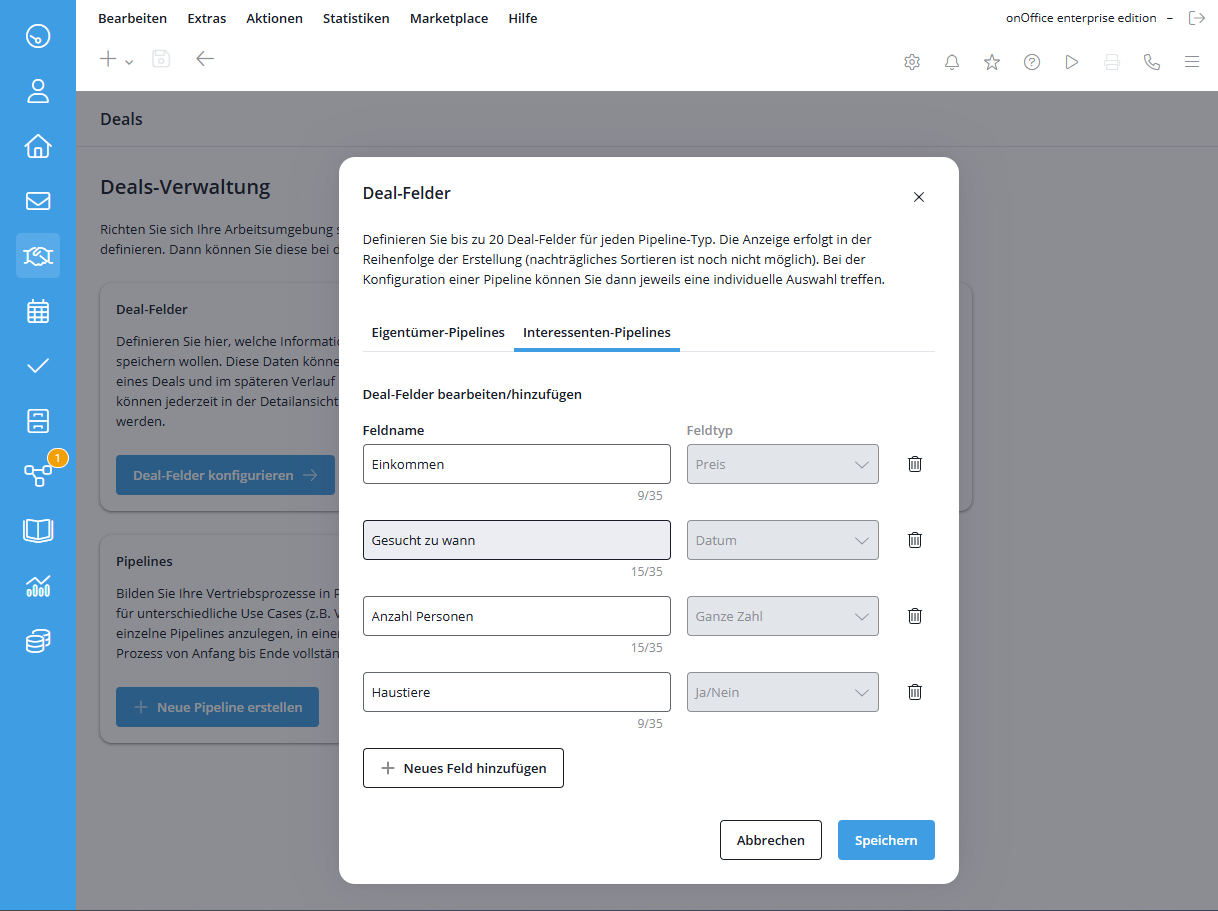
Deal-Felder sind die Informationen, die Sie bei jedem Deal erfassen können – zum Beispiel „Mindestverkaufswert“, „Marktwert“ oder „Deadline“. Sie werden getrennt für Eigentümer-Pipelines und Interessenten-Pipelines gepflegt, da hier meist unterschiedliche Informationen wichtig sind.
- Klicken Sie auf der Deals-Übersicht bei „Deal-Felder“ auf Deal-Felder konfigurieren.
- Wählen Sie oben den passenden Reiter: Eigentümer-Pipelines oder Interessenten-Pipelines.
- Tragen Sie einen Feldnamen ein (z. B. „Eigenkapital“) und wählen Sie rechts daneben den passenden Feldtyp: Text, Preis, Ganze Zahl, Dezimalzahl, Datum, Prozent oder Ja/Nein.
- Über Neues Feld hinzufügen können Sie weitere Felder ergänzen – pro Pipeline-Typ bis zu 20.
- Klicken Sie abschließend auf Speichern.
Deal-Absagegründe festlegen
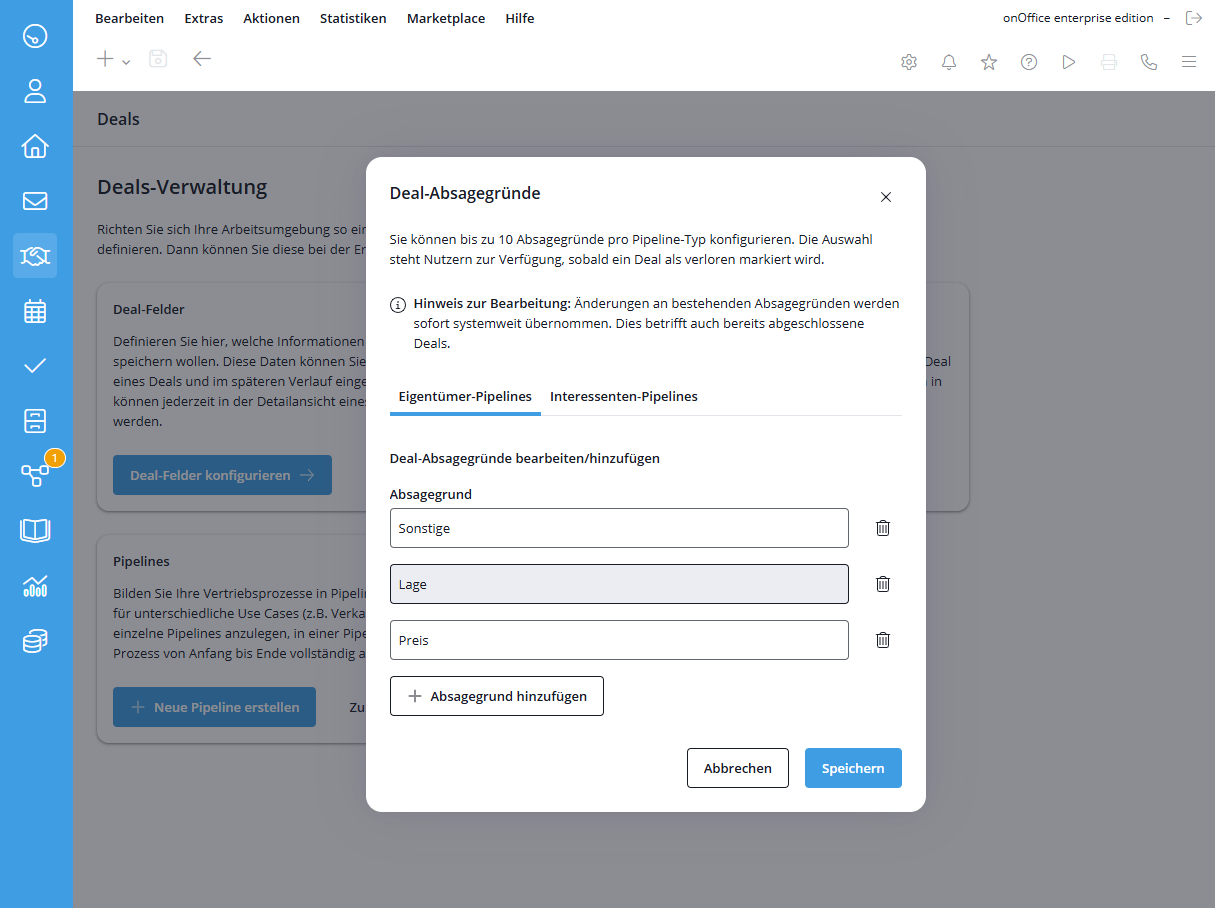
Absagegründe helfen Ihnen und Ihrem Team später nachzuvollziehen, warum ein Deal in die Phase „Deal verloren“ verschoben wurde – zum Beispiel „Zu teuer“ oder „Lage passt nicht“.
- Klicken Sie auf der Deals-Übersicht bei „Deal-Absagegründe“ auf Absagegründe konfigurieren.
- Wählen Sie wieder den passenden Reiter (Eigentümer- oder Interessenten-Pipelines).
- Tragen Sie Ihre Absagegründe ein (bis zu 10 pro Pipeline-Typ) und klicken Sie auf Speichern.
- Sobald ein Deal später als „verloren“ markiert wird, kann der zuständige Mitarbeiter aus genau dieser Liste einen Grund auswählen.
Eigentümer- oder Interessenten-Pipeline anlegen
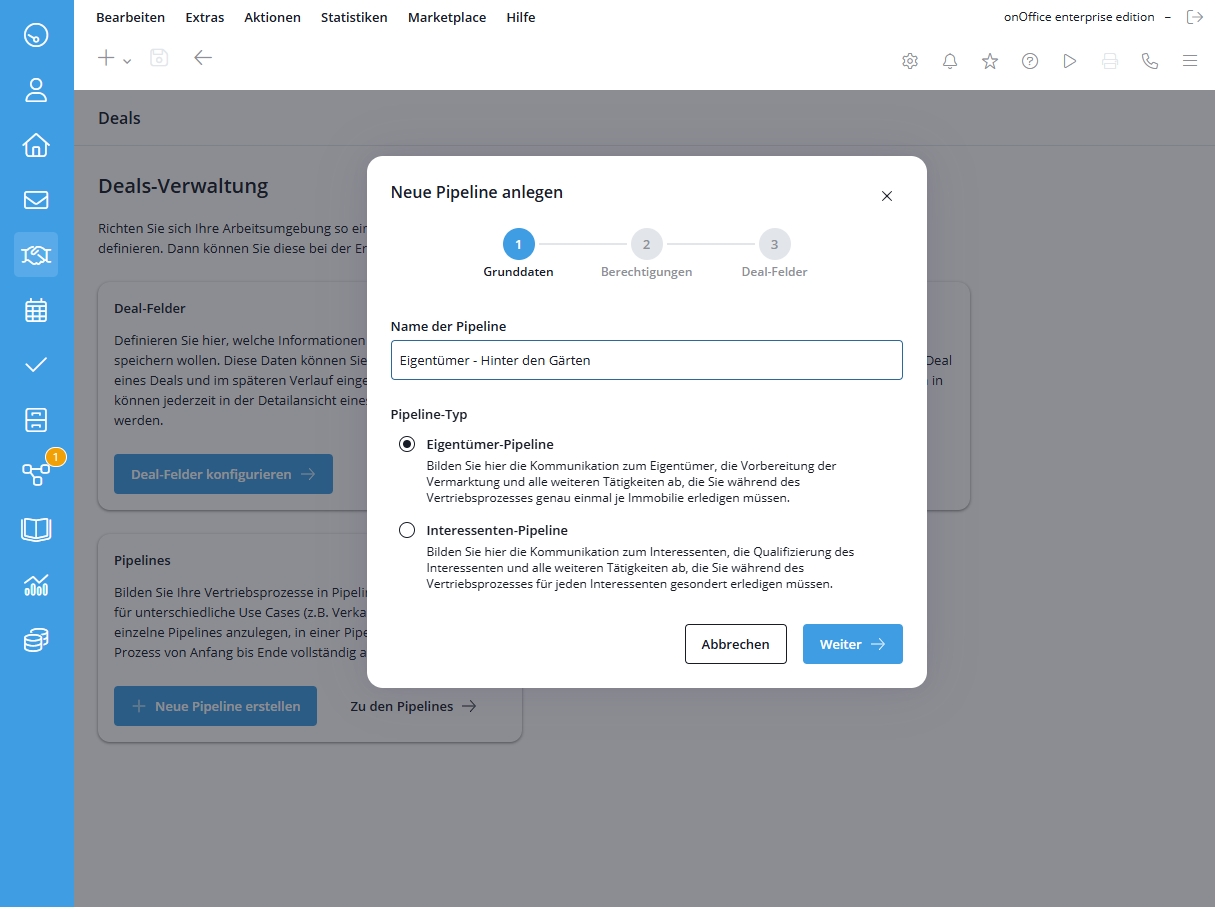
Eine Pipeline legen Sie in einem mehrstufigen Assistenten an. Die Schritte unterscheiden sich bei Eigentümer- und Interessenten-Pipelines in einigen Punkten. Hier wird die Anlage einer Eigentümer-Pipeline gezeigt. Interessenten-Pipelines können Sie zusätzlich für Portalanfragen konfigurieren.
Klicken Sie auf der Deals-Übersicht auf Neue Pipeline erstellen.
- Grunddaten: Vergeben Sie einen aussagekräftigen Namen (z. B. „Interessenten Verkauf“ oder „Eigentümer Gewerbeobjekte Stralsund“) und legen Sie den Pipeline-Typ fest:
- Eigentümer-Pipeline – für die Kommunikation mit dem Eigentümer, die Vorbereitung der Vermarktung und alle weiteren Tätigkeiten, die Sie während des Vertriebsprozesses genau einmal je Immobilie erledigen müssen.
- Interessenten-Pipeline – für die Kommunikation mit dem Interessenten, die Qualifizierung und alle weiteren Tätigkeiten, die Sie für jeden Interessenten gesondert erledigen müssen.
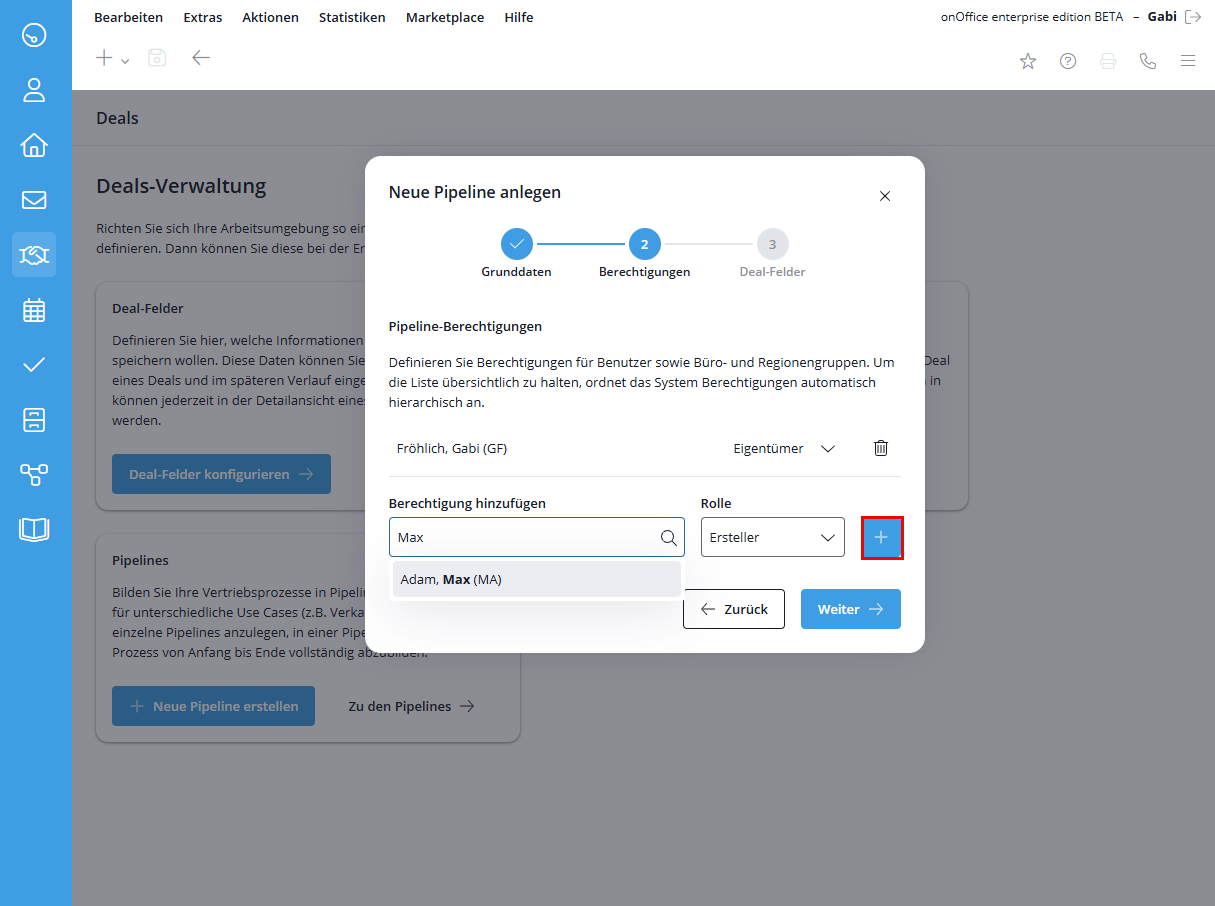
- Berechtigungen: Legen Sie fest, wer mit dieser Pipeline arbeiten darf. Sie selbst werden automatisch als Eigentümer eingetragen. Über das Suchfeld fügen Sie weitere Benutzer, Büro- oder Regionengruppen hinzu und weisen ihnen eine Rolle zu:
- Eigentümer – volle Rechte: lesen, erstellen, bearbeiten, löschen
- Ersteller – darf lesen, erstellen und bearbeiten
- Bearbeiter – darf lesen und bearbeiten
- Leser – darf nur lesen
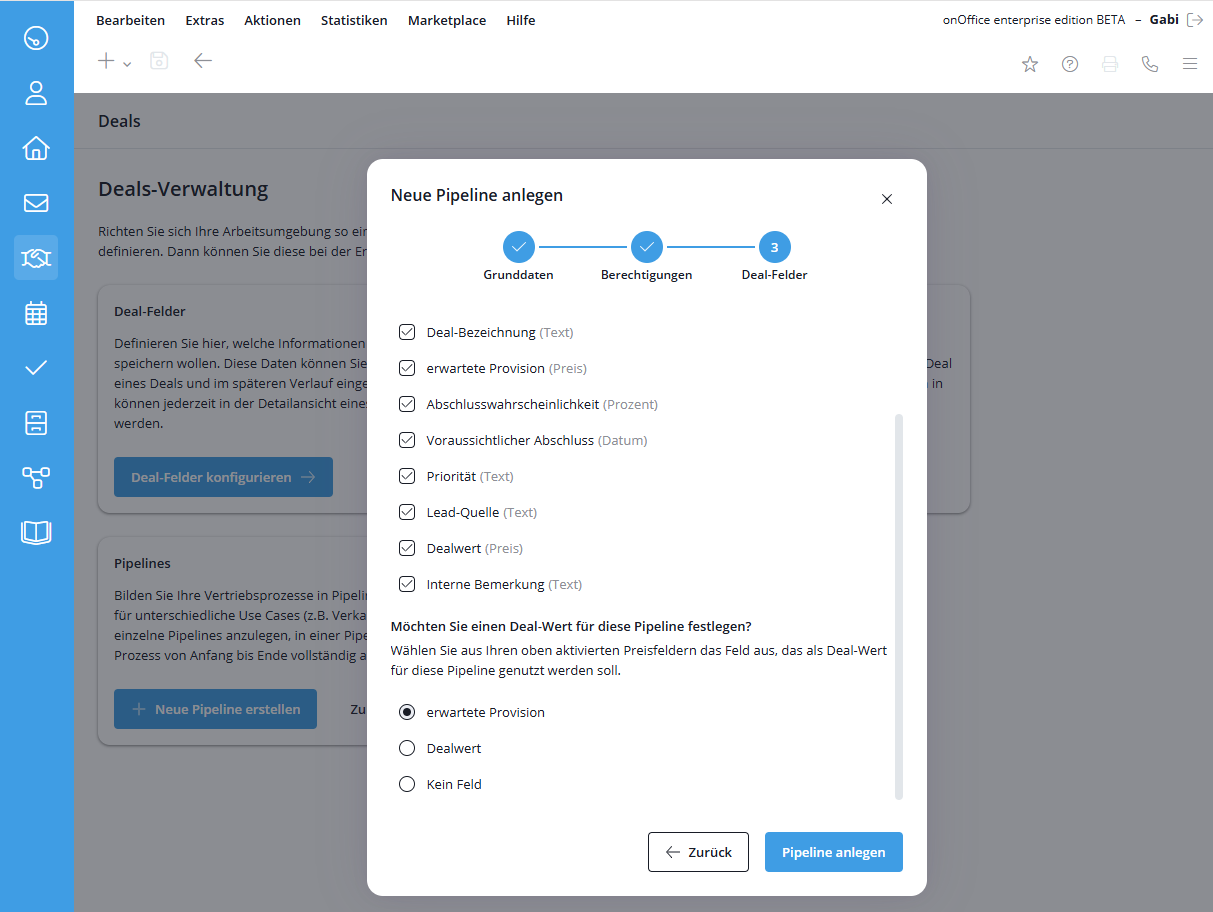
- Deal-Felder: Wählen Sie aus den zuvor angelegten Deal-Feldern per Häkchen aus, welche davon in dieser Pipeline abgefragt werden sollen. Wenn Sie mindestens ein Preisfeld aktiviert haben, können Sie zusätzlich festlegen, welches dieser Felder als Deal-Wert dieser Pipeline gilt (also z. B. für die Summenanzeige je Phase).
- Klicken Sie auf Pipeline anlegen.
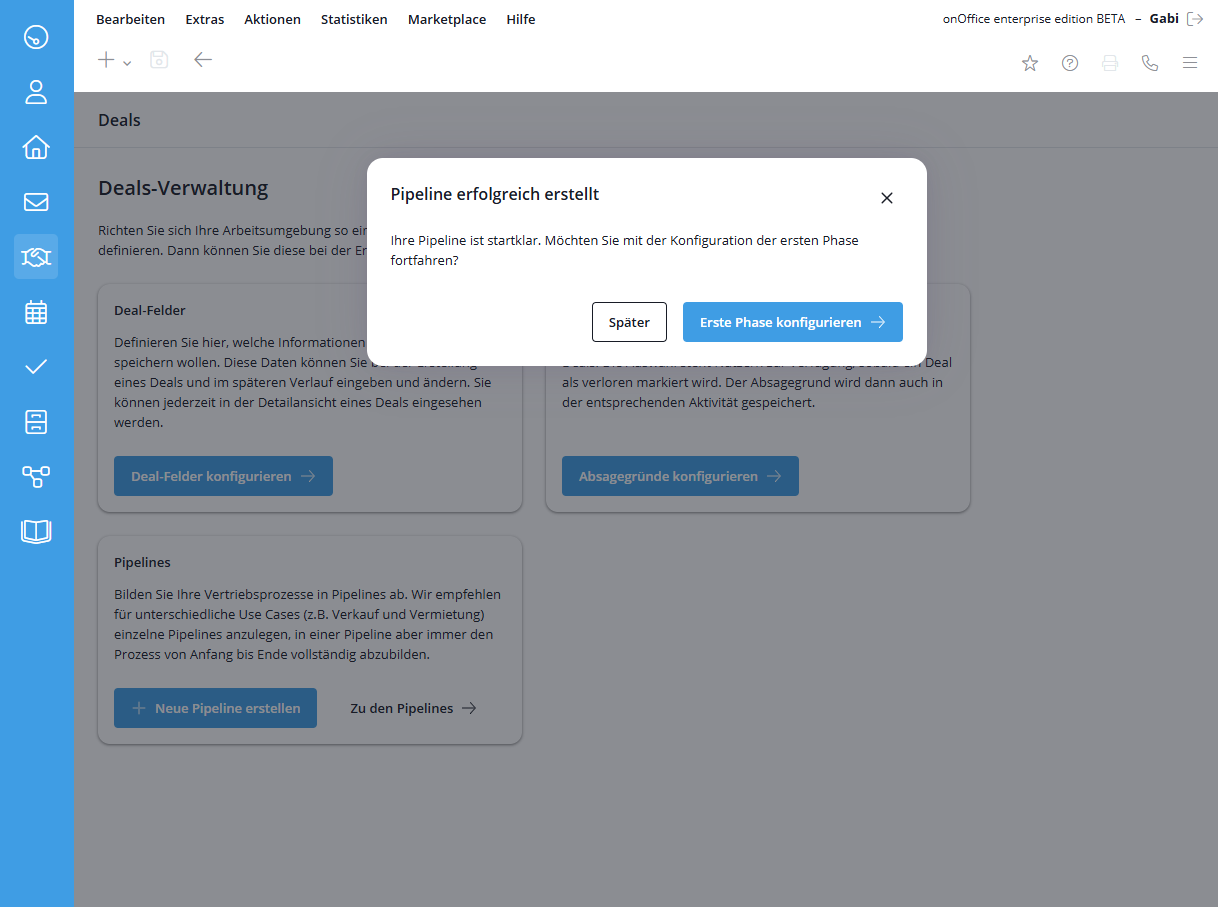
Sie erhalten die Bestätigung „Pipeline erfolgreich erstellt“ und können direkt im Anschluss mit der Einrichtung der ersten Phase weitermachen – oder das für später aufheben.
Interessenten-Pipeline für Portalanfragen konfigurieren
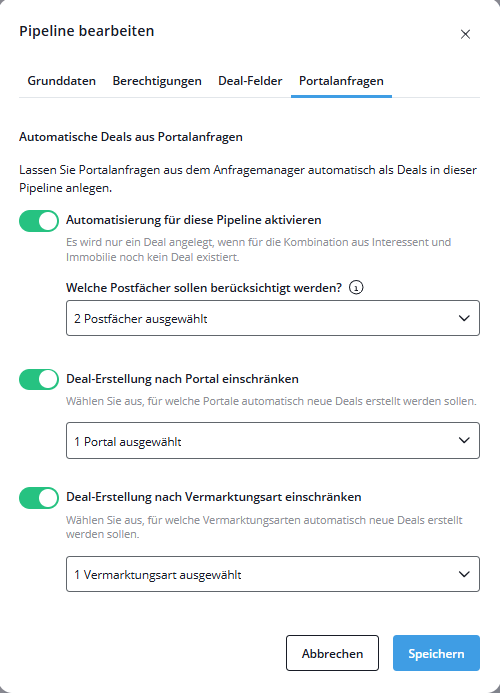
Konfiguration der automatischen Deal-Erstellung
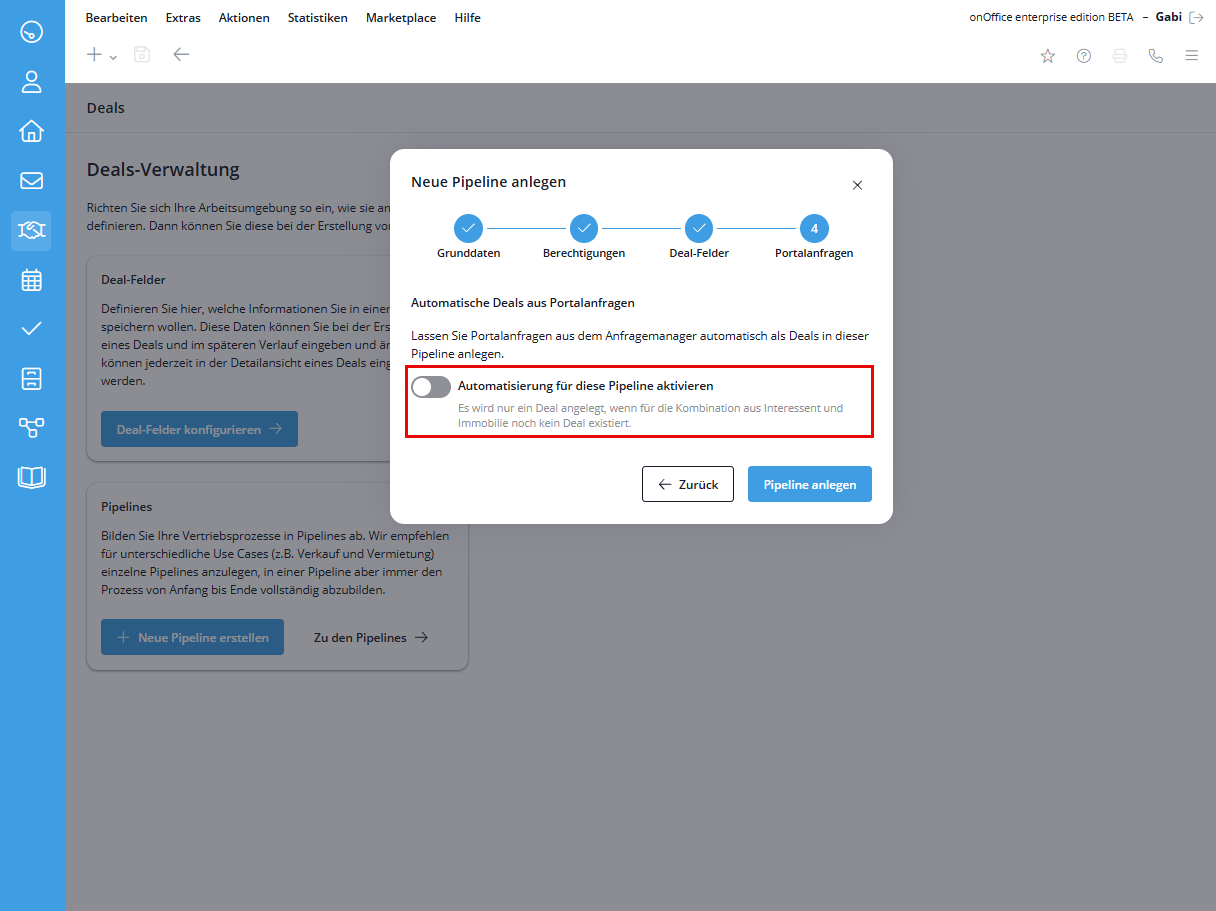
Die Automatisierung ermöglicht es, Portal-Anfragen, die über den Anfragenmanager verarbeitet werden, direkt als Deals in einer Pipeline anzulegen. Diese Funktion steht ausschließlich für Interessenten-Pipelines zur Verfügung.
- Aktivierung: In der Pipeline-Konfiguration (Reiter „Portalanfragen“) muss die Option „Automatisierung für diese Pipeline aktivieren“ eingeschaltet werden.
- Einschränkung nach Kriterien: Um Deals gezielt auf verschiedene Pipelines zu verteilen, können Sie die Erstellung nach folgenden Merkmalen filtern.
- Postfächer: Wählen Sie entweder alle dem Pipeline-Eigentümer/Ersteller zugeordneten Postfächer mit aktivem Anfragemanager oder treffen Sie eine individuelle Auswahl.
- Portale: Die Erstellung kann auf spezifische, im Anfragemanager aktive Portale begrenzt werden.
- Vermarktungsarten: Legen Sie fest, für welche Vermarktungsarten der Immobilie (z. B. Kauf oder Miete) Deals in dieser Pipeline erstellt werden sollen.
- Kontaktarten: Schränken Sie die Erstellung auf bestimmte Kontaktarten der anfragenden Adresse ein [noch nicht verfügbar].
Vermeidung von Konfigurationskonflikten
Das System prüft bei der Einrichtung automatisch auf Überschneidungen mit anderen Pipelines.
- Warnung: Wenn eine Kombination aus Portalen, Postfächern und anderen Kriterien bereits in einer anderen Pipeline aktiv ist, wird eine Warnung ausgegeben.
- Speichersperre: Bei einer teilweisen oder vollständigen Überschneidung kann die Konfiguration nicht abgeschlossen werden, um doppelte Deal-Erstellungen zu vermeiden.
Ablauf der Deal-Erstellung
Sobald der Anfragemanager eine Portal-Anfrage erfolgreich einer Adresse zuordnen konnte, wird der Prozess zur Deal-Erstellung angestoßen.
- Zeitpunkt – Maximal eine Minute nach der Verarbeitung im Anfragenmanager.
- Phase – Neue Deals werden immer in der ersten Phase der Pipeline angelegt.
- Eindeutigkeit – Ein Deal wird nur erstellt, wenn für die Kombination aus Interessent und Immobilie noch kein offener Deal existiert.
- Verantwortung – Der Benutzer, der im Anfragenmanager dem empfangenden Postfach zugeordnet ist, wird als Verantwortlicher eingetragen.
Herkunftsinformationen im Deal
Jeder automatisch erstellte Deal erhält Informationen über seine Entstehung:
- System-Herkunft: Wird automatisch mit „Anfragemanager“ belegt.
- Herkunft (Portal): Enthält den Namen des Portals, aus dem die Anfrage stammte.
Diese Felder sind in der Deal-Detailkarte einsehbar.
Phasen einrichten und verwalten
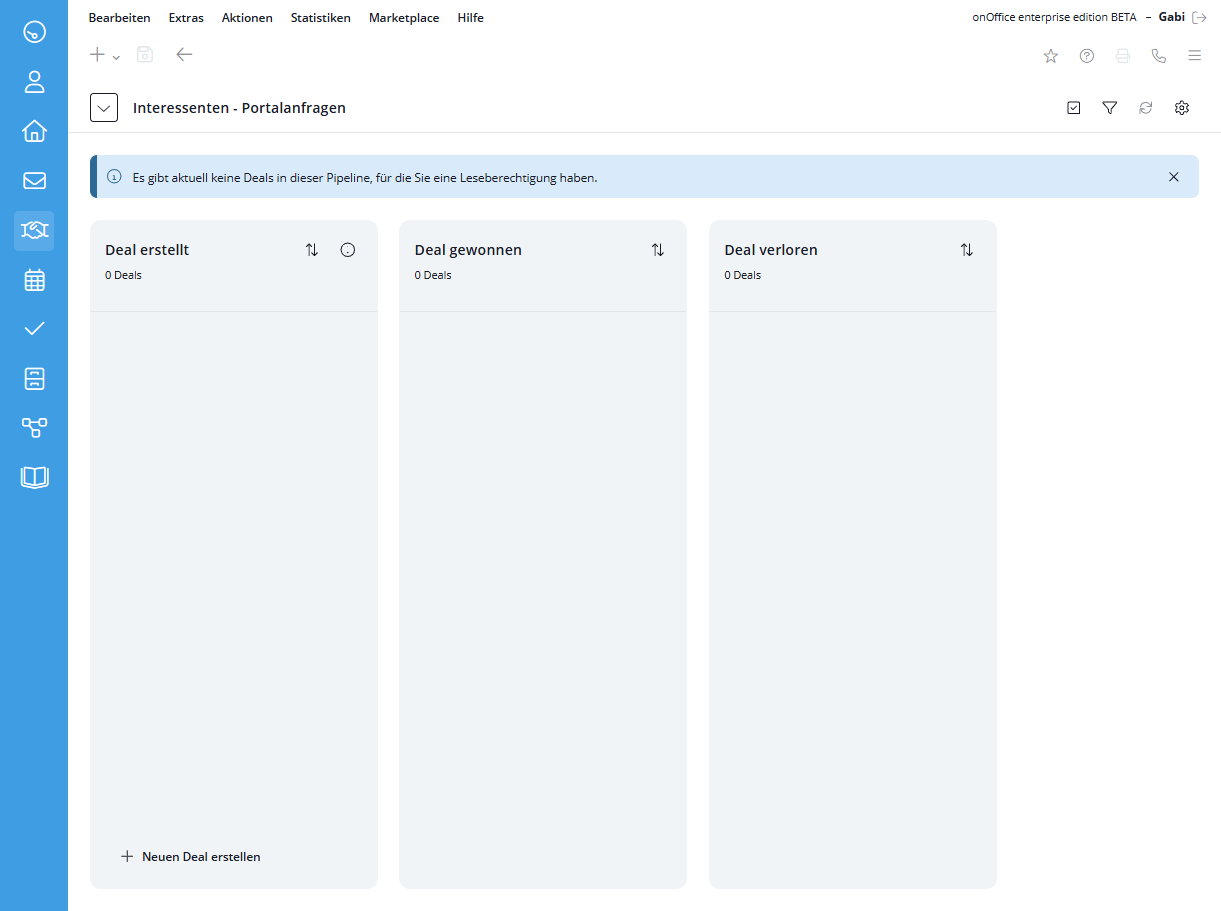
Jede neue Pipeline startet mit drei Standardphasen: „Deal erstellt“ und „Deal verloren“ und „Deal gewonnen“. Diese Phasen bilden Start und Abschluss Ihres Prozesses ab. Dazwischen fügen Sie beliebig viele eigene Phasen ein, die die einzelnen Schritte Ihres Arbeitsablaufs abbilden – zum Beispiel „Objektaufnahme“ oder „Vermarktung vorbereiten“. Insgesamt stehen Ihnen bis zu 20 Phasen pro Pipeline zur Verfügung.
Eine neue Phase hinzufügen oder bearbeiten
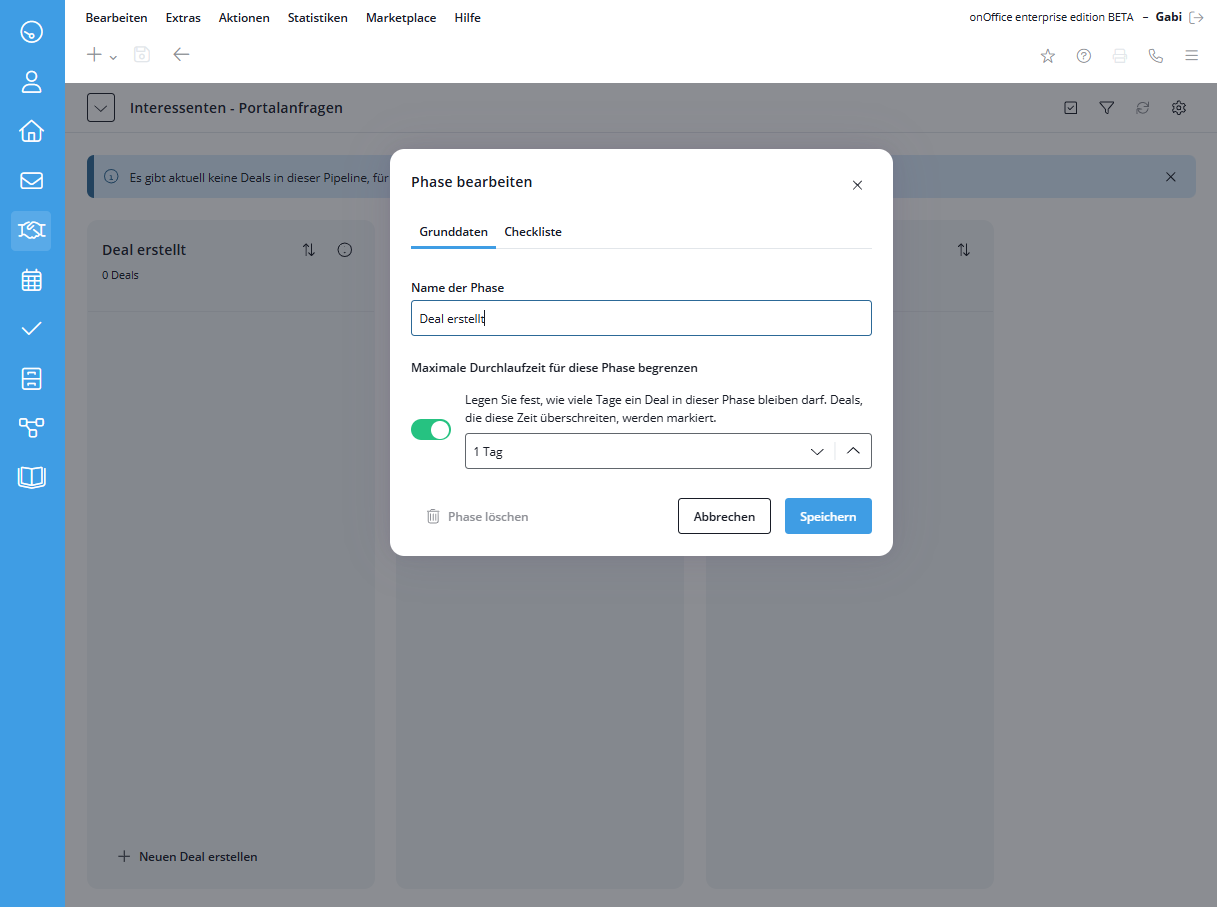
- Fahren Sie im Pipeline-Board mit der Maus über den Titel einer bestehenden Phase und klicken Sie auf das kleine Kreis-Symbol . Hier haben Sie die Möglichkeite, neue Phasen hinzufügen oder bestehende Phasen zu bearbeiten.
- Grunddaten: Vergeben Sie einen Namen für die Phase. Optional aktivieren Sie Maximale Durchlaufzeit für diese Phase begrenzen und legen fest, nach wie vielen Tagen ein Deal in dieser Phase als überfällig markiert werden soll.
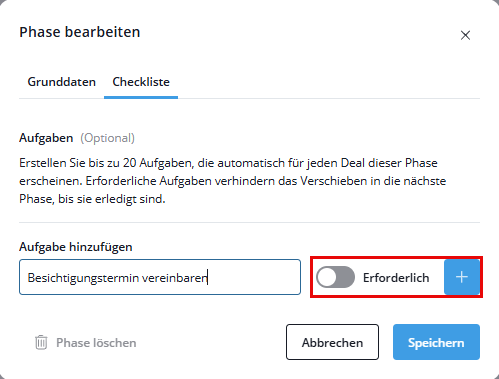
- Checkliste (optional): Hier legen Sie Aufgaben an, die automatisch bei jedem Deal in dieser Phase erscheinen. Sie können die Aufgabe als „erforderlich“ kennzeichnen. Erforderliche Aufgaben müssen erledigt sein, bevor ein Deal in die nächste Phase verschoben werden darf. Pro Phase können bis zu 20 Aufgaben hinzugefügt werden.
Pipelines verwalten: bearbeiten, archivieren, wiederherstellen
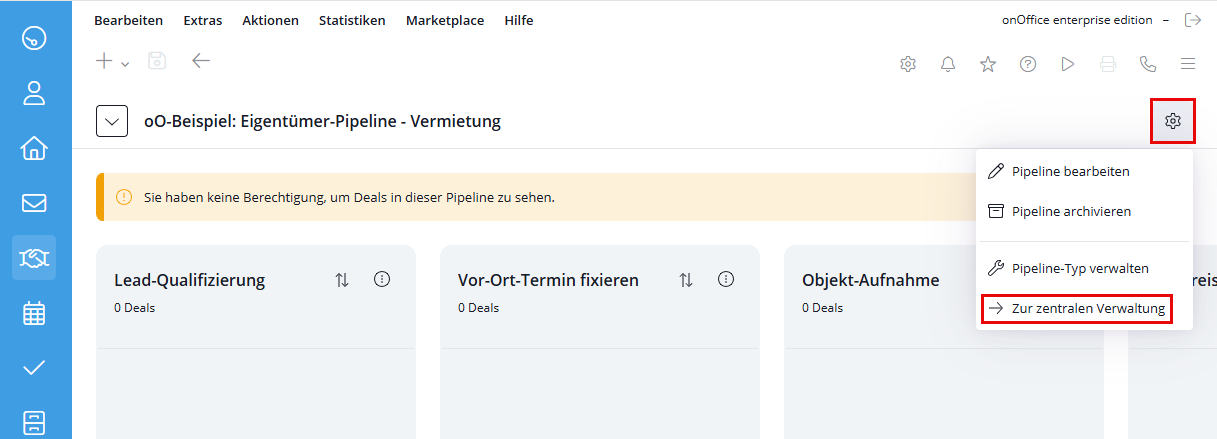
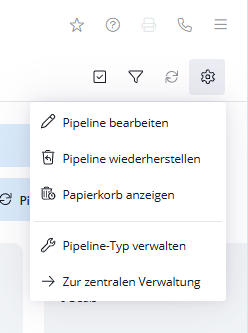
Über das Zahnrad rechts oben im Pipeline-Board öffnen Sie das Pipeline-Menü mit folgenden Optionen:
- Pipeline bearbeiten – öffnet denselben dreistufigen Dialog wie beim Anlegen (Grunddaten, Berechtigungen, Deal-Felder), sodass Sie Name, Berechtigungen oder verwendete Felder jederzeit anpassen können. Der Pipeline-Typ lässt sich hier nicht mehr ändern.
- Pipeline archivieren – blendet die Pipeline aus der aktiven Übersicht aus. Bestehende Deals bleiben weiterhin bearbeitbar, es können jedoch keine neuen Deals mehr angelegt oder in diese Pipeline verschoben werden. Eine archivierte Pipeline lässt sich jederzeit über Pipeline wiederherstellen reaktivieren.
- Papierkorb anzeigen – zeigt die gelöschten Deals dieser Pipeline.
- Pipeline-Typ verwalten und Zur zentralen Verwaltung – führen zurück zu den übergeordneten Einstellungen.

Einstieg
Dashboard
Adressen
Immobilien
E-Mail
Kalender
Aufgaben
Akquise-Cockpit
Anfragenmanager
Arbeitszeiterfassung
Automatischer Exposéversand
Erfolgscockpit
Faktura
Gruppen
Immobilien- / Adressstatistik
Intranet
Marketing Box
Mehrsprachenmodul
Multi-Objekt-Modul
Wertanalyse
onOffice Sync
Präsentations PDFs
Projektverwaltung
Prozessmanager
Revisionssichere Mailarchivierung
Schaufenster-TV
Smart site 2.0
Statistik-Baukasten
Adressen aus Zwischenablage
Einstellungen
Externe Tools
Favoriten Links
Immobilienimport
Kundenkommunikation
Massenaktualisierung
onOffice-MLS
Portale
Rechnen mit Formeln
Schnellzugriff
Textbausteine
Vorlagen
Schritt für Schritt