
Estás aquí: Home / Deals / Pipelines y fases
Deals
Pipelines y fases
Inhaltsverzeichnis
- Visualizar los procesos de ventas
- Antes de empezar: Definir los campos del Deal y los motivos de rechazo.
- Crear una Pipeline de propietarios o de clientes potenciales
- Configurar la Pipeline de clientes potenciales para solicitudes de portales inmobiliarios
- Configurar y gestionar fases
- Gestionar Pipelines: editar, archivar y restaurar
Visualizar los procesos de ventas
Con los flujos de trabajo, puedes representar tus procesos de ventas en onOffice; por ejemplo, la venta de un inmueble o el seguimiento de un cliente potencial. Cada proceso consta de varias fases, que se disponen una al lado de otra, como las columnas de una tabla. Tus deals —es decir, procesos concretos, como un inmueble en venta o un posible comprador— pasan de una fase a otra durante su tramitación, hasta que se cierran con éxito o se pierden.
En la página de resumen «Gestión de Deals» —a la que se accede mediante el icono de la rueda dentada situado a la derecha— tiene acceso a tres módulos:
- Campos del Deal : la información que deseas registrar sobre un deal
- Motivos de rechazo de un Deal : los motivos por los que se puede perder un deal
- Pipelines : Tus procesos de ventas propiamente dichos y sus fases
Esta guía le muestra paso a paso cómo crear un nuevo pipeline, configurar sus fases y crear tu primer deal.
Antes de empezar: Definir los campos del Deal y los motivos de rechazo.
Antes de crear tu primera Pipeline, merece la pena definir brevemente qué información quieres guardar sobre tus Deals y por qué motivos puede fracasar un Deal. Ambas cosas se pueden ampliar en cualquier momento más adelante, pero conviene pensarlas antes de crear la Pipeline, ya que tendrás que definirlas de nuevo al crearla.
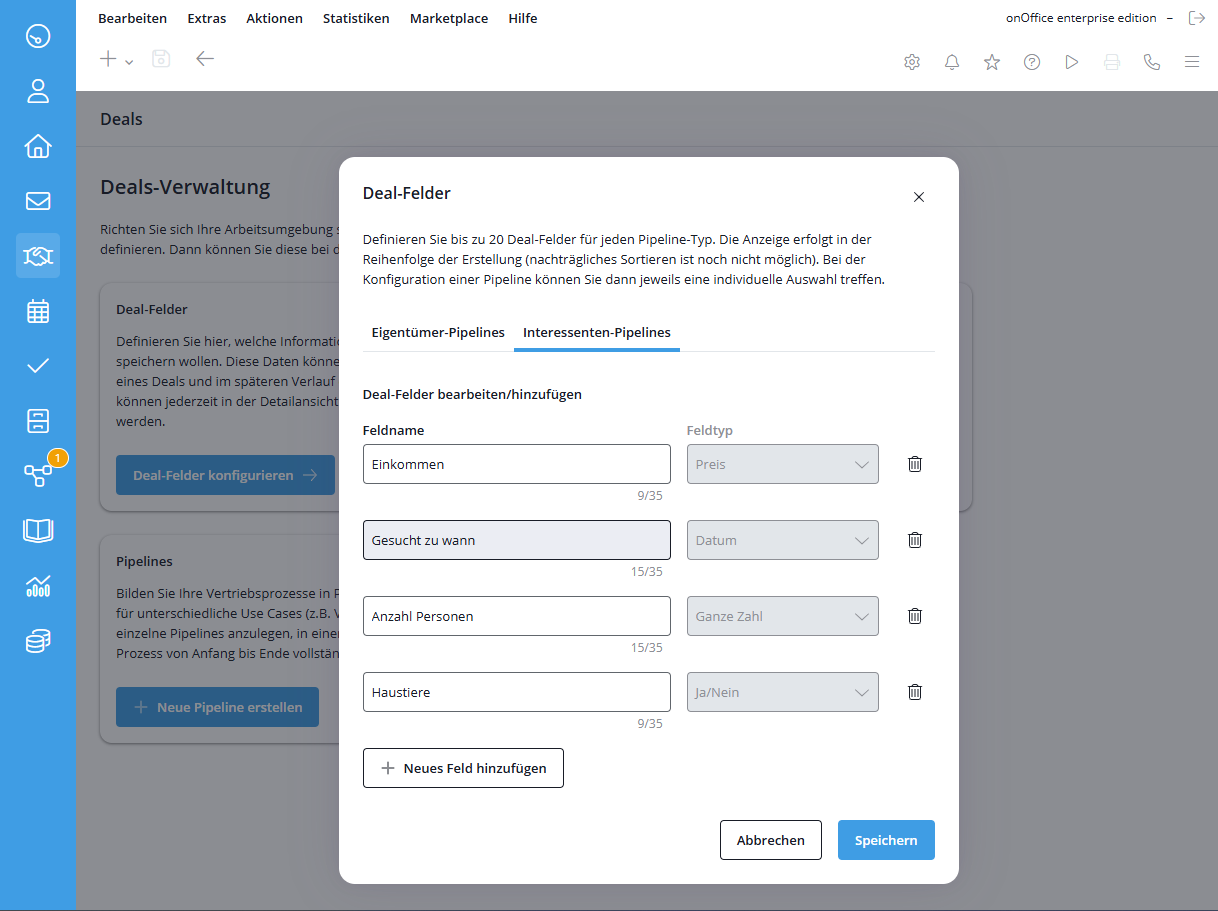
Configurar los campos del Deal
Los campos del Deal son la información que puedes registrar en cada Deal, por ejemplo, «Precio mínimo de venta», «Valor de mercado» o «Fecha límite». Los campos se configuran por separado para las Pipelines de propietarios y las Pipelines de cleintes potenciales, ya que la información relevante suele ser diferente en cada caso.
- En la vista general de Deals, haz clic enConfigurar campos del Deal, dentro de «Campos del Deal».
- Selecciona la pestaña correspondiente en la parte superior: Pipelines de propietarios o Pipelines de clientes potenciales.
- Introduce el nombre de un campo (por ejemplo, «Capital propio») y selecciona a la derecha el tipo de campo adecuado: Texto, precio, número entero, número decimal, fecha, porcentaje o Sí/No.
- Mediante Añadir nuevo campo puedes añadir más campos: hasta 20 por cada tipo de pipeline.
- Por último, haz clic en Guardar.
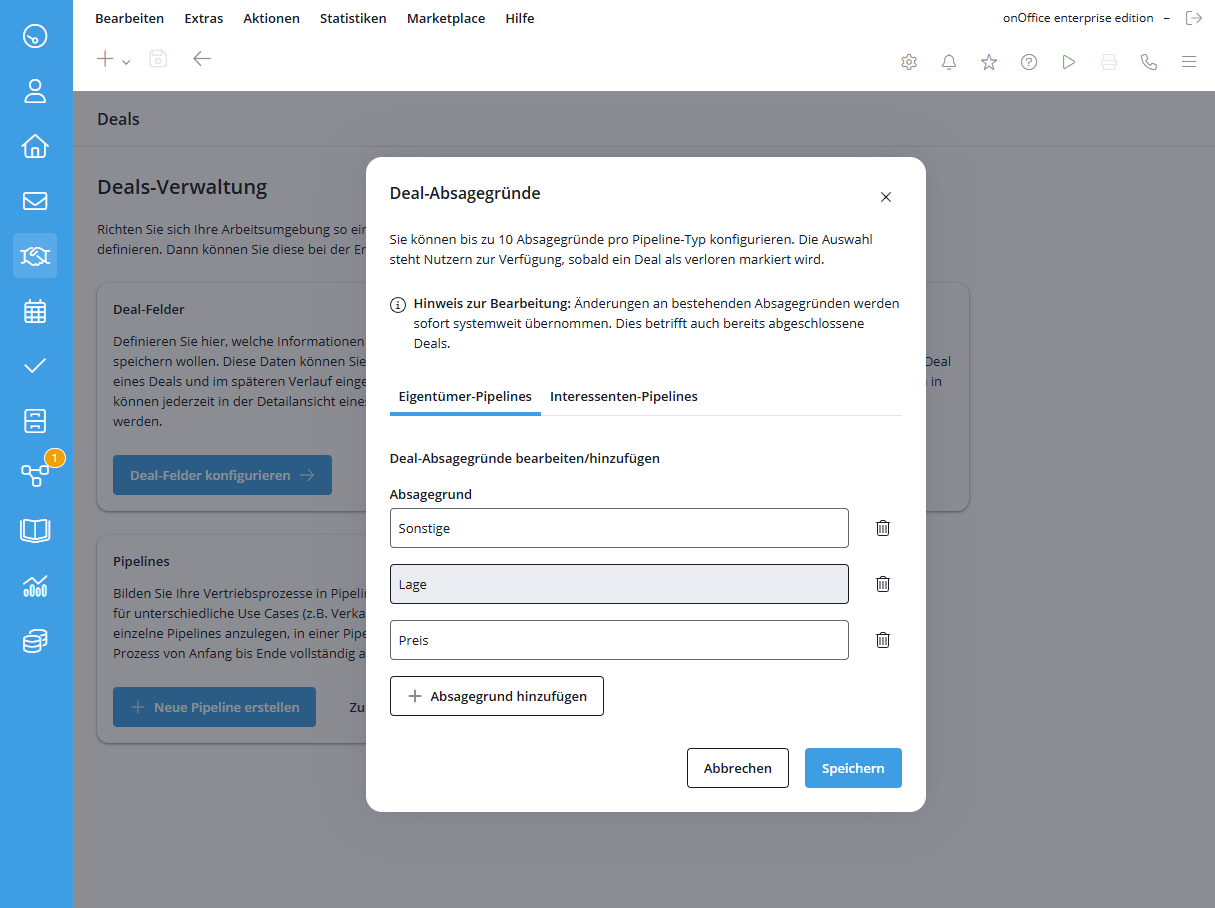
Definir los motivos de rechazo de los Deals
Los motivos de rechazo te ayudan a ti y a tu equipo a entender más adelante por qué un Deal se ha movido a la fase «Deal perdido», por ejemplo, por «Precio demasiado alto» o «La ubicación no encaja».
- En la vista general de Deals, haz clic en «Configurar motivos de rechazo», dentro de «Motivos de rechazo de Deals».
- Selecciona la pestaña correspondiente: «Pipelines de propietarios» o «Pipelines de clientes potenciales»
- Introduce los motivos de rechazo que quieras añadir (hasta 10 por cada tipo de Pipeline) y haz clic en «Guardar».
- Cuando más adelante un Deal se marque como «perdido», la persona responsable podrá seleccionar un motivo de esta misma lista.
Crear una Pipeline de propietarios o de clientes potenciales
Puedes crear una Pipeline mediante un asistente de varios pasos. Algunos pasos son diferentes según si creas una Pipeline de propietarios o una Pipeline de clientes potenciales. En este ejemplo, se muestra cómo crear una Pipeline de propietarios. Además, puedes configurar las Pipelines de clientes potenciales para las solicitudes recibidas a través de portales inmobiliarios.
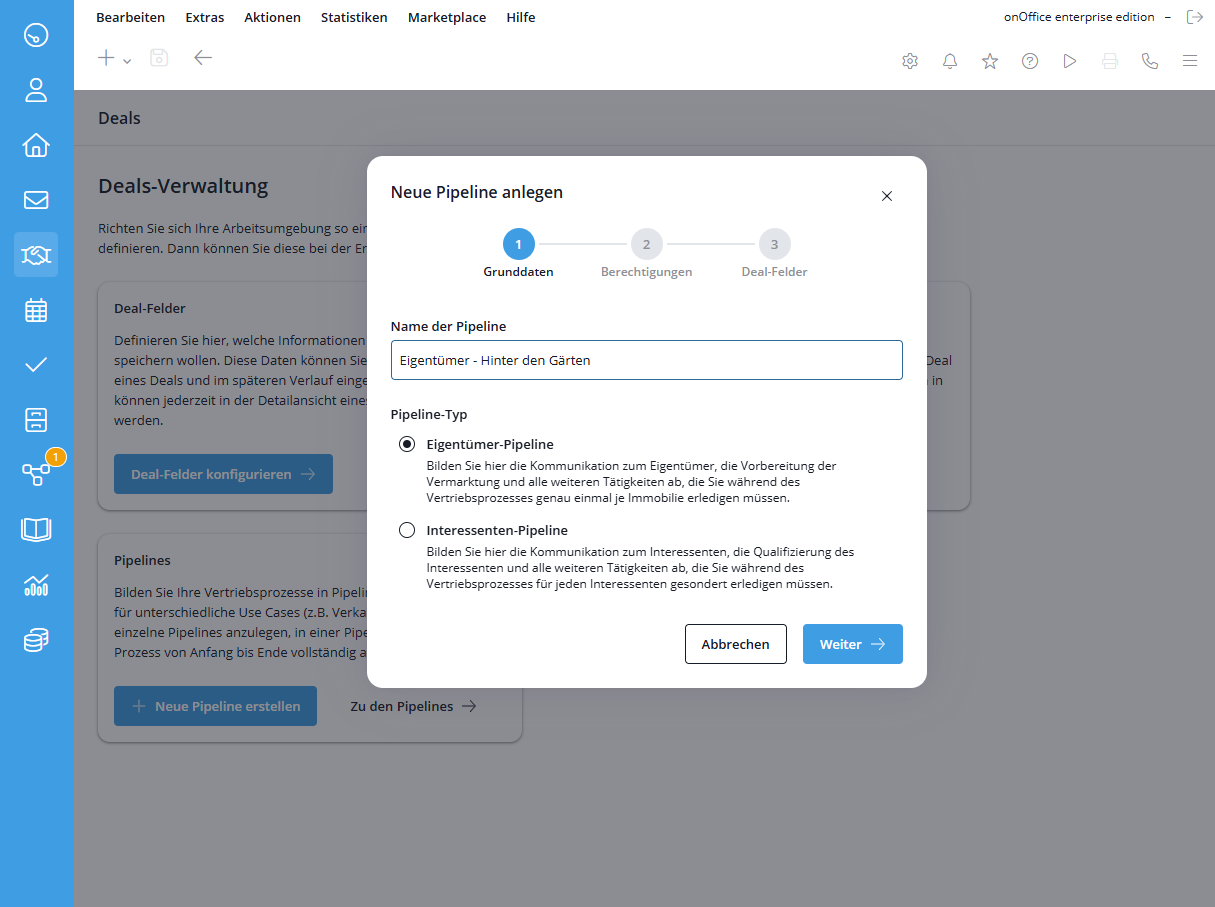
Haz clic en «Crear nueva Pipeline» en la vista general de Deals.
- Datos básicos Asigna un nombre descriptivo (por ejemplo, «Clientes potenciales de compraventa» o «Propietarios de inmuebles comerciales en Stralsund») y selecciona el tipo de Pipeline:
- Pipeline de propietarios: para comunicarte con el propietario, preparar la comercialización y realizar todas las demás tareas que debes completar una sola vez por inmueble durante el proceso de venta.
- Pipeline de clientes potenciales: para comunicarte con los clientes potenciales, cualificarlos y realizar todas las demás tareas que debes gestionar por separado para cada cliente potencial.
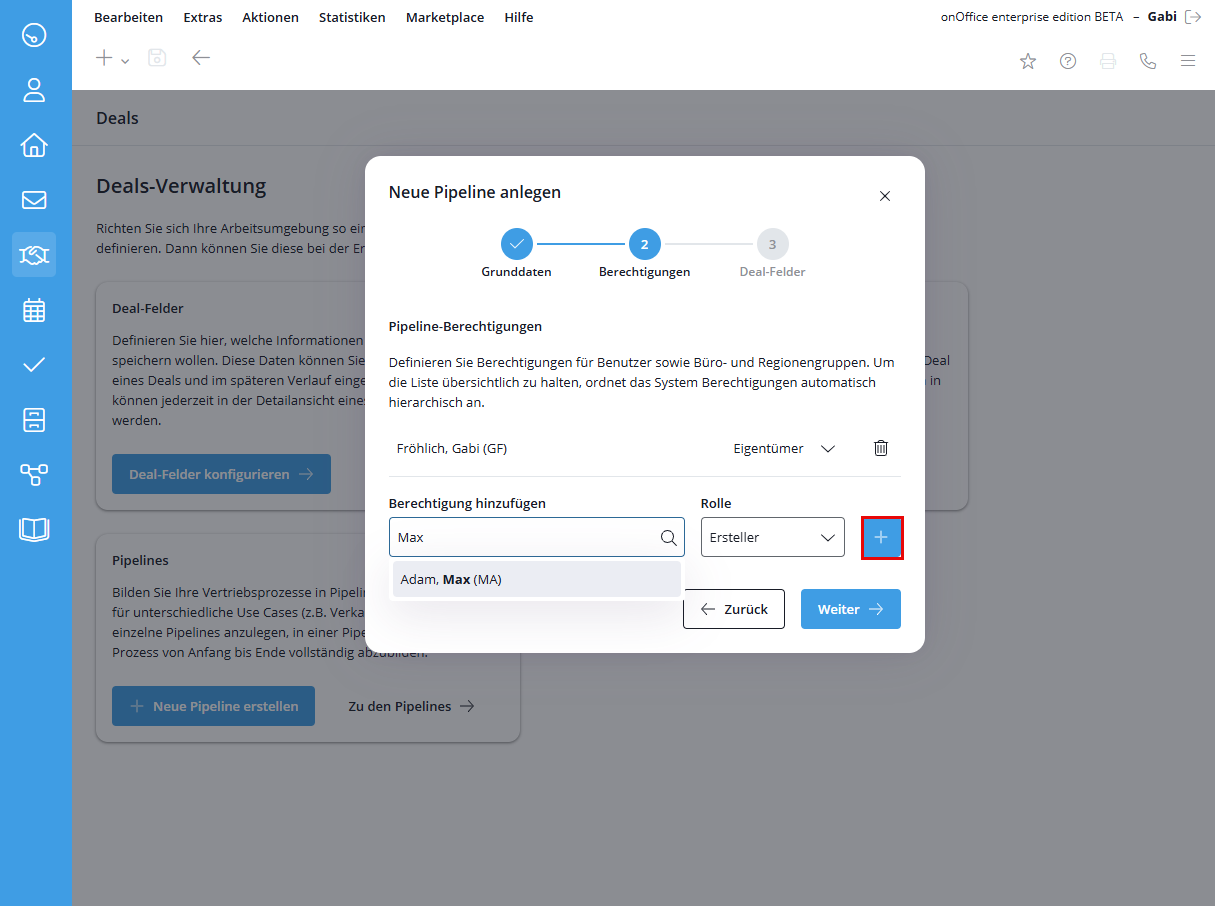
- Permisos Define quién puede trabajar con esta Pipeline. Tú aparecerás automáticamente como propietario. Utiliza el campo de búsqueda para añadir otros usuarios, grupos de oficinas o grupos regionales y asignarles un rol:
- Propietario – derechos completos: leer, crear, editar, eliminar
- Creador : tiene permiso para leer, crear y editar
- Responsable : tiene permiso para leer y editar
- Lector : solo tiene permiso de lectura
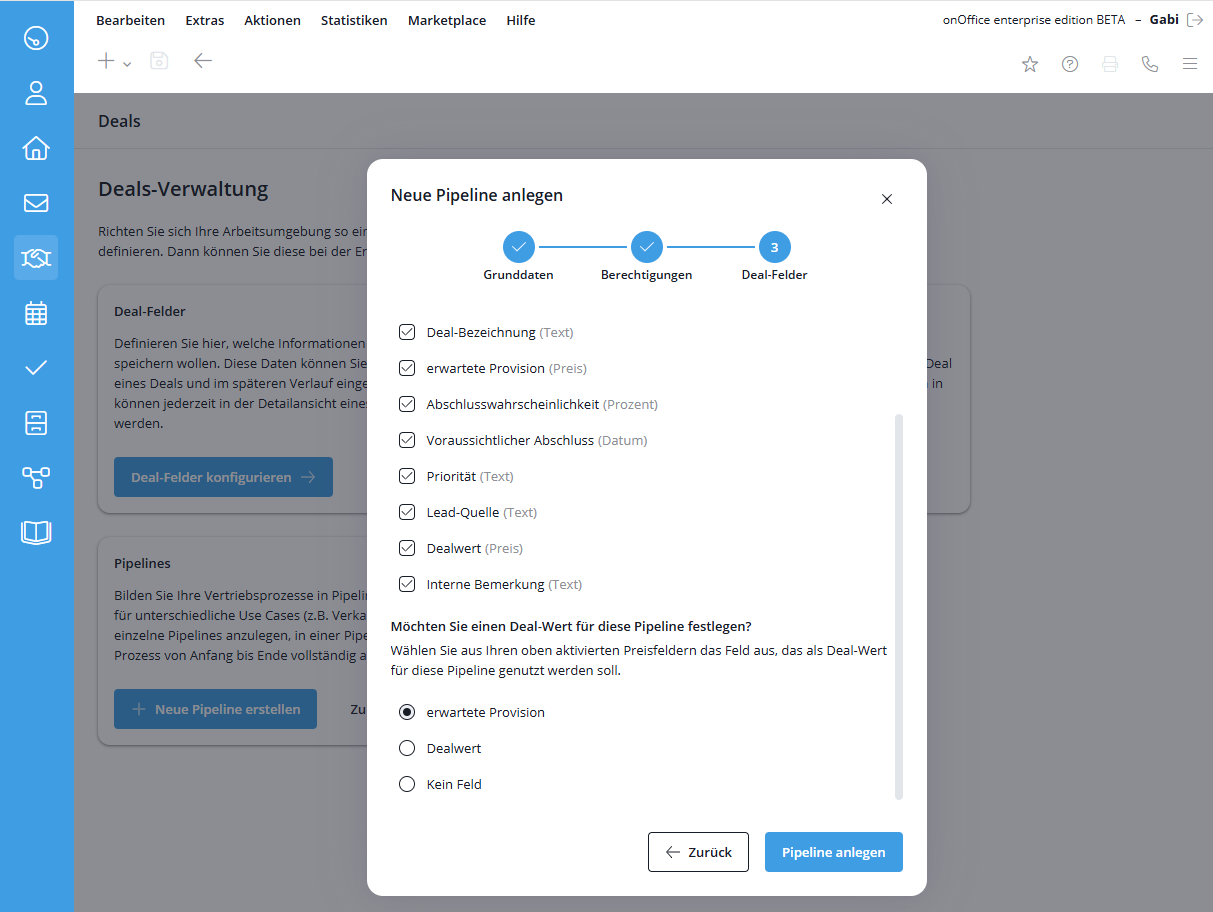
- Campos del Deal: Selecciona con una marca de verificación cuáles de los campos del Deal que has creado anteriormente quieres utilizar en esta Pipeline. Si activas al menos un campo de tipo precio, también podrás definir cuál de ellos se utilizará como valor del Deal en esta Pipeline (por ejemplo, para mostrar la suma total de los valores en cada fase).
- Haz clic en Crear Pipeline.
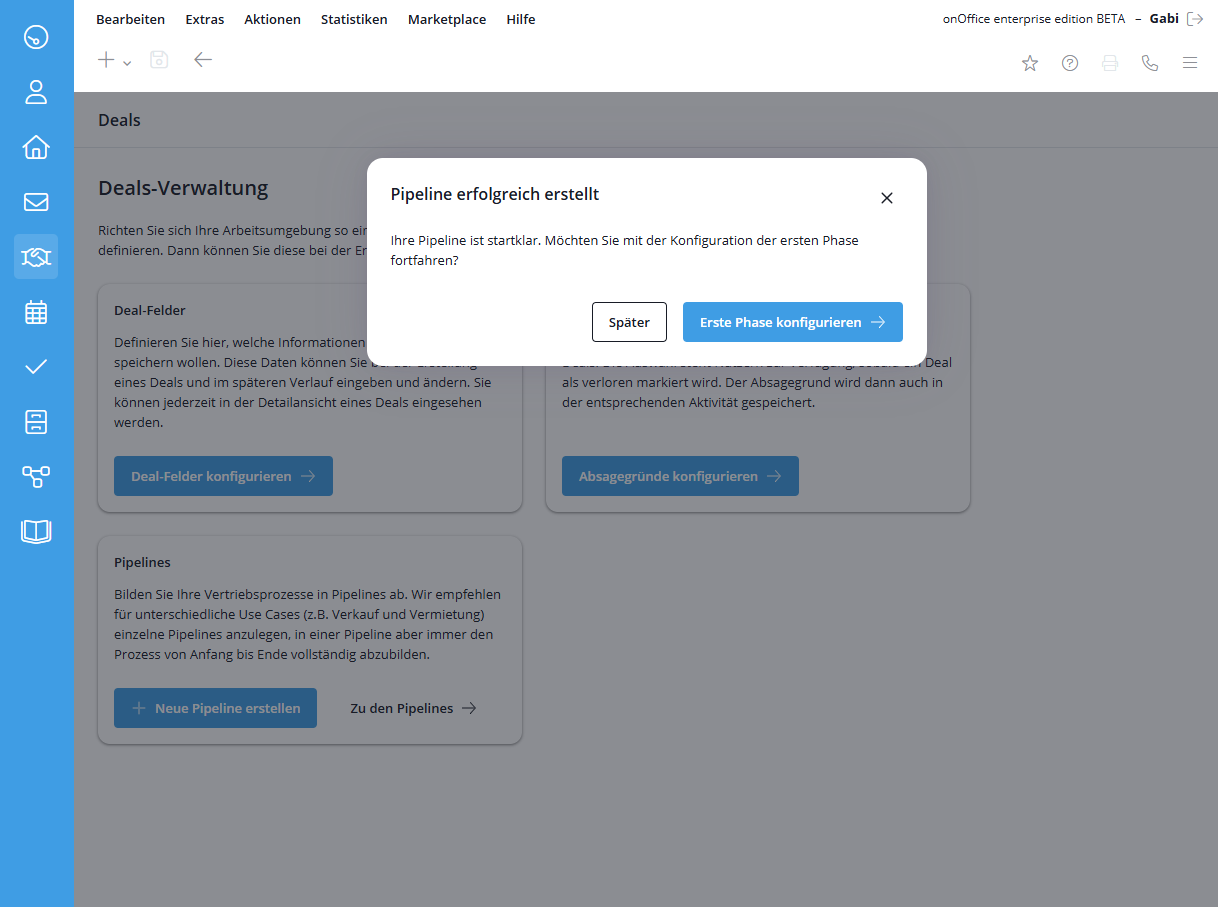
Recibirás el mensaje de confirmación «Pipeline creada correctamente». A continuación, podrás configurar la primera fase directamente o dejarlo para más adelante.
Configurar la Pipeline de clientes potenciales para solicitudes de portales inmobiliarios
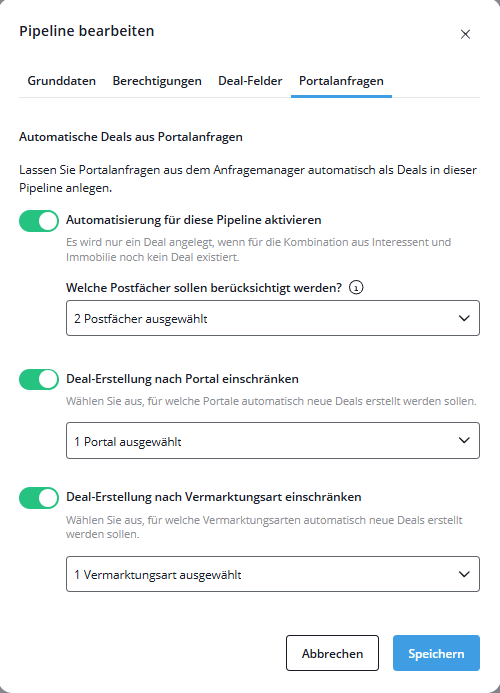
Configuración de la creación automática de deals
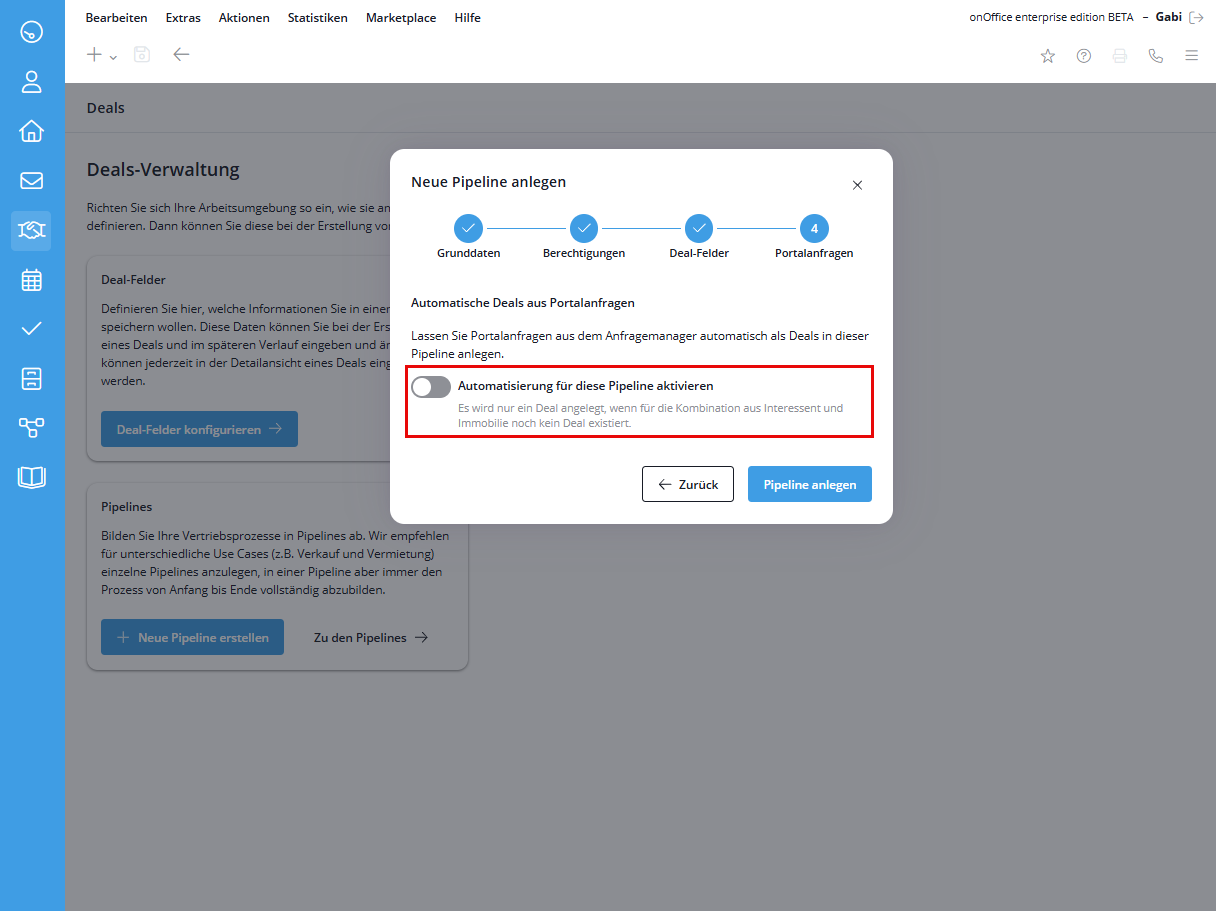
La automatización permite crear solicitudes de portal que se procesan a través del Administrador de solicitudes directamente como deals en una pipeline. Esta función está disponible exclusivamente para las pipelines de clientes potenciales.
- Activación La opción «Activar automatización para este pipeline» debe estar activada en la configuración del pipeline (pestaña «Solicitudes del portal»).
- Restricción según criterios: Para distribuir los deals específicamente a diferentes pipelines, puedes filtrar la creación según las siguientes características.
- Buzones de correo: Selecciona todos los buzones asignados al propietario/creador de la pipeline que tengan activo el gestor de solicitudes, o haz una selección individual.
- Portales La creación puede limitarse a portales específicos que estén activos en el gestor de solicitudes.
- Tipos de comercialización: Define para qué tipos de comercialización de la propiedad (por ejemplo, compra o alquiler) se deben crear deals en esta pipeline.
- Tipos de contacto: Restringir la creación a determinados tipos de contacto del contacto que realiza la solicitud[aún no disponible].
Evitar conflictos de configuración
El sistema comprueba automáticamente, durante la configuración, si existen solapamientos con otras pipelines.
- Atención: Si una combinación de portales, buzones y otros criterios ya está activa en otra pipeline, se emite una advertencia.
- Bloqueo de guardado: Si se produce un solapamiento parcial o total, la configuración no puede finalizarse para evitar la duplicación de creaciones de deals.
Proceso de creación de deals
En cuanto el gestor de solicitudes puede asignar correctamente una solicitud de portal a un contacto, se inicia el proceso de creación del deal.
- Tiempo – Máximo un minuto después del procesamiento en el gestor de solicitudes.
- Fase – Los nuevos deals siempre se crean en la primera fase del pipeline.
- Unicidad – Sólo se crea un deal si aún no existe un deal abierto para la combinación de cliente potencial y propiedad..
- Responsabilidad – Se introduce como responsable al usuario que tiene asignado el buzón de recepción en el gestor de solicitudes..
Información de origen en el deal
Cada deal creado automáticamente recibe información sobre su creación:
- Origen del sistema: Se le asigna automáticamente «Gestor de solicitudes».
- Origen (portal): Contiene el nombre del portal desde el que se originó la solicitud.
Estos campos se pueden ver en la tarjeta de detalles del deal .
Configurar y gestionar fases
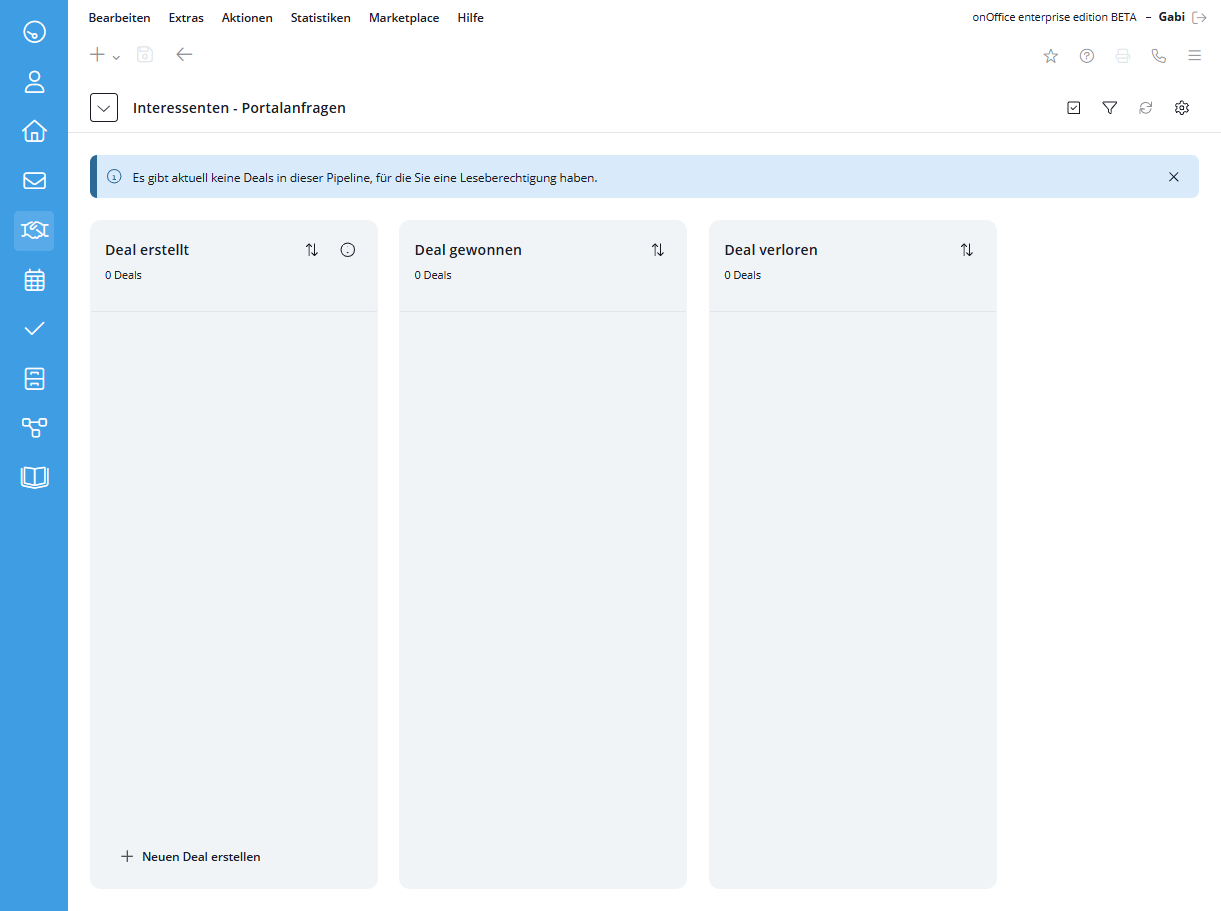
Cada nueva Pipeline comienza con tres fases estándar: «Deal creado», «Deal perdido» y «Deal ganado». Estas fases representan el inicio y la finalización de su proceso. Entre ellas, puedes añadir tantas fases propias como necesites para reflejar los distintos pasos de tu flujo de trabajo, por ejemplo, «Registro del inmueble» o «Preparar la comercialización». En total, puedes crear hasta 20 fases por Pipeline.
Añadir o editar una nueva fase
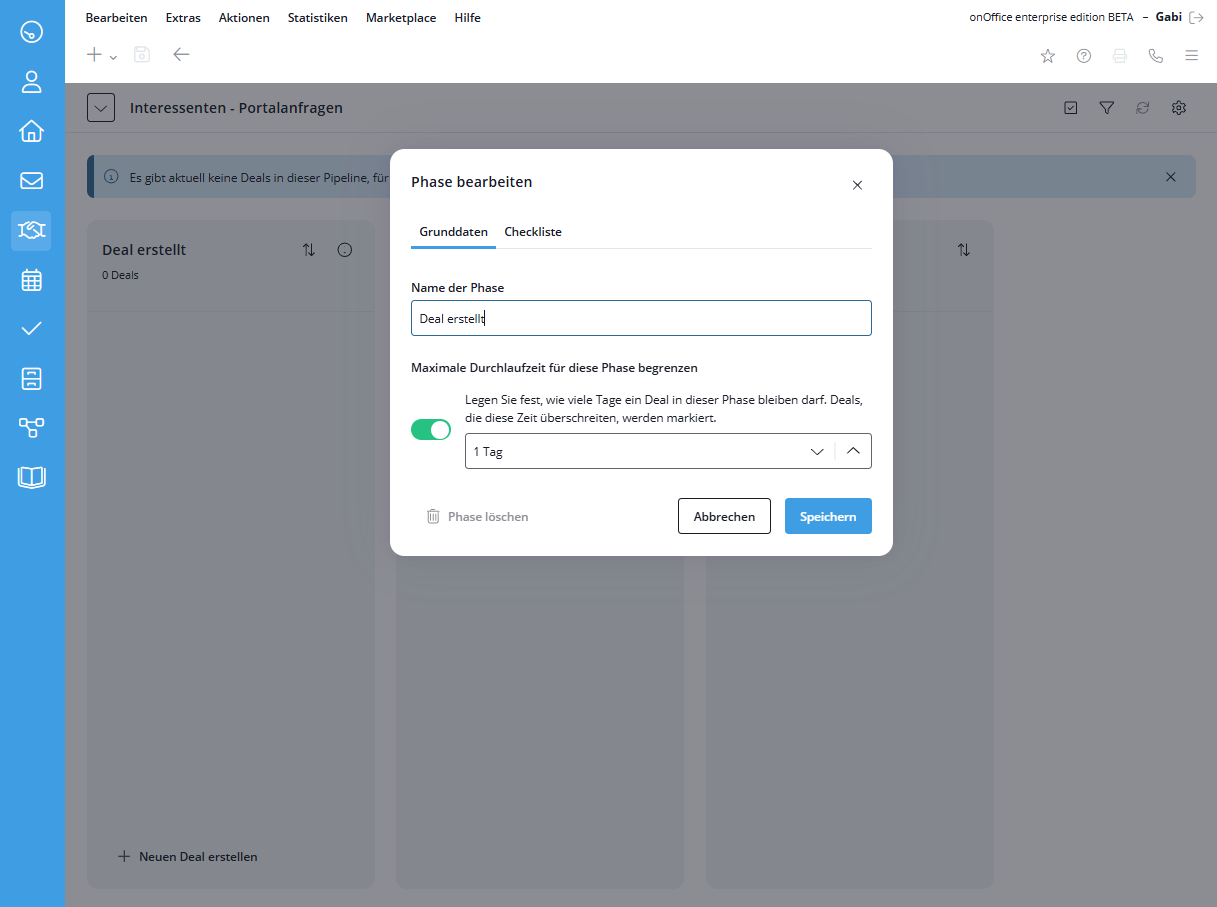
- En el tablero de la Pipeline, pasa el ratón por encima del título de una fase existente y haz clic en el pequeño icono circular. Aquí puedes añadir nuevas fases o editar las existentes.
- Datos básicos Asigna un nombre a la fase. Opcionalmente, activa Limitar el tiempo máximo en esta fase y define después de cuántos días un Deal en esta fase debe marcarse como atrasado.
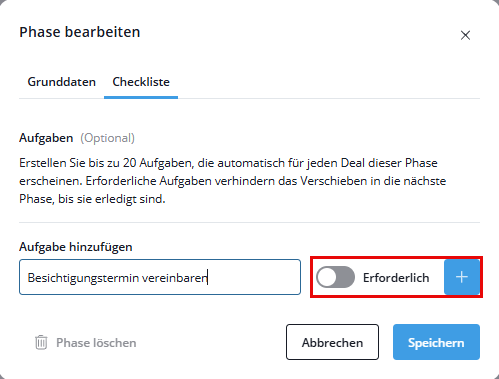
- Checklist (opcional): Aquí puedes crear tareas que aparecerán automáticamente en cada operación que se encuentre en esta fase. Puedes marcar una tarea como «obligatoria». Las tareas obligatorias deben completarse antes de poder mover un Deal a la siguiente fase. Puedes añadir hasta 20 tareas por fase.
Gestionar Pipelines: editar, archivar y restaurar
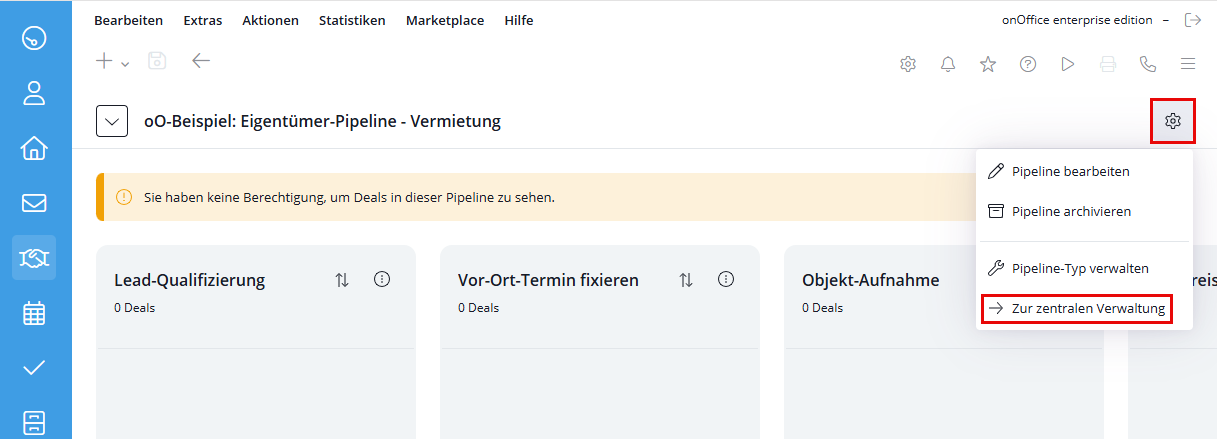
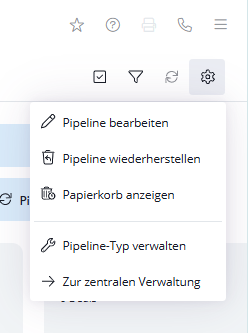
Haz clic en el icono del engranaje , en la parte superior derecha del tablero de la Pipeline, para abrir el menú con las siguientes opciones:
- Editar Pipeline: abre el mismo asistente de tres pasos que se utiliza al crearla («Datos básicos», «Permisos» y «Campos del Deal»). Así puedes modificar el nombre, los permisos o los campos utilizados en cualquier momento. El tipo de Pipeline ya no se puede cambiar.
- Archivar Pipeline: oculta la Pipeline de la vista general de Pipelines activas. Los Deals existentes siguen pudiéndose editar, pero ya no se pueden crear nuevos Deals ni mover otros a esta Pipeline. Puedes reactivarla en cualquier momento mediante la opción Restaurar Pipeline.
- Mostrar papelera : muestra los Deals eliminados de esta Pipeline.
- Gestionar tipo de Pipeline y Ir a la gestión central : te llevan de vuelta a la configuración.

Entrada
Panel de control
Contactos

Inmuebles

Correo electrónico

Calendario

Tareas

Análisis de valor del inmueble
Configurador de estadísticas
Envío automático de exposés
Estadística del inmueble / contactos
Factura
Gestión de procesos
Gestión de proyectos
Gestor de solicitudes
Grupos
Intranet
Marketing-Box
Módulo multilingüe
Módulo multipropiedad
onOffice Sync
Panel de captación
Panel de resultados
Presentación modo TV escaparate
Presentaciones PDFs
Registro de la jornada laboral
Smart site 2.0
Acceso rápido
Actualización masiva
Ajustes

Cálculo con fórmulas

Comunicación con los clientes

Contactos desde el Portapapeles

Enlaces favorito

Herramientas externas

Importación de inmuebles

Módulos de texto

Plantillas

Portales

onOffice-MLS

Tutoriales
Paso a paso