

You are here: Home / Trattative / Pipeline e fasi
Trattative
Pipeline e fasi
Inhaltsverzeichnis
- Visualizzare i processi di vendita
- Prima di iniziare: Definire i campi relativi alle trattative e i motivi di non gradimento
- Creare un elenco di proprietari o interessati
- Configurare il flusso di interessati per le richieste sul portale
- Configurazione e gestione delle fasi
- Gestione delle pipeline: modifica, archiviazione, ripristino
Visualizzare i processi di vendita
Con le pipeline è possibile mappare i propri processi di vendita in onOffice, ad esempio la vendita di un immobile o la gestione di un potenziale cliente. Ogni pipeline è composta da diverse fasi, disposte una accanto all’altra come le colonne di una tabella. Le tue trattative – ovvero singole operazioni come un immobile in vendita o un interessato – passano da una fase all’altra durante l’elaborazione, fino a quando non vengono concluse con successo o non vanno a buon fine.
Nella pagina di panoramica “Gestione trattative” – accessibile tramite l’icona a forma di ingranaggio a destra – è possibile accedere a tre moduli:
- Campi relativi alle trattative – le informazioni che desideri inserire relative a una trattativa
- Motivi di rifiuto di un accordo – i motivi per cui un accordo può essere rifiutato
- Pipeline – I tuoi processi di vendita effettivi con le relative fasi
Questa guida mostra, passo dopo passo, come creare una nuova pipeline, configurarne le fasi e creare la tua prima trattativa.
Prima di iniziare: Definire i campi relativi alle trattative e i motivi di non gradimento
Prima di creare la prima pipeline, vale la pena definire brevemente quali informazioni desideri memorizzare riguardo alle trattative e per quali motivi una trattativa possa fallire. Entrambe le opzioni possono essere ampliate in qualsiasi momento in seguito, ma è opportuno valutarle attentamente prima della creazione della pipeline, poiché le riprenderai in considerazione proprio al momento della creazione della pipeline stessa.
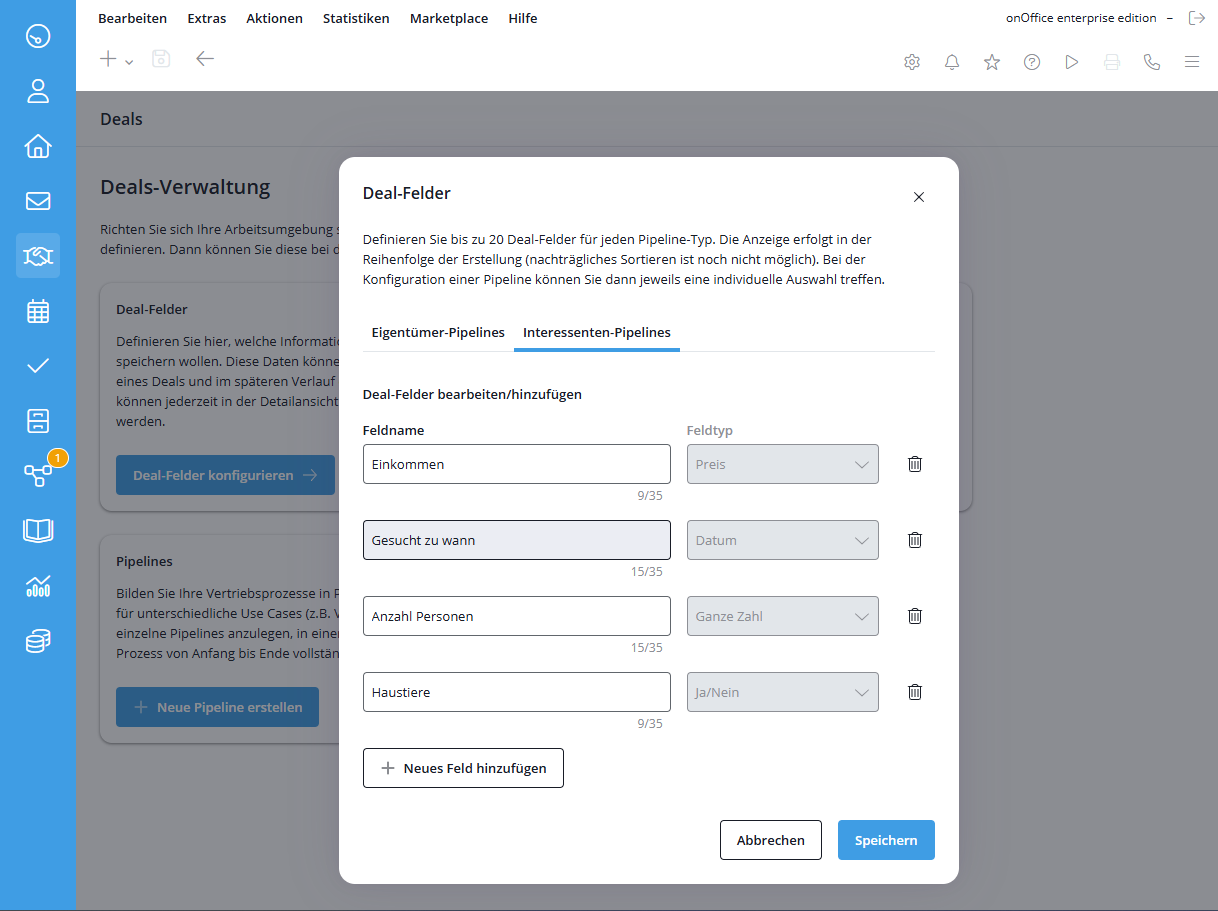
Configurare i campi
I campi relativi alle trattative sono le informazioni che è possibile inserire per ogni trattativa, ad esempio “valore minimo di vendita”, “valore di mercato” o “scadenza”. Vengono gestite separatamente per le pipeline dei proprietari e le pipeline degli interessati, poiché in questi casi sono solitamente rilevanti informazioni diverse.
- Nella panoramica delle trattative, alla voce “Campi trattative”, fai clic su Configura campi trattative.
- Seleziona la scheda corrispondente in alto: Pipeline proprietari o Pipeline interessati.
- Inserisci un nome campo (ad es. “Capitale proprio”) e seleziona, a destra accanto ad esso, il tipo di campoappropriato: Testo, prezzo, numero intero, numero decimale, data, percentuale o Sì/No.
- Tramite Aggiungi nuovo campo è possibile aggiungere ulteriori campi: fino a 20 per ogni tipo di pipeline.
- Clicca successivamente su “Salva”.
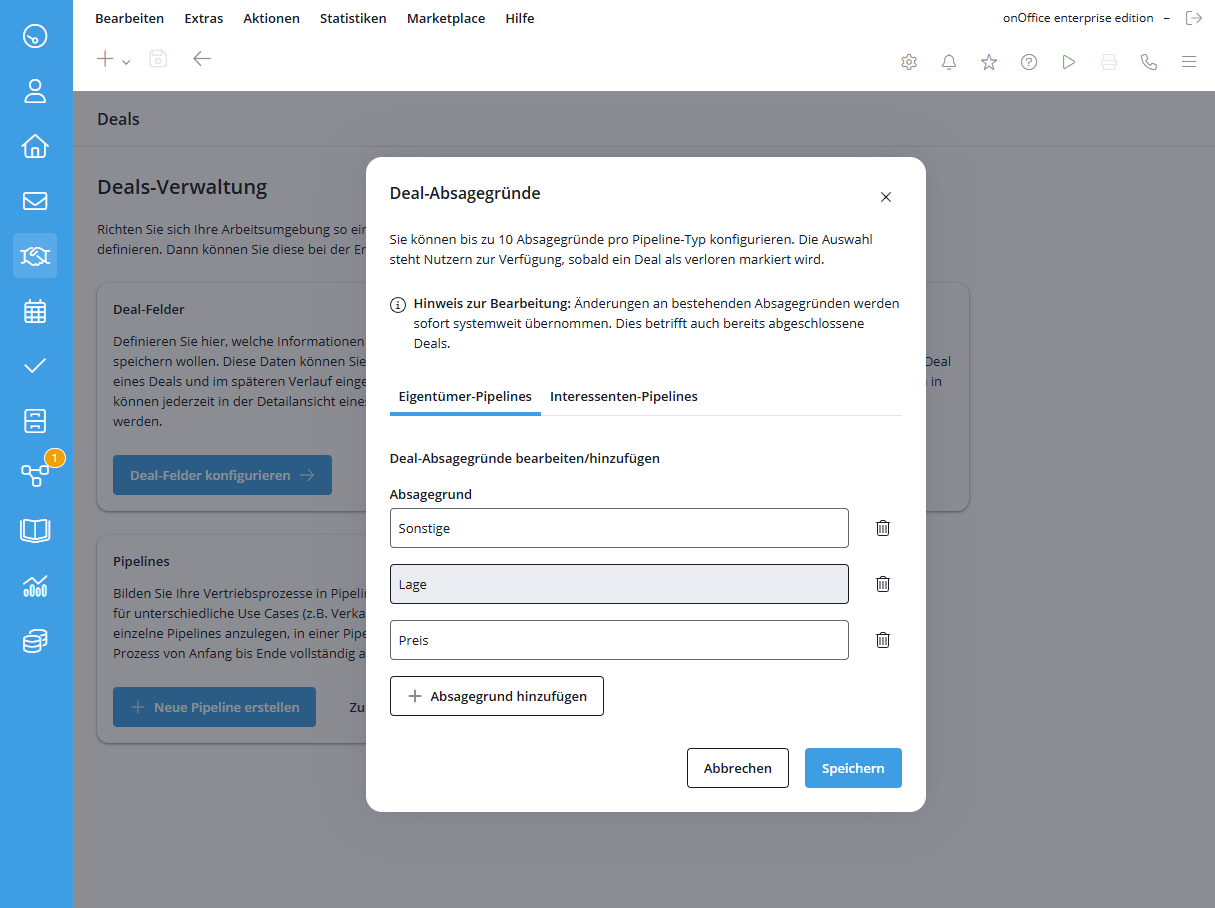
Definire i motivi di non gradimento delle trattative
I motivi di non gradimento aiutano te e il tuo team a capire in seguito perché una trattativa è stata spostata nella fase “Trattativa persa” – ad esempio “Troppo costoso” o “La posizione non va bene”.
- Nella panoramica delle trattative, alla voce “Motivi di non gradimento”, fai clic su “Configura motivi di non gradimento”.
- Seleziona nuovamente la scheda corrispondente (pipeline dei proprietari o degli interessati).
- Inserisci i motivi del rifiuto (fino a 10 per tipo di pipeline) e clicca su “Salva”.
- Non appena una trattativa viene contrassegnata come “persa”, il collaboratore responsabile può selezionare un motivo proprio da questo elenco.
Creare un elenco di proprietari o interessati
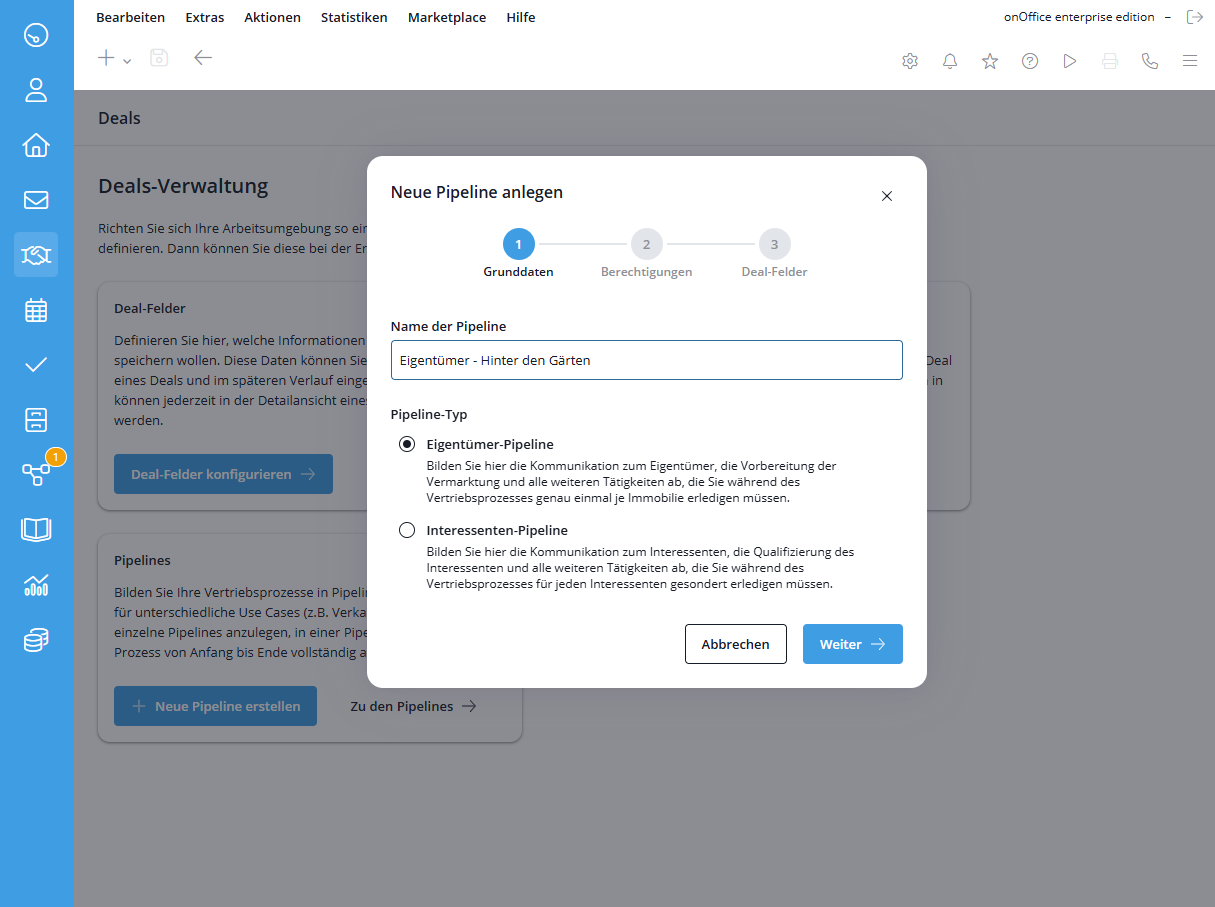
È possibile creare una pipeline tramite una procedura guidata in più fasi. Le fasi differiscono in alcuni punti tra i flussi di lavoro relativi ai proprietari e quelli relativi agli interessati. Qui viene illustrata la creazione di una pipeline dei proprietari. È inoltre possibile configurare i flussi di interessati per le richieste provenienti dal portale.
Nella panoramica delle offerte, fai clic su Crea nuova pipeline .
- Dati di base: Assegna un nome significativo (ad es. “Potenziali acquirenti” o “Proprietari di immobili commerciali a Roma”) e specifica il tipo di pipeline:
- Pipeline proprietario – Qui mappi la comunicazione con il proprietario, la preparazione della commercializzazione e tutte le altre attività che devono essere svolte esattamente una volta per ogni immobile durante il processo di vendita.
- Pipeline interessati – Rivolta ala comunicazione con i potenziali clienti, la qualificazione e tutte le altre attività che è necessario svolgere separatamente per ciascun potenziale cliente.
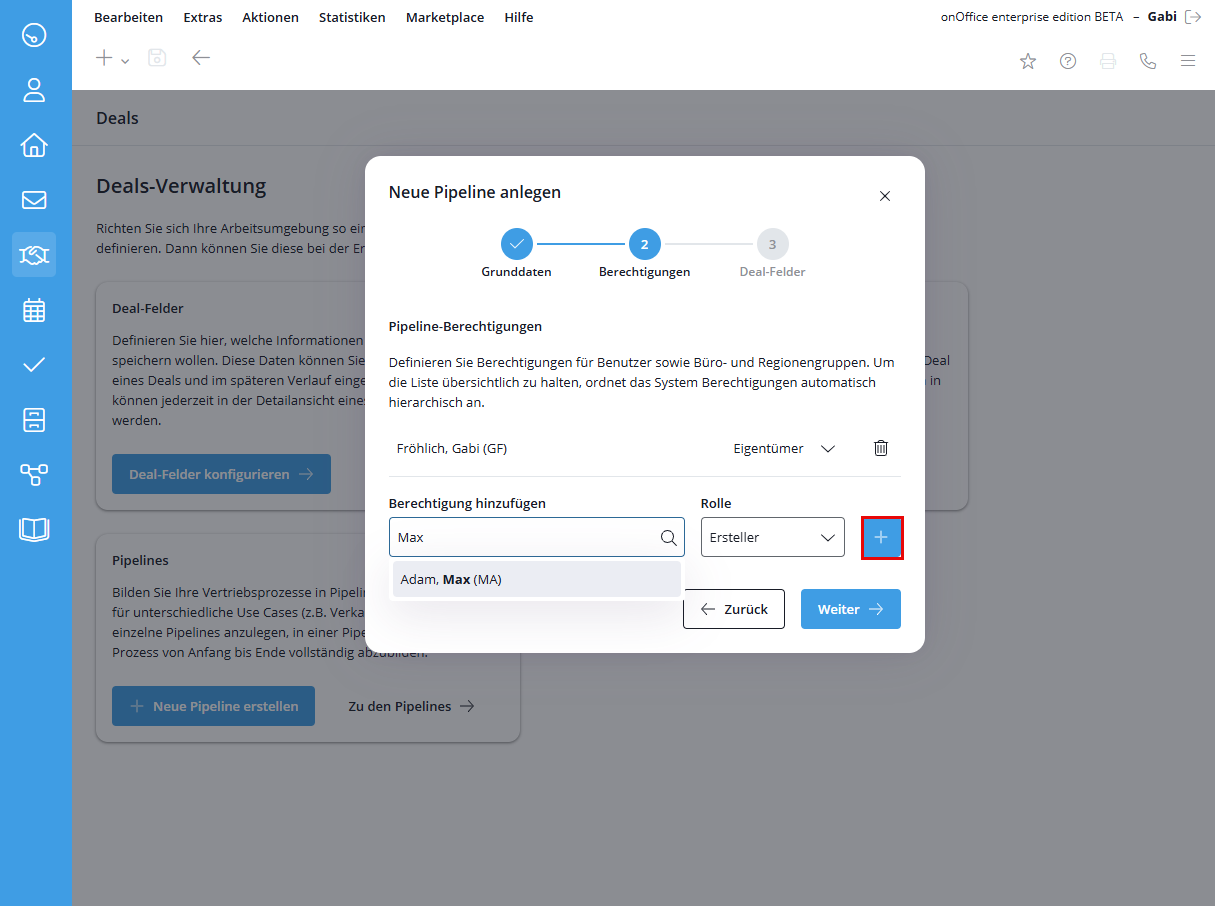
- Permessi: Stabilisci chi è autorizzato a lavorare con questa pipeline. Tu stesso verrai automaticamente registrato come proprietario. Utilizzando il campo di ricerca, è possibile aggiungere altri utenti, gruppi di uffici o gruppi regionali e assegnare loro un ruolo:
- Proprietario – diritti completi: leggere, creare, modificare, eliminare
- Creatore – leggere, creare e modificare le trattative
- Responsabile – può leggere e modificare
- Lettore – ha solo diritti di lettura
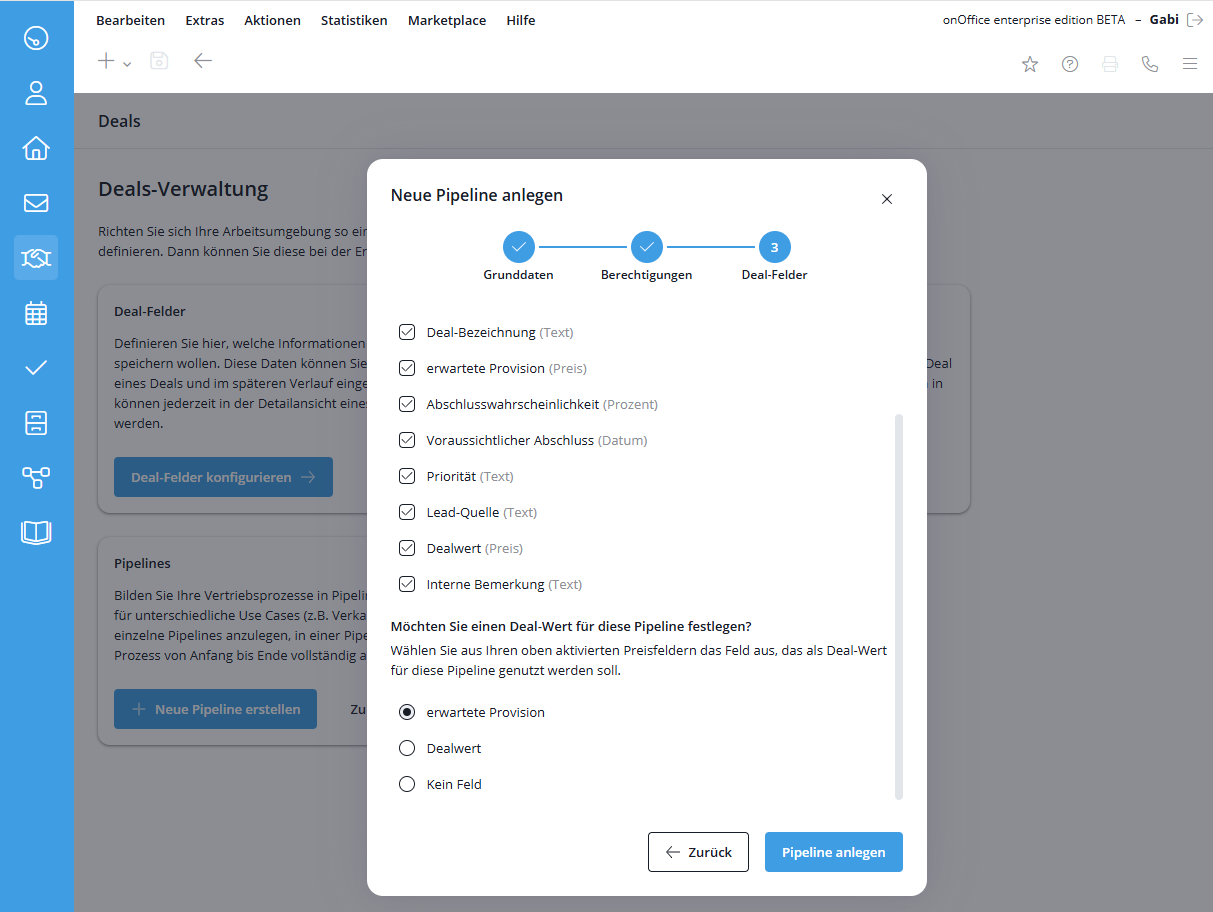
- Campi trattativa: Seleziona tramite le caselle di spunta i campi relativi alle trattative creati in precedenza, indicando quali di essi devono essere richiesti in questa pipeline. Se hai attivato almeno un campo prezzo, puoi inoltre specificare quale di questi campi debba essere considerato come valore di trattativa in questa pipeline (ad esempio, per la visualizzazione dei totali per ciascuna fase).
- Fai clic su Crea pipeline.
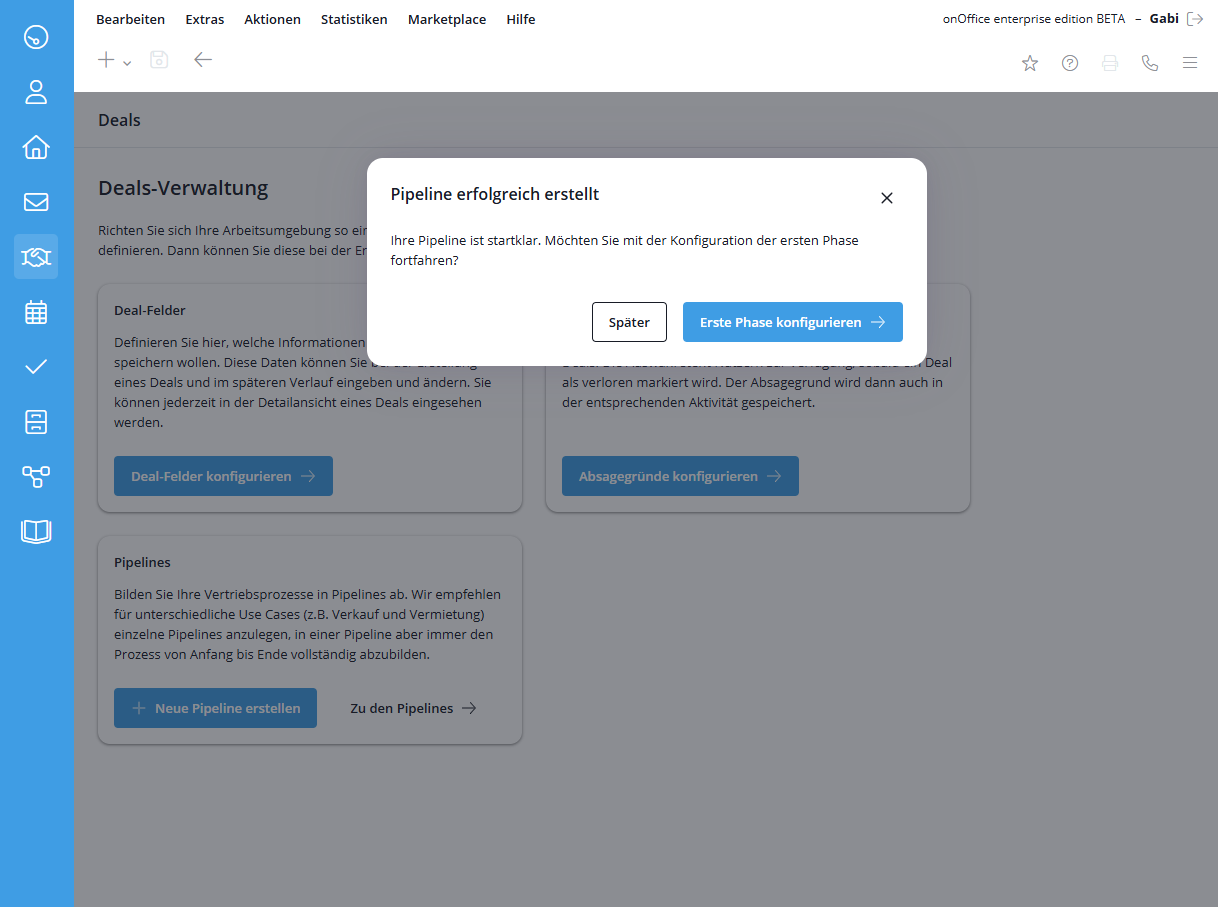
Riceverai la conferma “Pipeline creata con successo” e potrai procedere immediatamente con la configurazione della prima fase – oppure rimandarla a più tardi.
Configurare il flusso di interessati per le richieste sul portale
Configurazione della creazione automatica delle trattative
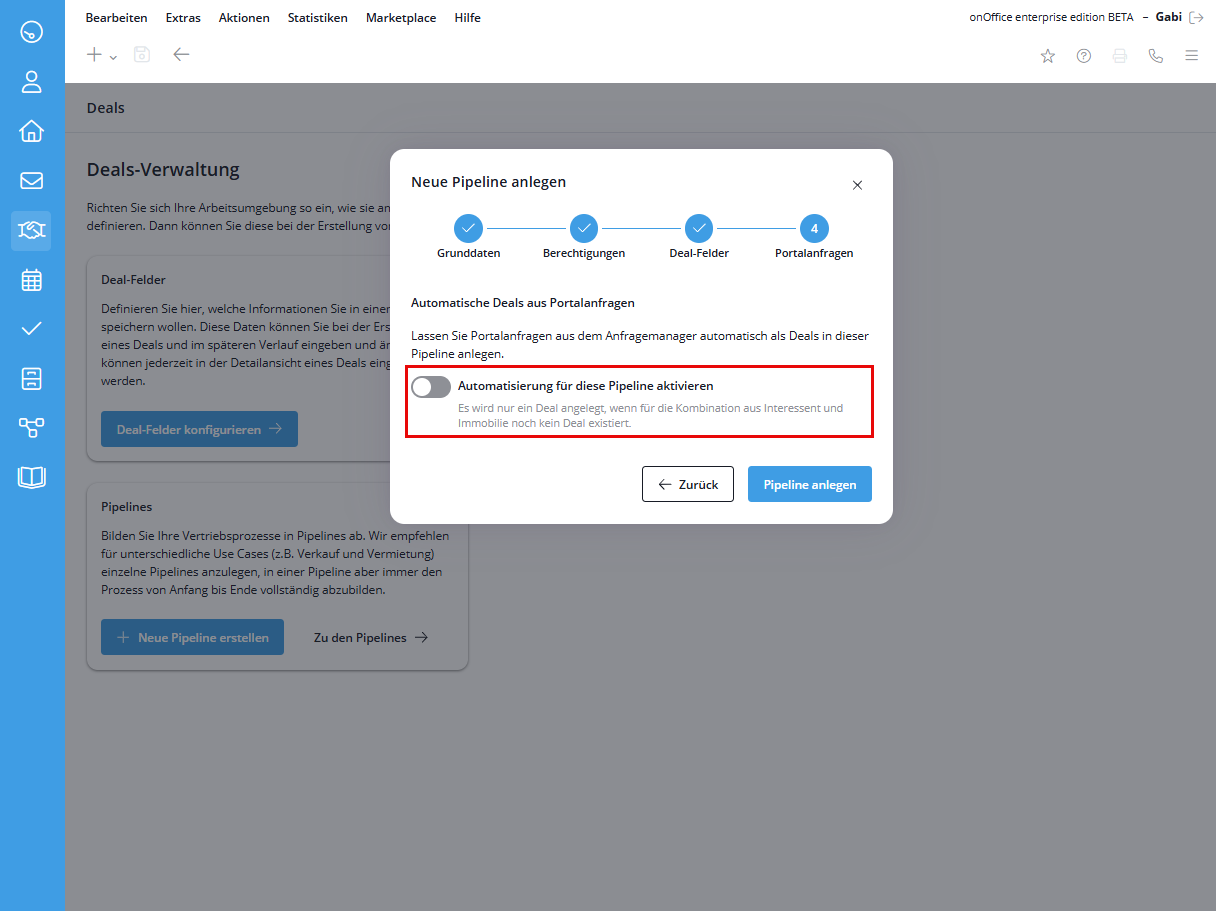
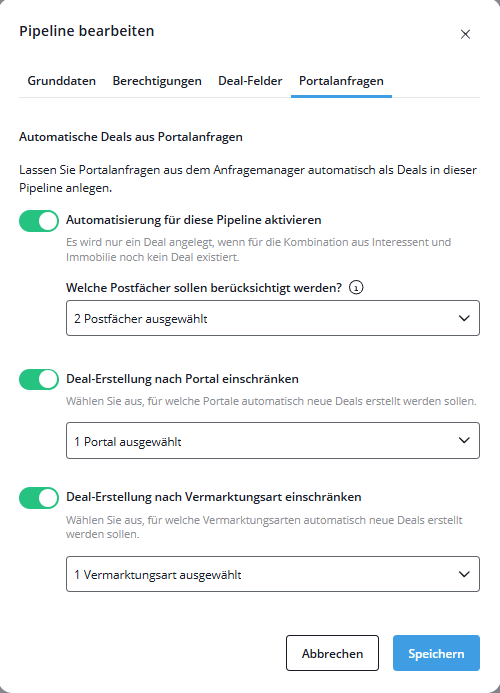
L’automazione consente di registrare le richieste dai portai elaborate tramite il Manager delle richieste direttamente come “trattative” in una pipeline. Questa funzione è disponibile esclusivamente per le pipeline interessati.
- Attivazione: Nella configurazione della pipeline (scheda “Richieste portale”) è necessario attivare l’opzione “Attiva automazione per questa pipeline”.
- Limitazione in base a criteri: Per distribuire le trattative in modo mirato tra le diverse pipeline, è possibile filtrare la creazione in base alle seguenti caratteristiche.
- Caselle di posta: Seleziona tutte le caselle di posta assegnate al proprietario/creatore della pipeline con il manager delle richieste attivo oppure effettua una selezione personalizzata.
- Portali: La creazione può essere limitata a portali specifici attivi nel manager delle richieste.
- Tipo di commercializzazione: Specifica per quali tipi di commercializzazione dell’immobile (ad es. vendita o affitto) devono essere create delle trattative in questa pipeline.
- Tipologia di contatto: Limita la creazione a determinati tipi di contatto del contatto richiedente [non ancora disponibile].
Prevenzione dei conflitti di configurazione
Durante la configurazione, il sistema verifica automaticamente se vi sono sovrapposizioni con altre pipeline.
- Avviso: Se una combinazione di portali, caselle di posta e altri criteri è già attiva in un’altra pipeline, viene visualizzato un avviso.
- Blocco di memoria: In caso di sovrapposizione parziale o totale, non è possibile completare la configurazione per evitare la creazione di trattative duplicate.
Procedura per la creazione di una trattativa
Non appena il manager delle richieste è riuscito ad associare correttamente una richiesta del portale a un contatto, viene avviato il processo di creazione della trattativa.
- Momento temporale– Al massimo un minuto dopo l’elaborazione nel manager delle richieste.
- Fase – Le nuove trattative vengono sempre inserite nella prima fase della pipeline.
- Univocità – Una trattativa viene creata solo se non esiste ancora una trattativa aperta per la combinazione di interessato e immobile.
- Responsabilità – L’utente assegnato alla casella di posta destinataria nel manager delle richieste viene registrato come responsabile.
Informazioni sulla provenienza nella trattativa
Ogni trattativa generata automaticamente riceve informazioni relative alla sua creazione:
- Origine del sistema: Viene compilato automaticamente con “Manager delle richieste”.
- Origine (Portale): Contiene il nome del portale da cui proviene la richiesta.
Questi campi sono visibili nella scheda dettagliata dell’offerta .
Configurazione e gestione delle fasi
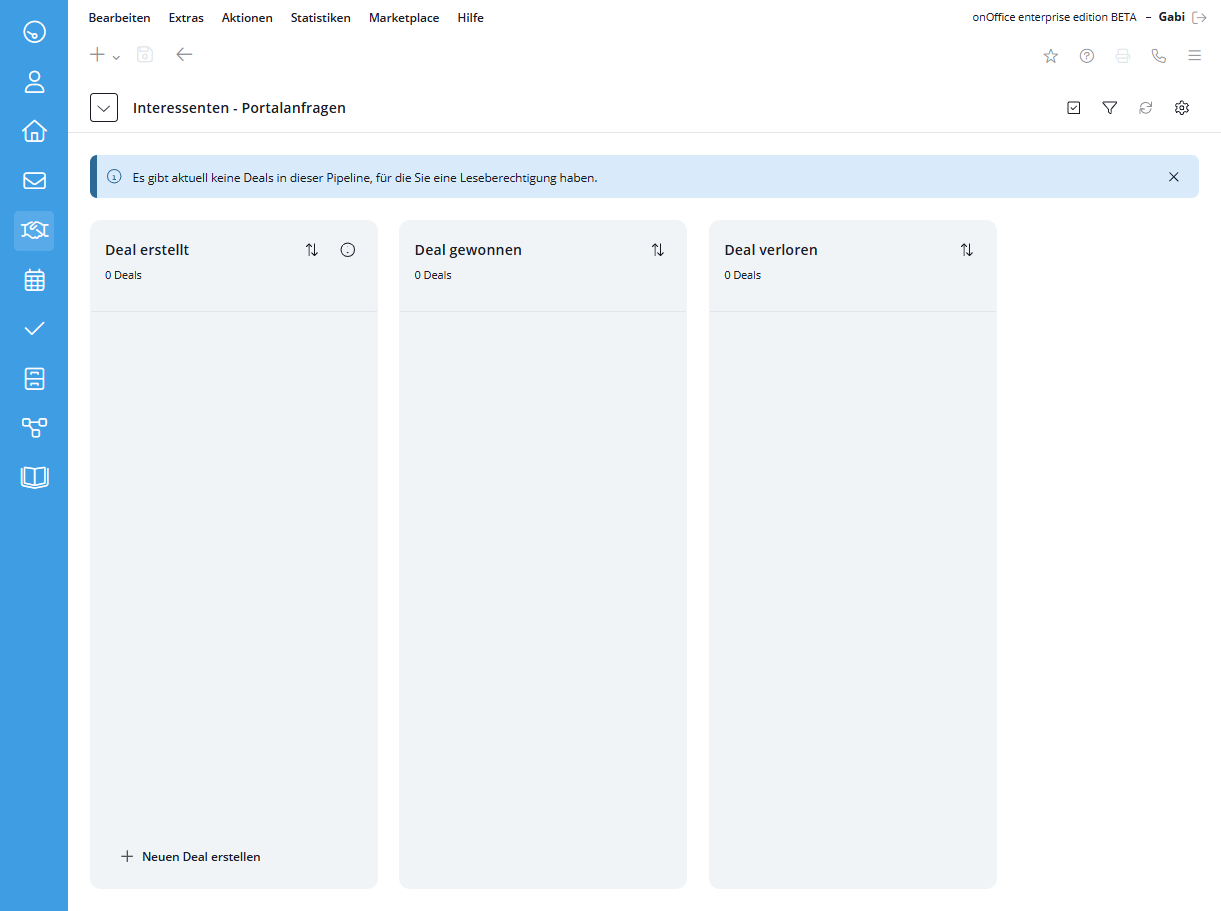
Ogni nuova pipeline inizia con tre fasi standard: «Trattativa creata», «Trattativa persa» e «Trattativa vinta». Queste fasi rappresentano l’inizio e la conclusione del processo. In mezzo inserisci tutte le fasi che desideri, che rispecchino le singole fasi del tuo flusso di lavoro – ad esempio “Rilevamento dell’immobile” o “Preparazione alla commercializzazione”. In totale sono disponibili fino a 20 fasi per ogni pipeline.
Aggiungere o modificare una nuova fase
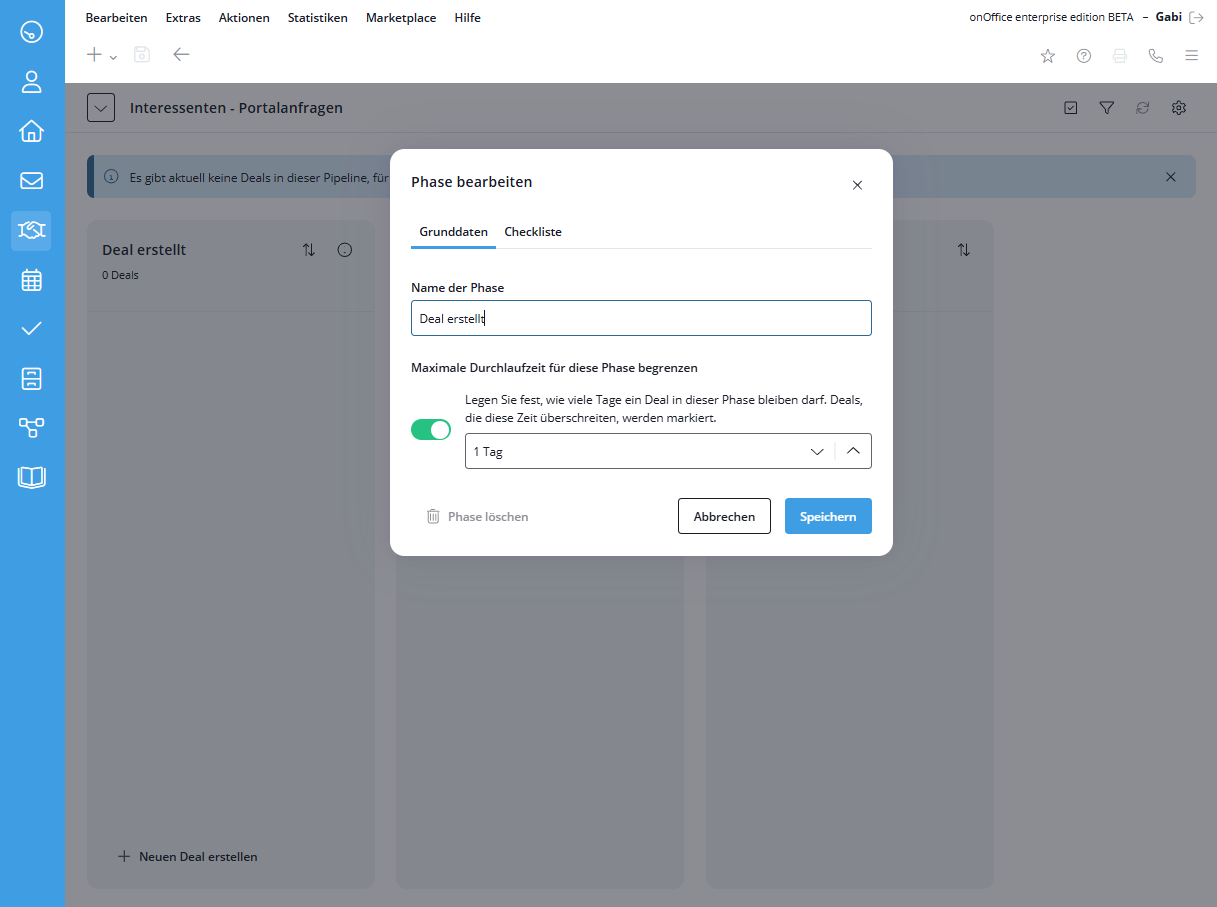
- Nella panoramica della pipeline, passa con il mouse sul titolo di una fase esistente e clicca sulla piccola icona circolare . Qui è possibile aggiungere nuove fasi o modificare quelle esistenti.
- Dati di base: Assegna un nome alla fase. Se lo si desidera, è possibile attivare Limite massimo di permanenza per questa fase e specificare dopo quanti giorni una trattativa in questa fase debba essere contrassegnata come scaduta.
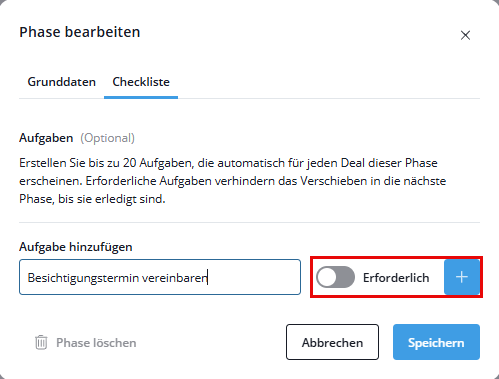
- Checklist (facoltativa): Qui è possibile creare compiti che appariranno automaticamente per ogni trattativa in questa fase. È possibile contrassegnare il compito come “obbligatorio”. I compiti obbligatori devono essere completati prima che una trattativa possa passare alla fase successiva. Per ogni fase è possibile aggiungere fino a 20 compiti.
Gestione delle pipeline: modifica, archiviazione, ripristino
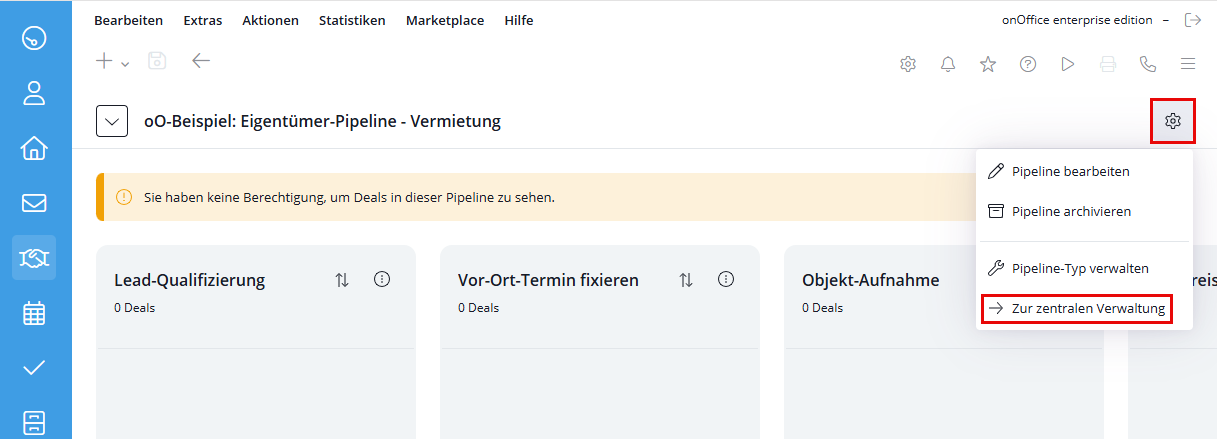
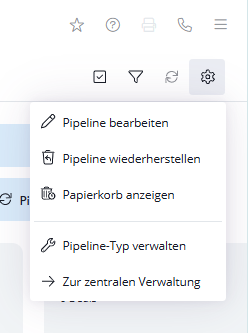
Cliccando sull’icona a forma di ingranaggio in alto a destra nella scheda della pipeline, si apre il menu della pipeline con le seguenti opzioni:
- Modifica pipeline – apre la stessa finestra di dialogo in tre fasi utilizzata per la creazione (dati di base, autorizzazioni, campi trattative), consentendo di modificare in qualsiasi momento il nome, le autorizzazioni o i campi utilizzati. Il tipo di pipeline non può più essere modificato in questa sede.
- Archivia pipeline – nasconde la pipeline dalla panoramica attiva. Le trattative esistenti rimangono modificabili, ma non è più possibile crearne di nuove né spostarle in questa pipeline. Una pipeline archiviata può essere riattivata in qualsiasi momento tramite Ripristina pipeline .
- Mostra cestino – mostra le trattative cancellate di questa pipeline.
- Gestisci tipo di pipeline e Vai alla gestione centrale – riportano alle impostazioni di livello superiore.

Introduzione
Dashboard
Contatti
Immobili

Email

Calendario

Compiti

Cruscotto di monitoraggio acquisizione
Cruscotto di monitoraggio
Gruppi
Intranet
Invio automatico della brochure
Manager delle richieste
Manager dei processi
Marketing Box
Modulo multilingue
Modulo multi-immobile
Modulo progetti
Modulo statistiche
PDF presentazione
Sincronizzazione onOffice
Smart site 2.0
Statistiche immobili e contatti
Tracciamento dell’orario di lavoro
Vetrina TV
Accesso rapido
Aggiornamento di massa

Calcolo con formule

Comunicazione clienti

Contatti da appunti

Importazione immobili

Impostazioni

Link preferiti

Modelli

Portali

Strumenti esterni

Testo rapido

Passo dopo passo