Sie befinden sich hier: Home / Zusatzmodule / Statistik-Baukasten / Statistiken nutzen / Statistiken anlegen

€

Statistik-Baukasten
Statistiken anlegen
Dieser Abschnitt beschreibt alle Kategorien und ihre Unterpunkte im Konfigurationsdialog für Statistiken. Die Anleitung basiert auf der Konfiguration des frei konfigurierbaren Basis-Widgets. Eine Einführung zur Einrichtung des Statistik-Boards und den Standardvorlagen finden Sie unter Statistik-Board und Statistiken konfigurieren.
Statistik-Widget anlegen und öffnen
Statistik-Widget hinzufügen:
Um ein neues Statistik-Widget anzulegen, wechseln Sie über das Plus-Symbol (1) direkt in den Bearbeitungsmodus und wählen Sie Ihre gewünschte Vorlage aus. Es stehen das individuell konfigurierbare Statistik-Baukasten-Widget, die Benutzerrangliste und verschiedene vorkonfigurierte Standard-Vorlagen zur Auswahl.
Statistik-Konfiguration öffnen:
Sie können den Inhalt des leeren Basis-Widgets über das Schraubenschlüssel-Symbol (2) im Widget-Rahmen konfigurieren. Standardmäßig wird eine Immobilienstatistik mit zeitlichem Bezug angelegt.
Im Bearbeitungsmodus (3), den Sie über einen Klick auf den Dropdown-Pfeil aktivieren, erscheint zusätzlich ein Mülltonnen-Icon (4), über das Sie das Widget löschen können.
Einstellungen
In den Einstellungen legen Sie die grundlegenden Parameter Ihrer Statistik fest:
- Titel: Vergeben Sie einen prägnanten Titel (wird im Widget-Rahmen angezeigt). Der Tab „Bemerkungen“ dient für ausführliche Erläuterungen.
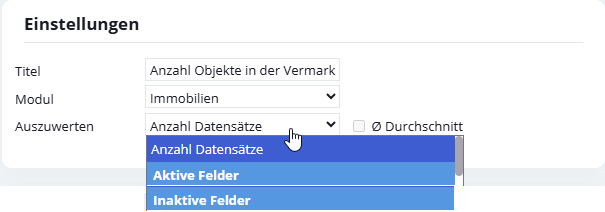
- Modul: Wählen Sie die Art der Datensätze: Adressen, Immobilien oder Aktivitäten (bei Immobilien Maklerbuch-Einträge, bei Adressen Einträge aus dem Reiter Aktivitäten).
- Auszuwerten: Adressen und Immobilien
- Anzahl Datensätze
- Aufsummierung bestimmter Eigenschaften aus Immobilien oder Adressen (aktive / inaktive Zahlen-Felder)
- Durch Aktivierung der Checkbox „Ø Durchschnitt“ kann ein Durchschnitt ermittelt werden.
- Auszuwerten: Aktivitäten
- Anzahl Aktivitäten
- Hinweis: Bei der Verknüpfung von mehreren Adressen mit Terminen, E-Mails oder Telefonaten wird eine Aktivität pro Adresse erzeugt. Um Verzerrungen der Statistik zu verhindern, wird bei Mehrfachverknüpfungen nur eine Aktivität pro Benutzer gezählt.
- Kosten oder Dauer
- Dauer und Kosten werden pro Monat gesamt ausgegeben.
- Aktivitäten ohne Dauer und Kosten werden in der Auswertung nicht berücksichtigt
- Anzahl Aktivitäten
Für Aktivitäten lässt sich ein Schwellwert einstellen. Dieser Schwellwert bezieht sich auf den gesamten auzuwertenden Zeitraum. Mit dem Schwellwert wird der Wert definiert, ab dem Aktivitäten für die Statistik berücksichtigt werden.
Empfehlung: Aktivieren Sie „Gesamtwert des Zeitraumes einblenden“ in den Optionen für einen vollständigen Überblick.
Hinweis: Eine nachträgliche Änderung des Moduls verwirft alle bereits vorgenommenen Einstellungen der anderen Kategorien.
Gruppierung
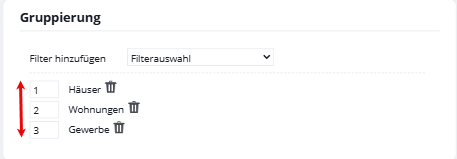
Hier legen Sie die Kriterien fest, für die Kennzahlen ermittelt werden. Die Reihenfolge kann über die Zahl vor dem Filter bestimmt werden.
Immobilien oder Adressen
- Vorhandene Adress– oder Immobilienfilter können beliebig oft hinzugefügt werden.
- Der Filtertitel wird als Kriteriumsname angezeigt und sollte aussagekräftig sein.
Hinweis: Filter werden in die Statistik kopiert. Änderungen im Filtereditor (Adress– oder Immobilienfilter) wirken sich nicht automatisch aus. Bei Anpassungen muss der Filter in der Statistik gelöscht und neu hinzugefügt werden.
Im Gegensatz dazu nutzt die Filterleiste immer die aktuellen Bedingungen und wendet sie auf alle Kriterien an.
Theoretisch könnten Sie alle Filter, die Sie in der Filterleiste aufrufen, durch Filter in der Gruppierung ersetzen. Wenn ein anderer Filter angewandt werden soll, müssten Sie jedoch jedes Mal die Statistik neu konfigurieren.
Aktivitäten
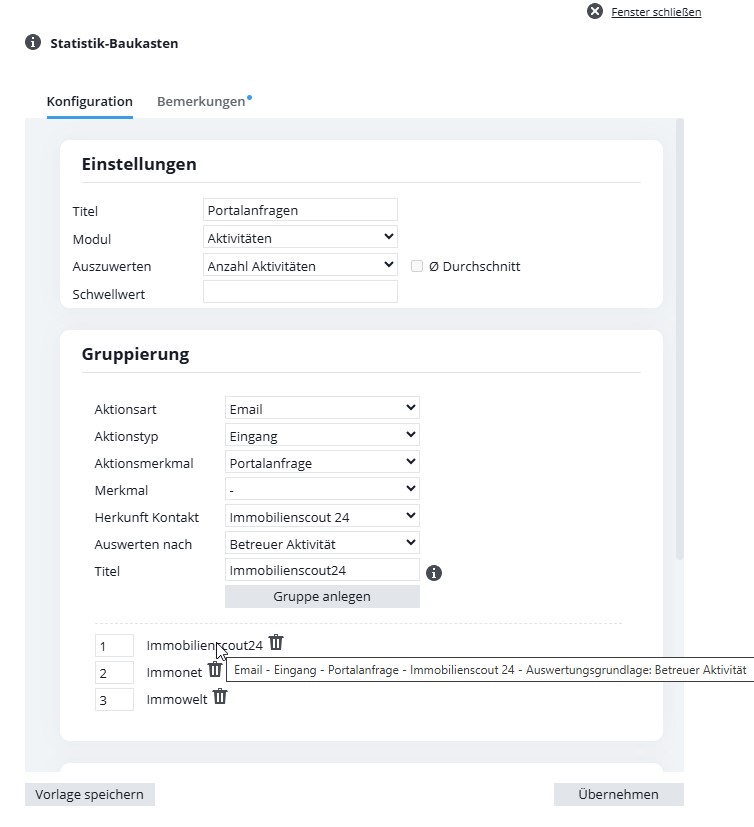
- Die Gruppierung der Aktivitäten geben Sie über die Auswahl der einzelnen Merkmale (Aktionsart,-typ,-merkmal etc.) vor.
- Sie können einen individuellen Titel hinterlegen, alternativ werden die ausgewählten Bedingungen als Name genutzt.
- Eine Bedingungskombination ist pro Widget nur einmal wählbar; bei erneuter Eingabe wird das vorhandene Kriterium aktualisiert.
Auswertung
Die Kategorie „Auswertung“ wird nur bei Adress- und Immobilienstatistiken angezeigt. Hier können Sie zwischen verschiedenen zeitlichen Bezügen wählen:
Live-Werte
- Es werden die aktuellen Werte in nur einer Spalte angezeigt, unabhängig vom Zeitraum in der Filterleiste. Die Kennzahlen entsprechen dem direkten Filteraufruf.
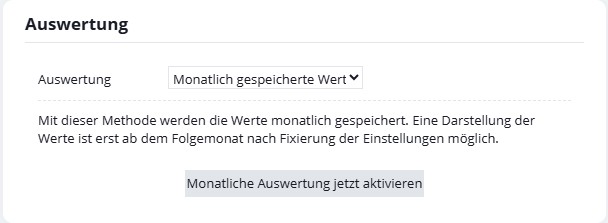
Monatlich gespeicherte Werte
- Nur für Administratoren sichtbar
- Nutzbar für die Auswertung veränderbarer Eigenschaften (z.B. Status), deren Historie sonst nicht erfasst wird
- Nach Aktivierung sind keine Änderungen mehr möglich.
- Die Daten stehen erst ab dem Folgemonat zur Verfügung (keine rückwirkende Auswertung).
- Die Auswertung erfolgt monatlich (d.h. mehrere Statusänderungen in einem Monat werden nur einmal gezählt).
- Die Kennzahlen werden als reine Zahl gespeichert. Eine Zuordnung zu den Datensätzen ist nicht mehr möglich (ein Klick auf den Wert öffnet kein Suchergebnis).
- Administratoren können über Vorlagen anderen Nutzern Zugriff auf die gespeicherten Werte ermöglichen – Zugriff auf ggfs. gesperrte Datensätze erhalten die Nutzer damit nicht.
- Wenn die monatliche Auswertung deaktiviert wird oder die Statistik gelöscht wird, werden die gespeicherten Werte ebenfalls gelöscht.
- Eine detaillierte Erläuterung mit Anwendungsbeispielen finden Sie im Abschnitt Statistiken mit gespeicherten Werten.
Beispiel: Status-Änderung bei Immobilien
Der Status einer Immobilie (aktiv, inaktiv, archiviert usw.) ändert sich, während sie sich in Ihrem Portofolio befindet. Eine Statistik über den aktuellen Status zeigt jedoch nur den momentanen Stand (Live-Wert)– nicht den Status in einem bestimmten Monat. Da Statusänderungen nicht mit einem Datum gespeichert werden, fehlt der zeitliche Bezug.
Damit der Status der Immobilie für einen bestimmten Zeitpunkt ausgewertet werden kann, muss dieser gespeichert werden. Erst danach stehen die Daten für die Statistik zur Verfügung.
Live-Werte mit zeitlichem Bezug
Kennzahlen für den Zeitraum werden anhand der Datumsfelder (aus der Kategorie „Zeitlicher Bezug“) bestimmt.
Der Zusammenhang und die Nutzung der Felder und Zeiteinstellungen werden für die Vorlage „Anzahl Objekte in der Vermarktung“ erläutert.
Zeitlicher Bezug (Nur bei „Live-Werte mit zeitlichem Bezug“)
Hier bestimmen Sie, anhand welcher Datumsfelder die Statistik ausgewertet wird:
- Alle vorhandenen Datumsfelder (aktiv und inaktiv) können ausgewählt werden.
- Einstellungen wie Versatz (z.B. drei Monate), vor/nach dem betrachteten Monat oder das Zählen leerer Einträge sind möglich.
Eine detaillierte Erklärung und ein Beispiel für die Nutzung der Felder finden Sie bei der Beschreibung der Vorlage Anzahl Objekte in der Vermarktung.
Optionen
Summenzeile einblenden
- Zeigt die Summe der Spalten an (nur in der Tabellen-Ansicht).
Jahr gesamt einblenden
- Gibt den Jahresgesamtwert für alle Jahre im Zeitraum aus (nur in der Tabellen-Ansicht).
- Wichtig: Der Wert ist nicht die Addition der Monatswerte. Die Filterbedingungen werden für den Zeitraum 01.01. bis 31.12. angewendet.
- Nur bei der Auswertung von Live-Werten mit zeitlichem Bezug und der Auswertung von Aktivitäten
Gesamtwert des Zeitraumes einblenden
- Gibt den Gesamtwert für den gesamten Zeitraum aus der Filterleiste aus (nur in der Tabellen-Ansicht).
- Wichtig: Der Wert ist nicht die Addition der Monatswerte. Die Filterbedingungen werden auf den kompletten Zeitraum angewendet.
- Nur bei der Auswertung von Live-Werten mit zeitlichem Bezug und der Auswertung von Aktivitäten
Benutzer- / Gruppenzuordnung fixieren
- Schafft eine feste, vom Filter der Filterleiste unabhängige Datenbasis für das Widget (Daten nur eines Benutzers/einer Gruppe).
- Die Einstellungen „eingeloggter Benutzer“ oder „eigene Gruppe“ berücksichtigen bei der Verteilung nur die Statistikdaten des Nutzers/seiner Gruppe.
- Statistiken mit fixierter Benutzer-/Gruppenzuordnung können nicht als Vorlagen gespeichert werden.
Zeitraum fixieren
- Ermöglicht den Vergleich von Statistiken durch einen Versatz
- Der Versatz ist abhängig vom gewählten Zeitraum (Woche, Monat, Quartal, Halbjahr, Jahr).
- Beispiel: Bei einem Zeitraum von einem Monat, der um 2 nach hinten verschoben wird, wird der vorletzte Monat dargestellt.

Einstieg
Dashboard
Adressen
Immobilien
E-Mail
Kalender
Aufgaben
Akquise-Cockpit
Anfragenmanager
Arbeitszeiterfassung
Automatischer Exposéversand
Erfolgscockpit
Faktura
Gruppen
Immobilien- / Adressstatistik
Intranet
Marketing Box
Mehrsprachenmodul
Multi-Objekt-Modul
Objektwertanalyse
onOffice Sync
Präsentations PDFs
Projektverwaltung
Prozessmanager
Revisionssichere Mailarchivierung
Schaufenster-TV
Smart site 2.0
Statistik-Baukasten
Adressen aus Zwischenablage
Einstellungen
Externe Tools
Favoriten Links
Immobilienimport
Kundenkommunikation
Massenaktualisierung
onOffice-MLS
Portale
Rechnen mit Formeln
Schnellzugriff
Textbausteine
Vorlagen
Schritt für Schritt