
 Introduzione
 Dashboard
 Contatti
 Immobili
 Email
Email Calendario
 Compiti
 Cruscotto di monitoraggio acquisizione
 Cruscotto di monitoraggio
 Gruppi
 Intranet
 Invio automatico della brochure
 Manager delle richieste
 Manager dei processi
 Marketing Box
 Marketplace
 Modulo multilingue
 Modulo multi-immobile
 Modulo progetti
 Modulo statistiche
 PDF presentazione
 Sincronizzazione onOffice
 Smart site 2.0
 Statistiche immobili e contatti
 Tracciamento degli immobili
 Tracciamento dell’orario di lavoro
 Vetrina TV
 Accesso rapido
 Aggiornamento di massa
 Calcolo con formule
 Comunicazione clienti
 Contatti da appunti
 Importazione immobili
 Impostazioni
 Link preferiti
 Modelli
 Portali
 Strumenti esterni
 Testo rapido
 Passo dopo passo


You are here: Home / Extra / Impostazioni / Impostazioni di base / Revoca / Contratto di mediazione (agreementLink)

Impostazioni
Contratto di mediazione (agreementLink)
onOffice non fornisce consulenza legale. Non possiamo garantire la conformità legale per l’uso di modelli, testi tipo e funzioni del software. Ti preghiamo di comprendere che, in quanto azienda, non ci è consentito fornire consulenza legale vincolante. Da queste istruzioni non può derivare alcun diritto legalmente vincolante. Per qualsiasi questione legale relativa alla stesura dei testi di recesso e all’adempimento degli obblighi di legge, l’utente deve necessariamente rivolgersi a un avvocato specializzato.
Inhaltsverzeichnis
Configurazione
Puoi gestire la funzione su due diversi livelli: Centralmente tramite le impostazioni di base o individualmente per i gruppi.. Presta attenzione alla diversa struttura dei menu nelle impostazioni:
- Impostazioni di base: Vai su Extra → Impostazioni → Impostazioni di base. Apri la scheda Revoca. Questa è divisa in due sotto-schede: Contratto di mediazione (Agreementlink) e Dichiarazione di revoca online. Passa qui alla sotto-scheda Contratto di mediazione (agreementLink).
- Impostazioni di gruppo: Naviga su Extra → Impostazioni → Gruppi e seleziona il gruppo desiderato. A differenza delle impostazioni di base, qui non ci sono sotto-schede. I temi sono invece divisi in due schede principali separate: Contratto di mediazione (Agreementlink) e Revoca. Apri qui direttamente la scheda Contratto di mediazione (agreementLink).
Impostazioni dipendenti dalla lingua
Nella sezione di sinistra stabilisci come il modulo online deve essere strutturato visivamente e nei contenuti per il cliente. La categoria “Impostazioni dipendenti dalla lingua“ viene di norma sempre visualizzata. La selezione di una lingua specifica nel menu a discesa richiede tuttavia il modulo multilingue (in caso contrario la selezione della lingua è bloccata). Se per una lingua non è presente alcuna traduzione, il sistema ripiega automaticamente sui testi in tedesco.
Struttura del modulo

- Titolo della pagina: Il titolo che viene visualizzato nella scheda del browser del cliente quando apre il modulo.
- Titolo download: L’intestazione per la sezione in cui, a conferma avvenuta, vengono messi a disposizione i file.
- Etichetta pulsante di conferma: Il sistema gestisce l’etichetta del pulsante di conferma a fine pagina in modo dinamico in base ai dati dell’immobile memorizzati. A tale scopo, inserisci i testi desiderati per i pulsanti relativi alle rispettive tipologie di provvigione.
- Visualizzazione nelle Email: L’esatta etichetta del pulsante su cui ha cliccato l’interessato verrà successivamente visualizzata per documentazione anche nelle Email di conferma inviate al cliente e all’utente.
- onOffice enterprise verifica i campi dell’immobile nel seguente ordine:
Campo “Soggetto a commissione“
Campo “Senza commissione“
Campo “Provvigione esterna“
Testo del pulsante visualizzato
Impostato
Indifferente
Indifferente
Testo per “Con provvigione esterna“
Non impostato
Impostato
Indifferente
Testo per “Senza provvigione esterna“
Non impostato
Non impostato
Compilato
Testo per “Con provvigione esterna“
Non impostato
Non impostato
Vuoto
Testo per “Senza provvigione esterna“
Tutti gli altri casi
–
–
Testo per “Con provvigione esterna“
-
- Uso al di fuori della Germania: Inserisci semplicemente lo stesso testo in entrambi i campi.
- Controllo manuale: Puoi obbligare i testi dei pulsanti nella macro _agreementLink tramite i parametri buttontextIMA (con provvigione esterna) e buttontextIOA (senza provvigione esterna).
- Senza collegamento immobile: Se il link viene richiamato senza un’associazione diretta all’immobile (ad es. nel caso di una semplice conferma delle condizioni generali di contratto), il pulsante reca di default e in modo inalterabile la dicitura “Conferma“.
- Modello conferma revoca: Collega il modello Email desiderato che deve essere inviato automaticamente al cliente dopo la conferma delle condizioni del contratto di mediazione. Come impostazione predefinita, viene salvato il modello Email “Conferma della dichiarazione di recesso” dalla cartella “oO – Modelli con i colori aziendali”. In questa sezione è possibile utilizzare solo i modelli di Email della categoria “Revoca”
Download obbligatorio della dichiarazione contrattuale
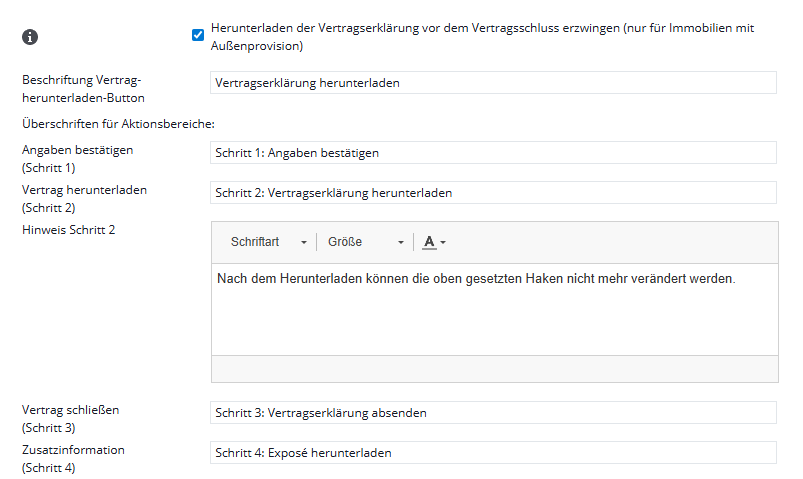
- Casella di controllo „Obbligo di scaricare il contratto prima della conclusione del contratto (solo per gli immobili con provvigione esterna)“: Questa opzione rende il download di tutti i contenuti (incl. le dichiarazioni contrattuali) sotto forma di file PDF un requisito fondamentale per ricevere la brochure. Dopo il download, le informazioni confermate (caselle di controllo) diventano protette da scrittura, in modo che l’interessato salvi la propria dichiarazione nello stato finale e in modo permanentemente accessibile sul proprio dispositivo.
- Questa opzione si applica solo agli immobili con provvigione esterna.
I singoli passaggi del cliente e l’etichetta del pulsante sul sito web possono essere definiti individualmente tramite “Pulsante per il download del contratto” e “Titoli per le aree d’azione”.
Configurazione dei testi rapidi
I singoli quesiti sono organizzati sotto forma di riquadri espandibili e comprimibili. La riga del titolo mostra la posizione, il nome, lo stato (attivo/inattivo) e la selezione obbligatoria. I testi veri e propri vengono gestiti tramite l’editor CK integrato (incl. formattazioni, link e immagini).
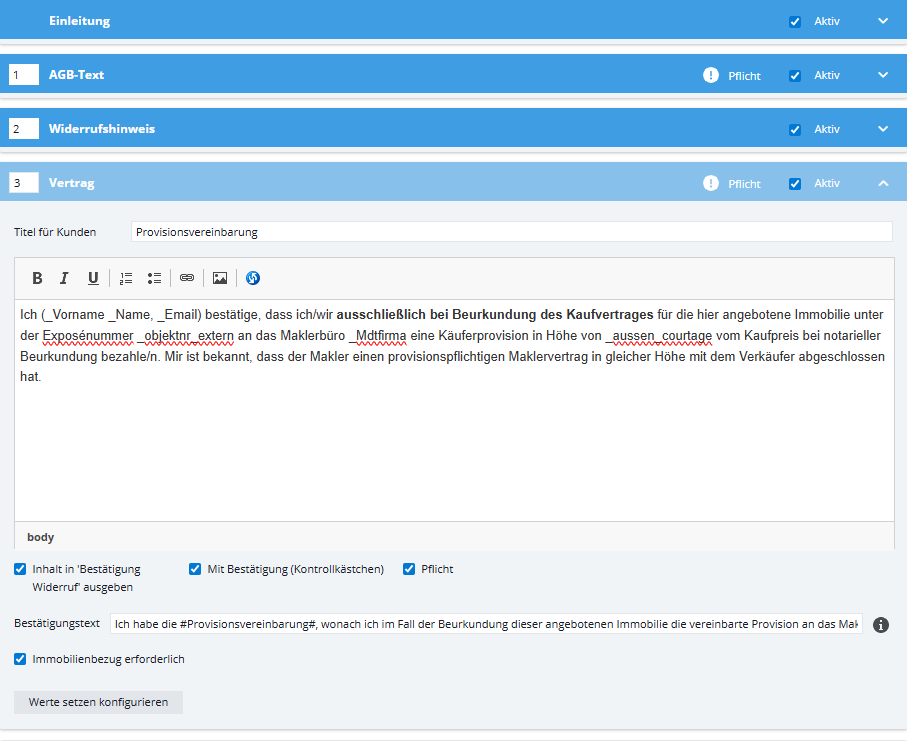
Opzioni all’interno dei riquadri (a seconda della configurazione e/o del tipo di riquadro, non tutte le opzioni sono sempre disponibili):
- Mostra testo espanso: Se attivo, l’intero testo è immediatamente visibile sul sito web. Se inattivo, il cliente vede solo il titolo e un simbolo “più” per espanderlo manualmente.

- Mostra contenuto in “Conferma revoca“ (1): Controlla se il testo di questo specifico blocco deve essere riportato nella mail di conferma inviata al cliente.
- Mostra contenuto nel modulo per immobili con (2)/ senza provvigione esterna (3): Controlla separatamente per quale tipo di provvigione il blocco deve apparire nel modulo.

- Con conferma (casella di controllo) (1): Mostra la casella di controllo al cliente.
- Obbligatorio (2): Il cliente deve confermare questo blocco per sbloccare il download. La conferma viene documentata nelle attività e nella cronologia.
- Testo di conferma (3): Il testo direttamente accanto alla casella di controllo.
- Collegamento immobile obbligatorio (4): Impedisce l’invio dell’Email se alla comunicazione non è associato alcun immobile. Questo è strettamente necessario se si desidera apportare modifiche al record dati dell’immobile tramite “Imposta valori“.
- Mostra testi con un click (5)
Puoi nascondere completamente il testo principale di un blocco e farlo apparire solo cliccando su una parola nel testo di conferma sotto forma di link.- A tale scopo utilizza il simbolo del cancelletto #: Racchiudi la parola desiderata nel campo Testo di conferma. Esempio: Sì, ho letto le #Condizioni Generali di Contratto#. ➔ La parola diventerà un link sul sito web che espanderà il testo.
- Imposta valori: Tramite il pulsante “Configura imposta valori“ si apre una finestra di impostazioni separata per impostare e salvare i valori automatici. I valori impostati vengono citati nella mail informativa per l’agente immobiliare e registrati nella cronologia oltre che nelle attività.
- Azioni se il blocco di testo viene CONFERMATO: Stabilisci in quale modulo (contatto o Immobile) e in quale campo specifico deve essere inserito automaticamente un determinato valore (ad es. spunta su “Termini e condizioni confermati“ nel record dati del contatto).
- Azioni se il blocco di testo NON viene confermato: Determina analogamente le azioni o i cambi di stato in caso di rifiuto da parte del cliente.

Aggiungere o rimuovere testi rapidi personalizzati
- Aggiungere: Tramite la barra delle azioni selezionando “Crea nuovo testo rapido“. Puoi modificare il nome interno direttamente nella riga del titolo del riquadro. Nella macro _agreementLink questi blocchi di testo possono essere richiamati come parametri tramite la loro denominazione
- Rimuovere: Tramite l’icona del cestino presente nei testi rapidi personalizzati.
- Attenzione: Se viene eliminato un riquadro ancora utilizzato tramite macro in modelli Email attivi, la macro rimarrà tecnicamente attiva, ma il blocco di testo non verrà più visualizzato nella pagina di richiesta.
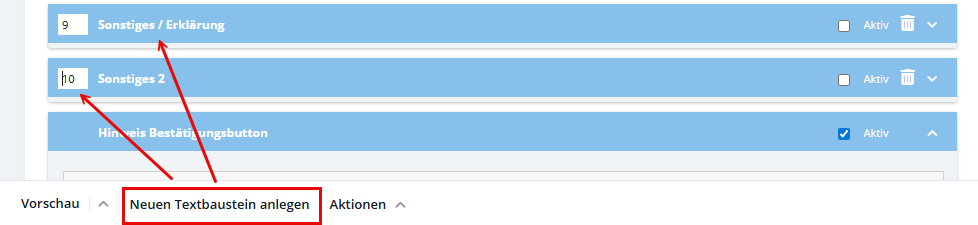
Navigazione in elenchi lunghi
Usa il menu a discesa “Azioni“ in fondo all’elenco dei blocchi per velocizzare la modifica:
- Espandi tutti: Apre contemporaneamente tutti i riquadri dei testi rapidi per la modifica.
- Chiudi tutti: Chiude tutti i riquadri per una migliore panoramica dell’ordine.
Opzioni indipendenti dalla lingua
In questa sezione configuri il comportamento di base del modulo online, nonché le procedure amministrative e le notifiche in background dopo l’invio.

- Casella di controllo “Visualizza caselle di conferma raggruppate”: Se questa opzione è attiva, tutte le caselle di controllo vengono posizionate raggruppate alla fine del modulo, anziché singolarmente dopo ogni blocco di testo.
- Casella di controllo “Invia modello ‘Conferma revoca’ al cliente“: Attiva l’invio automatico di un’Email di conferma all’indirizzo dell’interessato non appena questi ha completato con successo il modulo. Nell’Email è indicato quali testi rapidi il cliente ha accettato. Vengono visualizzati nel dettaglio il contenuto e i testi di conferma, oltre a elencare tutti i file offerti per il download. Per gli immobili con provvigione esterna, la dichiarazione contrattuale viene inoltre allegata come PDF.
- Indirizzo Email del mittente: Determina l’indirizzo del mittente per la mail di conferma al cliente. Puoi scegliere tra:
- Informativa sul diritto di recesso del mittente – Utilizza lo stesso indirizzo mittente dell’invio originale del link.
- dai dati di base – Attinge all’indirizzo Email aziendale memorizzato nelle impostazioni generali.
- Copia all’utente: Regola chi deve ricevere una copia esatta dell’Email di conferma del cliente a fini di documentazione.
- Conferma all’utente: Determina a quale casella di posta interna inviare la notifica dettagliata relativa ai blocchi di testo accettati dal cliente e ai download sbloccati. Anche questa mail riassume nel dettaglio i blocchi di testo accettati dal cliente (inclusi contenuto e testi di conferma) ed elenca i download messi a disposizione.
Per entrambe le opzioni (“Copia all’utente“ e “Conferma all’utente“), il sistema offre opzioni di selezione identiche nel menu a discesa, a seconda di come sono regolate le tue responsabilità interne:
- Referente del contatto – Invia l’Email al referente responsabile del record dati del contatto.
- Utente connesso – Indirizza la notifica all’utente che ha generato o inviato il link.
- Referente dell’immobile – Informa il referente memorizzato nell’immobile.
- Altra casella di posta – Consente l’inserimento di un indirizzo Email diverso e fisso.
- Nessuna conferma / Nessuna copia – Disattiva completamente la rispettiva notifica.
Testi tipo per la revoca (Germania)
Per l’utilizzo dell’AgreementLink in Germania sono già predefiniti blocchi di testo specifici, in parte collegati tra loro a livello funzionale:
- Introduzione: Contiene un testo tipo per la dichiarazione introduttiva nel modulo web. Ti preghiamo di verificarlo prima dell’uso.
- Testo rapido “Contratto”: Regola gli adeguamenti nella ripartizione della provvigione ed è contrassegnato di default come download obbligatorio.
- Se questo testo contiene le macro _Vorname, _Name, _objektnr_extern e (_aussen_courtage o _provision_aussen_wert), nel sistema viene registrata automaticamente l’attività “Accettazione contratto“ – anche se la casella di controllo di conferma non è attiva per il cliente. Senza queste macro, l’attività viene salvata solo a fronte di una conferma attiva da parte del cliente.
- Testi rapidi Informativa sul diritto di recesso & Modulo di revoca tipo (in alto) / (in basso): Contengono i testi tipo per l’informativa sulla revoca e il relativo modulo. La configurazione dell’informativa sulla revoca comanda automaticamente anche il modulo di revoca tipo (in alto/in basso). Di default sono definiti come download obbligatorio.
- Testi liberi Inizio immediato, Avviso – inizio immediato, Avviso in caso di mancata approvazione: Regolano l’ottenimento del consenso per l’inizio immediato dell’attività di mediazione prima della scadenza del termine legale. La configurazione per “Inizio immediato“ si applica implicitamente anche “all’avviso sull’inizio immediato“ e “all’avviso in caso di mancata approvazione“. Questi testi rapidi sono strettamente collegati tra loro e non possono essere ulteriormente configurati in modo indipendente.
- Testo rapido Pulsante di conferma della nota: Contiene un testo tipo che spiega al cliente la funzione e le conseguenze del click sul pulsante di conferma.
Inquadramento tecnico della conferma:
Dopo che il tuo interessato ha confermato l’_agreementLink, riceverà la conferma di revoca configurata. In questo contesto, con il modello standard (tramite la macro _agreementLinkConfirmations), i blocchi da confermare nel modulo vengono elencati nel dettaglio. Inoltre, il modulo di revoca tipo viene automaticamente compilato con i dati dell’immobile e del contatto corrispondenti e viene allegato.
La funzione di anteprima & le prove di test
Utilizza la funzione “Anteprima“ nella barra delle azioni in basso per verificare la resa visiva e la posizione dei quesiti direttamente su una pagina web di prova.
- Filtri: Puoi scegliere in anticipo se simulare il modulo per un immobile con o senza provvigione esterna.
- Limitazione: Tramite l’anteprima non vengono generate attività né inviate mail di conferma.
Passaggio di verifica importante: L’anteprima non sostituisce il controllo effettuato tramite una vera Email di test! Prima di andare online, invia sempre un’Email di test per un record dati di contatto reale e un immobile di prova, al fine di verificare l’intera procedura (incluse voci di cronologia e attività). Questo vale in particolar modo quando utilizzi gruppi e più lingue.
Gestione tramite la macro _agreementLink
Puoi sovrascrivere in modo mirato i processi definiti nelle impostazioni di base durante l’invio effettivo dell’Email tramite appositi parametri nella macro. Troverai i dettagli sui singoli parametri nell’elenco delle macro. A tal proposito vale una distinzione rigorosa:
- I parametri si riferiscono ai testi rapidi: Non appena inserisci esplicitamente dei testi rapidi come parametri nella macro, verranno richiesti esclusivamente quelli. Lo stato attivo/inattivo delle impostazioni di base verrà quindi completamente ignorato.
- Importante: Nella macro inserisci sempre il nome esatto del testo rapido come parametro e non il “Titolo per i clienti“.
- Esempio: Se nella macro viene inserito solo _agreementLink(Vertrag), nel modulo verrà richiesto SOLO il contratto, anche se nelle impostazioni di base sono attivi altri blocchi.
- Opzioni (si riferiscono alle impostazioni): Le opzioni nella macro modificano unicamente le impostazioni di sistema per questo specifico invio (ad es. pileupconfirm), ma continuano a basarsi sui blocchi attivi delle impostazioni di base.
Nota di sistema sull’uso dei modelli
Se utilizzi un modello Email in cui la macro _agreementLink è inserita senza parametri aggiuntivi, onOffice enterprise mostrerà una finestra di avviso durante la creazione dell’Email:
„In questo modello la macro _agreementLink viene utilizzata senza ulteriori parametri. La variante del paese viene pertanto determinata solo dalle impostazioni nella scheda ‘Revoca’.
Questo ti ricorda che in questo caso il sistema attinge ai testi rapidi attivi di default dalle tue impostazioni di base. Se desideri che vengano richiesti solo blocchi specifici, dovrai inserirli come parametri direttamente all’interno della macro.