Entrada
 Panel de control
 Contactos
 Inmuebles
 Correo electrónico
 Calendario
 Tareas
 Análisis de valor del inmueble
 Configurador de estadísticas
 Envío automático de exposés
 Estadística del inmueble / contactos
 Factura
 Gestión de procesos
 Gestión de proyectos
 Gestor de solicitudes
 Grupos
 Intranet
 Marketing-Box
 Marketplace
 Módulo multilingüe
 Módulo multipropiedad
 onOffice Sync
 Panel de captación
 Panel de resultados
 Presentación modo TV escaparate
 Presentaciones PDFs
 Registro de la jornada laboral
 Seguimiento de la actividad comercial
 Smart site 2.0
 Acceso rápido
 Actualización masiva
 Ajustes
 Cálculo con fórmulas
 Comunicación con los clientes
 Contactos desde el Portapapeles
 Enlaces favorito
 Herramientas externas
 Importación de inmuebles
 Módulos de texto
 Plantillas
 Portales
 onOffice-MLS
 Tutoriales
 Paso a paso


Estás aquí: Home / Módulos adicionales / Módulo multilingüe / Traducir textos libres de forma automatizada

Módulo multilingüe
Traducir textos libres de forma automatizada
onOffice ahora ofrece la función de traducción de DeepL para traducir automáticamente los textos libres de los inmuebles.
Cada campo de texto libre en el que se pueden introducir textos en varios idiomas muestra un icono de un globo terráqueo en la esquina superior derecha  . A través de este icono, activa la función de traducción automática.
La traducción se realiza a través del servicio de traducción DeepL. Si la traducción no es posible en un idioma, aparecerá un mensaje informativo.
Inhaltsverzeichnis
Acceder a la traducción
Cada campo de texto libre que permita la entrada de textos en varios idiomas muestra un ícono de globo en la esquina superior derecha.
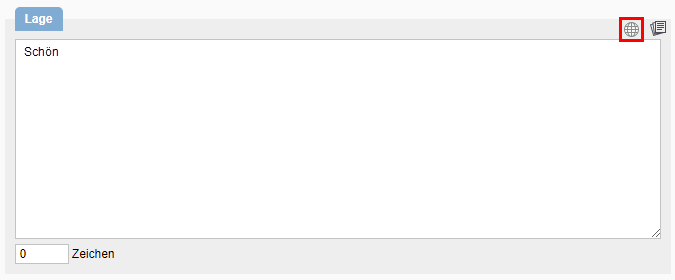
Haz clic en el ícono de globo para abrir una ventana emergente. Este muestra el texto libre en todos los idiomas en los que está registrada la propiedad.
Como base para la traducción se utiliza la versión del idioma desde la cual se hizo clic en el ícono de globo junto al campo de texto. Este idioma aparece en la parte superior (en este ejemplo, alemán).
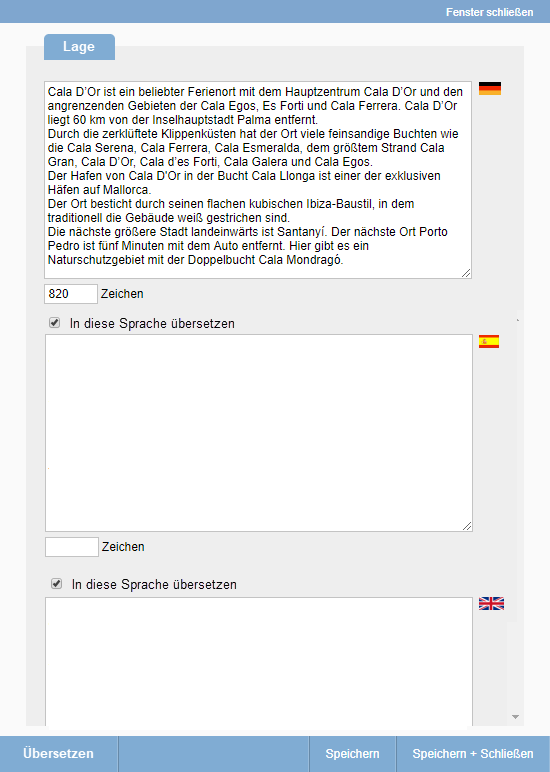
Los campos de texto para los otros idiomas aún no están llenos. Sobre cada idioma para el cual la traducción es posible a través de DeepL, aparece la casilla de verificación «Traducir a este idioma».
Modificar traducción
Escribe directamente en los campos de texto del popup de traducción para adaptar la traducción correspondiente.
Si has modificado manualmente una traducción automática, la casilla “Traducir a este idioma” se desactivará para ese campo. Esto también se aplica si has modificado un texto sin utilizar la función de traducción en la pestaña normal de texto libre (en este caso, en el popup de traducción aparecerá el aviso “Texto introducido manualmente”).
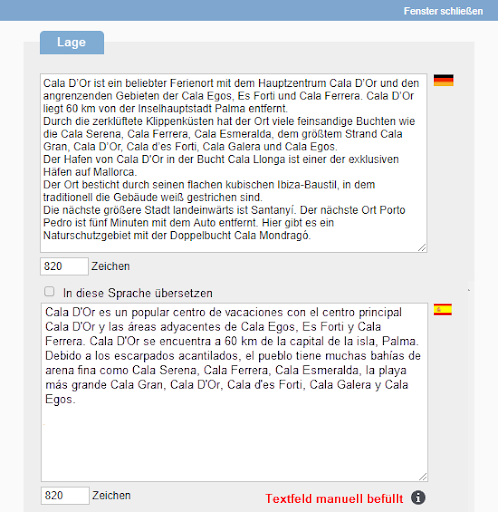
Si no tienes esto en cuenta, al hacer clic de nuevo en “Traducción”, se sobrescribirá tu edición manual. Si vuelves a activar la casilla de verificación en un texto modificado, aparecerá el siguiente aviso: