You are here: Home / Moduli aggiuntivi / Marketplace / Attivare/bloccare il provider
Marketplace
Attivare/bloccare il provider
Puoi decidere tu quali provider del Marketplace vuoi utilizzare in azienda e renderli disponibili agli utenti attivando specificamente ciascun provider.
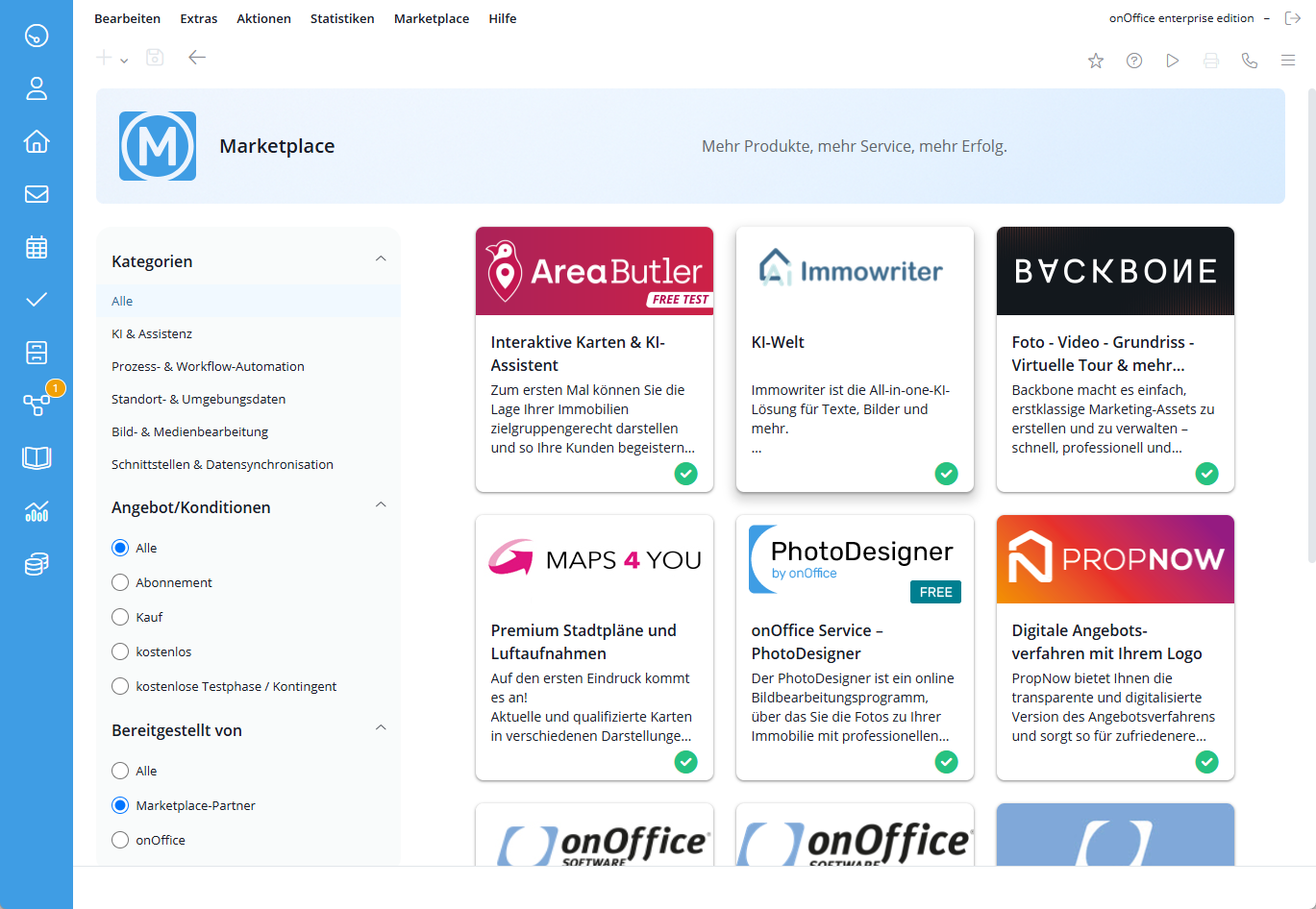
La panoramica(Marketplace >> Panoramica) elenca tutti i provider e ti consente di ottenere informazioni sui provider e sui loro servizi.
Le informazioni sui campi obbligatori e altri dettagli sono disponibili alla voce Informazioni aggiuntive per i singoli provider. Spesso i provider forniscono anche istruzioni speciali per utilizzare il loro servizio sui loro siti web.
Attiva il provider tramite la Panoramica dei provider.
Per attivare un provider, è necessario disporre dei diritti di amministratore. Cliccare su“Mercato >> Panoramica”nella barra dei menu in alto. Si aprirà una panoramica con tutti i provider disponibili. Seleziona il provider da attivare e clicca su “Attiva ora”.
È inoltre possibile fare clic sul riquadro di un provider per ottenere ulteriori informazioni su di esso. Puoi anche scaricare qui i termini e le condizioni del provider, l’informativa sulla privacy e l’accordo di elaborazione degli ordini. In questa vista, fai clic sul pulsante “Attiva” in alto a destra per avviare il processo di attivazione.
Nella fase successiva, devi accettare le Condizioni generali di contratto (CG) e l’Accordo sul trattamento dei dati (DPA).
Clicca su “Continua l’attivazione”.
La fase finale è l’attivazione vera e propria.
Viene visualizzata una breve descrizione del provider e dei diritti necessari in onOffice Enterprise. I diritti vengono impostati automaticamente, non devi fare altro.
Devi poi specificare chi deve o può utilizzare i servizi del provider in un secondo momento. Puoi scegliere tra tutti gli utenti o solo gli amministratori.
Questa impostazione di base può essere personalizzata in seguito nelle impostazioni dei singoli utenti(impostazioni dei diritti nella categoria “Marketplace – Servizi esterni (a pagamento)”).
Alcuni servizi vengono rilasciati automaticamente per tutti gli utenti. Questo vale per tutti i webhook, cioè i servizi che si attivano salvando un record di dati e che vengono eseguiti in background senza interfaccia grafica, come la valutazione degli immobili di Sprengnetter.
Solo dopo aver selezionato i diritti dell’utente, tutti i preparativi sono completati e viene visualizzato un valore nel primo campo della chiave API.
È necessario inserire manualmente questa chiave nel menu 2. Copia il campo della chiave API e attiva il provider.
Solo con questa chiave il provider avrà accesso ai dati necessari dopo l’attivazione.
Una volta completato il processo di attivazione, lo stato passa da rosso a verde e viene visualizzata la dicitura “Attivo”. Il servizio ora è attivo.
Verrà quindi visualizzata una pagina di panoramica del servizio con:
- con ulteriori informazioni sul servizio.
- dove è possibile accedere al servizio.
- quali campi sono utilizzati dal servizio.
- un link alle istruzioni per il servizio.
Puoi selezionare un immobile o un contatto tramite “Apri servizio per questo immobile/contatto” e aprire direttamente il servizio.
Abilitare/bloccare i provider per i singoli utenti
Quando il provider è stato attivato, viene definito il gruppo di utenti: tutti gli utenti o solo gli amministratori.
Se questa impostazione non è più adatta o sono stati aggiunti altri utenti che dovrebbero utilizzare il servizio, è possibile anche assegnare o rimuovere utenti specifici.
Nei diritti dell’utente(Extra >> Impostazioni >> Utente >> Nome utente >> Tab Diritti >> Categoria Marketplace – Servizi esterni (a pagamento) puoi specificare quali provider attivati l’utente è autorizzato a utilizzare. Spunta o deseleziona le caselle di controllo dei provider desiderati.
Le uniche eccezioni sono i provider che offrono solo servizi come webhook. Questi vengono sempre calcolati automaticamente come consentito
Bloccare un provider
Per bloccare un provider, è necessario aprire la panoramica dei provider, barra del menu Marketplace >> Panoramica. Seleziona il provider da disattivare e clicca su “Blocca provider”.
Nota che se un provider viene bloccato, sarà disattivato per tutti gli utenti della versione.
Se ora fai clic sul pulsante “Blocca provider”, ti verrà chiesto di confermare se vuoi davvero bloccare il provider. Per confermare, fai clic su “Blocca il provider ora”. Il provider viene immediatamente bloccato e non può più essere utilizzato.

Introduzione
Dashboard
Contatti
Immobili
Email
Calendario
Compiti
Cruscotto di monitoraggio acquisizione
Cruscotto di monitoraggio
Gruppi
Intranet
Invio automatico della brochure
Manager delle richieste
Manager dei processi
Marketing Box
Modulo multilingue
Modulo multi-immobile
Modulo progetti
Modulo statistiche
PDF presentazione
Sincronizzazione onOffice
Smart site 2.0
Statistiche immobili e contatti
Tracciamento dell’orario di lavoro
Vetrina TV
Accesso rapido
Aggiornamento di massa
Calcolo con formule
Comunicazione clienti
Contatti da appunti
Importazione immobili
Impostazioni
Link preferiti
Modelli
Portali
Strumenti esterni
Testo rapido
Passo dopo passo