

You are here: Home / Moduli / Email / Cercare Email

Email

Cercare Email

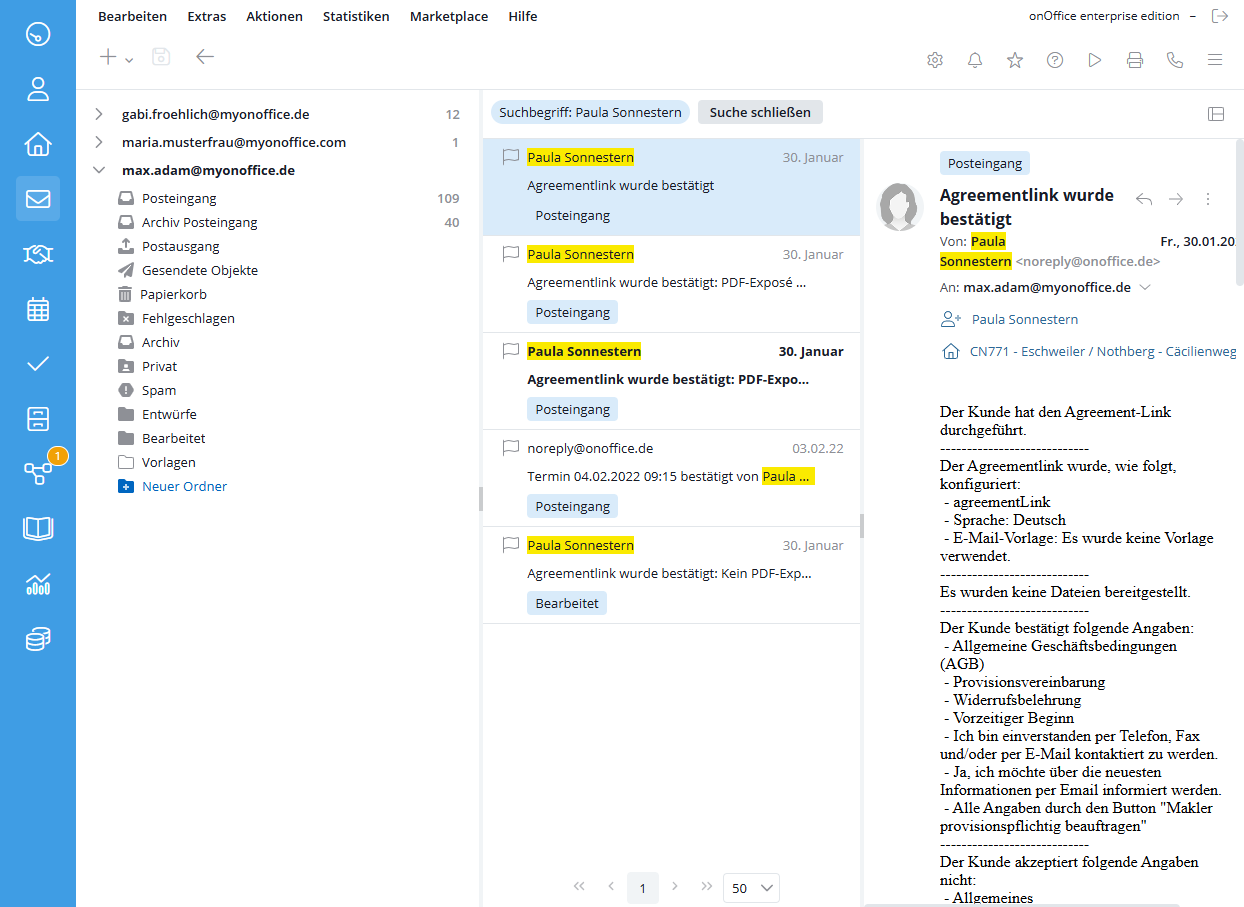
Le funzioni di ricerca di onOffice enterprise consentono di individuare i messaggi in modo rapido e mirato. Durante una ricerca che coinvolge più cartelle, grazie a indicatori colorati (chip) visualizzati direttamente nei risultati della ricerca, è possibile individuare immediatamente in quale cartella è archiviata la rispettiva Email. In questo modo, anche in presenza di numerosi risultati, potrai sempre avere una visione d’insieme della posizione esatta in cui sono stati archiviati.

Ricerca tramite Quicksearch

Con la funzione Quicksearch è possibile cercare determinati termini nella casella di posta attualmente selezionata.

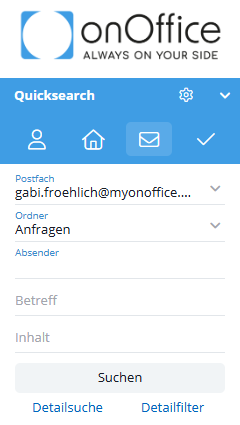
  • Apri la sezione “Ricerca rapida” nella parte destra della schermata e seleziona la scheda “Email”.
    • Suggerimento: Se nelle impostazioni  della ricerca rapida si attiva l’opzione “Considera visualizzazione”, si aprirà la scheda di ricerca rapida corrispondente per ciascuno dei moduli Immobili, Contatti, Compiti ed Email.
  • Nel primo menu a tendina, seleziona la casella di posta desiderata.

Ricerca in una cartella

  • Dopo aver selezionato la casella di posta, scegli la cartella da cercare.
  • Effettua una ricerca per mittente, oggetto o contenuto.

Ricerca generale tra le cartelle

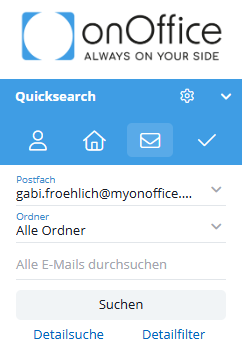
  • Per effettuare una ricerca in tutte le cartelle, selezion la voce Tutte le cartelle nel secondo menu.
  • Inserisci il termine nel campo di testo Cerca in tutte le Email.
  • Clicca sul pulsante “Cerca”.
  • Le Email trovate vengono caricate nell’elenco delle Email.

La ricerca trasversale tra le cartelle è disponibile per

  • Caselle di posta onOffice
  • Caselle di posta MS Graph

Visualizzazione dei risultati della ricerca (ricerca trasversale tra cartelle)

Quando si esegue una ricerca trasversale tra le cartelle, la visualizzazione dei risultati cambia per fornire un contesto più ampio:

  • Nell’elenco Email: Sotto l’oggetto dell’Email viene visualizzata, evidenziata a colori (come un riquadro), la cartella in cui si trova l’Email.
  • Nel corpo dell’Email: Se si fa clic su un’Email nell’elenco dei risultati, l’icona della cartella viene visualizzata nell’area dei dettagli sopra l’oggetto. L’oggetto viene spostato di una riga più in basso.
  • Nessun risultato nella ricerca standard: Se si effettua la ricerca solo in una cartella specifica (e non “in tutte le cartelle”), non vengono visualizzati i simboli relativi alle cartelle.

Note e limitazioni

  • Non è possibile effettuare ricerche trasversali tra le caselle di posta: Una ricerca su più caselle di posta non è tecnicamente possibile. I parametri di ricerca si applicano sempre e solo alla casella di posta attualmente selezionata.
  • Visualizzazione dei nomi delle cartelle lunghi: Se il nome di una cartella non può essere visualizzato per intero sul chip, viene abbreviato con “…” . Passa il cursore del mouse sul chip (tooltip) per visualizzare il nome completo.

Ricerca tramite la ricerca avanzata

La ricerca avanzata offre filtri più dettagliati per effettuare ricerche molto specifiche tra le Email.

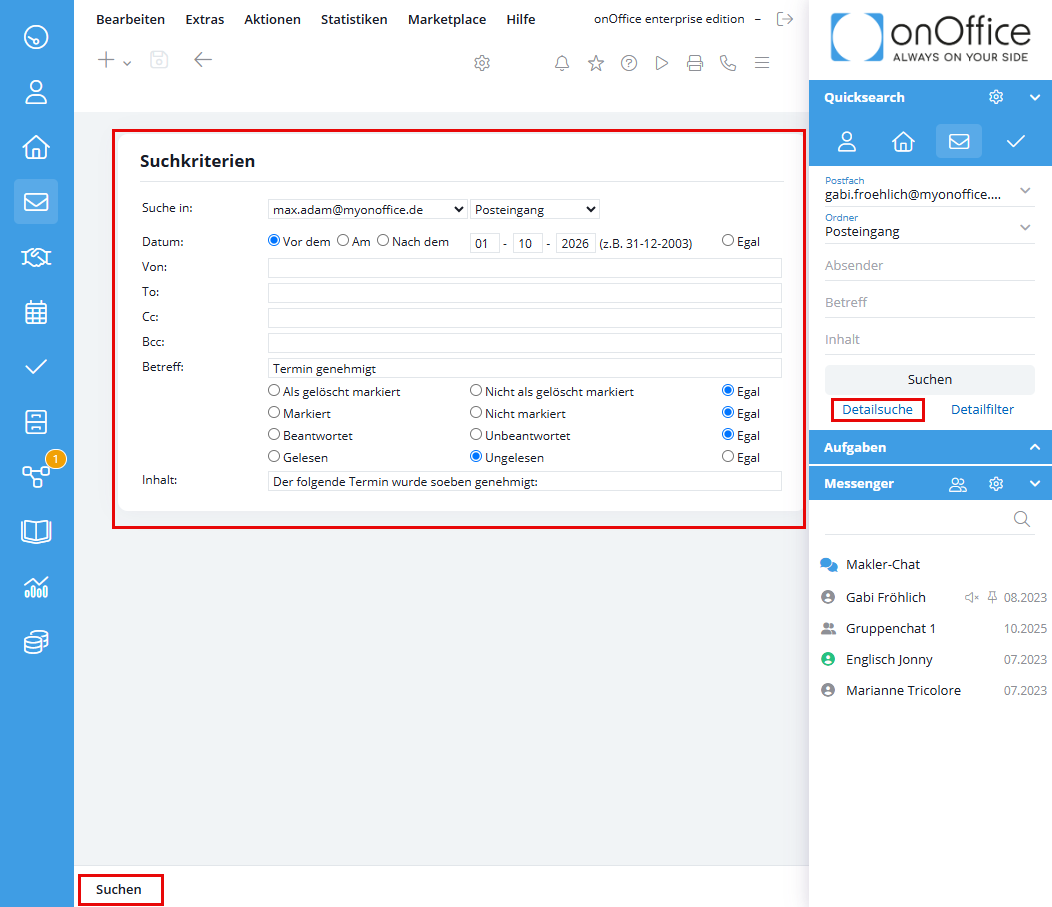
  • Nel pannello di destra, sotto la ricerca rapida, fai clic sul pulsante Ricerca avanzata.
  • Si apre la finestra Criteri di ricerca . Definisci qui i tuoi filtri:
    • Cerca in: Casella postale e cartella.
    • Data: Limita il periodo di tempo utilizzando le caselle di selezione o inserendo manualmente una data.
    • Da / A / Cc / Ccn / Oggetto: Inserisci i termini di ricerca relativi all’oggetto, al nome del mittente o agli indirizzi Email.
    • Caselle di selezione: Utilizza altri filtri, come “Non letti” o “Contrassegnati”, per affinare i risultati.
    • Contenuto: Cerca nel contenuto dell’Email.
  • Fai clic su Cerca in basso a sinistra per visualizzare i risultati filtrati nell’elenco.