

Estás aquí: Home / Módulo / Correo electrónico / Buscar un correo electrónico

Correo electrónico

Buscar un correo electrónico
Las funciones de búsqueda de onOffice enterprise te permiten encontrar mensajes de forma rápida y precisa. Cuando realizas una búsqueda en varias carpetas, puedes identificar directamente en los resultados, mediante etiquetas de colores, en qué carpeta está guardado cada correo electrónico. Así podrás mantener siempre una visión clara de la ubicación exacta de cada correo, incluso cuando haya muchos resultados.

Búsqueda mediante Quicksearch

Con la función Búsqueda rápida puedes buscar términos concretos en el buzón seleccionado actualmente.

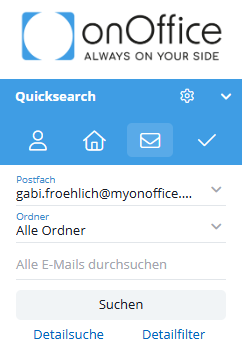
  • Abre el panel «Búsqueda rápida» situado a la derecha de la pantalla y selecciona la pestaña «Correo electrónico».
    • Consejo: Si en la configuración de  de la búsqueda rápida activas la opción «Tener en cuenta la vista», se abrirá la pestaña correspondiente de la búsqueda rápida desde cada uno de los módulos de inmuebles, contactos, tareas y correo electrónico.
  • Selecciona el buzón de correo que quieras en el primer menú desplegable.

Buscar en una carpeta

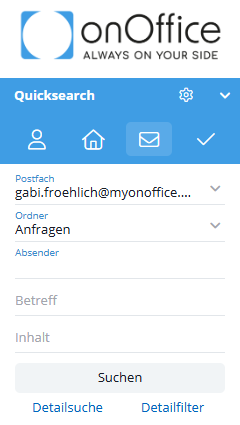
  • Después de seleccionar el buzón de correo, elige la carpeta en la que quieras buscar.
  • Busca por remitente, asunto o contenido.

Búsqueda en varias carpetas

  • Para buscar en varias carpetas, selecciona la opción Todas las carpetas en el segundo menú.
  • Introduce el término que quieras buscar en el campo de texto Buscar en todos los correos electrónicos .
  • Haz clic en el botón «Buscar»
  • Los correos electrónicos encontrados se mostrarán en la lista de correos.

La búsqueda en varias carpetas está disponible para

  • Buzones de onOffice
  • Buzones de MS Graph

Visualización de los resultados de búsqueda (búsqueda en varias carpetas)

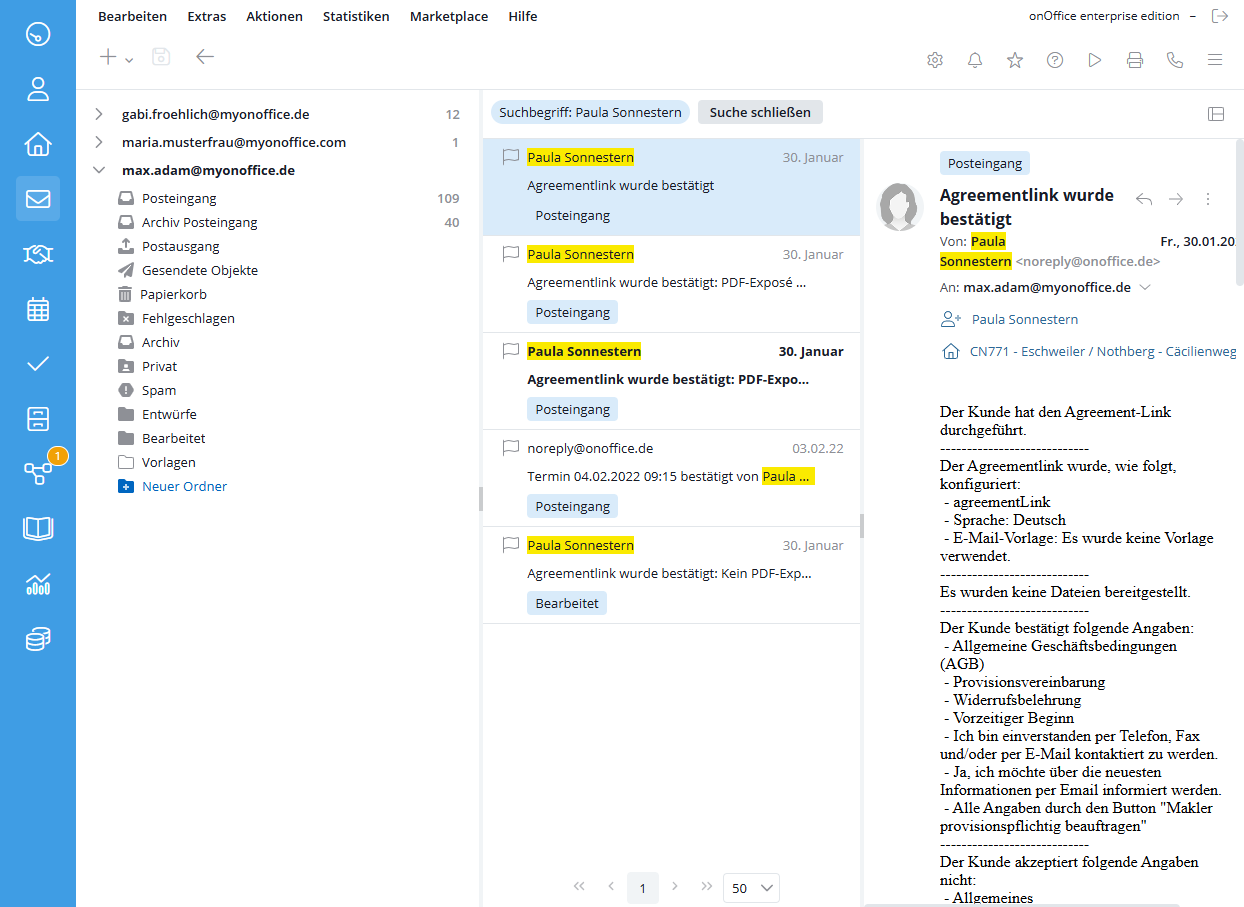
Cuando realizas una búsqueda en varias carpetas, los resultados se muestran de forma diferente para ofrecerte más contexto:

  • En la lista de correos electrónicos: Debajo del asunto del correo electrónico, se muestra la carpeta en la que está guardado, resaltada con un color y en forma de etiqueta.
  • En el contenido del correo electrónico: Cuando haces clic en un correo electrónico de la lista de resultados, la etiqueta de la carpeta aparece en el panel de detalles, encima del asunto. Por este motivo, el asunto se desplaza una línea hacia abajo.
  • Sin etiquetas en las búsquedas normales: Si buscas únicamente en una carpeta específica (y no en «varias carpetas»), no se mostrarán etiquetas de las carpetas.

Notas y limitaciones

  • No es posible buscar en varios buzones de correo: Por motivos técnicos, no es posible realizar búsquedas en varios buzones de correo a la vez. Los parámetros de búsqueda solo se aplican al buzón seleccionado en ese momento.
  • Visualización de nombres de carpetas largos: Si el nombre de una carpeta no se puede mostrar completo en la etiqueta, se abreviará con «…». Pasa el cursor del ratón sobre la etiqueta para ver el nombre completo en una descripción emergente

Búsqueda mediante la búsqueda avanzada

La búsqueda avanzada ofrece filtros adicionales para buscar correos electrónicos de forma muy específica.

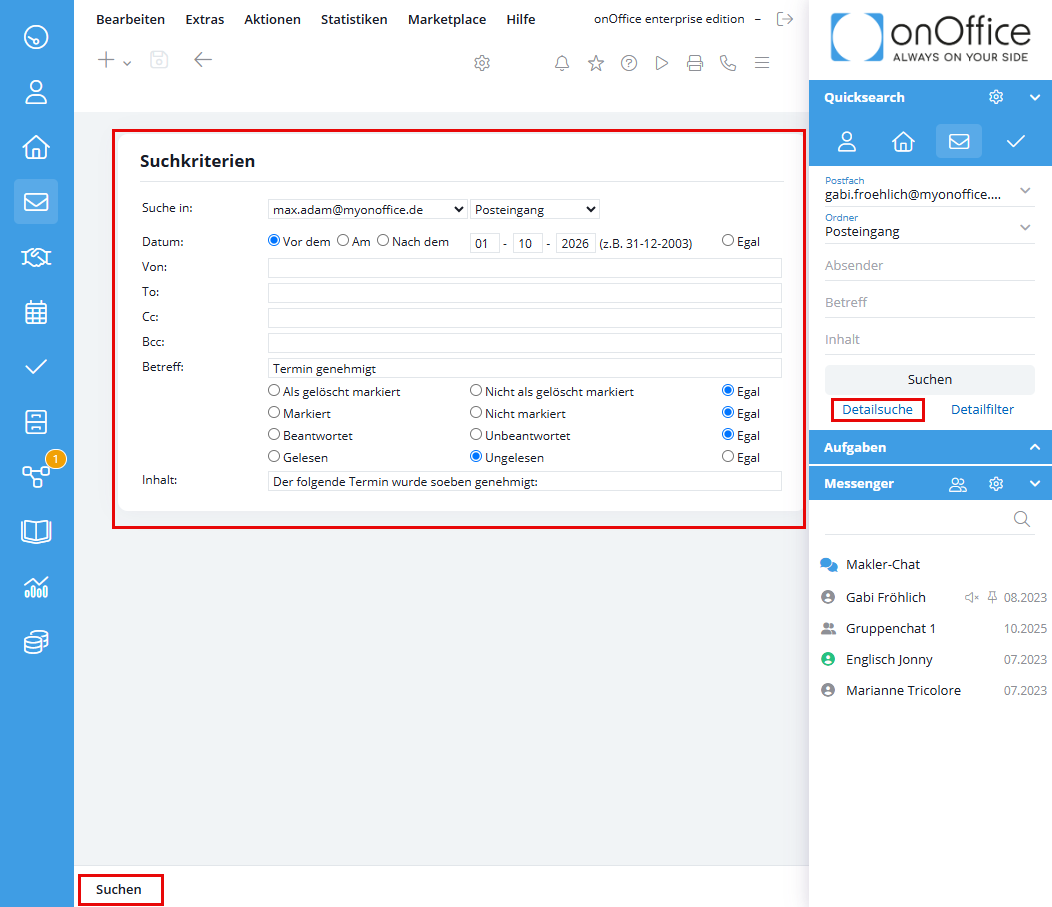
  • En el panel lateral derecho, debajo de la búsqueda rápida, haz clic en el botón Búsqueda avanzada.
  • Se abre la ventana Criterios de búsqueda . Define aquí sus filtros:
    • Buscar en: Bandeja de entrada y carpetas.
    • Fecha Limita el periodo de tiempo mediante las casillas de selección o introduciendo manualmente una fecha.
    • De / Para / Cc / Cco / Asunto: Introduce los términos de búsqueda para los asuntos, los nombres de los remitentes o las direcciones de correo electrónico.
    • Casillas de selección: Utiliza otros filtros, como «No leídos» o «Marcados», para afinar los resultados.
    • Contenido Busca en el contenido del correo electrónico.
  • Haz clic en Buscar, en la esquina inferior izquierda, para ver los resultados filtrados en la lista.