

Estás aquí: Home / Deals / Crear y gestionar Deals
Deals
Crear y gestionar Deals
Inhaltsverzeichnis
- Crear un nuevo Deal
- Abrir la vista detallada
- Abrir el menú contextual
- Aplazar el deal a otra fase
- Crear una tarea a partir de la checklist
- Clasificación y filtros
- Editar Deals
- Actividades de un deal
- ¿Qué actividades se muestran en un deal?
- Otras condiciones y funciones para la visualización
- Notas
- Posponer deal
- Tirar el deal a la papelera
- Eliminar el deal de forma permanente
- Acciones masivas: Gestionar varias operaciones a la vez
- Desplazar a la fase
- Aplazar:
- Enviar a la papelera
- Apertura de los deals de clientes potenciales a un trato de propietario
- Abrir los deals del propietario asociados a un deal de cliente potencial.
- Acceder al deal del propietario desde una propiedad
- Acceder al deal de cliente potencial desde un contacto
- Crear citas en una operación
Crear un nuevo Deal
Papel necesario: Propietario o creador
-
Abre el pipeline deseado. En la primera fase, haz clic en «+ Crear nuevo Deal» o en el signo más de la parte superior izquierda.
Asignación: Vincula una propiedad y (para deals de posibles compradores) un contacto como cliente potencial. Simplemente escribe un término de búsqueda adecuado en el campo de entrada (por ejemplo,el contacto del inmueble o el nombre o apellidos del contacto ). La búsqueda se refina con cada carácter adicional introducido. Cada propiedad sólo puede asignarse a un Deal – Propietario Los distintos deals de interesados no pueden estar vinculadas tanto al mismo inmueble como al mismo cliente potencial.
Sin una vinculación con un inmueble o un cliente potencial, los deals no pueden pasar de la primera fase a una fase avanzada, sino que solo pueden pasar a la fase «Deal perdido».
- Valores: Si es necesario, introduce el valor del Deal, la comisión, la fecha de cierre prevista y la probabilidad de cierre en porcentaje.4
- Asigna responsabilidades e introduce el encargado del deal. Nuestra recomendación: La persona responsable asume la responsabilidad general del deal y es el punto central de contacto. El encargado está trabajando activa y operativamente en las tareas pendientes de este deal. El responsable y el encargado pueden intercambiarse posteriormente en la vista detallada del deal .
- Una vez guardado, el deal se muestra como una tarjeta en el pipeline. También se pueden crear nuevos deals directamente a partir de un contacto o una propiedad mediante «Crear Deal» en la barra de acciones.
- Información rápida mediante la función hover En la vista de pipeline, puedes ver detalles sobre las partes interesadas o las propiedades sin salir de la página. Basta con pasar el ratón por encima del nombre de la carta de reparto.
- Clientes potenciales-Deals: Muestra el número de cliente, nombre, empresa y dirección del cliente potencial.
- Propietario – Deals: Muestra el número, título y dirección de la propiedad.
- Visibilidad de los deals en función de los derechos de acceso: La vista del pipeline tiene en cuenta tus autorizaciones de lectura para contactos y propiedades. Los deals para cuyos registros de datos enlazados no se tiene autorización de lectura se ocultanautomáticamente. Esto también se aplica al recuento de interesados en deals de propietarios.
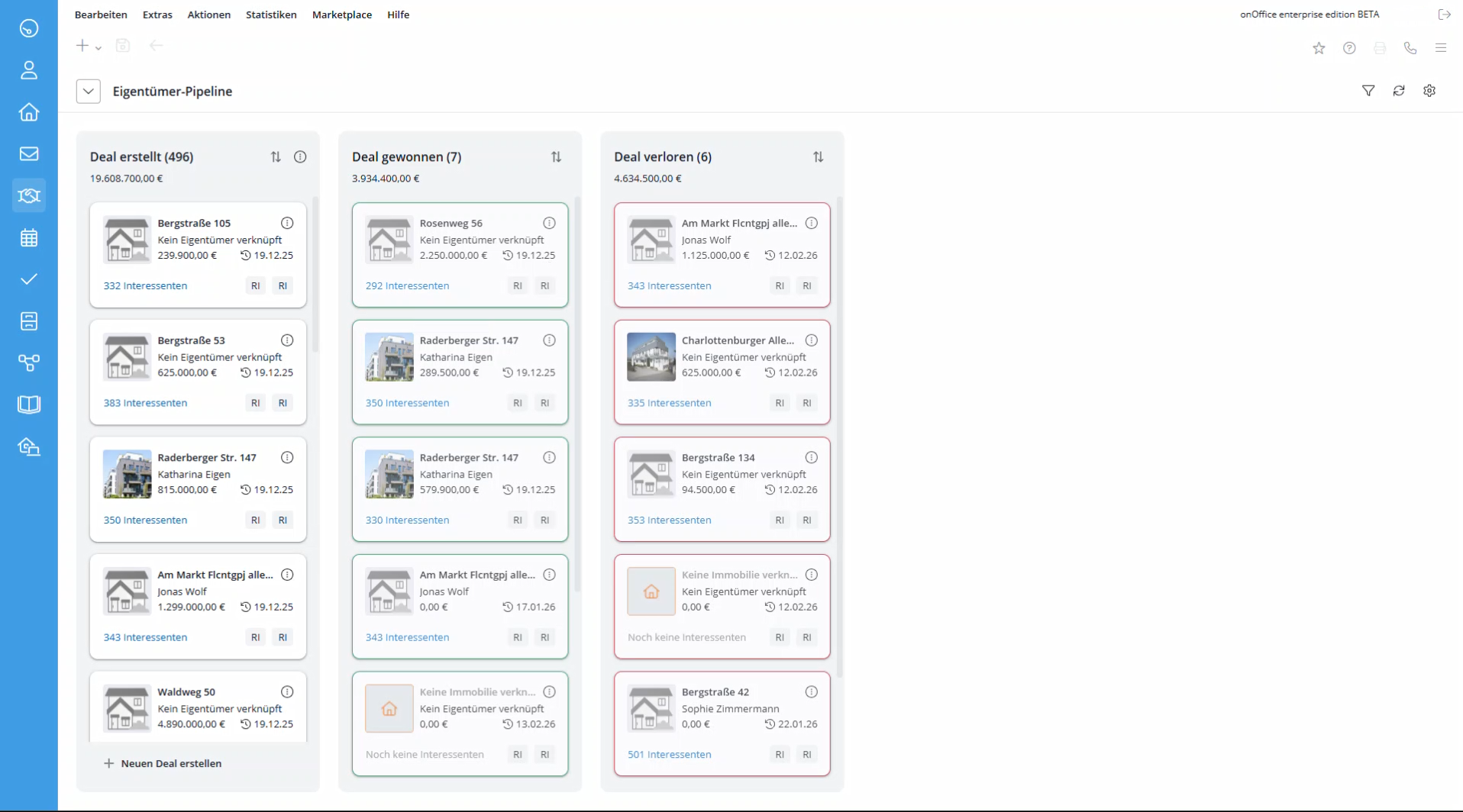
- El nuevo deal aparece como el primero de la primera fase del pipeline.
- Nota: Esto no se aplica a los deals que se hayan generado de forma automática, por ejemplo, mediante una solicitud del portal . Estos se archivan como el último deal de la primera fase de un pipeline.
- También puedes crear un nuevo deal directamente desde una propiedad o contacto mediante «Crear deal» en la barra de acciones de abajo.
Abrir la vista detallada
Papel necesario: Propietario, creador, editor o lector
La vista detallada se abre como una página completa independiente y estructurada en el módulo «Deals», en lugar de en una ventana emergente. Esto también se aplica a las vistas filtradas y a la papelera de reciclaje.
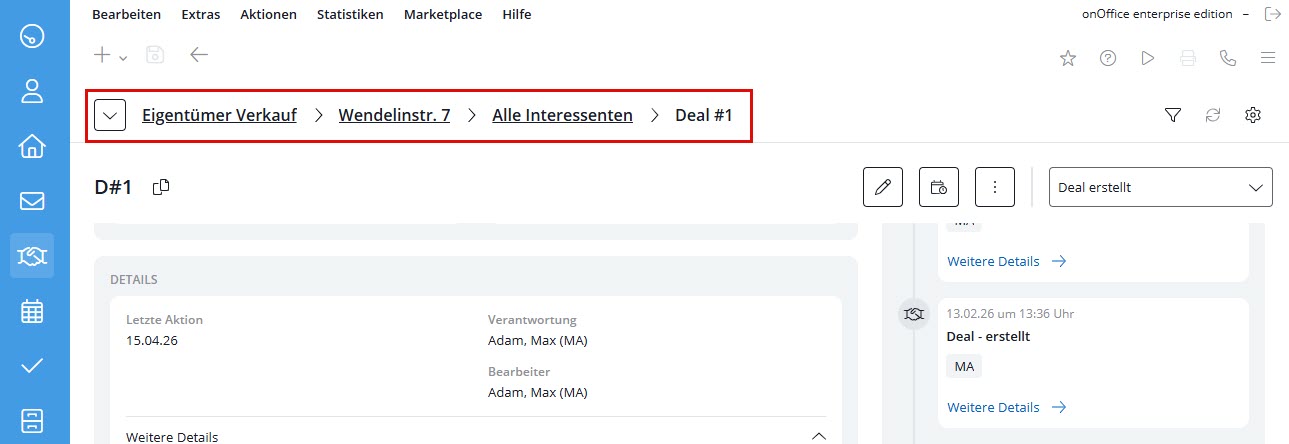
- Ruta de navegación: En la esquina superior izquierda se muestra la ruta exacta (por ejemplo, Pipeline / Inmueble / Deal). Se puede hacer clic directamente en los niveles superiores (esto no se aplica a la papelera).
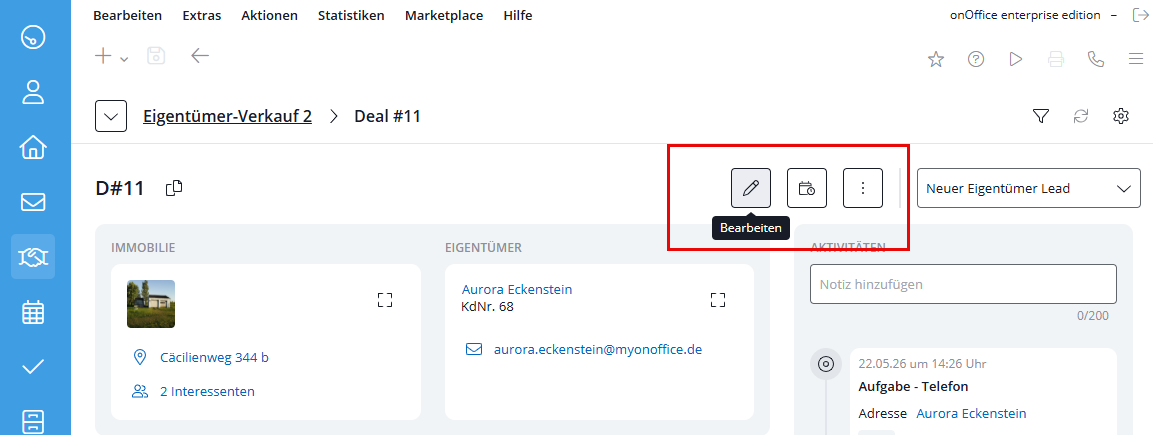
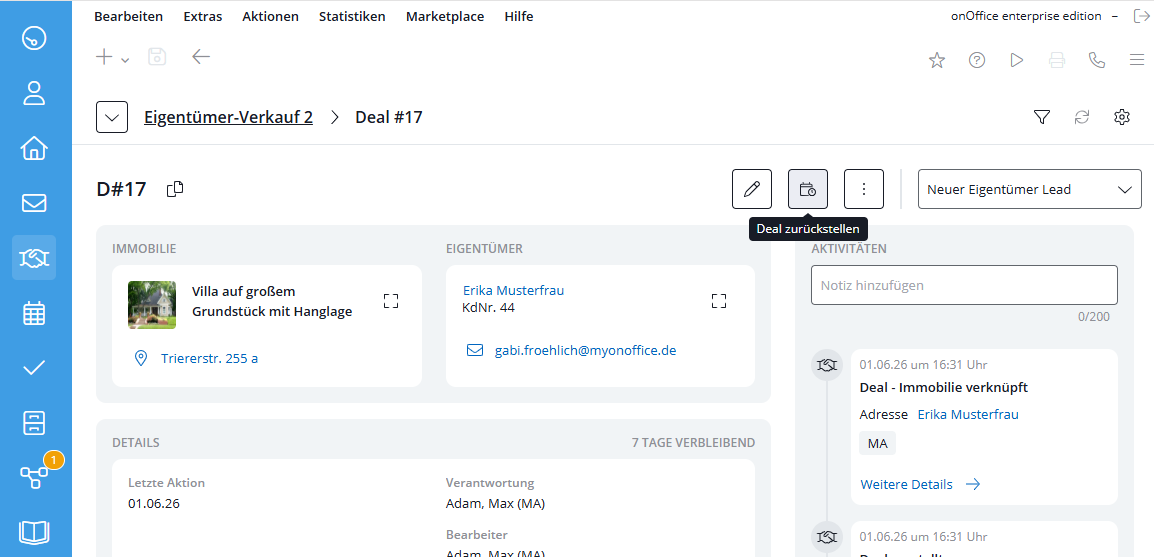
- Ubicación de los botones de acción: Los botones para Editar, Aplazar o Eliminar se encuentran en la parte superior derecha, bien visibles.
Abrir el menú contextual
Papel necesario: Propietario, creador, editor o lector
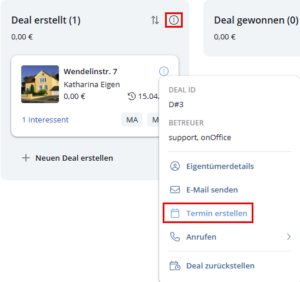
Haz clic en el icono de tres puntos de la tarjeta del deal para acceder rápidamente a información y funciones importantes.
Aplazar el deal a otra fase
Papel necesario: Propietario, creador o encargado
Un deal puede moverse a una fase diferente arrastrando y soltando el mapa o seleccionando una fase en la vista detallada. Los deals en las fases de «Deal ganado» y «Deal perdido» no pueden posponerse ni editarse.
Al mover deals a estas fases, es posible que tengas la opción de trasladar a «Deal perdido» aquellos deals vinculados con el mismo cliente potencial o la misma propiedad, y de actualizar el estado de la propiedad. Para estos últimos, se ajustan los campos «Estado», «Estado 2 (detalle)» y «Estado de comercialización».
Un deal sólo puede pasar a la fase siguiente si se han completado todas las tareas obligatorias de la fase actual y no se salta ninguna fase con tareas obligatorias. Los cambios de fase inadmisibles, por ejemplo debidos a tareas obligatorias no finalizadas, se muestran en la vista de pipeline con un mensaje de error, mientras que las fases de destino inadmisibles se desactivan en el desplegable de detalles.
Crear una tarea a partir de la checklist
Si tienes permiso para editar el deal y el módulo de tareas está activo, puede crear una tarea global directamente desde un elemento pendiente de la lista de comprobación del deal:
- Creación: Pasa el ratón por encima del elemento de la lista de comprobación y haz clic en el botón «Crear tarea» (icono: Flecha hacia arriba a la derecha). La tarea se abre en una nueva pestaña del navegador.
- Preasignación automática: El sistema rellena la nueva tarea con los datos del deal: Título (Deal D#<ID>: <Checklistentext>) responsabilidad, persona encargada, inmueble y contacto correspondiente (propietario principal en los deals entre propietarios; clientes potenciales en los deals de clientes potenciales ).
- Vinculación y bloqueo: A lo largo de la tarea se incluye un comentario del sistema con un enlace al deal. En el Deal, el botón se convierte de forma permanente en una etiqueta gris que dice «Tarea», con un enlace directo a la tarea. No se permite la creación múltiple hasta que la tarea se elimine en el módulo de tareas.
- El estado de las tareas de las checklists dentro de los deals y de las tareas asociadas en el módulo de tareas se sincroniza automáticamente entre sí, de modo que los cambios realizados en un módulo se transfieren inmediatamente al otro.
En concreto, esto significa: Cuando se marca como completada una tarea de la checklist en el módulo «Deals», el estado de la tarea en enterprise cambia automáticamente a «Terminado». Por el contrario, la tarea vuelve a pasar al estado «En proceso» en cuanto se desmarca la casilla de selección. Esta sincronización también funciona en sentido inverso: Los cambios en el estado de las tareas en Enterprise (por ejemplo, a «Terminado» o «En proceso») activan o desactivan la casilla de selección en el módulo «Deals» de forma totalmente automática.
Clasificación y filtros
Papel necesario: Propietario, creador, editor o lector
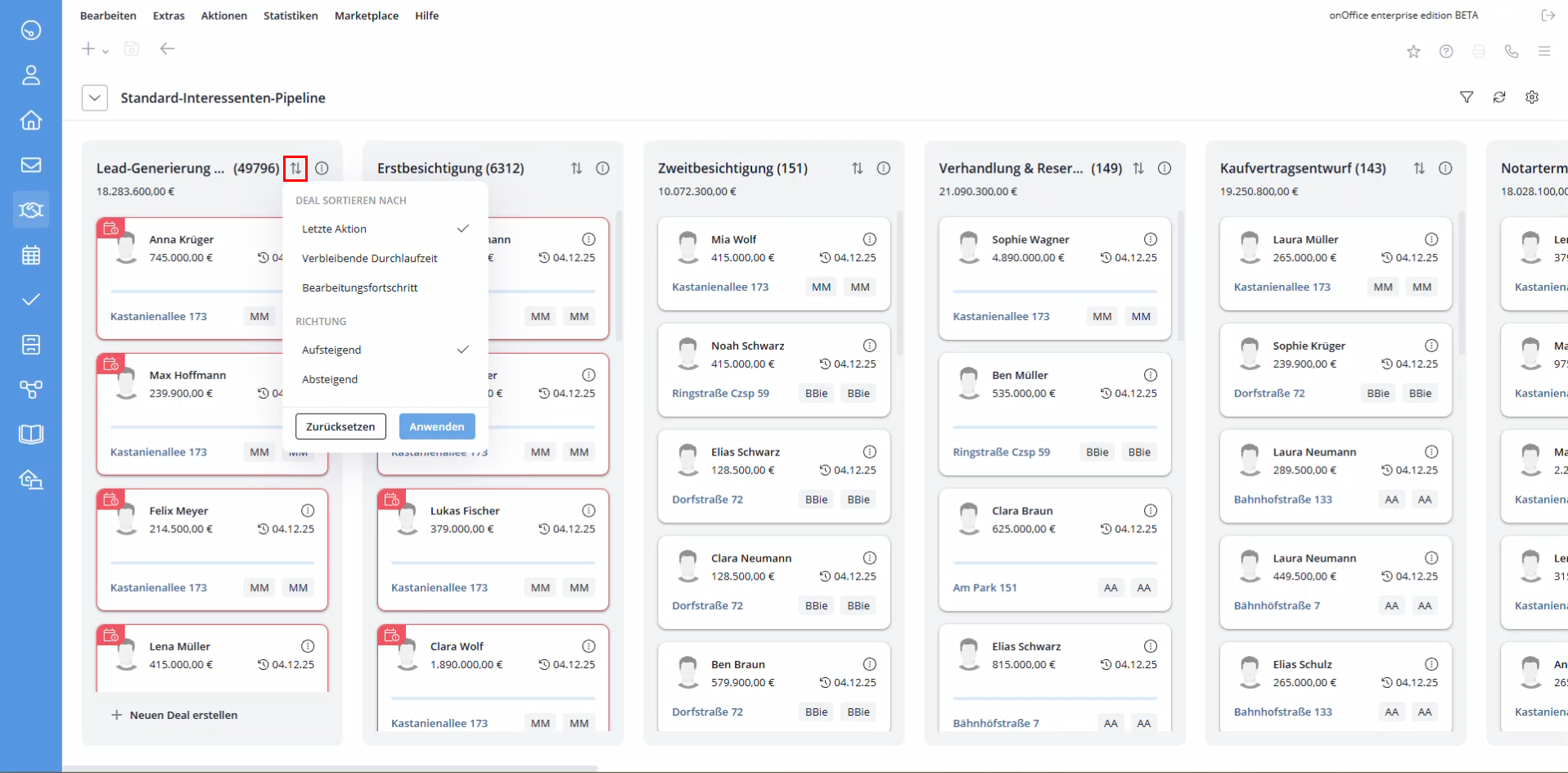
- Clasificación: Utilizando el icono de clasificación de cada fase, los deals pueden clasificarse en orden ascendente o descendente según criterios como «Última acción», «Plazo de entrega restante» o «Progreso de la tramitación».
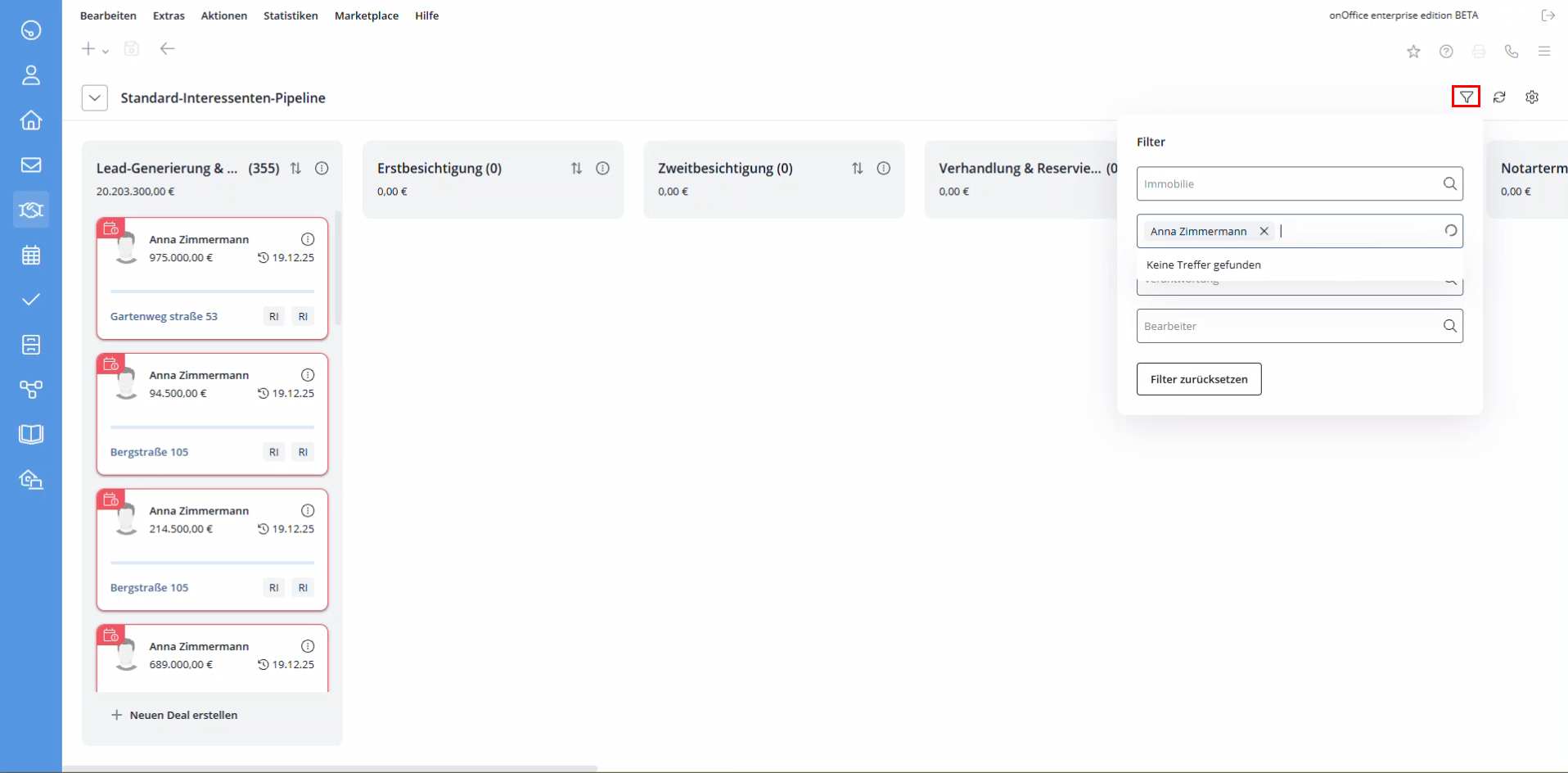
- Filtro: Utiliza el icono de embudo en la esquina superior derecha para filtrar la vista por propiedades, clientes potenciales, responsables o encargados.
- Los filtros activos se identifican mediante un punto en el icono del filtro.
- Puedes restablecer los filtros y la clasificación utilizando el icono «Restablecer»situado a la derecha.
Editar Deals
Papel necesario: Propietario, creador o encargado
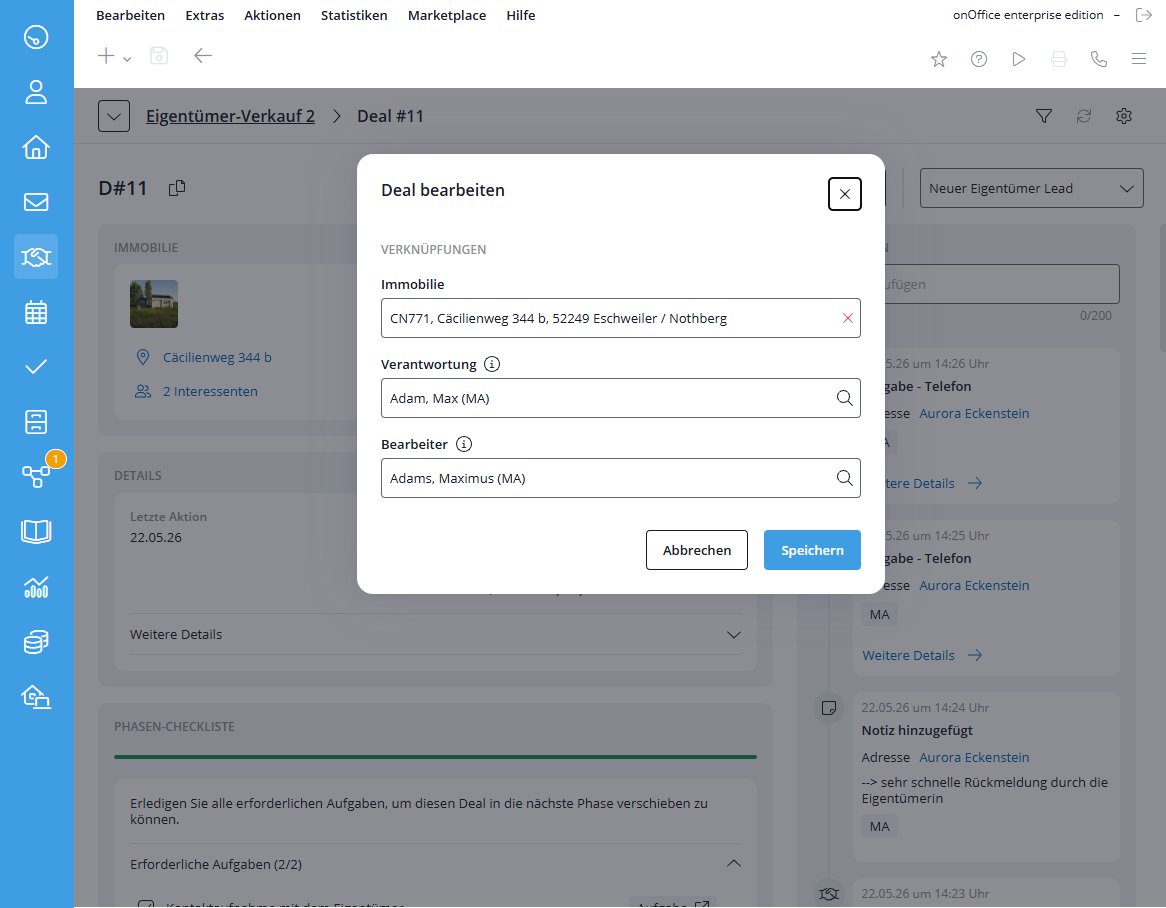
IEn la vista detallada de un deal, puedes realizar ajustes en la misma. Puedes modificar las propiedades del deal a través de «Editar».
Por favor, ten en cuenta que: Los inmuebles vinculados o los clientes potenciales solo pueden intercambiarse durante la primera fase. Además, solo es posible cambiar el estado de un deal de la primera fase (excepto al estado «Deal perdido») si ya existe una vinculación. Si después de un cambio de fase te das cuenta de que un deal está vinculado a la persona o propiedad incorrecta, debes cerrar/descartar el deal equivocado y crear uno nuevo correctamente, para mantener un historial limpio y garantizar que los datos puedan analizarse correctamente.
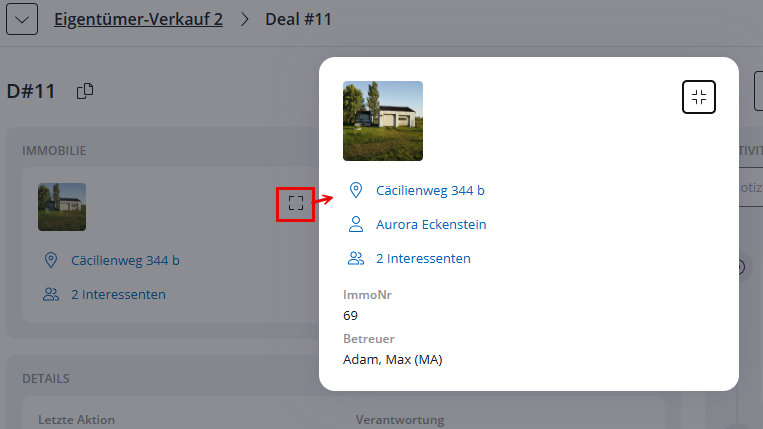
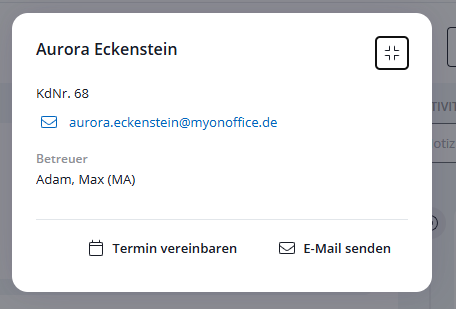
Al hacer clic en los mapas de contactos o inmuebles, se abre una ventan La ubicación de las fichas informativas depende del tipo de mano. En los deals con clientes potenciales, el contacto ocupa el primer lugar; en los deals con propietarios, el inmueble.
Actividades de un deal
En la vista detallada de un deal, aparecerá una línea de tiempo cronológica de actividades que muestra todas las acciones relevantes en una lista (las más recientes primero). Todas las acciones relevantes de un deal se registran como actividades y, además, también en «Extras → Log» .
¿Qué actividades se muestran en un deal?
- Deals especiales directos: Independientemente de los registros vinculados, esta lista incluye automáticamente todas las actividades que se han generado a raíz de acciones directas realizadas en el propio deal . Esto también se aplica si, en el momento de la promoción, no había ningún inmueble o contacto vinculado al deal, o si estaba vinculada otra propiedad o contacto.
- En un deal con un posible comprador: Aquí se tienen en cuenta las actividades del cliente potencial y las del inmueble. Se muestran todas las actividades y entradas del diario de agente que estén vinculadas tanto al cliente potencial (contacto) como al inmueble del deal; es imprescindible que la actividad cumpla ambos criterios.
- En un deal entre propietarios: Aquí se muestran todas las entradas del diario del agente vinculadas al inmueble del deal. Para ello no es necesario añadir ningún enlace adicional a un deal.
Otras condiciones y funciones para la visualización
- Sin duplicados / Limpieza automática: Para garantizar la claridad, las actividades registradas varias veces se eliminan automáticamente y solo se muestran una vez. Si una actividad cumple varios criterios (por ejemplo, se ha creado en el deal y, al mismo tiempo, está vinculada al inmueble), solo aparecerá una vez en la lista.
- Autorizaciones Las actividades para las que el usuario no tiene permiso de lectura debido a los derechos sobre los registros permanecen ocultas. Se filtran automáticamente y ni siquiera llegan a mostrarse.
- Identificación visual: Las actividades futuras, como por ejemplo las citas, se pueden identificar visualmente a primera vista.
- Interacción: Puedes hacer clic en cualquier actividad para abrir la vista del diario del agente o de actividades en una ventana emergente.
Notas
Las observaciones importantes se pueden registrar directamente en la sección «Actividades» como notas.
Para ello, introduce el texto en el campo de entrada y haz clic en «Añadir nota». La nota aparece inmediatamente en la lista de actividades como tipo de acción «Nota». Ten en cuenta que el campo de texto tiene una capacidad máxima de 200 caracteres y que el botón «Añadir nota» permanecerá desactivado mientras el campo esté vacío.
Aunque el permisos de usuario «Diario del agente / Actividades» estuviera desactivado de forma general, tus notas seguirán siendo visibles en la lista de actividades de la operación.
Posponer deal
Papel necesario: Propietario, creador o encargado
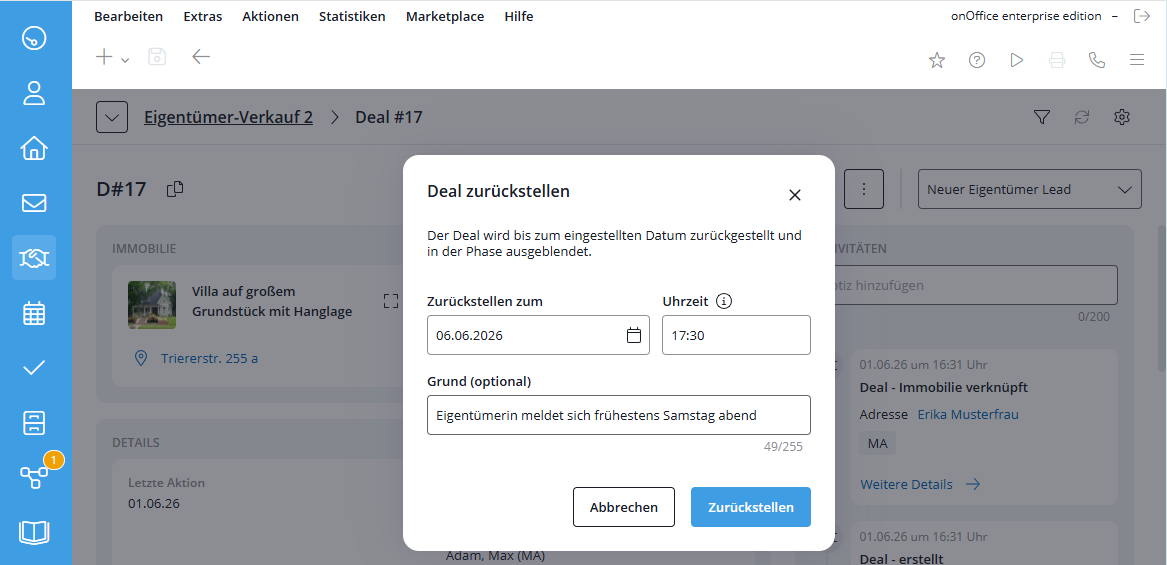
En el menú contextual de una tarjeta del deal y en la vista detallada de un deal, tiene la opción de aplazarun deal con una fecha y un motivo (por ejemplo, «Esperando respuesta»). A continuación, se oculta en el pipeline hasta la fecha introducida. En los deals aplazados puedes editar la postergación o levantarla. Si lo desea, también puede visualizar los deals aplazados de cada fase mediante «Mostrar Deals aplazados».
Ver el aplazamiento de un deal: La vista detallada de una operación aplazada muestra el último usuario que aplazó la operación.
Tirar el deal a la papelera
Papel necesario: Propietario, creador o encargado
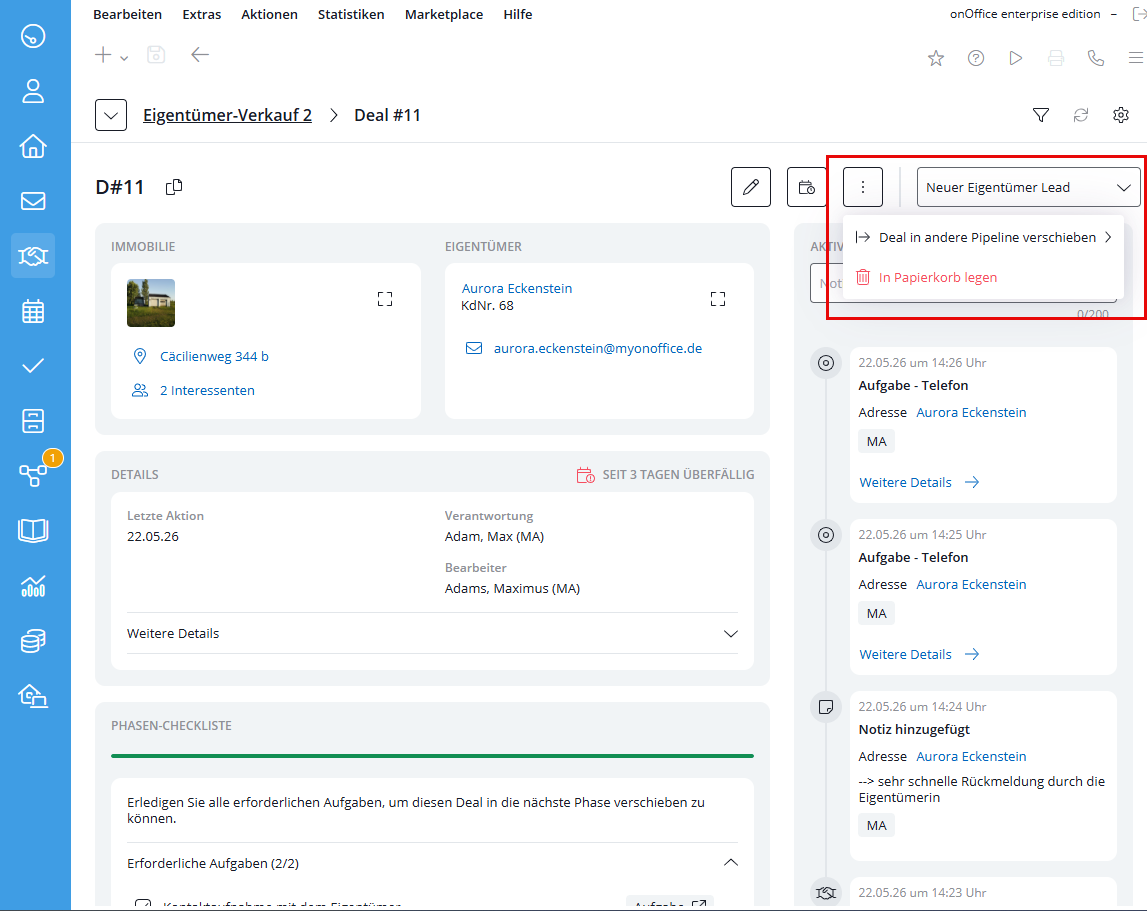
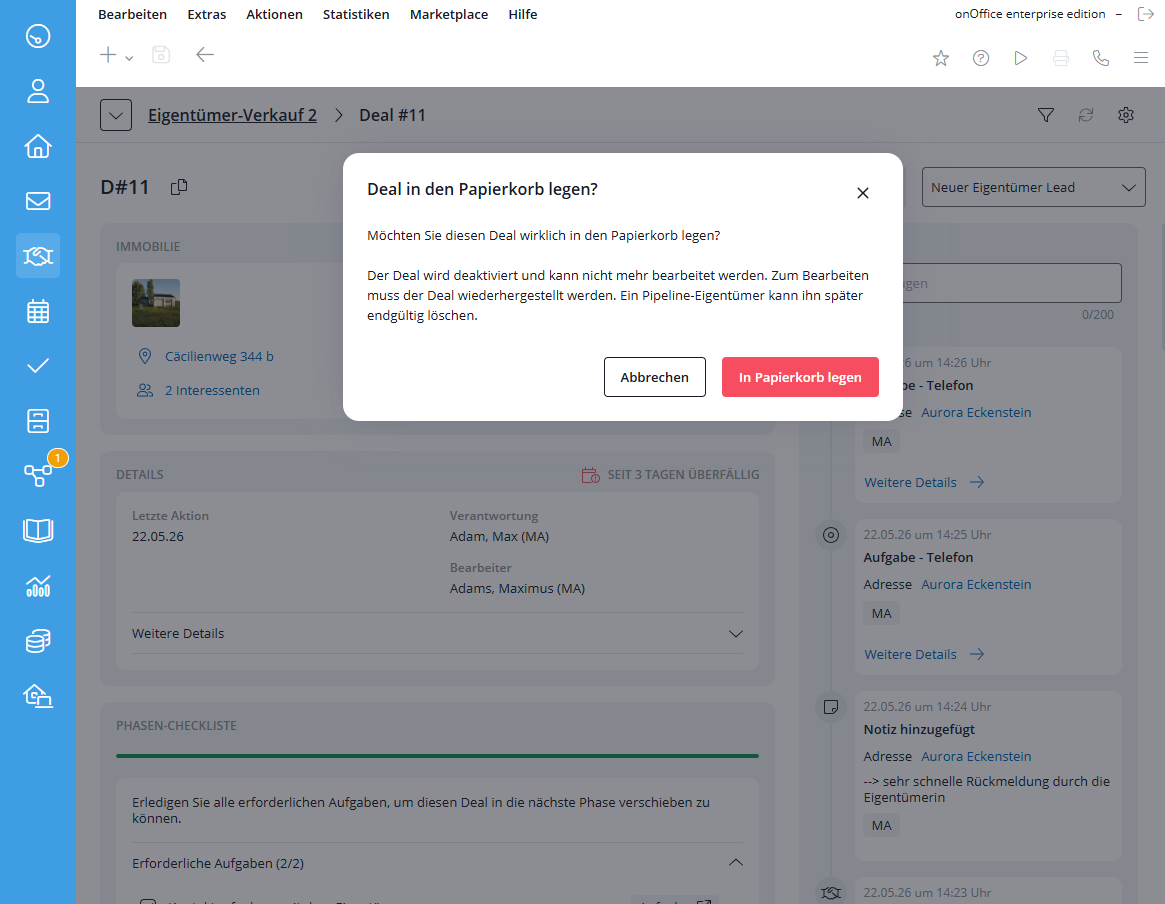
En la vista detallada de un deal, puedes moverlo a la papelera de reciclaje .
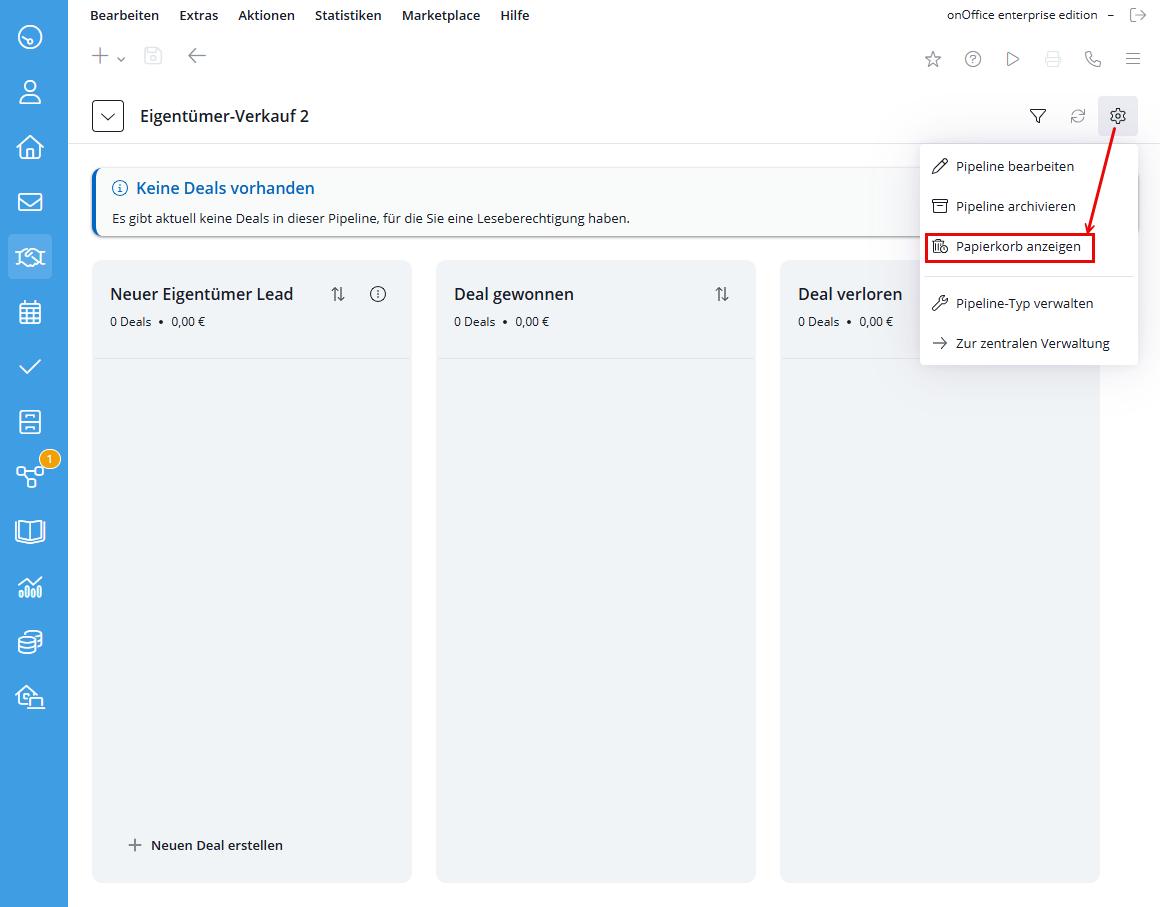
Sin embargo, esto no significa que el deal se haya eliminado definitivamente, sino que sólo se ha marcado para su eliminación y se ha bloqueado para su tratamiento posterior. Puedes abrir la papelera de reciclaje mediante el icono de rueda dentada situado en la esquina superior derecha de la vista del pipeline y restaurardeals desde la papelera de reciclaje si es necesario.
Eliminar el deal de forma permanente
Papel necesario: Propietario:
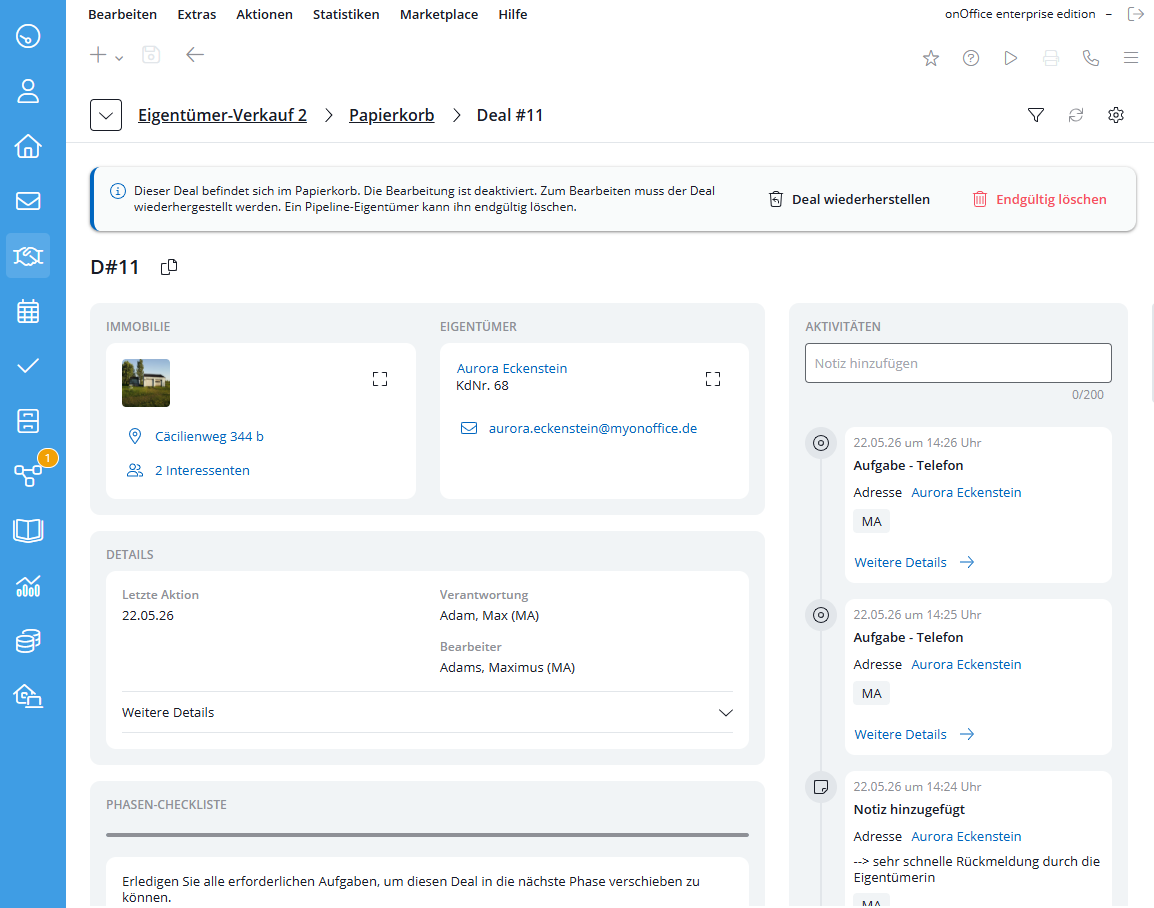
En la papelera de reciclaje, puedes eliminardeals de forma individual (a través del menú contextual del deal o de la vista detallada del deal ) o de forma permanentepara cada mes. En la vista detallada de un deal en la papelera, los botones de acción de la esquina superior derecha cambian a «Restaurar» y «Eliminar definitivamente».
Acciones masivas: Gestionar varias operaciones a la vez
Papel necesario: Propietario, creador o encargado
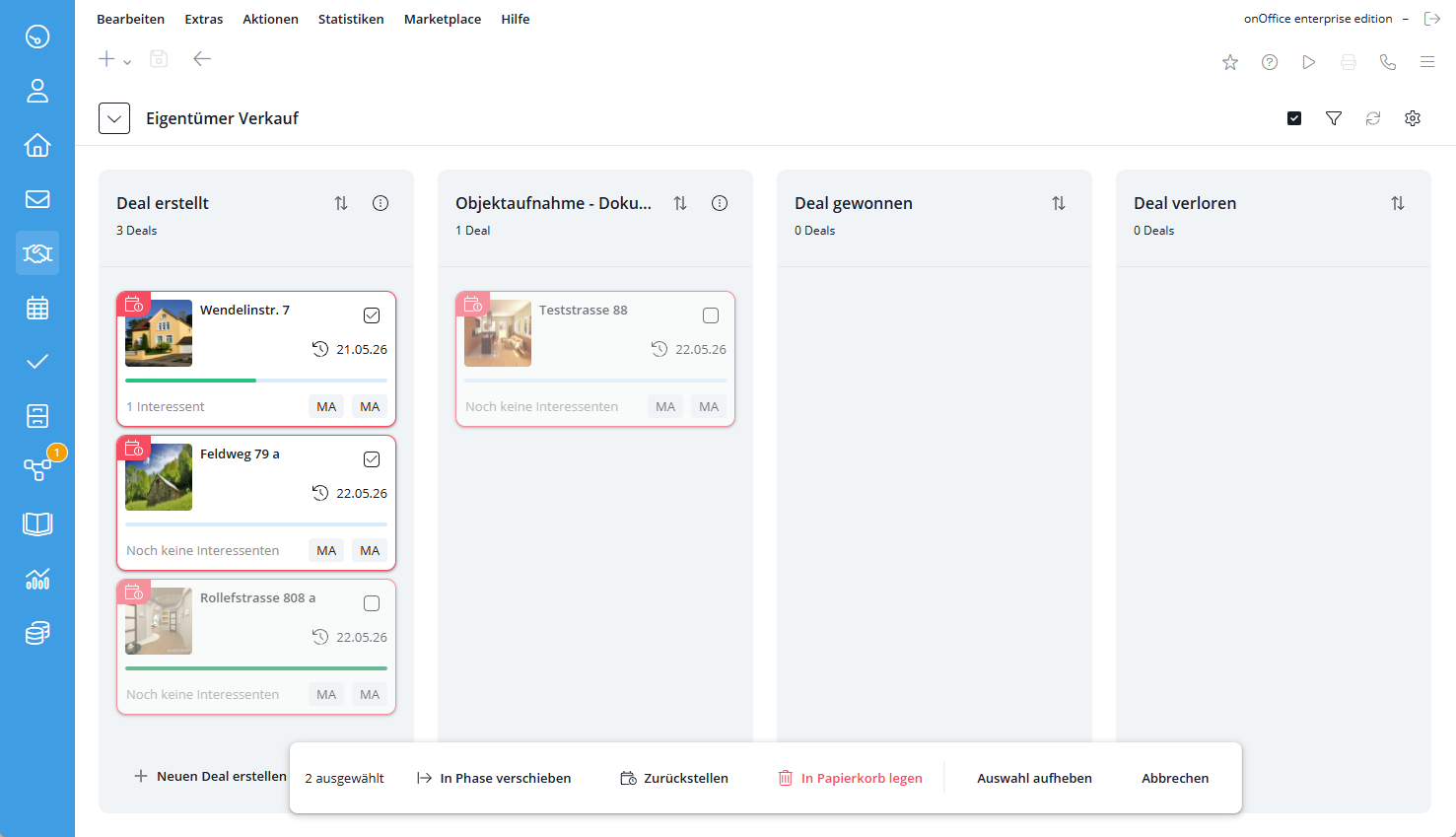
Para activar la selección múltiple, haz clic en el icono de la casilla de selección situado en la esquina superior derecha de la vista del pipeline (a la izquierda del icono del embudo). A continuación, aparecerá una casilla de selección en cada una de las cartas de la mano.
Puedes seleccionar tantos deals como desees, incluso de varias fases. En cuanto selecciones al menos un deal, aparecerá abajo la barra de acciones con el número de deals seleccionados y las acciones disponibles:
- Desplazar a la fase
- E-mail – si la vista de los deals de clientes potenciales está filtrada por un inmueble y marcas al menos dos deals, puedes abrir el editor de correo para destinatarios separados mediante el botón Correo electrónico. Las personas de contacto principales, los contactos secundarios vinculados (como la del cónyuge) y el inmueble ya están vinculados automáticamente. Después del envío, se registra un correo electrónico individual para cada deal en su historial correspondiente.
- Aplazar:
- Enviar a la papelera
- Deseleccionar : descarta toda la selección sin realizar ninguna acción
- Cancelar : cancela la selección múltiple
Puedes quitar deals individuales de la selección volviendo a desactivar su casilla de verificación. El resto de la selección se mantiene sin cambios.
Desplazar a la fase
Mueve todos los deals seleccionados a la fase que elijas. Se aplican las mismas restricciones que para un deal individual (consulta «Mover un deal a otra fase»): Permisos, tareas obligatorias de la checklist y las fases «Deal ganado» y «Deal perdido». Los deals que no cumplan estos requisitos permanecerán en su fase actual; la acción solo se ejecutará parcialmente.
Aplazar:
Restablece todos los deals seleccionados. La fecha y el motivo se establecen una sola vez y se aplican conjuntamente a todos los deals seleccionados. No es posible indicar datos diferentes para cada deal mediante la acción masiva. Se tienen en cuenta las restricciones de la pipeline, entre ellas los permisos, los tiempos de procesamiento y las fases «Deal ganado» y «Deal perdido».
Enviar a la papelera
Envía todos los deals seleccionados a la papelera. Al igual que con un deal individual, estos todavía no se eliminan definitivamente, sino que quedan marcados para su eliminación y bloqueados para cualquier otra gestión. Los deals para los que no tengas los permisos necesarios permanecen en la pipeline.
Apertura de los deals de clientes potenciales a un trato de propietario
Papel necesario: Propietario, creador, editor o lector
El número de deals de clientes potenciales vinculados al mismo inmueble que un deal de propietario se muestra en el mapa de deals y en la vista detallada del deal.
- Si estás en un Deal del propietario y haces clic en los clientes potenciales vinculados (Deepdive), se mostrará la ruta de navegación en la parte superior izquierda de la pantalla Verás enlaces independientes en los que se puede hacer clic para acceder a la propiedad o al deal del propietario y a la pipeline de clientes potenciales. De esta forma, con un solo clic puedes volver directamente a la página de detalles deseada, sin tener que pasar por menús intermedios. Además, en la vista de detalle de un Deal del propietario, un enlace directo lleva a los Deals de clientes potenciales asociados.
Abrir los deals del propietario asociados a un deal de cliente potencial.
Si existe un deal de propietario activo asociado a un deal de cliente potencial, puedes abrirlo directamente mediante el enlace al contacto en la tarjeta del deal de cliente potencial, a través de «Abrir propiedad» en el menú contextual de la tarjeta o mediante el enlace correspondiente en la vista detallada del deal de cliente potencial.
Acceder al deal del propietario desde una propiedad
En la barra de información de la vista detallada de una propiedad, justo debajo de la imagen y los iconos, aparece el enlace «Deal del propietario» siempre que exista un deal del propietario activo y que puedas consultar asociado a esa propiedad. Al hacer clic, se abre la vista detallada de este deal en una nueva pestaña.
Acceder al deal de cliente potencial desde un contacto
En la barra de información de la vista detallada de un contacto, justo debajo de la imagen y los iconos, aparece el enlace «Deal(s) de cliente potencial» siempre que exista uno o varios deals de cliente potencial activos y que puedas consultar asociados a ese contacto. Al hacer clic, se abre la vista detallada de este deal en una nueva pestaña. Si hay varios, puedes seleccionar la pipeline en la nueva pestaña.
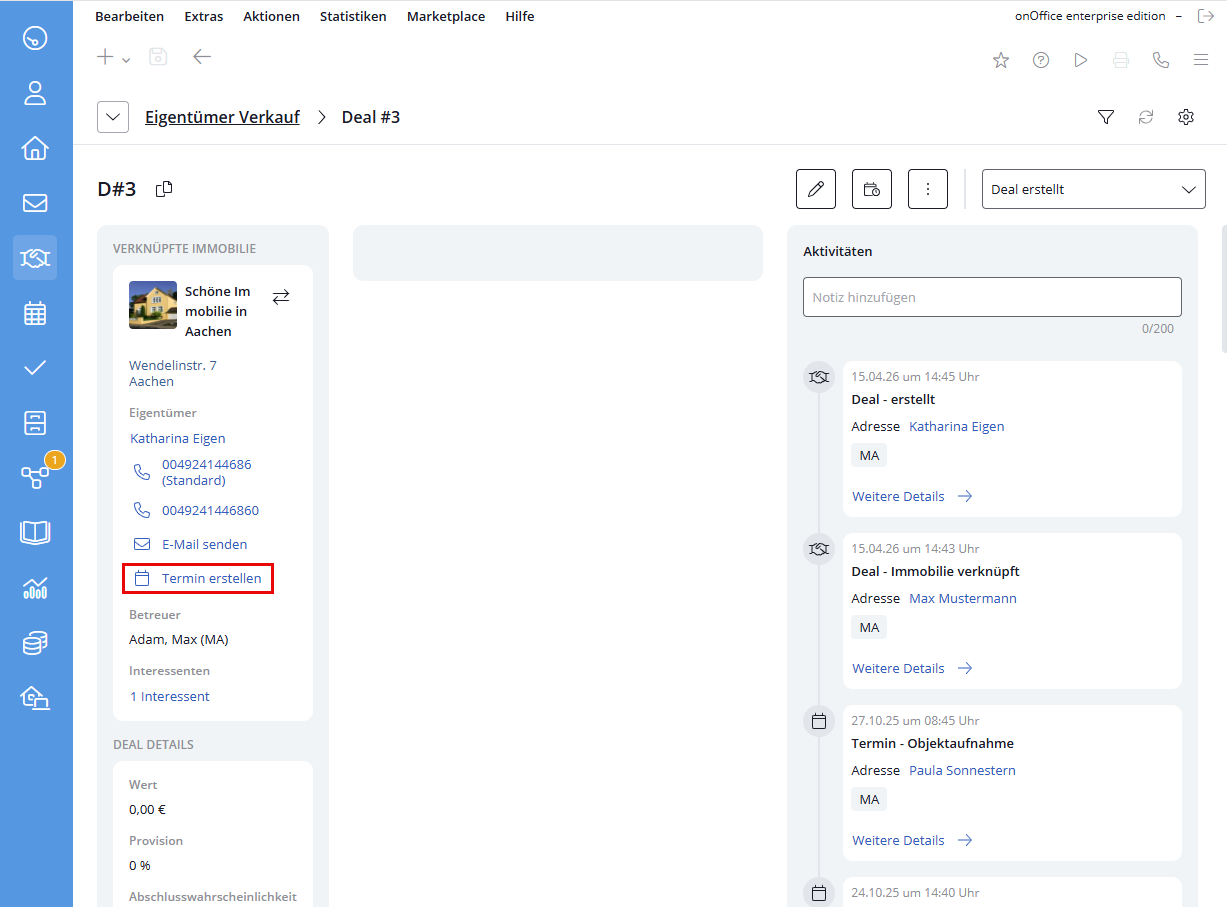
Crear citas en una operación
Puede crear citas directamente desde una operación sin interrumpir el flujo de trabajo. Esta función está disponible tanto en el menú contextual de la ficha de reparto como en la vista detallada.
- Preasignación automática: La dirección vinculada (interesado o propietario) y el inmueble se transfieren automáticamente a la ventana emergente de la cita.
- Selección de propietario: Si hay más de un propietario, se selecciona para la cita al que también aparece en la tarjeta del deal.
- En la vista detalle de una operación de posible comprador , se puede crear una cita con el propietario además de una cita con el posible comprador si el propietario está vinculado en la propiedad.


Entrada
Panel de control

Contactos

Inmuebles

Correo electrónico

Calendario

Tareas

Análisis de valor del inmueble

Configurador de estadísticas

Envío automático de exposés

Estadística del inmueble / contactos

Factura

Gestión de procesos

Gestión de proyectos

Gestor de solicitudes

Grupos

Intranet

Marketing-Box

Módulo multilingüe
Módulo multipropiedad

onOffice Sync

Panel de captación

Panel de resultados

Presentación modo TV escaparate

Presentaciones PDFs

Registro de la jornada laboral

Smart site 2.0
Acceso rápido
Actualización masiva

Ajustes

Cálculo con fórmulas

Comunicación con los clientes

Contactos desde el Portapapeles

Enlaces favorito

Herramientas externas

Importación de inmuebles

Módulos de texto

Plantillas

Portales

onOffice-MLS

Tutoriales

Paso a paso