
 Introduzione
 Dashboard
 Contatti
 Immobili
 Email
Email Calendario
 Compiti
 Cruscotto di monitoraggio acquisizione
 Cruscotto di monitoraggio
 Gruppi
 Intranet
 Invio automatico della brochure
 Manager delle richieste
 Manager dei processi
 Marketing Box
 Marketplace
 Modulo multilingue
 Modulo multi-immobile
 Modulo progetti
 Modulo statistiche
 PDF presentazione
 Sincronizzazione onOffice
 Smart site 2.0
 Statistiche immobili e contatti
 Tracciamento degli immobili
 Tracciamento dell’orario di lavoro
 Vetrina TV
 Accesso rapido
 Aggiornamento di massa
 Calcolo con formule
 Comunicazione clienti
 Contatti da appunti
 Importazione immobili
 Impostazioni
 Link preferiti
 Modelli
 Portali
 Strumenti esterni
 Testo rapido
 Passo dopo passo


You are here: Home / Extra / Modelli / Gestione modelli / Modelli Word / Template
Modelli
Modelli Word / Template
Inhaltsverzeichnis
Lo strumento di caricamento Word non è più in fase di sviluppo. Ti invitiamo a convertire i tuoi modelli di lettere Word in modelli PDF.
I documenti che devono includere un’intestazione o un piè di pagina devono essere suddivisi in due file: uno per il contenuto della lettera e uno per le restanti aree (come la carta intestata nella stampante). Entrambi i file vanno poi salvati in enterprise: il contenuto come modello Word e l’altra parte come template Word. Successivamente, i due file verranno collegati tra loro nella gestione dei modelli.
In questo esempio descriveremo nel dettaglio il contenuto della lettera; il template viene creato e salvato con una procedura analoga.
Per salvare il tuo modello/template in onOffice enterprise, devi prima crearlo in Word e salvarlo come file web. In seguito, potrai inserire il modello nella gestione dei modelli.
Creazione dei modelli
La creazione avviene tramite l’icona del più ; i dati necessari vengono inseriti in una finestra lightbox, dove potrai anche caricare il file del modello.
Inserisci il titolo, la categoria e le altre informazioni richieste in modo appropriato. Specifica anche la cartella in cui desideri creare il modello. Se selezioni una “Caratteristica”, questa verrà registrata nella cronologia delle attività generate alla creazione della lettera con questo modello. Puoi creare caratteristiche personalizzate nell’amministrazione in base alle tue specifiche necessità.
Se inserisci un suggerimento, questo verrà visualizzato in seguito durante la selezione del modello per la creazione della lettera.
Tutte le impostazioni possono essere modificate anche dopo la creazione del modello.
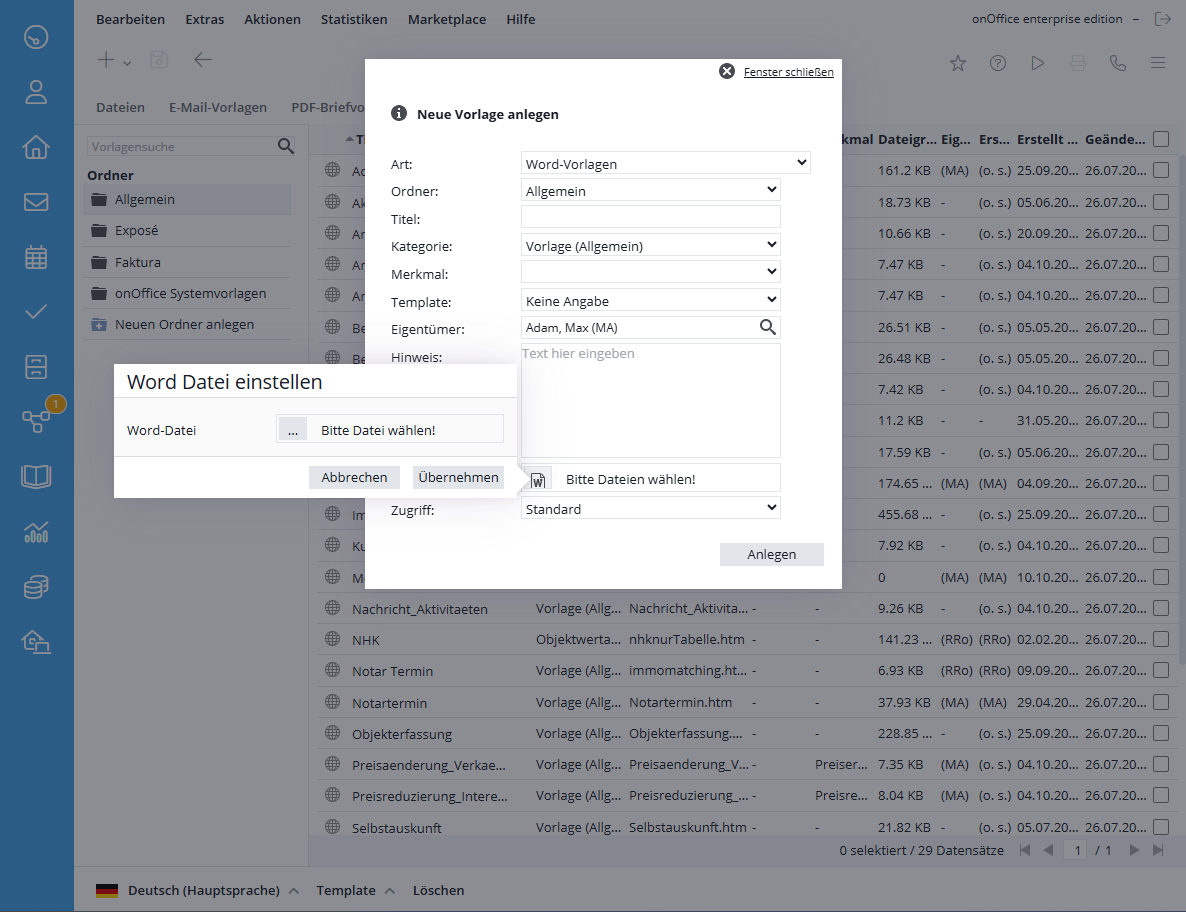
Cliccando su “Seleziona i file!”, puoi selezionare e caricare il file del modello precedentemente creato in Word. Attenzione: il nome del file può contenere solo lettere, numeri, trattini o underscore. Non sono ammessi spazi vuoti nel nome del file. Oltre al file principale, salvando in formato web, Word crea dei file aggiuntivi in una cartella specifica. Anche questi file sono necessari; onOffice enterprise li richiederà direttamente al sistema. Tramite il caricamento multiplo (Scegli file) puoi caricare tutti questi file contemporaneamente.
Cliccando su “Crea”, il modello verrà generato correttamente.

Impostazioni ed eliminazione
Cliccando sull’icona della chiave inglese si aprono le impostazioni del modello. Qui puoi modificare il nome, la descrizione, assegnare un template o duplicare il modello esistente.
In base ai tuoi permessi utente, potresti visualizzare altre voci:
- Diritti del record: questa voce è presente solo se è attivo il sistema di permessi avanzato. Ti permette di gestire in modo mirato l’accesso al modello per determinati utenti o gruppi.
- Duplica modello: inserendo il nome per il nuovo modello, verrà creata una copia esatta.
- Elimina modello: per cancellare definitivamente il modello.
- Crea template: puoi generare un template partendo direttamente da un modello esistente. In questo caso, specifica la cartella e il nome del template desiderato.
Per eliminare più modelli contemporaneamente, utilizza la vista a elenco (checkbox e barra delle azioni >> elimina)
Puoi creare nuovi modelli anche duplicando quelli già esistenti. La voce corrispondente si trova nelle impostazioni del modello di origine.
Modifica
Tramite l’icona della matita puoi scaricare i modelli Word esistenti per modificarli.
Per maggiore sicurezza, ti consigliamo di ricaricare i file aggiornati direttamente nelle impostazioni del modello.
Template
I template per i modelli Word hanno una scheda dedicata, ma non sono descritti separatamente poiché la creazione e la modifica seguono la stessa logica dei modelli Word.
L’assegnazione dei template può essere effettuata nelle impostazioni dei singoli modelli. Dalla lista dei modelli, puoi eseguire questa operazione per più file contemporaneamente (checkbox e barra delle azioni → Template).