

You are here: Home / Moduli aggiuntivi / Modulo multi-immobile / Immobile principale

Modulo multi-immobile
Immobile principale
L’oggetto principale viene creato una sola volta come immobile per l’intero complesso o per una parte di esso. Una parte potrebbe essere, ad esempio, 10 piani di un complesso di uffici, un piano o un’ala di un centro commerciale, oppure un gruppo di case vacanza identiche.
All’immobile principale vengono assegnati l’indirizzo e tutte le immagini, i testi liberi e le proprietà comuni a tutte le unità. L’immobile principale funge da modello per la creazione delle unità e trasmette questi dati alle nuove unità.
Ti consigliamo di attivare il campo “parola chiave” nel modulo multi-immobile, sotto i “dettagli tecnici” dell’immobile. La parola chiave potrebbe essere, ad esempio, il nome di un progetto. e viene trasmessa alle unità appena create.
Il grande vantaggio di questo campo è che può essere utilizzato, ad esempio, nella ricerca rapida quando si effettua una ricerca nel campo “Numero immobile”. In questo modo si ottiene un elenco di risultati che comprende solo l’immobile principale e le unità di questo “progetto di costruzione”.
È possibile pubblicare l’immobile principale sui portali immobiliari, che però lo trattano come un normale immobile. In questo modo si perde il legame con le singole unità. Esistono forme specifiche, come ad esempio il progetto di nuova costruzione IS24 , che possono essere pubblicate come “allegato”.
Un immobile diventa principale selezionando la casella “Immobile principale” nella sezione “Dati di base”, all’interno della categoria “Dati tecnici”. È possibile impostarlo in qualsiasi momento, purché, nel caso di immobili principali con più livelli, il numero totale di livelli non superi 10. Tuttavia, la spunta può essere deselezionata solo se l’immobile principale non contiene più unità.
Per gli immobili principali con più livelli, qui è disponibile una spiegazione.
Per facilitare la distinzione, nei dettagli degli immobili, a sinistra viene visualizzata la proprietà “Immobile principale”; analogamente, nelle unità viene visualizzata la proprietà “Unità”. Negli immobili principali, inoltre, i dettagli dell’immobile e l’area della barra di navigazione sono evidenziati con un sfondo colorato.
Per la gestione delle unità correlate, nell’immobile principale, nei dati di base, viene visualizzato un elenco riepilogativo delle unità correlate e viene aggiunta la scheda “Unità”.
Scheda Dati di base
Contenitore multi-immobile
La casella multi-immobile è una combinazione delle precedenti caselle “Unità” e “Immobile principale”. A seconda dell’immobile principale in cui ci si trova, vengono visualizzate le unità e/o l’immobile principale. Negli immobili principali è inoltre possibile visualizzare, tramite le schede dei livelli, quali unità si trovano nei livelli selezionati.
Le proprietà che un immobile principale trasmette alle proprie unità sono illustrate nella sezione “Creare /Rimuovere le unità .
Proprietario / Acquirente / Locatario
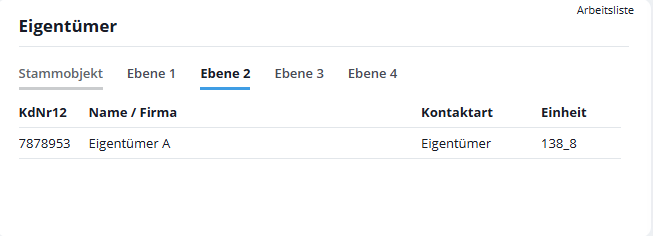
Già nella scheda dell’immobile standard, tramite i riquadri, è possibile avere una panoramica delle diverse persone/aziende collegate all’immobile. Espandendo i riquadri è possibile passare da un livello all’altro e vedere immediatamente, ad esempio, chi sono i vari acquirenti degli immobili al livello 3 della gerarchia immobiliare.
Viene visualizzato il numero immobiliare esterno delle unità, che può essere aperto cliccando sull’icona al passaggio del mouse .
È possibile aprire l’indirizzo corrispondente come di consueto cliccando sull’icona Modifica . Per creare una lista di lavoro vengono utilizzati i record di contatto visualizzati.
Nelle categorie vengono visualizzati solo i contatti per i quali si dispone dei diritti di lettura. Se non si dispone dei diritti di lettura sull’unità in questione, il contatto non verrà visualizzato.
Se desideri assegnare il proprietario dell’immobile principale a tutte le unità, seleziona la casella di controllo “Il proprietario delle unità è lo stesso” sotto l’elenco dei proprietari. Una volta confermata la segnalazione, i proprietari di tutte le unità vengono rimossi e sostituiti dai proprietari dell’immobile principale.
Scheda “Unità”
Questa scheda è presente negli immobili principali e nelle unità. Contiene elenchi – o una panoramica grafica – di tutte le unità dell’immobile principale. Tramite il pulsante “Opzioni” è possibile nascondere o visualizzare nelle liste, ad esempio, le unità archiviate, vendute o commercializzate. È anche possibile aggiungere o creare nuove unità. Seleziona la visualizzazione desiderata di grafici / tabelle in alto a destra.
Tabelle (modificabili)
Sono disponibili 2 visualizzazioni a elenco delle tabelle, che possono essere configurate centralmente nell’ Amministrazione . I campi che in un’unità non sono visibili tramite il filtro dei campi, vengono visualizzati in grigio. Le colonne della tabella prive di campi non vengono visualizzate affatto. Pertanto, a seconda della tipologia di immobile, la tabella può presentare un aspetto diverso a seconda che si tratti dell’immobile principale o dell’unità.
Tramite l’icona di modifica
è possibile modificare i dati delle unità. Una volta salvati, i dati vengono inseriti nelle unità e la visualizzazione a elenco viene aggiornata. I campi per i quali è stata impostata una formula non sono modificabili.
È possibile apportare ulteriori modifiche tramite l’azione “Distribuisci valori” . Tramite l’icona di modifica
è possibile passare all’unità.
Visualizzazione grafica
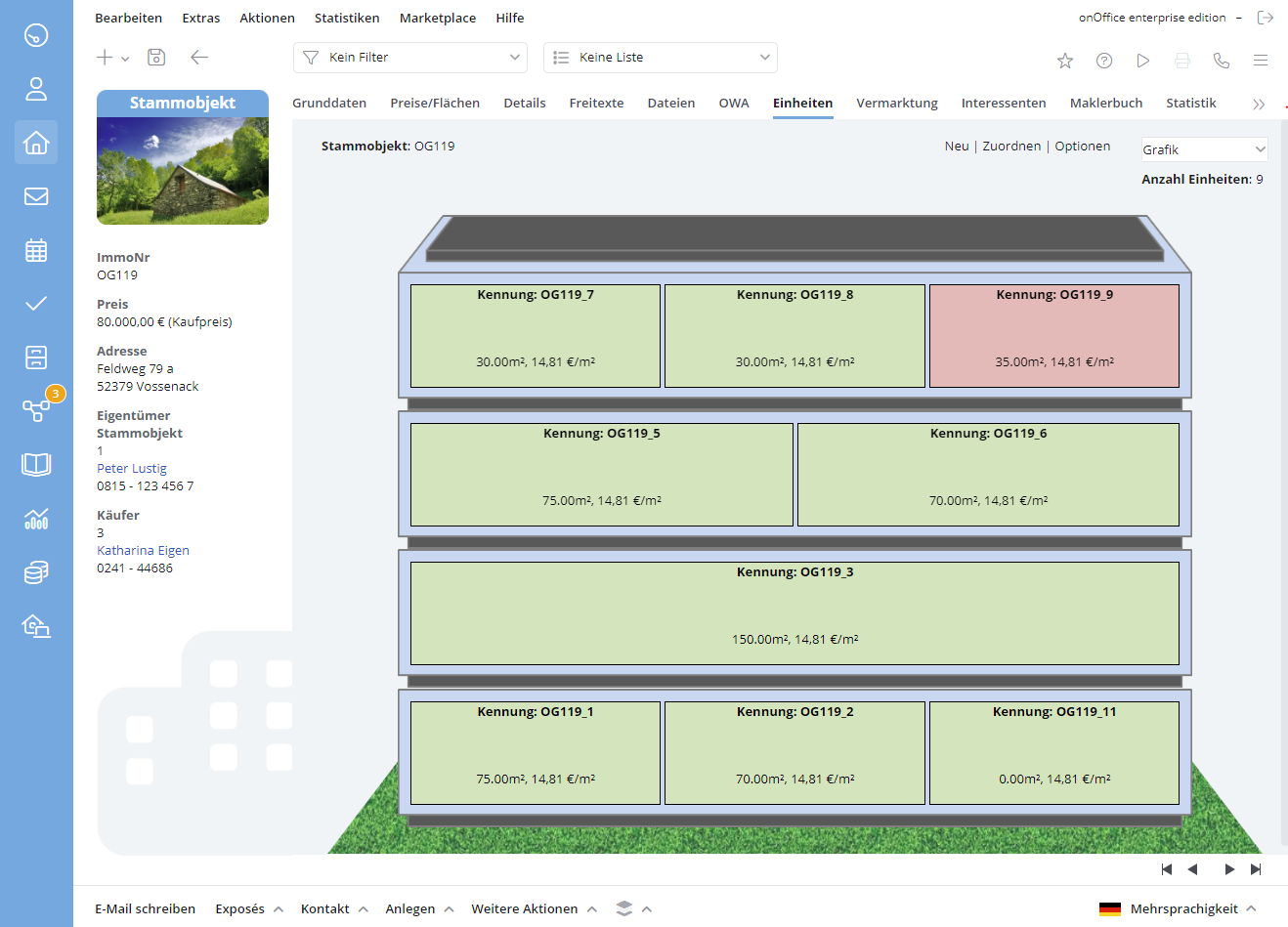
Per avere una panoramica della distribuzione delle unità negli immobili di grandi dimensioni, è possibile visualizzare la vista grafica. Vengono visualizzati i singoli piani con le unità e i relativi dati principali. Le unità affittate/vendute sono evidenziate in rosso, tutte le altre in verde.
Cronologia
Un ulteriore vantaggio è la panoramica di tutte le registrazioni contabili relative alle unità nell’immobile principale. A tal fine, nell’immobile principale, nelle impostazioni della cronologia, seleziona la casella “Mostra attività delle unità”. Le voci relative alle unità appaiono in grigio, mentre quelle salvate direttamente nell’immobile principale appaiono in nero.
Statistiche
A tal fine è necessario disporre dell’autorizzazione per visualizzare le statistiche relative agli immobili e ai contatti; si prega inoltre di tenere presente che non tutte le versioni di onOffice enterprise edition includono tali statistiche.
Nella scheda Statistiche di un immobile principale vengono visualizzati i dati statistici relativi all’immobile principale e alle unità. Non è ancora possibile visualizzare i dati statistici senza unità di misura. Qui puoi vedere come configurare la scheda “Statistiche”.
Filtra per unità
Per gli immobili principali è inoltre possibile filtrare in base alle relative unità. Nell’elenco degli immobili è possibile creare un filtro che mostri solo le unità di un determinato immobilie principale. A tal fine, fai doppio clic sul criterio di filtro Unità dell’immobile principale; si aprirà quindi un selettore nell’area dei filtri in cui verranno visualizzati gli immobili principali, Se l’immobile principale desiderato non è ancora presente nell’elenco, è possibile cercarlo. Se si desidera cercare in base a più unità di diversi immobili principali, è necessario applicare più filtri e collegarli con l’operatore “O”. Qui puoi scoprire come impostare un filtro immobiliare.
Multilinguismo
Se utilizzi il modulo Multi-Immobile e il modulo Multilingua, è possibile creare l’immobile principale in altre lingue. Se aggiungi una lingua all’immobile principale, questa viene creata automaticamente nelle unità collegate.
ATTENZIONE I testi non vengono tradotti automaticamente.
Se si associano nuovi immobili all’immobile principale, in essi vengono create direttamente le lingue dell’immobile principale. Se l’immobile presentava già in precedenza delle lingue non impostate nell’immobile principale, queste rimangono in questa unità, mentre le lingue dell’oggetto principale vengono aggiunte.

Introduzione
Dashboard

Contatti

Immobili

Email

Calendario

Compiti

Cruscotto di monitoraggio acquisizione

Cruscotto di monitoraggio

Gruppi

Intranet

Invio automatico della brochure

Manager delle richieste

Manager dei processi

Marketing Box

Modulo multilingue
Modulo multi-immobile
Modulo progetti

Modulo statistiche

PDF presentazione

Sincronizzazione onOffice

Smart site 2.0

Statistiche immobili e contatti

Tracciamento dell’orario di lavoro
Vetrina TV

Accesso rapido

Aggiornamento di massa

Calcolo con formule

Comunicazione clienti

Contatti da appunti

Importazione immobili

Impostazioni

Link preferiti

Modelli
Portali

Strumenti esterni

Testo rapido

Passo dopo passo