
 Introduzione
 Dashboard
 Contatti
 Immobili
 Email
 Calendario
 Compiti
 Cruscotto di monitoraggio acquisizione
 Cruscotto di monitoraggio
 Gruppi
 Intranet
 Invio automatico della brochure
 Manager delle richieste
 Manager dei processi
 Marketing Box
 Marketplace
 Modulo multilingue
 Modulo multi-immobile
 Modulo progetti
 Modulo statistiche
 PDF presentazione
 Sincronizzazione onOffice
 Smart site 2.0
 Statistiche immobili e contatti
 Tracciamento degli immobili
 Tracciamento dell’orario di lavoro
 Vetrina TV
 Accesso rapido
 Aggiornamento di massa
 Calcolo con formule
 Comunicazione clienti
 Contatti da appunti
 Importazione immobili
 Impostazioni
 Link preferiti
 Modelli
 Portali
 Strumenti esterni
 Testo rapido
 Passo dopo passo


You are here: Home / Extra / Modelli / PDFdesigner / Creare una brochure in PDF / Impostazioni di base della brochure PDF

Modelli
Impostazioni di base della brochure PDF
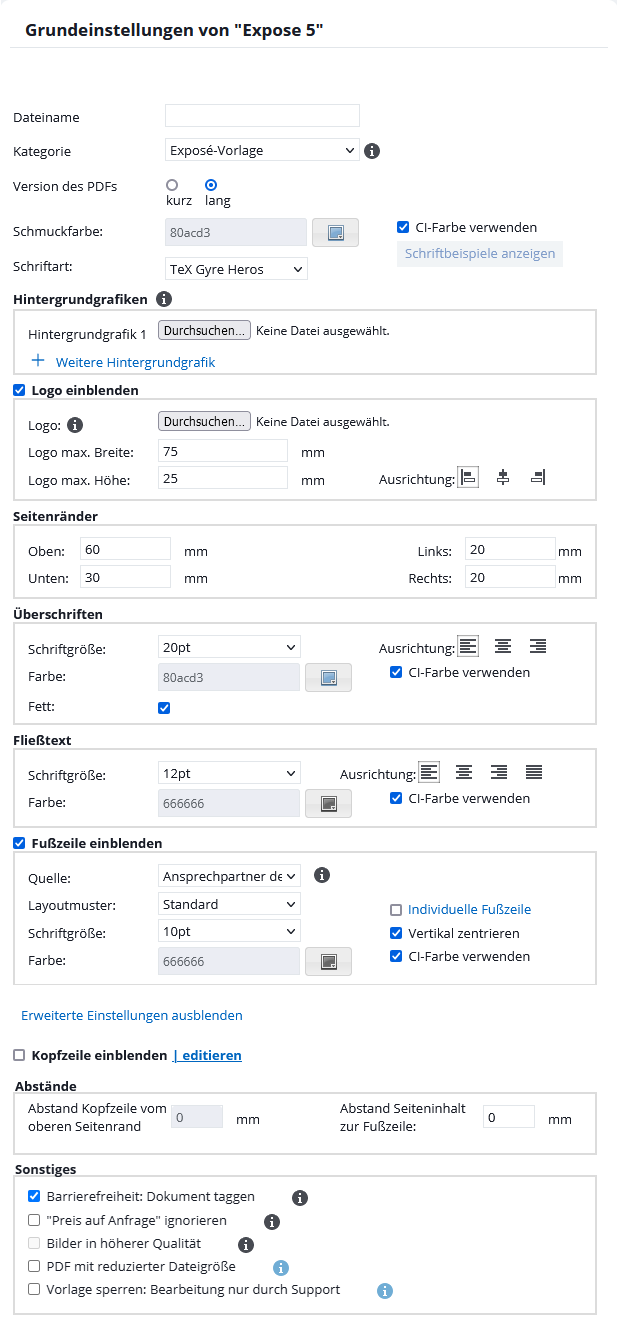
È possibile apportare modifiche personalizzate alle singole pagine/elementi; ad esempio, per quanto riguarda le dimensioni dei caratteri, è possibile specificare di quanto debba differire la dimensione rispetto a quella standard.
Il layout di base è stato definito all’inizio, al momento della creazione, con la scelta di un modello. Anche le pagine e i loro elementi possono essere personalizzati. Nei punti corrispondenti troverai il simbolo del modello di layout  e potrai scegliere tra le diverse varianti disponibili.
Consigliamo di utilizzare i colori CI presenti nelle impostazioni di base . Se si desidera un colore diverso, basta disattivare la casella di controllo e selezionare il colore desiderato nella selezione die colori  .
Per salvare le impostazioni, basta cliccare sull’icona di salvataggio in alto a sinistra  .
Di seguito sono elencate le singole opzioni delle impostazioni di base.
In questo campo inserisci il nome della brochure da allegare, ad esempio in un’Email. Una particolarità di questo campo è che è possibile utilizzare anche le macro immobiliari per visualizzare il nome del file. Le macro funzionanti sono quelle ricavate dall’indirizzo dell’immobile.
Esempi: _strasse,_hausnummer,_ort
Il nome del file viene così composto da via, numero civico e città. Si prega di tenere presente che verrà presa in considerazione l’autorizzazione all’accesso all’indirizzo. Se alcune parti del nome del file non vengono generate, controlla l’autorizzazione dell’indirizzo nella scheda “Commercializzazione”
Nel campo “Categoria” è possibile specificare di che tipo di brochure si tratta. È possibile scegliere tra i seguenti valori:
- Annuncio: è accessibile dall’elenco degli immobili. In questo modo è possibile collegare più immobili. È quindi possibile generare un’anteprima cliccando sul pulsante “Brochure”.
- Modello di brochure: conforme allo standard. Come di consueto, puoi trovare questo modello nella pagina dei dettagli dell’immobile e nel pulsante “Brochure”.
- Modello di brochure con interessato: utilizza uno o più collegamenti a contatti o a immobili. A tal fine, seleziona gli interessati desiderati nella scheda Interessati e quindi il pulsante “PDF” (accanto a “Voce di cronologia”, “Fase trattativa”, … ecc.) il modello desiderato – oppure, analogamente, nella scheda Ricerca immobili uno o più immobili.
- Modello brochure in base al referente del contatto : Questa categoria ottimizza l’invio in massa di documenti (ad esempio, nelle Email di serie) e riduce notevolmente i tempi di caricamento. Prima della creazione, onOffice enterprise verifica automaticamente la lingua e il referente dei contatti selezionati. Il sistema raggruppa i destinatari in base a questi criteri e genera il documento PDF esattamente una volta per ogni combinazione.
- Referente: Nella pagina “Referenti”, la voce relativa a questa categoria viene automaticamente impostata su “Referente di contatto” e non può essere modificata manualmente.
- Piè di pagina (impostazioni di base della brochure): Anche qui la voce viene riportata su Fonte: Referente del contatto confermato. È ancora possibile configurare piè di pagina personalizzati.
- Avviso importante sulle macro: In questo modello non utilizzare macro relative al contatto (come ad esempio _Briefanrede), poiché verrebbero risolte in modo errato per l’intero gruppo. Il sistema impedisce automaticamente il salvataggio e la pubblicazione del modello qualora vengano rilevate macro non consentite. Sono invece espressamente consentite le macro della categoria “Utente associato al contatto”.
Selezionando “Breve” o “Lungo” è possibile stabilire quali immagini, planimetrie e mappe di ubicazione debbano essere visualizzate. Nella scheda “File” di un immobile è possibile specificare, per ogni singolo file, se deve essere visualizzato nelle brochure “brevi” o “lunghe”.
Con la presente si stabilisce il colore degli elementi e delle cornici. Consigliamo di utilizzare i colori CI presenti nelle impostazioni di base ; in questo caso si tratterebbe del “colore principale”.
Vengono definiti il carattere predefinito e il layout per la brochure. Sono disponibili caratteri simili a quelli di Office; cliccando sul link “Visualizza esempi di caratteri” è possibile aprire un file PDF con alcuni esempi. Un font molto utilizzato è, ad esempio, Arial, che in PDFdesigner viene visualizzato con il font Tex Gyre Heros.
Per caricare un’immagine di sfondo, clicca innanzitutto su “Sfoglia…”, quindi seleziona l’immagine desiderata nella finestra che si aprirà e clicca su “Apri”. A questo punto, il nome del file apparirà accanto al pulsante “Sfoglia”. Clicca quindi su “Carica” e il file apparirà nelle impostazioni di base della brochure.
Cliccando su “+ Aggiungi immagine di sfondo” è possibile inserire fino a 12 diverse immagini di sfondo. Nelle singole pagine è quindi possibile selezionarne una. Le immagini devono essere caricate in formato DIN A4.
È inoltre possibile caricare immagini con intestazioni e piè di pagina personalizzate.
Scegli se visualizzare o meno un logo. È possibile caricare un logo; in caso contrario, verrà utilizzato quello indicato nelle impostazioni di base. Se fa parte di un gruppo, il logo verrà ripreso dalle impostazioni del gruppo in questione.
Puoi definire le dimensioni e la posizione del logo.
Qui è possibile impostare le singole distanze dai bordi. Questi valori sono espressi in millimetri e possono essere memorizzati anche sotto forma di numeri decimali per garantire la massima precisione.
Qui è possibile impostare la dimensione, il colore e l’allineamento dei titoli.
In questa sezione è possibile impostare la dimensione, il colore e l’allineamento del testo.
Qui è possibile autorizzare l’uso del piè di pagina. Solo se la casella di controllo è selezionata, vengono applicate le impostazioni del piè di pagina per ogni pagina. La configurazione del piè di pagina viene qui definita in modo fisso per l’intera brochure.
Piè di pagina personalizzato
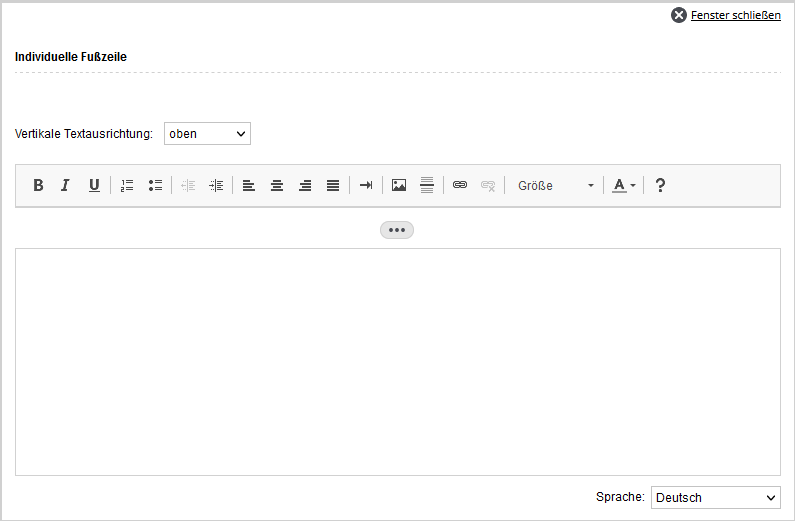
Il piè di pagina personalizzato è un’opzione che consente di creare il proprio piè di pagina. A tal fine, clicca sul testo “piè di pagina personalizzato”: si aprirà la finestra pop-up mostrata qui sotto.
Qui hai la possibilità di creare singole sezioni e di inserirvi contenuti specifici e/o macro. Tramite il selettore della lingua in basso a destra è possibile definire i piè di pagina per le diverse lingue. La lingua della brochure dipende dalla lingua degli interessati.
Si prega di tenere presente che, se si utilizza il piè di pagina personalizzato, è possibile impostare un piè di pagina personalizzato per ogni tipo di pagina. A tal fine, utilizza le impostazioni avanzate del rispettivo tipo di pagina.
Tramite questa opzione è possibile stabilire se visualizzare un’intestazione personalizzata nelle pagine della brochure. Cliccando su “Modifica” si apre, come nel caso del piè di pagina, una finestra pop-up per la modifica. Tramite il selettore della lingua in basso a destra è possibile definire le intestazioni per
diverse lingue. La lingua utilizzata nella brochure dipende
dalla lingua degli interessati.

Qui è possibile impostare le distanze personalizzate tra l’intestazione e il piè di pagina e il margine della pagina.
Qui è possibile attivare i requisiti di accessibilità per le brochure esistenti. Si prega di verificare successivamente l’impaginazione della brochure.
Per le brochure appena create, questa impostazione è attivata automaticamente.
Opzione “Ignora prezzo su richiesta”: Di norma, l’annuncio non mostra il prezzo se per l’immobile è impostata l’opzione “Prezzo su richiesta“. Con questa opzione il prezzo viene comunque visualizzato, ad esempio nelle brochure che invii in modo mirato a interessati selezionati. Bisogna poi far attenzione che il prezzo sia visibile in ogni modello di brochure.
Nella sezione “Altro” è possibile selezionare l’opzione “Ignora prezzo su richiesta”. Se questa opzione è attivata e nell’annuncio è selezionato “Prezzo su richiesta”, il prezzo viene comunque visualizzato.
Se si attiva l’impostazione “Immagini di qualità superiore”, nella brochure verranno inserite le immagini originali, se disponibili; si prega di tenere presente che ciò comporta un aumento delle dimensioni dei file.
L’opzione “PDF con dimensione file ridotta” consente di creare un file PDF compresso.
Questa impostazione può essere attivata solo se è stata precedentemente attivata anche nelle impostazioni di base di enterprise.