You are here: Home / Introduzione / Struttura interfaccia / Contenuto della barra laterale / Messenger

Introduzione

Messenger
Il Messenger offre una piattaforma attraverso la quale è possibile mantenere i contatti con i dipendenti e i colleghi. Se si fa clic su un contatto nella barra laterale, il Messenger si apre come pop-up. Qui trovi tutte le funzioni necessarie per comunicare con i tuoi colleghi.

Messenger fa anche parte dell’app onOffice per iOS e Android. In questo modo puoi rispondere rapidamente alle richieste dei colleghi direttamente dal tuo smartphone.

Ansicht des Messenger Popups

Notifiche push

I messaggi inviati con il Messenger possono essere ricevuti anche tramite notifica push e visualizzati direttamente nell’angolo in basso a destra dello schermo.

Impostazioni

Nelle impostazioni puoi decidere se visualizzare i contatti non in linea e se mostrare l’utente di conferma. L’utente di conferma indica i contatti con un pallino giallo che vogliono chattare con te o con cui vuoi chattare ma che non hanno ancora confermato.

Puoi anche decidere di disattivare le notifiche per tutte le chat. In questo caso, non riceverai notifiche push per i nuovi messaggi in arrivo. Tuttavia, accanto al contatto o al gruppo di chat verrà comunque visualizzato il simbolo dei nuovi messaggi.

Se non vuoi partecipare alla chat, puoi renderti “introvabile”. Queste impostazioni si trovano in Strumenti >> Impostazioni >> Utenti >> Nome utente >> Dati di base. Togli il segno di spunta dall’opzione “Visibile nella ricerca di Messenger per tutti gli utenti di onOffice”, sul lato destro sotto i dati dell’impronta. Nota che, se questa opzione non è attiva, non sarai trovato nelle chat di gruppo.

Un’altra impostazione si trova in Strumenti >> Impostazioni >> Impostazioni di base >> Generale >> categoria Messenger. Qui puoi specificare il tempo dopo il quale un utente viene visualizzato come inattivo (arancione) nell’elenco dei contatti della chat. I valori possibili sono 15, 30 e 60 minuti.

Messenger Einstellungen im Popup

Chat

Non appena ricevi un nuovo messaggio, ricevi una notifica push se l’hai attivata nelle impostazioni del browser. Inoltre, il numero di nuovi messaggi viene visualizzato nel menu hamburger e accanto al nome in un pop-up: Icona del nuovo messaggio

Tutti i contatti

Tutti i contatti vengono visualizzati in ordine alfabetico. Puoi anche scrivere o leggere messaggi facendo clic su un contatto.
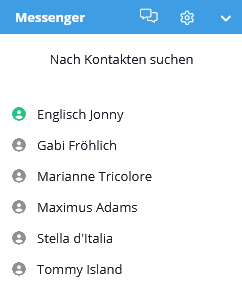
Alle Kontakte unter Messenger

Stato dell’utente

I punti colorati indicano lo stato di un utente:

  • Verde: Stato attivo. L’utente è connesso e attivo in onOffice enterprise.
  • Arancione: Stato inattivo. L’utente non è attivo in onOffice enterprise da tempo. Il periodo può essere impostato nelle impostazioni di base (Extras >> Impostazioni >> Impostazioni di base >> Generale >> Messenger) Il tempo standard è di 30 minuti.
  • Grigio: Stato offline. L’utente non è stato attivo in onOffice enterprise per 90 minuti.
  • Giallo:  I contatti di un’altra versione di onOffice che vogliono chattare con te, o con cui vuoi chattare ma non hai ancora confermato, sono indicati con un punto giallo.

Popup di messaggistica

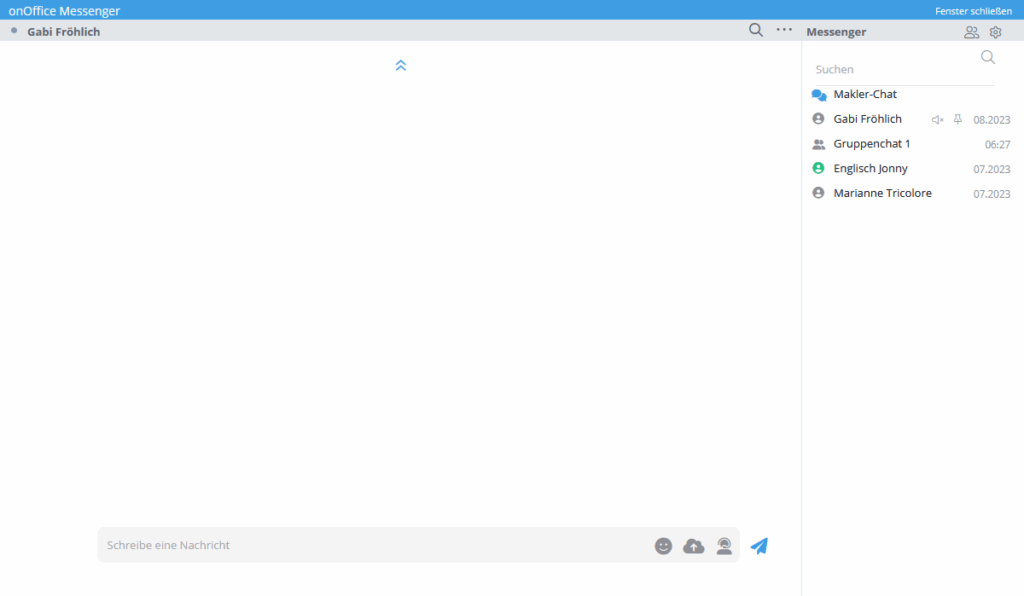
Quando apri un contatto nel pop-up di Messenger, viene visualizzata la cronologia delle chat delle ultime 2 settimane. Per visualizzare altri messaggi, fai clic sul simbolo della “doppia freccia” sopra i messaggi già visualizzati.

Nell’area inferiore è presente un campo per scrivere i messaggi. Qui è possibile scrivere il messaggio. Se desideri utilizzare le emoji, fai clic sul simbolo emoji nel campo di immissione. Puoi inviare nuovi messaggi usando l’incona accanto al campo di immissione.

Se è stato memorizzato un collegamento alla riunione nel record dei dati dell’utente, è possibile inserirlo nel messaggio utilizzando l’icona nel campo di immissione. Se non è stato memorizzato alcun collegamento, l’icona non viene visualizzata.

È possibile impostare ulteriori impostazioni per ogni chat tramite il menu a 3 punti . Attualmente è possibile eliminare le conversazioni più vecchie, disattivare le notifiche per la chat selezionata o appuntarla. Anche le chat per le quali sono state disattivate le notifiche sono contrassegnate da . Le chat appuntate vengono visualizzate con un pin nella parte superiore dell’elenco.

Il diritto dell’utente Elimina conversazioni di Messenger è necessario per “Elimina conversazioni”. Le conversazioni nelle chat di gruppo possono essere eliminate solo dagli amministratori o dai redattori della chat di gruppo. Tutti i messaggi della chat di gruppo vengono eliminati per tutti i partecipanti. Per eliminare le conversazioni nella chat interna, è necessario il diritto di amministratore .

Ansicht des Messenger Popups

Nota di uscita dall’ufficio

Nella chat privata, accanto allo stato online viene visualizzata una nota di assenza quando si è assenti. Fornisce informazioni sulle scadenze o sull’inattività della registrazione dell’orario di lavoro.

Nota di uscita dall'ufficio in Messenger.

Sale chat

Avete la possibilità di creare delle stanze di chat in onOffice. Potete integrare in questa chat room tutti gli utenti già aggiunti a Messenger, compresi quelli di altre versioni di onOffice.
Per farlo, fate clic sul pulsante “Crea nuova chat room” nelle impostazioni di Messenger.
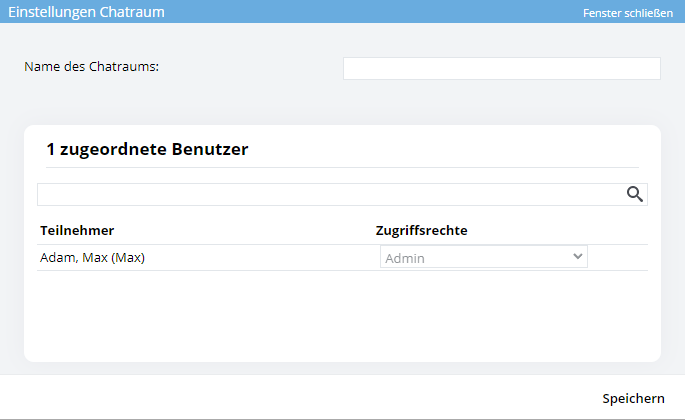
Anlegen und einstellen eines Chatraums

Si aprirà un pop-up in cui sarai inserito come primo partecipante. Per creare una chat room, devi definire un nome e aggiungere almeno un altro partecipante. Ai partecipanti possono essere assegnati i seguenti diritti:

  • Utente: ha accesso in sola lettura alla chat
  • Editore: può aggiungere e rimuovere nuovi partecipanti

Link nelle chat e nelle chat room

Puoi collegare contatti, immobili o attività nelle chat. Se il modulo di fatturazione è attivo, puoi anche collegare prenotazioni, fatture e note di credito. L’abbreviazione della tipologia è seguita da # e dal numero. Il link porta direttamente al record di dati corrispondente.

  • Contatti K#Numero cliente o C#Numero cliente
    • Esempio: K#111 o C#111
  • Compiti A#Numero del compito o T#Numero del ticket
    • Esempio: A#1234 o T#1234
  • Immobili I#Codice dell’immobile o RE#Codice dell’immobile
    • Esempio: I#AF437 o RE#AF437
    • Per i codici dell’immobile con spazi, si usa anche un # alla fine. Esempio: I#AF 437#
  • Prenotazioni: B# Numero di prenotazione
    • Esempio: B#1795
  • Fatture: R# Numero di fattura
    • Esempio: R#2021-09-274
    • Per i numeri di fattura con spazi, si usa anche un # alla fine. Esempio: R#RE 437#
  • Note di credito: G# Numero della nota di credito
    • Esempio: +49 2021 09-252
    • Per i numeri delle note di credito con spazi, si usa anche un # alla fine. Esempio: R#GS 431#

Invio di file in Messenger

È inoltre possibile inviare file ai colleghi tramite Messenger. Puoi fare questo tramite un pulsante (nuvola con freccia) nella riga del messaggio. Nota che non tutti i tipi di file possono essere caricati e che i file non saranno più disponibili dopo 30 giorni, venendo cancellati dal server.

Chat Agenti

Le chat standard sono visualizzate sopra l’elenco dei contatti.
Qualsiasi utente può partecipare alla “Chat agenti” . Gli agenti immobiliari di lingua tedesca di tutto il mondo comunicano continuamente qui. Puoi ricevere e dare consigli e suggerimenti utili da altri agenti immobiliari.

Ricerca di utenti e chat di gruppo

Puoi cercare gli utenti della tua versione, le chat di gruppo e gli utenti di altre versioni usando la barra di ricerca sopra i contatti. Per essere trovato, l’utente di un’altra versione deve aver confermato la tua richiesta. Fai clic su un contatto o su una chat room nei risultati di ricerca per scrivere direttamente.

Ricerca messaggi

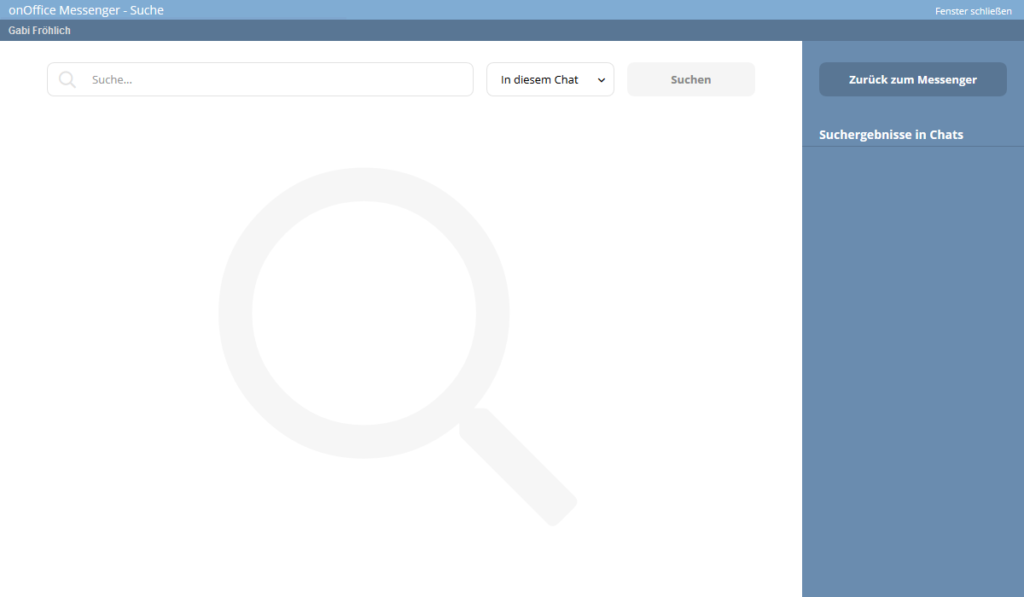
Accanto al menu a 3 punti viene visualizzata una lente di ingrandimento . In questo modo si accede alla ricerca dei messaggi. Qui è possibile effettuare una ricerca attraverso la chat attualmente aperta e tutte le chat. Verranno visualizzati solo i messaggi che corrispondono all’esatta formulazione della ricerca.

Aggiungere/rimuovere un contatto

Nella scheda “Tutti i contatti” è presente anche il pulsante di ricerca “Cerca contatti”. È possibile utilizzare questa funzione per cercare i contatti di altre versioni. Fai clic per aprire un pop-up.

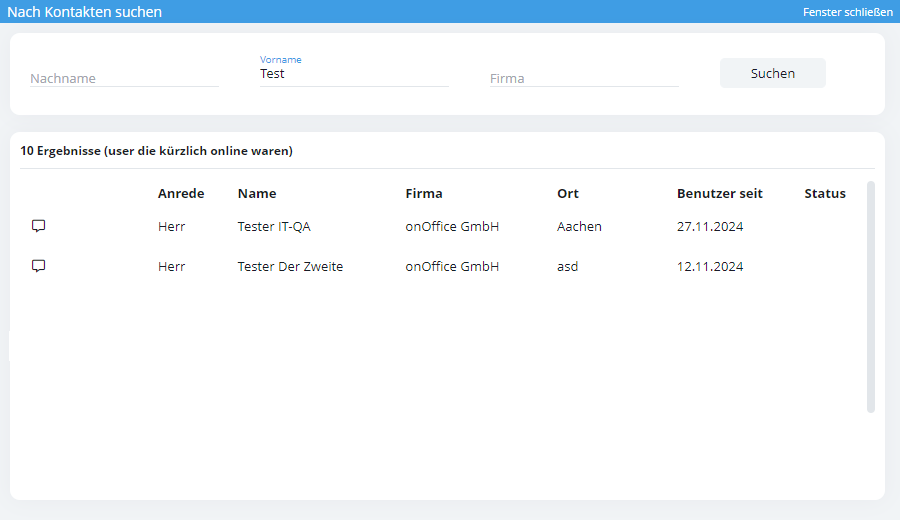
Puoi cercare i contatti usando i campi cognome, nome, città e azienda e aggiungerli all’elenco dei contatti facendo doppio clic.

Nach Kontakten suchen

 Le icone a sinistra di “Saluto” indicano l’intensità di utilizzo dell’utente per contatti, immobili e attività.

Alto utilizzo: icona nera (professionista). Utilizzo molto elevato: icona gialla (esperto). Se non è visibile alcuna icona per il modulo corrispondente, l’utilizzo è basso o normale.

I valori per la visualizzazione sono definiti come segue: Quando si passa il mouse su un’icona, lo stato viene visualizzato sotto forma di tooltip.

  • Contatto senza icona:  il numero di contatti per utente memorizzati nella versione collegata è inferiore a 99.
  • Numero contatti: Professionale :  Il numero è compreso tra 100 e 999.
  • Numero contatti: Esperto :  Il numero è superiore a 999.
  • Immobile senza icona: Il numero di immobili salvati nella versione collegata per ogni utente è compreso tra 20 e 99.
  • Numero immobili: Professionale : Il numero è compreso tra 20 e 99.
  • Numero immobili Esperto: Il numero è superiore a 99.
  • Attività senza icona: Il numero di attività salvate nella versione collegata (somma delle attività di tutti i contatti e gli immobili salvati) per ogni utente è inferiore a 9.999.
  • Attività: Professionale : Il numero è compreso tra 699 e 9.999.
  • Attività: Esperto : Il numero è superiore a 9.999.

Nelle impostazioni di base >> Generale >> Categoria: Messenger , la visualizzazione delle icone può essere disattivata tramite l’opzione“Mostra intensità d’uso dei contatti durante la ricerca“.

Nell’elenco completo dei contatti (Tutti i contatti) in Ricerca rapida, è possibile eliminare un contatto dall’elenco dei contatti facendo clic sul cestino dietro il suo nome. Questa funzione non è disponibile nel nuovo pop-up di Messenger.