Entrada
 Panel de control
 Contactos
 Inmuebles
 Correo electrónico
 Calendario
 Tareas
 Análisis de valor del inmueble
 Configurador de estadísticas
 Envío automático de exposés
 Estadística del inmueble / contactos
 Factura
 Gestión de procesos
 Gestión de proyectos
 Gestor de solicitudes
 Grupos
 Intranet
 Marketing-Box
 Marketplace
 Módulo multilingüe
 Módulo multipropiedad
 onOffice Sync
 Panel de captación
 Panel de resultados
 Presentación modo TV escaparate
 Presentaciones PDFs
 Registro de la jornada laboral
 Seguimiento de la actividad comercial
 Smart site 2.0
 Acceso rápido
 Actualización masiva
 Ajustes
 Cálculo con fórmulas
 Comunicación con los clientes
 Contactos desde el Portapapeles
 Enlaces favorito
 Herramientas externas
 Importación de inmuebles
 Módulos de texto
 Plantillas
 Portales
 onOffice-MLS
 Tutoriales
 Paso a paso


Estás aquí: Home / Extras / Ajustes / Usuario: / Plantilla de usuario

Ajustes
Plantilla de usuario
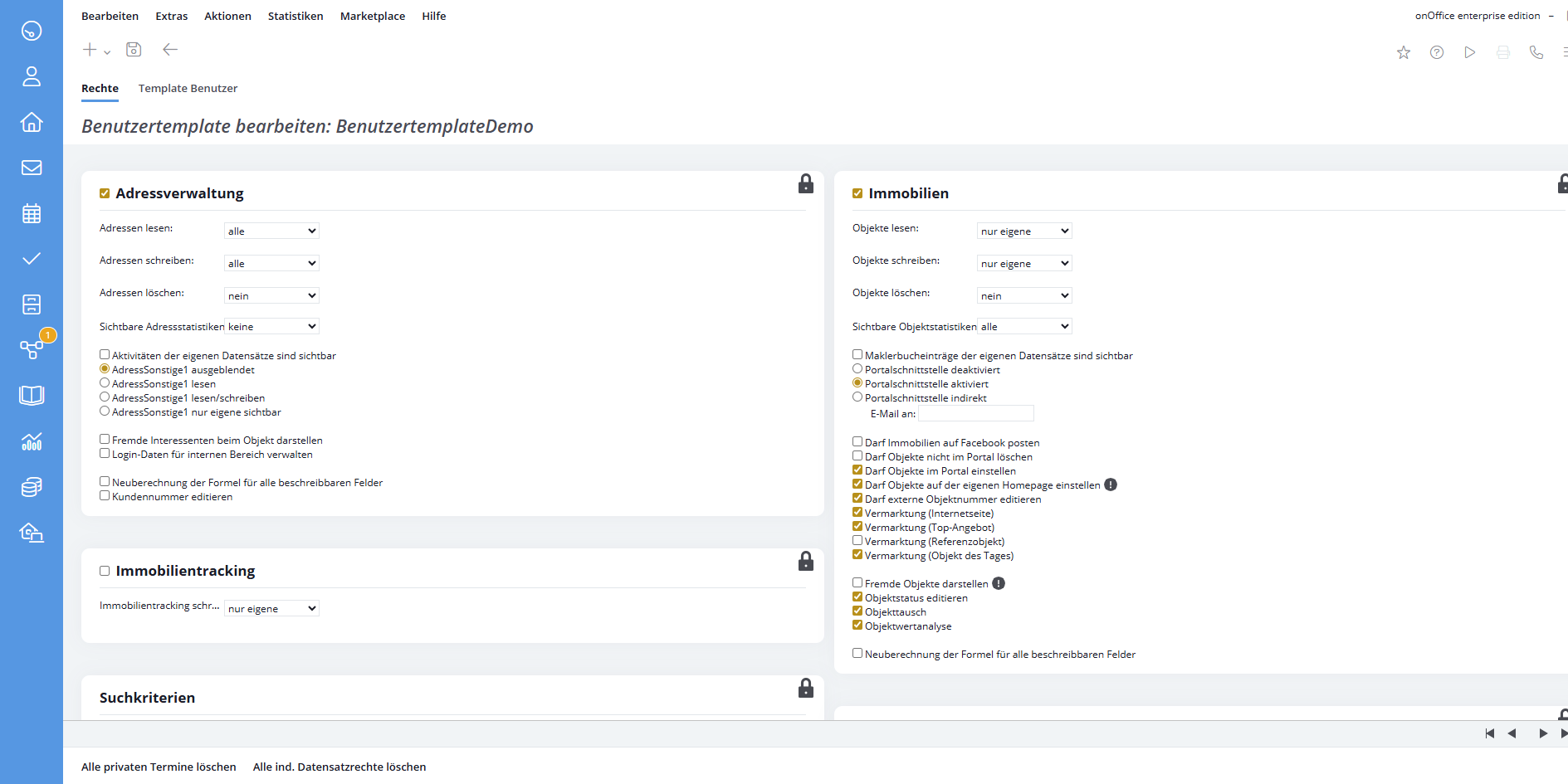
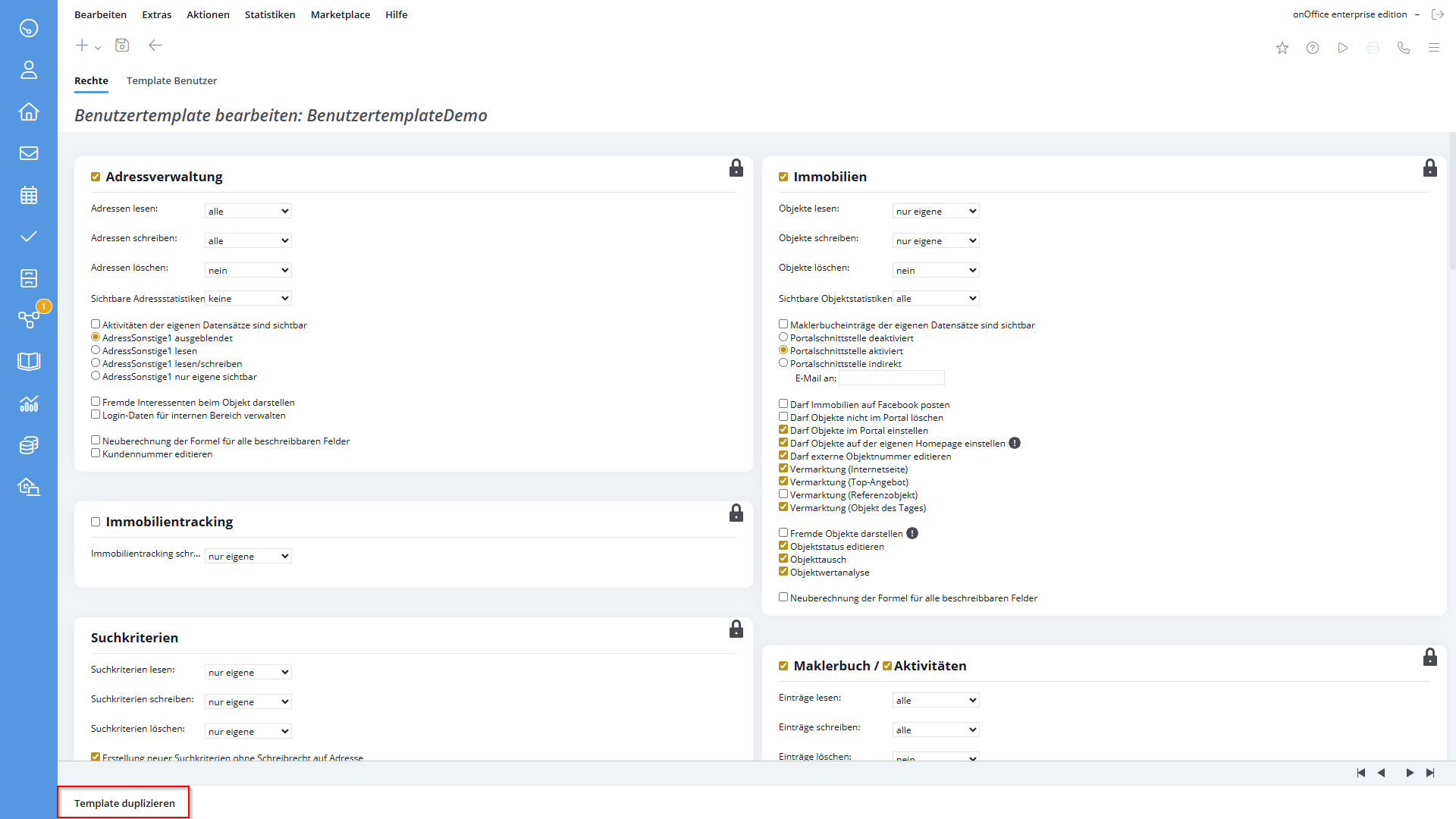
Para evitar tener que establecer y mantener manualmente los mismos derechos para cada rol de usuario, puedes combinar estos ajustes en onOffice como una plantilla y asignarlos a un usuario.
Inhaltsverzeichnis
Crear plantilla
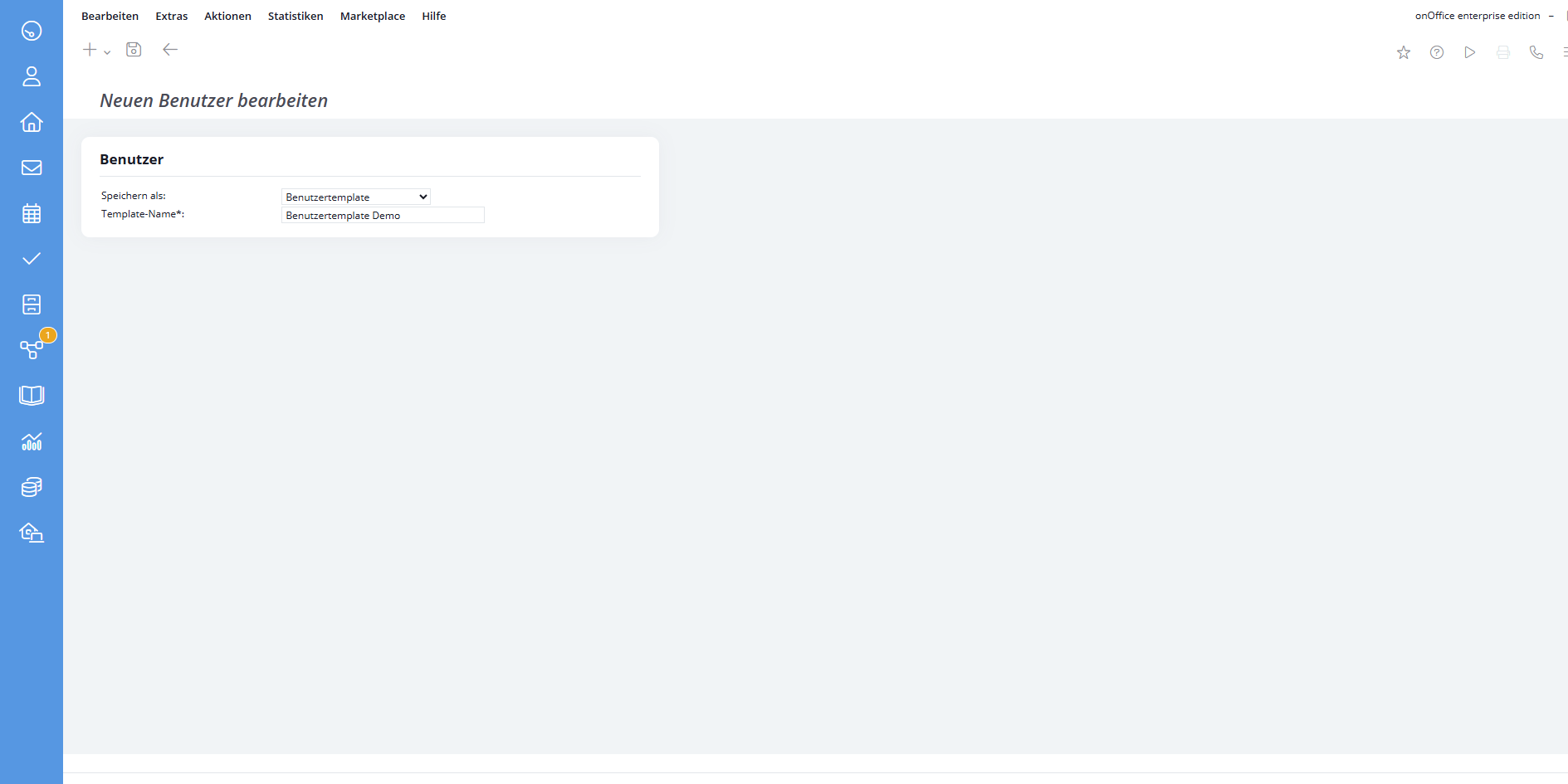
Para crear una plantilla, haz clic en el icono «Nuevo registro» situado en la parte superior izquierda de la administración de usuarios  y, a después, selecciona «Plantilla de usuario» en «Guardar como». Ahora puedes darle un nombre a esta plantilla y guardarla. Por favor, asigna un «nombre descriptivo», así será más fácil encontrar la «Plantilla correcta» más tarde cuando asignes las plantillas en el usuario.
Los derechos de la categoría «Marketplace – servicios externos» no pueden controlarse mediante plantillas, sino que deben establecerse en los derechos de usuario para los usuarios individuales.