
 Introduzione
 Dashboard
 Contatti
 Immobili
 Email
Email Calendario
 Compiti
 Cruscotto di monitoraggio acquisizione
 Cruscotto di monitoraggio
 Gruppi
 Intranet
 Invio automatico della brochure
 Manager delle richieste
 Manager dei processi
 Marketing Box
 Marketplace
 Modulo multilingue
 Modulo multi-immobile
 Modulo progetti
 Modulo statistiche
 PDF presentazione
 Sincronizzazione onOffice
 Smart site 2.0
 Statistiche immobili e contatti
 Tracciamento degli immobili
 Tracciamento dell’orario di lavoro
 Vetrina TV
 Accesso rapido
 Aggiornamento di massa
 Calcolo con formule
 Comunicazione clienti
 Contatti da appunti
 Importazione immobili
 Impostazioni
 Link preferiti
 Modelli
 Portali
 Strumenti esterni
 Testo rapido
 Passo dopo passo


You are here: Home / Moduli / Calendario / Appuntamenti (calendario) / Modifica / Annulla / Cancella un appuntamento

Calendario
Modifica / Annulla / Cancella un appuntamento
Spostare un appuntamento in onOffice enterprise è possible semplicemente attraverso drag & drop. Crea l’appuntamento nella panoramica del calendario e spostalo. Vengono visualizzati l’orario vecchio e quello nuovo.

Se la data o l’ora di inizio vengono modificate, lo stato della conferma dell’appuntamento viene ripristinato ed è possibile inviare nuove conferme.
È inoltre possibile duplicare un appuntamento esistente. A tale scopo, basta cliccare su un appuntamento (che non sia ricorrente) nella barra delle azioni in.
Questo crea lo stesso appuntamento e apre la modifica dell’appuntamento duplicato. Ora è possibile modificare tutti i dettagli relativi alla nuova data.
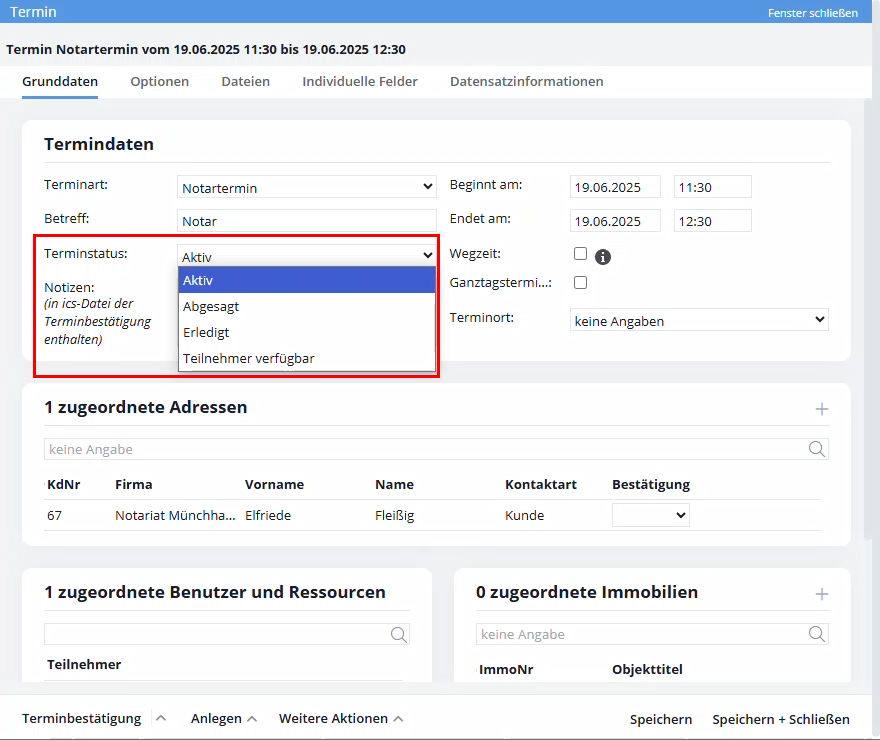
È possibile annullare un appuntamento cambiando lo stato dell’appuntamento in “Annulla” e salvandolo.
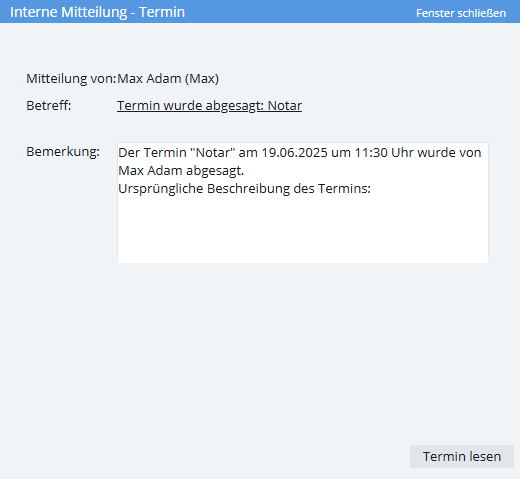
Gli utenti collegati vengono informati della cancellazione con un pop-up.
Successivamente è possibile modificare gli immobili e i contatti collegati o spostare un appuntamento. Se la data o l’ora di inizio vengono modificate, lo stato della conferma dell’appuntamento viene ripristinato ed è possibile inviare nuove conferme.
Tutti gli altri immobili possono essere modificati anche nella finestra degli appuntamenti. Non dimenticate di salvare.
Per apportare ulteriori modifiche, aprire l’appuntamento per la modifica facendo doppio clic sull’appuntamento nella panoramica degli appuntamenti.
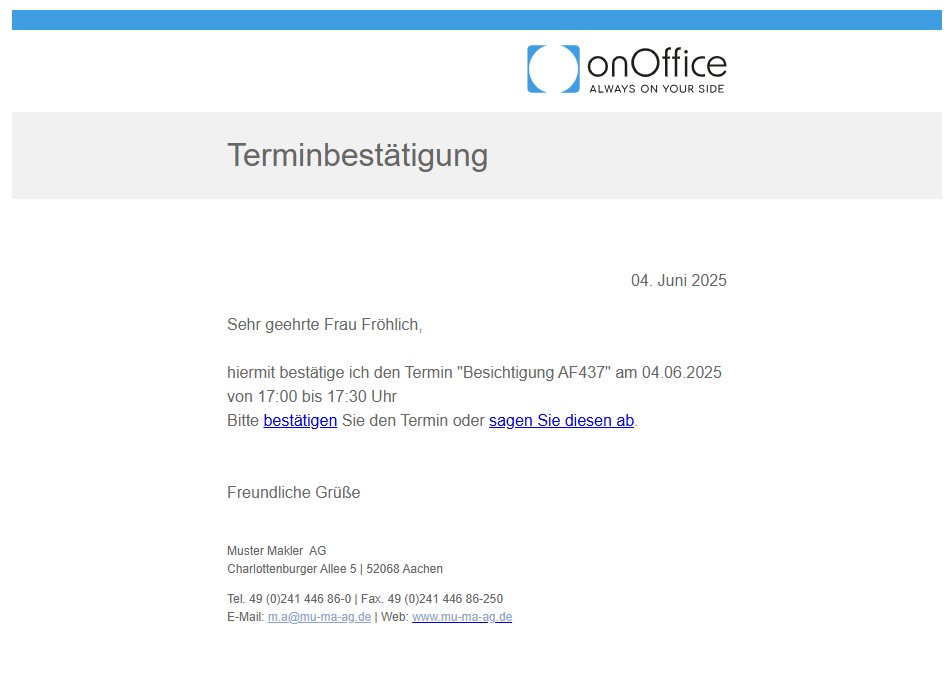
La conferma dell’appuntamento include tutti i dettagli dell’appuntamento e l’opzione di accettazione o cancellazione. Se il cliente conferma, ciò verrà immediatamente annotato nella registrazione dell’appuntamento.
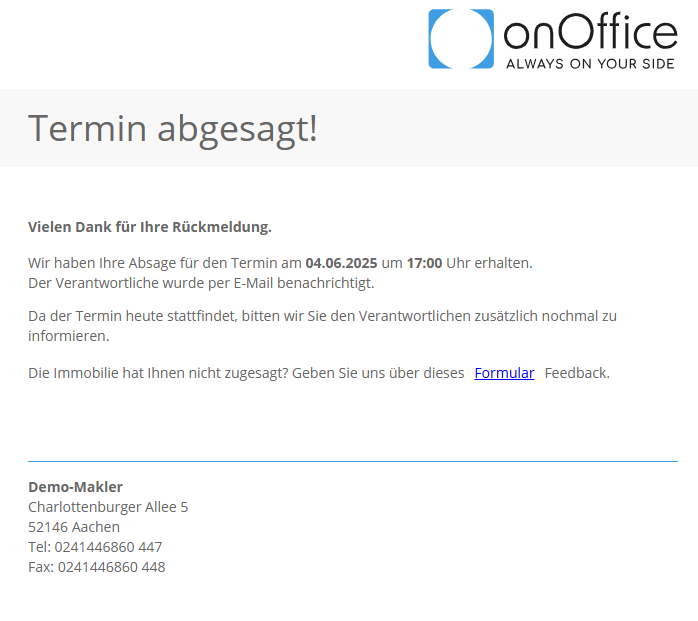
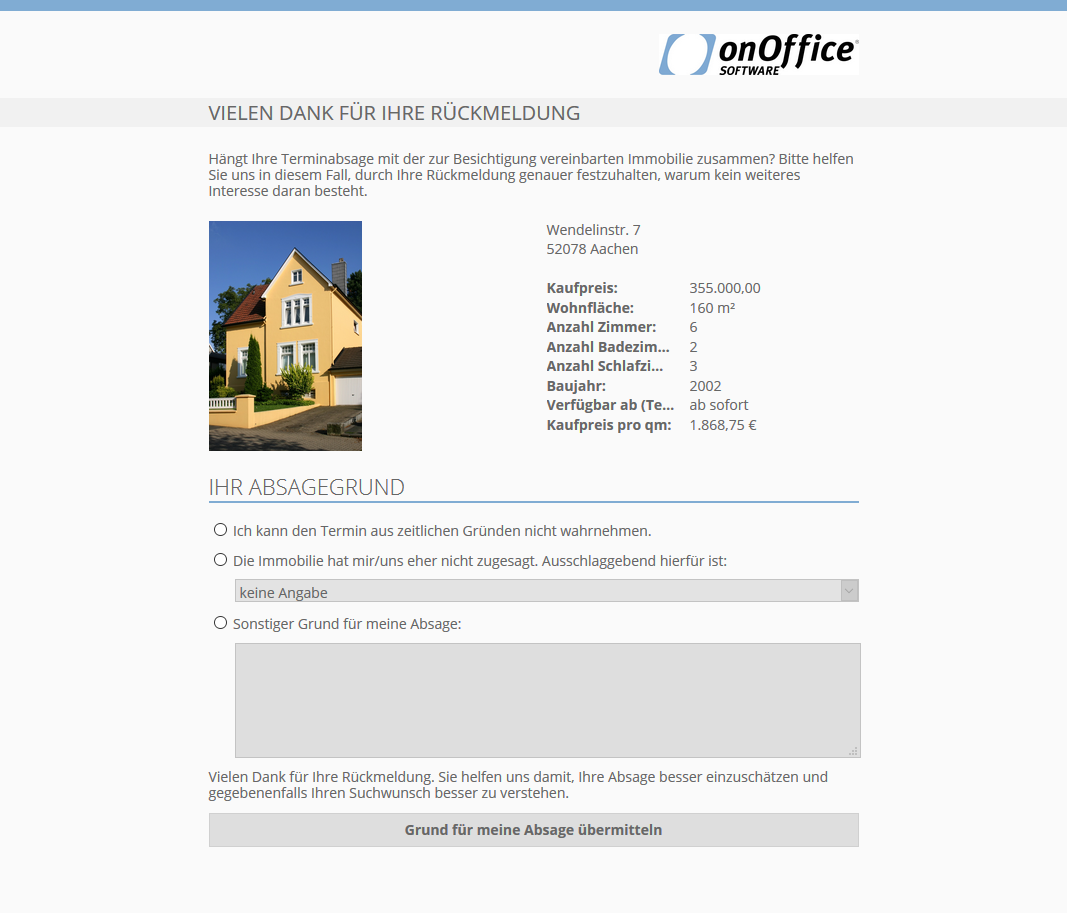
Se il cliente annulla l’appuntamento, viene indirizzato a una pagina di feedback che conferma l’avvenuta cancellazione dell’appuntamento. Il broker riceve quindi una notifica immediata della cancellazione dell’appuntamento.
Per gli appuntamenti del tipo ispezione/controllo , i motivi della cancellazione possono essere ottenuti tramite un link al follow-up dell’appuntamento.
L ‘Immofeedback deve essere configurato e attivo.
Un appuntamento può essere cancellato nella vista dei dettagli dell’appuntamento nella barra delle azioni tramite “Cancella appuntamento”. Ciò richiede il diritto dell’utente di cancellare le nomine .
Se l’appuntamento è un appuntamento festivo, i “diritti speciali” di modifica e cancellazione si applicano dopo l’invio della richiesta di approvazione e l’approvazione dell’appuntamento. Ciò significa che l’appuntamento può essere modificato o cancellato solo dai capigruppo.
