
 Introduzione
 Dashboard
 Contatti
 Immobili
 Email
Email Calendario
 Compiti
 Cruscotto di monitoraggio acquisizione
 Cruscotto di monitoraggio
 Gruppi
 Intranet
 Invio automatico della brochure
 Manager delle richieste
 Manager dei processi
 Marketing Box
 Marketplace
 Modulo multilingue
 Modulo multi-immobile
 Modulo progetti
 Modulo statistiche
 PDF presentazione
 Sincronizzazione onOffice
 Smart site 2.0
 Statistiche immobili e contatti
 Tracciamento degli immobili
 Tracciamento dell’orario di lavoro
 Vetrina TV
 Accesso rapido
 Aggiornamento di massa
 Calcolo con formule
 Comunicazione clienti
 Contatti da appunti
 Importazione immobili
 Impostazioni
 Link preferiti
 Modelli
 Portali
 Strumenti esterni
 Testo rapido
 Passo dopo passo


You are here: Home / Non più supportato / sincronizzazione onOffice via memotoo
Non più supportato
sincronizzazione onOffice via memotoo
La sincronizzazione automatica in generale, la direzione di sincronizzazione dei dati e altre impostazioni sono definite nelle impostazioni utente .
Qui spieghiamo come avviene la sincronizzazione, cosa viene sincronizzato e cosa succede quando i dati vengono cancellati.
Come si sincronizza?
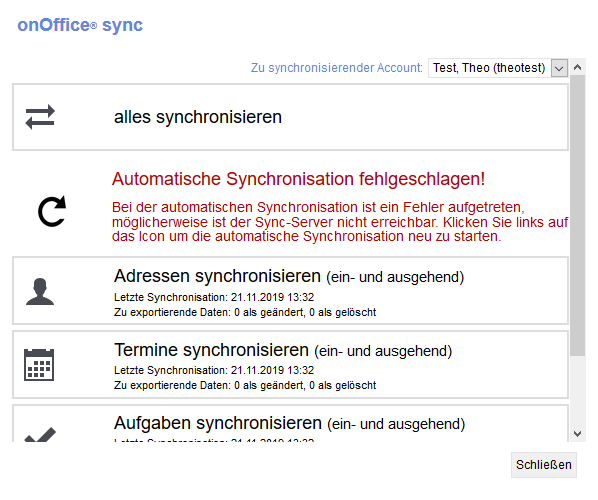
Aprite il pop-up Sincronizzazione di onOffice tramite il menu .

Si può decidere se sincronizzare automaticamente o manualmente. È possibile specificarlo nelle impostazioni dell’ utente Sync alla voce “Sincronizzazione automatica”.
La sincronizzazione automatica è standard. È possibile disattivare la funzione automatica o escludere dalla sincronizzazione un’area che non deve essere sincronizzata automaticamente nelle impostazioni utente alla voce “Direzione di sincronizzazione”.
Per la sincronizzazione manuale, fare clic una volta sull’unità interessata e il processo di sincronizzazione verrà avviato.
In alternativa, fare clic su “Sincronizza tutto” per sincronizzare le unità attivate.

La sincronizzazione è stata completata con successo quando un segno di spunta grigio appare davanti alla rispettiva unità. Fare clic sul pulsante “Chiudi” per chiudere il pop-up.
Sincronizzazione per altri utenti
Con il diritto dell’utente “Memotoo Sync per altri utenti”, è possibile controllare anche la sincronizzazione di OnOffice per altri utenti. A tal fine, selezionare l’utente nel campo “Account da sincronizzare”.
Il diritto dell’utente “Imposta sincronizzazione onOffice in indirizzi per altri utenti” consente di eseguire un aggiornamento di massa limitato per altri utenti. A tal fine, attivare o disattivare la spunta di sincronizzazione in Indirizzi per altri utenti tramite l’aggiornamento di massa. Per ulteriori informazioni su Sync per gli altri , consultare il sito.
Confini
Per ogni sincronizzazione vengono sincronizzati al massimo 500 indirizzi. Se avete più indirizzi, appuntamenti o attività, avviate il processo di sincronizzazione più volte.
Errore di sincronizzazione
Se una sincronizzazione contiene errori, ciò viene segnalato da una nota corrispondente. In questo caso, vi preghiamo di inviarci la data e l’ora della sincronizzazione e di comunicarci cosa volevate sincronizzare e dove si è verificato l’errore.
Se la sincronizzazione automatica è fallita per cinque volte di seguito, non verranno effettuati altri tentativi di sincronizzazione automatica. In questo caso, è possibile riavviare la sincronizzazione automatica tramite il pop-up di sincronizzazione.
Che cos’è la sincronizzazione?
Indirizzi, appuntamenti e attività possono essere sincronizzati da onOffice.
Contatti
Vengono sincronizzati da onOffice solo gli indirizzi per i quali è attiva la casella di controllo “Sincronizzazione onOffice”. La casella di controllo si trova nei dettagli dell’indirizzo nella categoria “Amministrazione”.

Se non vedete questo campo e questa casella di controllo, dovete prima attivarlo nell’ amministrazione .
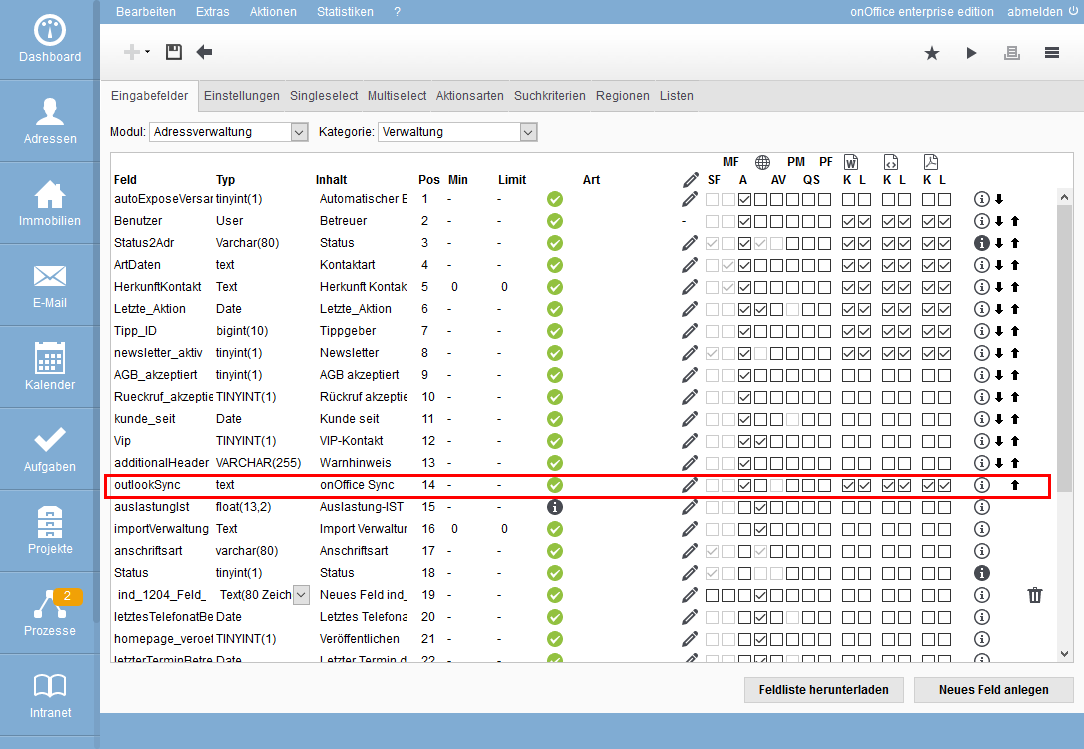
Con l’aggiornamento di massa, è possibile attivare diversi indirizzi per la sincronizzazione in una sola volta. Limitare preventivamente la visualizzazione dell’elenco nel modulo Indirizzi utilizzando un filtro o una lista di lavoro, in modo da elencare solo gli indirizzi da modificare. È possibile avviare l’aggiornamento di massa tramite .
Si consiglia di assegnare sempre i numeri di telefono, di fax e gli indirizzi e-mail a un tipo di contatto (aziendale/privato).
Appuntamenti
Affinché un appuntamento possa essere sincronizzato, dovete essere inseriti come utenti nell’appuntamento corrispondente in onOffice. Se il vostro utente è assegnato a un gruppo, onOffice lo riconosce anche come appuntamento. Gli appuntamenti individuali e in serie sono sincronizzati. Casi particolari come “Ogni 3 lunedì del mese” non possono essere sincronizzati e vengono quindi ignorati.
Compiti
Affinché un’attività venga sincronizzata, il vostro nome deve essere presente nel campo Responsabilità dell’attività onOffice.
La cancellazione dei dati
Ad esempio, se si elimina un indirizzo in Microsoft Outlook e lo si sincronizza con onOffice, l’indirizzo non verrà eliminato in onOffice, ma la spunta “sincronizzazione onOffice” verrà rimossa dal record dei dati dell’indirizzo. Un appuntamento viene impostato come “Annullato” durante la sincronizzazione in onOffice enterprise e non viene cancellato.
Si tratta di una misura di sicurezza per evitare di cancellare accidentalmente dati e collegamenti in onOffice.
Cancellare i dati
Se volete cancellare definitivamente i dati, dovete sempre farlo prima in onOffice enterprise edition e poi sincronizzare.
IMPORTANTE: Se si vuole cancellare un indirizzo, quando si cancella in onOffice enterprise edition si deve impostare la “spunta di sincronizzazione”, in modo che la voce venga cancellata anche nella rubrica.
Se il modulo aggiuntivo onOffice Sync è stato attivato per voi, riceverete i vostri dati di accesso personali per e-mail. Utilizzateli per la configurazione sul vostro telefono Android come segue.
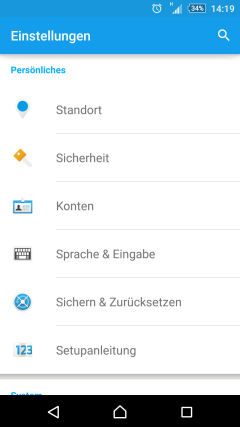
Per prima cosa richiamate le “Impostazioni” del vostro telefono Android. Selezionare “Conti”.
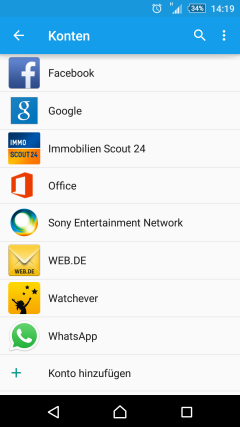
Una volta arrivati lì, cliccate su “Aggiungi account”.
Il tipo di account da selezionare ora è “Exchange ActiveSync”.

Dovrete quindi inserire i dati dell’account Memotoo che avete ricevuto via e-mail.

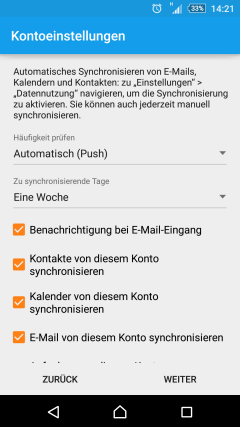
Quindi premere “Avanti” e specificare quali dati devono essere sincronizzati e con quale frequenza. Per la Frequenza, selezionare “Automatico (Push)” e, se necessario, in base alla selezione effettuata in Contatti aziendali, Calendario e Attività.
La configurazione si completa con l’assegnazione di un nome di account, che viene utilizzato solo a scopo informativo (per la selezione dell’agenda o della rubrica).
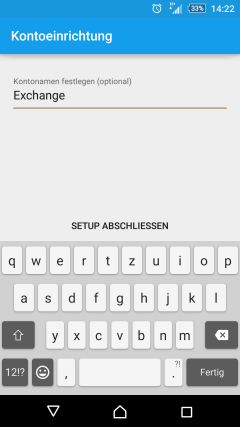
L’installazione è ora completa. D’ora in poi, gli indirizzi e gli appuntamenti vengono assegnati all’account quando vengono creati e sono quindi sincronizzati. L’ultimo conto selezionato viene inizialmente proposto nella finestra di dialogo.
Se il modulo aggiuntivo onOffice Sync è stato attivato per voi, riceverete i vostri dati di accesso personali per e-mail. Utilizzateli per la configurazione dell’iPhone come segue:
Apple a volte modifica le impostazioni di “Mail, Contatti, Calendario”, in iOS 13 e 14 si trovano sotto Mail, nelle versioni precedenti ci sono altri punti nelle impostazioni.
Per prima cosa richiamate le “Impostazioni” del vostro iPhone. Selezionare “Posta e poi Account”.
Una volta arrivati lì, cliccate su “Aggiungi account”.

Il tipo di conto da selezionare ora è “Exchange”.
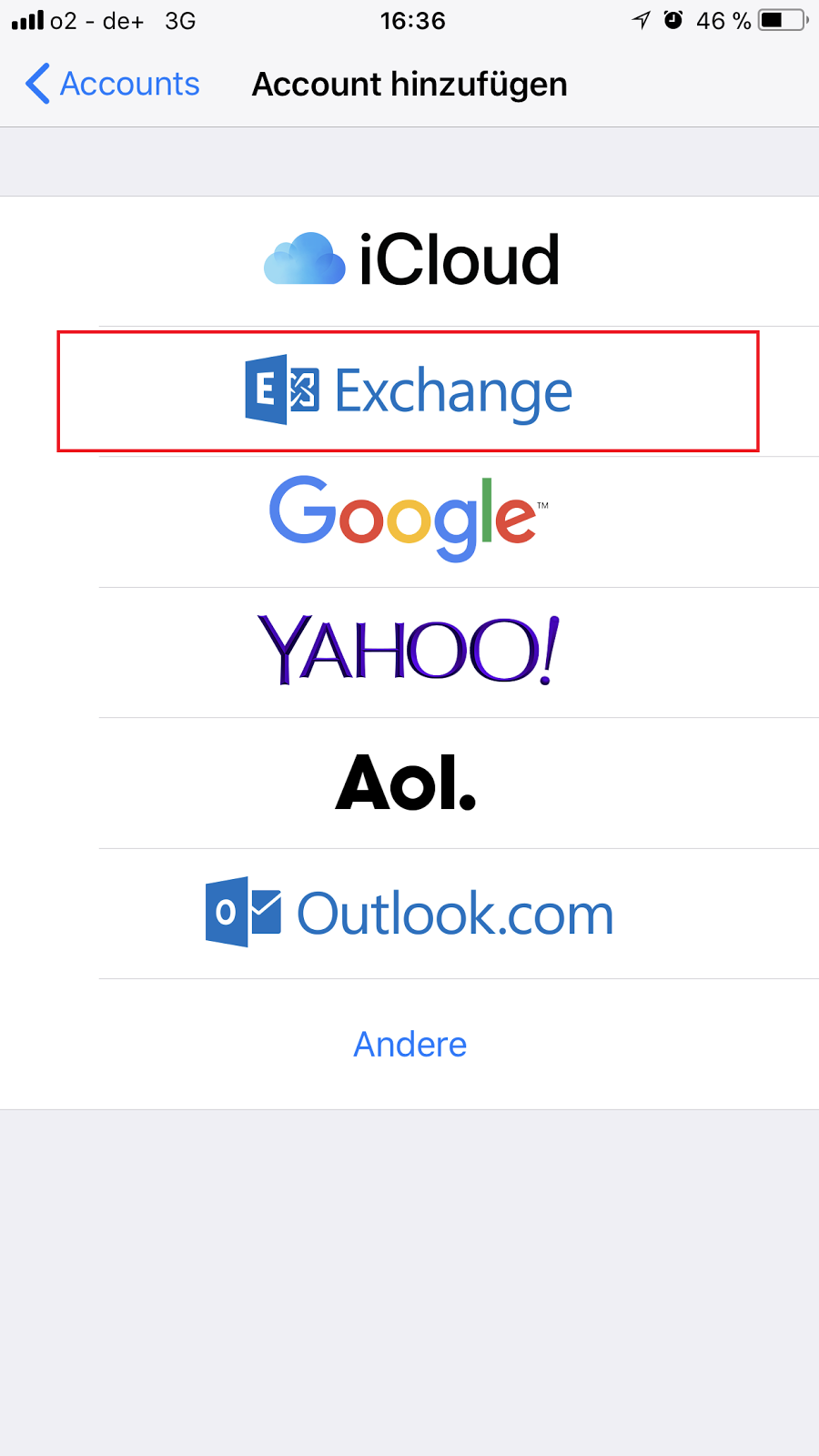
Dovrete quindi inserire i dati dell’account Memotoo che avete ricevuto via e-mail.
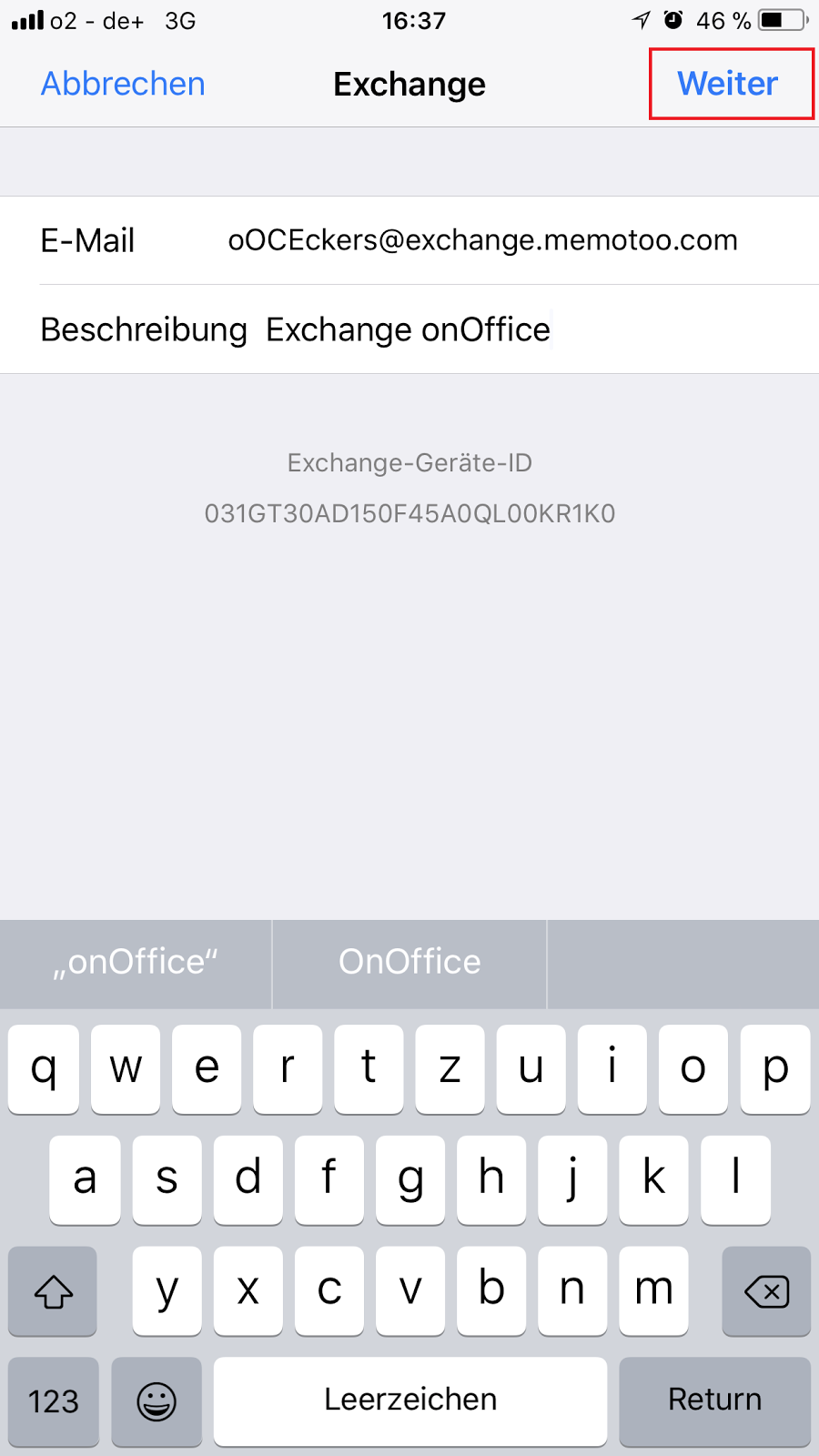
Ora selezionate “Configura manualmente”
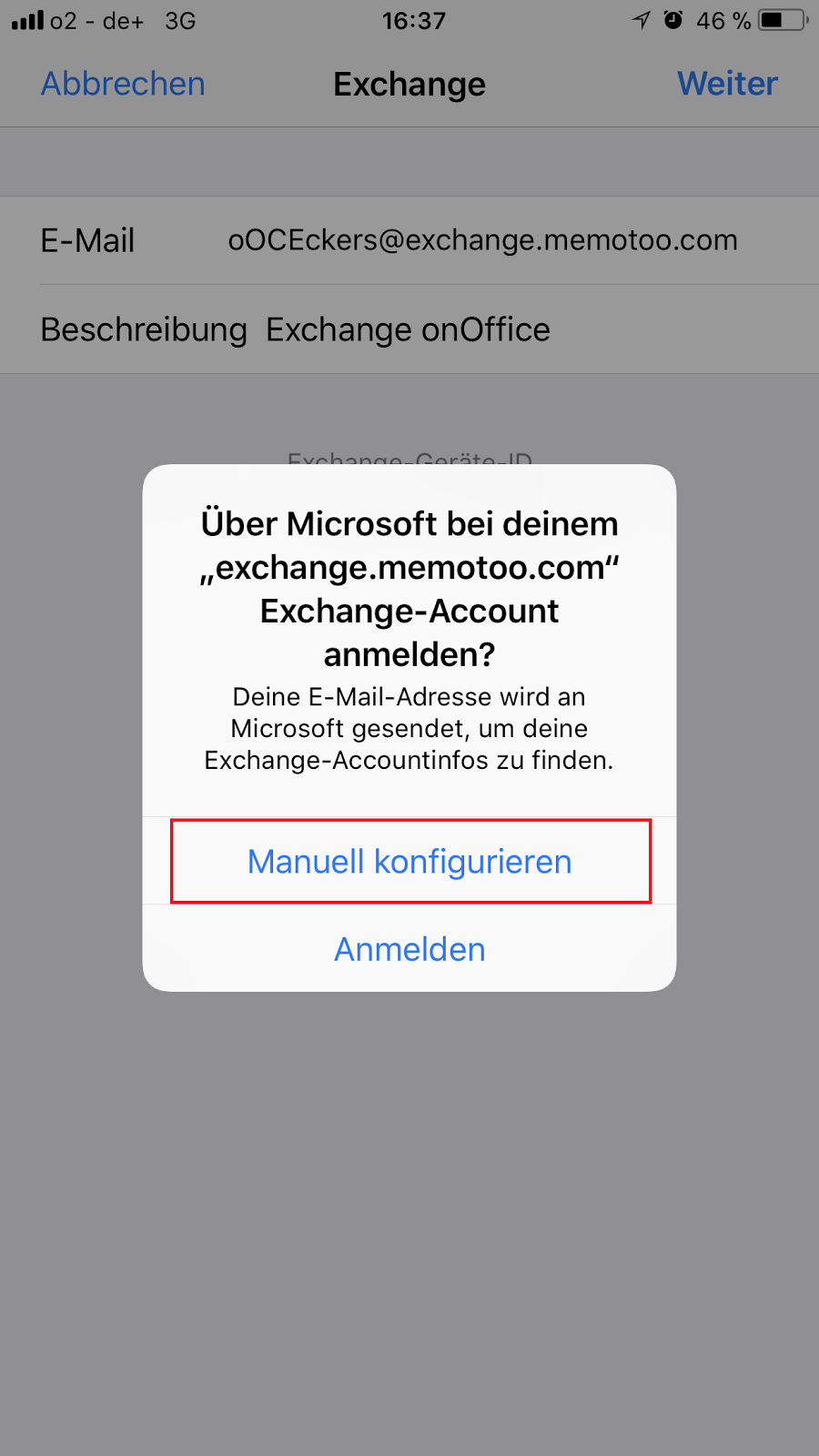
Dopo un altro clic su “Avanti”, vi verrà chiesto di inserire la password.
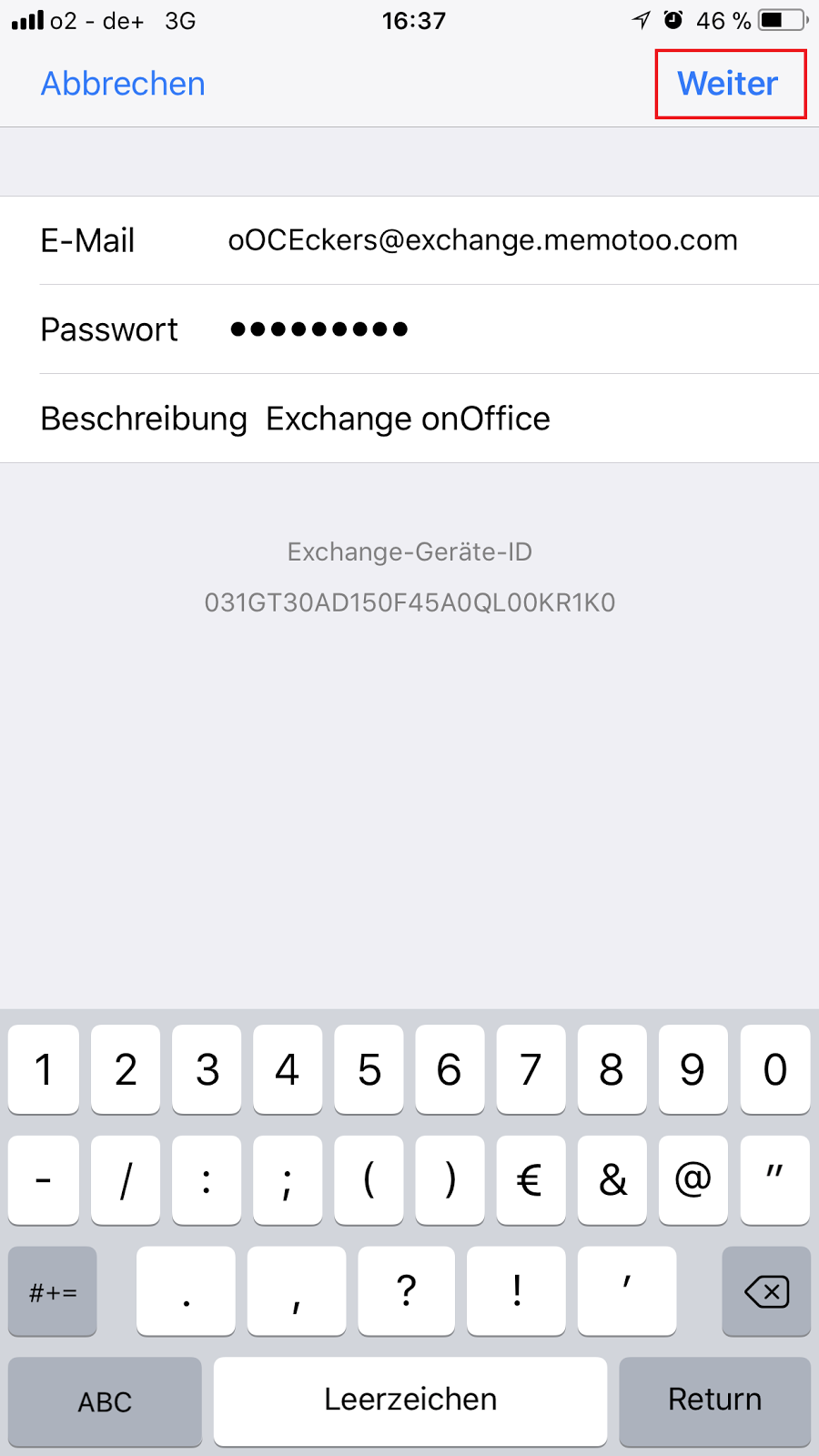
Inserire qui gli altri dati.
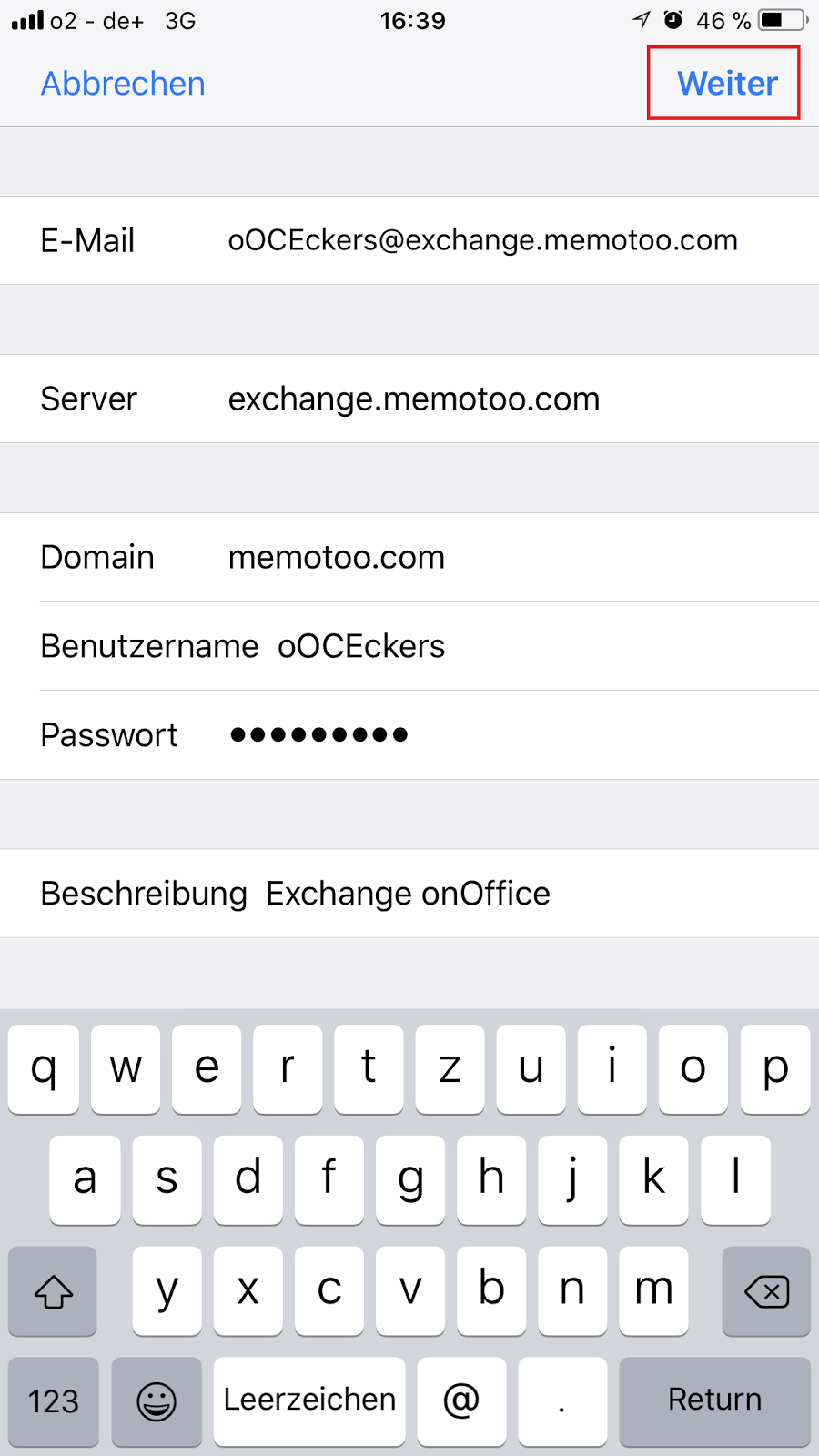
Infine, selezionare le funzioni desiderate da sincronizzare:
- Contatti
- Appuntamenti
- Compiti
Le e-mail non possono essere sincronizzate.
L’installazione è ora completa.
Quando si inseriscono gli appuntamenti, assicurarsi di utilizzare il calendario/account corretto (l’account Memotoo Sync) e la rubrica corrispondente.
È meglio impostare l’account di sincronizzazione come predefinito sia per il calendario che per la rubrica. Questo viene fatto di nuovo nelle impostazioni dell’iPhone in .