Einstieg
 Dashboard
 Adressen
 Immobilien
 E-Mail
 Kalender
 Aufgaben
 Akquise-Cockpit
 Anfragenmanager
 Arbeitszeiterfassung
 Automatischer Exposéversand
 Erfolgscockpit
 Faktura
 Gruppen
 Immobilien- / Adressstatistik
 Immobilientracking
 Intranet
 Marketing Box
 Marketplace
 Mehrsprachenmodul
 Multi-Objekt-Modul
 Wertanalyse
 onOffice Sync
 Präsentations PDFs
 Projektverwaltung
 Prozessmanager
 Revisionssichere Mailarchivierung
 Schaufenster-TV
 Smart site 2.0
 Statistik-Baukasten
 Adressen aus Zwischenablage
 Einstellungen
 Externe Tools
 Favoriten Links
 Immobilienimport
 Kundenkommunikation
 Massenaktualisierung
 onOffice-MLS
 Portale
 Rechnen mit Formeln
 Schnellzugriff
 Textbausteine
 Vorlagen
 Schritt für Schritt


Sie befinden sich hier: Home / Tutorials / Schritt für Schritt / Allgemeine Anleitungen / Serienmail versenden

Schritt für Schritt
Serienmail versenden
Eine Serienmail geht meist an eine große Anzahl von Empfängern. Es empfiehlt sich die Empfänger im Vorfeld festzulegen. Das kann über eine Arbeitsliste geschehen oder über einen Filter.
Eine Arbeitsliste ist eine feste Liste von Empfängern, die sich nicht mehr dynamisch verändert. Bei einem Filter wird im Moment des Aufrufs eine Liste der Empfänger gebildet. Wenn die Datenbasis sich ändert, kann auch das Ergebnis sich ändern, wenn der Filter zu einem späteren Zeitpunkt aufgerufen wird.
Klarer wird das an einem Beispiel. In den Adressen kann für das Feld „Newsletter“ der Wert „Ja“ eingetragen sein. Wenn Sie nun einen Filter erstellen, der alle Adressen mit dem Wert „Ja“ anzeigt, können Sie daraus eine Arbeitsliste erstellen. Nehmen wir an, daß der Filter 38 Adressdatensätze ergibt und diese alle in eine Arbeitsliste aufgenommen werden. Danach wird bei einer Adresse der Wert auf „Nein“ geändert. Der erneute Aufruf des Filters ergibt dann 37 Adressen, in der Arbeitsliste sind noch immer 38 Adressen.
Sie können also entscheiden, ob der aktuelle Zustand (Filter) oder ein fester Satz (Arbeitsliste) Adressen angeschrieben werden soll.
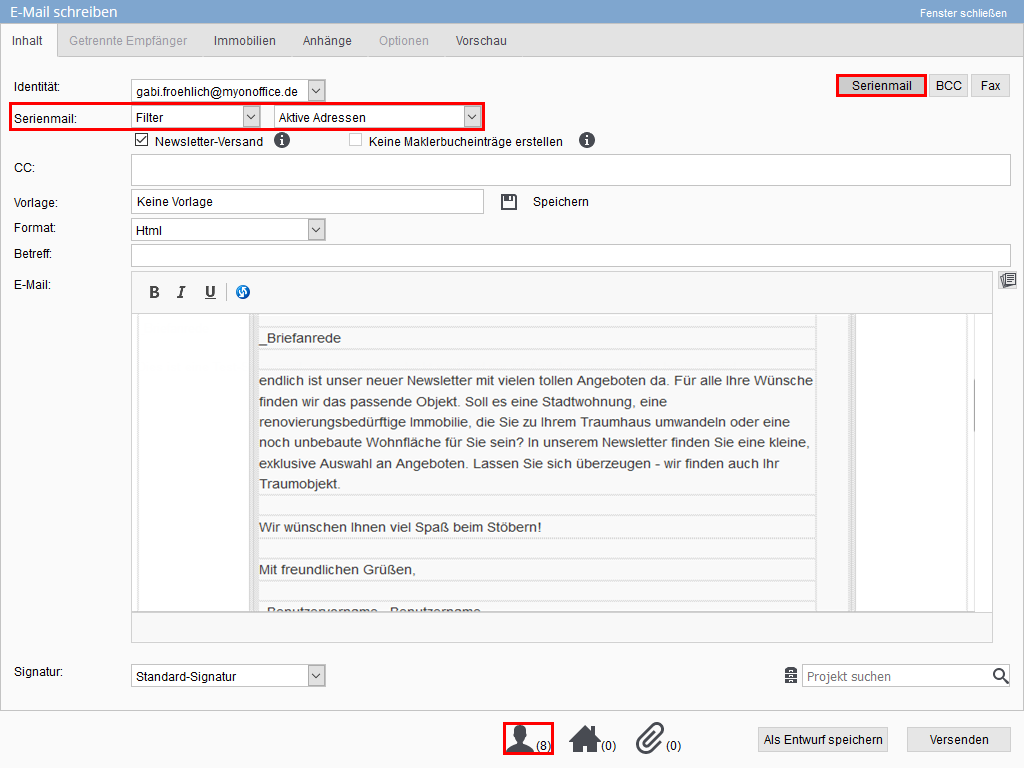
Öffnen Sie das normale „E-Mail erstellen“ Pop-Up und klicken Sie rechts oben auf „Serienmail“.
Über das Feld „Serienmail“ können Sie entscheiden, ob die Adressaten über einen Filter oder eine Arbeitsliste selektiert werden und anschließend rechts davon den gewünschten Filter /die gewünschte Arbeitsliste auswählen.
Nach der Auswahl sehen Sie unten die Zahl der Adressen, an die die Mail verschickt wird. Sollten in eine Serienmail an mehrere hundert Adressen zusätzlich eine Immobilienverknüpfung eingetragen sein, wird im Maklerbuch des Objektes die entsprechende Anzahl an Einträgen erstellt. Das ist nicht immer erwünscht. Wenn Sie die Exposégenerierungen nicht im Maklerbuch protokollieren wollen, können Sie die Option „Keinen Maklerbucheinträge erstellen“ aktivieren, sodass keine Einträge erstellt werden. Die Mails werden dann aber auch nicht in den Aktivitäten der Adressen gelistet.
Ob eine Mail als Serienmail verschickt wurde, kann in der entsprechenden Detailansicht einer E-Mail-Aktivität durch Klick auf das Info-i unten links nachgeschaut werden. Es ist dann als Aktionsmerkmal „Serienmail“ gesetzt.
Bitte wählen Sie eine Vorlage oder schreiben den Inhalt der Mail, verknüpfen Sie wenn gewünscht Immobilien und erstellen Sie Anhänge.