
 Entrada
 Panel de control
 Contactos
 Inmuebles
 Correo electrónico
 Calendario
 Tareas
 Análisis de valor del inmueble
 Configurador de estadísticas
 Envío automático de exposés
 Estadística del inmueble / contactos
 Factura
 Gestión de procesos
 Gestión de proyectos
 Gestor de solicitudes
 Grupos
 Intranet
 Marketing-Box
 Marketplace
 Módulo multilingüe
 Módulo multipropiedad
 onOffice Sync
 Panel de captación
 Panel de resultados
 Presentación modo TV escaparate
 Presentaciones PDFs
 Registro de la jornada laboral
 Seguimiento de la actividad comercial
 Smart site 2.0
 Acceso rápido
 Actualización masiva
 Ajustes
 Cálculo con fórmulas
 Comunicación con los clientes
 Contactos desde el Portapapeles
 Enlaces favorito
 Herramientas externas
 Importación de inmuebles
 Módulos de texto
 Plantillas
 Portales
 onOffice-MLS
 Tutoriales
 Paso a paso


Estás aquí: Home / Extras / Plantillas / Diseñador de PDF / Crear plantillas de cartas en PDF

Plantillas
Crear plantillas de cartas en PDF
Las plantillas de cartas en PDF son la base de las plantillas de cartas en PDF. En las plantillas de cartas en PDF, se asigna un contenido al área y a los datos que luego se fija para varias plantillas de cartas diferentes. Por lo tanto, corresponde en cierta medida a un papel membretado de empresa. Las demás áreas con el contenido de la carta, etc., se rellenan con el contenido de la plantilla de carta en PDF.
Las plantillas de cartas en PDF se crean a partir de las llamadas plantillas de inicio. Las plantillas de inicio son fijas y las mantiene onOffice.
La plantilla de inicio especifica los elementos de la plantilla de carta y determina cuáles de ellos se consideran parte de la plantilla y cuáles pertenecen a la plantilla de carta. También se fijan las dimensiones de las zonas y sus distancias entre sí. Los márgenes de página, tamaños y tipos de letra, así como los colores, pueden modificarse posteriormente en los ajustes básicos de la plantilla.
Los componentes que se han asignado a la «plantilla» se dotan de contenido en el diseñador de PDF, los componentes con la asignación «plantilla» se rellenan en la administración de plantillas y luego en el diálogo de carta al crear la carta. El documento final es la combinación de todas las áreas.
Ejemplo de estructura para la plantilla de muestra «DIN 5008 B (Estándar)» de la plantilla de inicio»DIN 5008 B»
La plantilla de muestra para la carta estándar DIN consta de varias áreas, las áreas y su asignación se pueden ver en el siguiente diagrama, el tamaño y la posición de las áreas se especifica en la plantilla de inicio.

Puedes crear las plantillas de cartas con tranquilidad, revisarlas mediante la vista previa en la barra de acciones y, cuando todo esté listo, habilitarlas para su uso en las plantillas de cartas PDF mediante «Activar PDF».
Esto también se aplica a las modificaciones. Solo cuando estas se hayan publicado (mediante la barra de acciones), se utilizarán en las correspondientes plantillas de cartas PDF.
Con el símbolo más (+) situado en la parte superior izquierda puedes crear una nueva plantilla de carta PDF. Selecciona la plantilla de carta en PDF de la pestaña en la caja de dialogo.
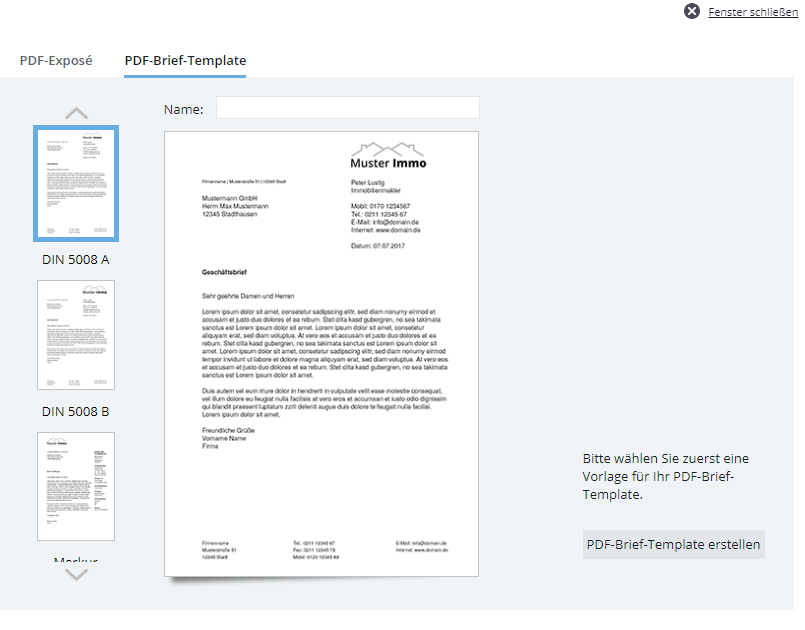
Primero debes asignar un nombre a tu plantilla de carta PDF y seleccionar una plantilla de inicio de la lista de previsualización de la izquierda. A continuación, haz clic abajo a la derecha en «Crear PDF-Brief-Template».
La plantilla de carta en PDF se crea y se abre directamente para editarla. En la parte izquierda verás la estructura de tu plantilla de carta PDF. Al principio sólo verá la página «Carta». Arriba encontrarás el enlace «Configuración básica de esta plantilla de carta».
A la derecha encontrarás «Así funciona», una pequeña guía de orientación para el diseñador de PDF.

La configuración predeterminada de las plantillas de ejemplo utiliza los colores corporativos, el logotipo corporativo y una tipografía en color negro.
Por favor, revisa la configuración y, si lo deseas, puedes modificar aquí los gráficos de fondo, el logotipo, los tipos de letra, los colores y el pie de página.
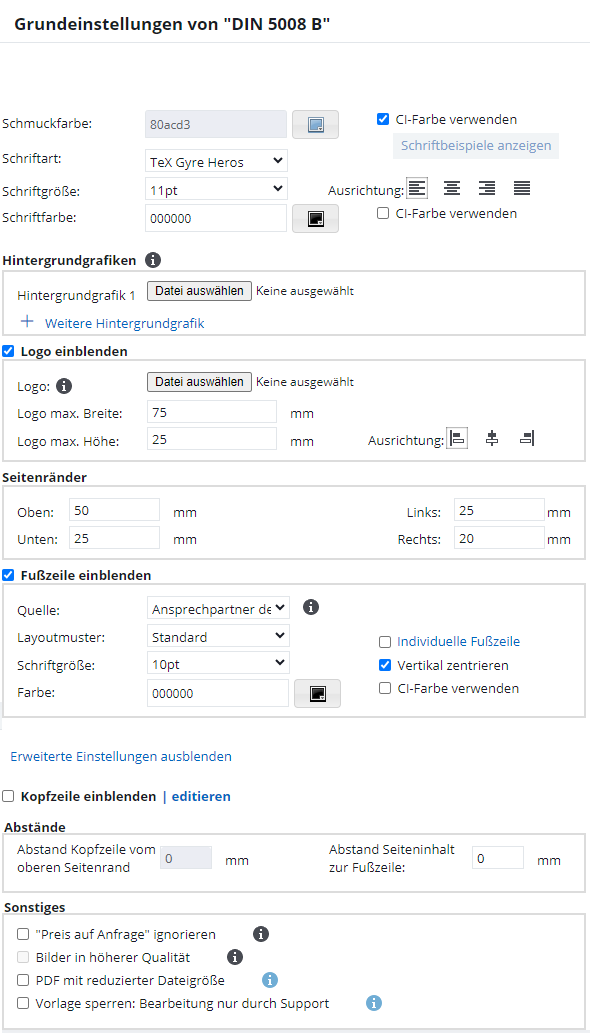
Recomendamos utilizar los colores CI de los ajustes básicos. Si deseas otro color, desactiva la casilla de verificación y, después, selecciona el color que deseas mediante la selección de colores.
Para guardar la configuración, haz clic en el icono de Guardar situado arriba a la izquierda  .
.
Gráficos de fondo: Para cargar un gráfico de fondo, primero haz clic en el botón «Examinar…». A continuación, selecciona el gráfico correspondiente en la ventana que aparece y haz clic en «Abrir». El nombre del archivo aparece junto al botón «Examinar». Haz clic en «Cargar» para guardar el archivo en los ajustes básicos.
Se pueden almacenar hasta 12 gráficos diferentes mediante «+ Gráfico de fondo adicional». Se puede seleccionar uno de estos gráficos en las páginas individuales de la plantilla de carta. Los gráficos deben ser creados por ti en formato DIN A4. Ten en cuenta que debes guardar nuevamente para que los gráficos de fondo queden almacenados definitivamente.
Color decorativo Aquí se define el color para barras, marcos y elementos de separación. Recomendamos utilizar los colores corporativos definidos en la configuración básica. En este caso, correspondería al color «color principal».
Tipo de letra, tamaño, color y alineación: En esta sección se define el tipo de letra básico y su diseño para la plantilla de carta. Hay disponibles tipos de letra comparables a los de Office. A través del enlace «Mostrar ejemplos de fuentes» puedes abrir un PDF con ejemplos. Un tipo de letra muy utilizado es, por ejemplo, Arial, que en el diseñador de PFD está representado por Tex Gyre Heros.
Mostrar logotipo: Selecciona si deseas que se muestre un logotipo. Puedes subir un logotipo; de lo contrario, se utilizará el definido en tus ajustes básicos. Si perteneces a un grupo, se utilizará el logotipo configurado en los ajustes del grupo correspondiente.
Además, puedes definir las dimensiones y la posición del logotipo.
Márgenes: Mediante la selección de la plantilla se establecen previamente los márgenes de página relevantes según la norma DIN en milímetros. Sin embargo, puedes modificarlos.
Pie de página: Si la casilla está activada, se respetan los ajustes de pie de página por página. La configuración del pie de página se fija aquí para toda la plantilla de carta.
También puedes desactivar el uso del pie de página desde aquí; para ello, quita la marca de la casilla de verificación. Se puede individualizar el pie de página a través del enlace «pie de página individual». A través del selector de idioma situado abajo a la derecha en la ventana de selección, puedes definir pies de página para diferentes idiomas El lenguaje utilizado en el exposé depende del lenguaje de las partes interesadas.
Configuración avanzada En la configuración avanzada puedes definir las distancias del encabezado y el pie de página respecto al borde de la página, configurar el propio encabezado y establecer si debe ignorarse la opción «Precio bajo consulta » en los inmuebles. Ten en cuenta que solo puede estar activa una de las dos opciones: el encabezado o el logotipo. El encabezado puede definirse para varios idiomas.
Si la opción «Imágenes de mayor calidad» está activada, se incluyen las imágenes originales, si están disponibles. Las imágenes de las plantillas de cartas en PDF pueden integrarse, por ejemplo, mediante la OSG_BILDER-Makro.
Para guardar la configuración, haz clic en el icono de «Guardar» situado arriba a la izquierda. .
Con un clic en el símbolo de la página de cartas, los elementos que contiene pueden dotarse de contenido. Este contenido se fija entonces en las plantilla de cartas PDF basados en este modelos de carta PDF y no se puede cambiar al crear la carta.
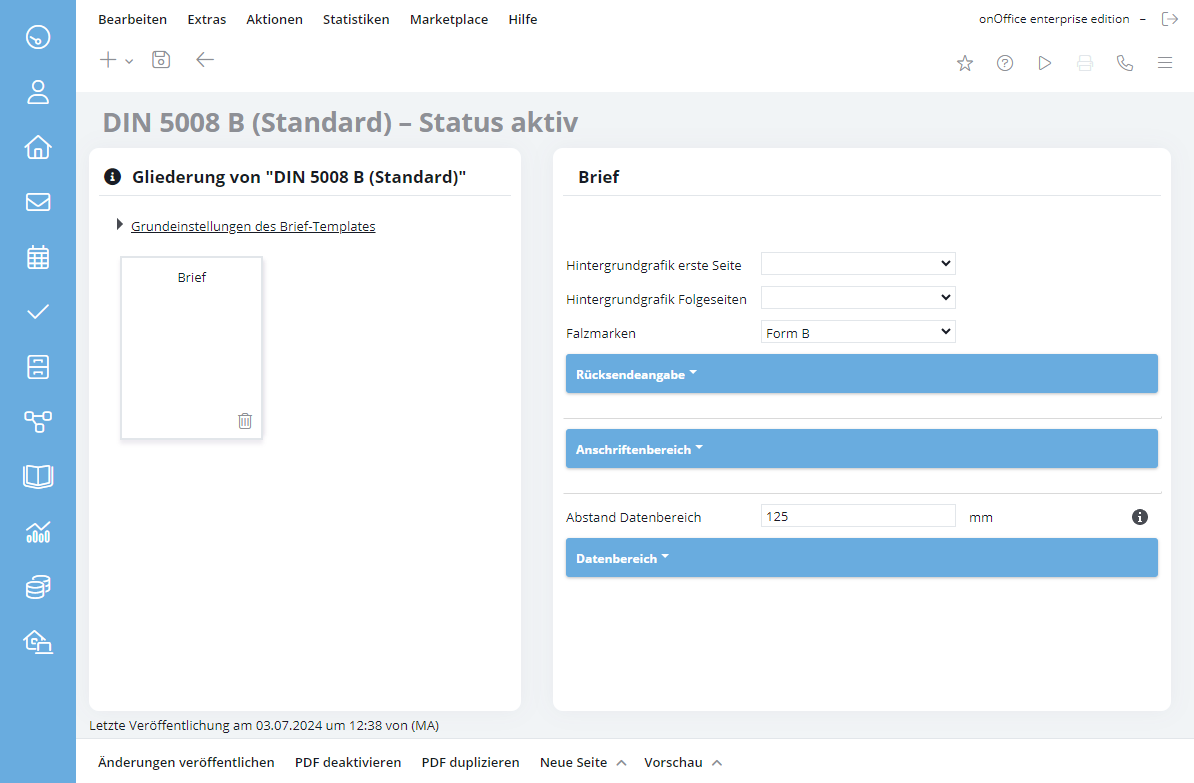
Los elementos de contenido aparecen a la derecha; la flecha del nombre de la categoría permite plegar y desplegar los cuadros de texto. Si hay opciones de diseño u otros elementos de configuración, también se muestran allí. El CKEditor se utiliza en las áreas de contenido.
Aquí puedes, por ejemplo, seleccionar gráficos de fondo, establecer marcas de plegado y definir la información de retorno, el área de contactos y el área de datos. Las categorías que se muestran aquí dependen de la plantilla seleccionada para tu plantilla de carta PDF.
El valor introducido para distancia área de datos define la distancia del área de datos al margen izquierdo de la página. Un valor de 125 mm corresponde a la norma para letras según DIN 5008.
Mediante la opción «Nueva página» en la barra de acciones puedes añadir más páginas a la plantilla de carta PDF. La nueva página se añade como «página individual», en la que se pueden incluir imágenes o documentos PDF ya preparados, incluso de varias páginas. Las áreas de texto no son posibles. Para eliminar una página de este tipo, selecciona la página correspondiente y haz clic en el icono de la papelera situado en la parte inferior derecha de la pantalla de la página.
Con la selección «archivo individual» puedes integrar un documento PDF existente en la exposé. En este caso, comprueba la configuración de la visualización del logotipo y del pie de página.
Con la selección «Archivo de inmueble» puedes insertar una imagen o un documento PDF de la propiedad. Atención, sólo se pueden procesar documentos PDF o imágenes, los demás documentos se ignoran al crear el exposé.
El tipo de archivo que se va a utilizar puede definirse mediante el tipo de archivo. Si hay varios archivos del mismo tipo, siempre se toma el primero que coincida. Por otro lado, esto puede hacerse a través de la característica del documento, que sólo puede asignarse una vez por inmueble.
Aquí también tienes la opción de mostrar el pie de página y el encabezado -si están activados en los ajustes básicos- a través de los ajustes. El encabezado también puede crearse individualmente a través de los ajustes avanzados.
Puedes duplicar las plantillas de cartas, añadir más páginas y realizar otras acciones. Encontrarás las opciones correspondientes en la barra de acciones:
- Activar PDF / Publicar cambio
- Duplicar PDF
- Página nueva
- Vista previa
En «Vista previa» puedes seleccionar un inmueble y un contacto para ver cómo quedará tu plantilla de carta antes de utilizarla. Con las plantillas de carta de la factura, es decir, con las plantillas de documento Documento (DIN 5008 A) y Documento (DIN 5008 B), puedes generar la vista previa de un documento.
Cuando esté satisfecho con su plantilla de carta, haga clic en «Activar PDF» en la parte inferior de la barra de acciones. Después, aparecerá en letras negras en la lista de plantillas de cartas de diseñador de PDF y se podrá utilizar en la gestión de plantillas.
Si modificas una plantilla de carta existente, recuerda hacer clic en «Publicar cambios» en la barra de acciones para que las modificaciones se apliquen a las plantillas de carta en PDF.
Un modelo de carta PDF creada no debe utilizarse directamente en una plantilla de carta PDF, sino sólo cuando esté completa. Por lo tanto, para poder utilizarla en la administración de plantillas, primero debe activarse el modelo de carta PDF. Para ello, haz clic en «Activar PDF» en la barra de acciones.
Al igual que en otras vistas de lista, en la vista de lista del Diseñador de PDF puedes ver directamente qué plantillas de carta están activas (texto en negro) y cuáles están inactivas (texto en gris).
Abre la plantilla de carta en PDF desde la vista de lista del Diseñador de PDF para cambiar el contenido o ajustar el diseño. A través del esquema de la izquierda, puedes seleccionar las páginas del modelo de carta y cambiar el contenido, o a través de «Ajustes básicos del modelo de carta» cambiar los colores, el tipo de letra, etc.
Recuerda guardar todos los cambios. Puedes comprobar los cambios haciendo clic en «Vista previa» en la barra de acciones.
Al igual que cuando se crea una plantilla de carta, los cambios sólo surten efecto en la administración de la plantilla cuando se publica el cambio. Para ello, haz clic en «Publicar cambios» en la barra de acciones.