Sie befinden sich hier: Home / Zusatzmodule / Arbeitszeiterfassung / Arbeitszeiterfassung konfigurieren

Arbeitszeiterfassung
Arbeitszeiterfassung konfigurieren

Damit die Arbeitszeiterfassung in Ihrem Unternehmen reibungslos funktioniert, ist eine sorgfältige Einrichtung der Rahmenbedingungen entscheidend. Dies umfasst sowohl die globalen Grundeinstellungen als auch die gezielte Vergabe von Benutzerrechten, um Arbeitszeiten effektiv kontrollieren und verwalten zu können.
Im folgenden Abschnitt führen wir Sie durch die Konfiguration – von der initialen Aktivierung bis hin zur individuellen Feinabstimmung für jeden Mitarbeiter und die Nutzung der Arbeitszeiterfassung.
Zur visuellen Unterstützung haben wir Ihnen zudem praktische Video-Tutorials zusammengestellt, die die Einrichtung Schritt für Schritt veranschaulichen.
Bevor die Mitarbeiter ihre Zeiten erfassen können, müssen die entsprechenden Parameter und Berechtigungen gesetzt werden.
Inhaltsverzeichnis
Benutzerrechte
Unter Extras → Einstellungen → Benutzer → Rechte steuern Sie in der Kategorie Arbeitszeiterfassung, welche Rechte jeder Benutzer in der Arbeitszeiterfassung erhält:
- Benutzereinstellungen der Arbeitszeiterfassung: Berechtigt zum Ändern von Arbeitszeiten (Soll/Ist) und anderen Einstellungen für andere Benutzer.
- Betriebsruhe eintragen: Erlaubt das Hinterlegen von Tagen mit 00:00 Std. Sollzeit für das gesamte Team (über den Kalender).
- Urlaubstermine aller Benutzer editieren: Ermöglicht es, Urlaubsanträge auf „genehmigt“ oder „abgesagt“ zu setzen und zu bearbeiten.
- Sichtbare Arbeitszeiten: Definiert, ob ein Nutzer nur eigene Zeiten, die der Bürogruppe, der Regionengruppe oder alle Zeiten sehen darf.
Farbliche Markierung in der Aufgabenbox / Quicksearch
Über das administrative Recht „Farbliche Markierung in Aufgabenbox“ steuern Sie die Sichtbarkeit des Arbeitszeit-Status innerhalb der Software. Dies ermöglicht eine schnelle Übersicht über die aktuelle Aktivität von Teammitgliedern direkt unterhalb der Quicksearch in der Aufgabenbox. Der eigene Aufgaben-Trackingstatus wird immer gezeigt, der Arbeitszeitstatus nur, wenn dieses Recht aktiviert ist.
1. Aktivierung
Die Funktion wird in den Benutzereinstellungen → Reiter Rechte → Kategorie „Administrative Rechte“ aktiviert. Sobald das Recht gesetzt ist, kann der Benutzer den Status anderer Kollegen sowie den eigenen Tracking-Status differenziert erkennen.
Weitere Benutzer neben dem eigenen werden über die Einstellungen der Aufgabenbox hinzugefügt.
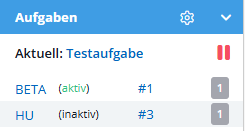
2. Status-Anzeige
- Arbeitszeiterfassung aktiv / inaktiv
- Aufgabentracking mit Aufgabennummer
3. Mouseover-Details (Erweiterte Informationen)
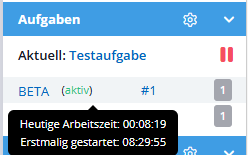
Für eine detailliertere Ansicht können Sie mit der Maus über den Namen des Benutzers oder die Aufgabennummer fahren (Hover/Mouseover). Es erscheint ein Infofeld mit folgenden Echtzeit-Daten:
- Heutige Arbeitszeit: Die bisherige Summe der heute erfassten Arbeitszeit.
- Erstmalig gestartet: Die Uhrzeit, zu der die Arbeitszeit heute erstmalig gestartet wurde.
Benutzer-Einstellungen in der Arbeitszeiterfassung
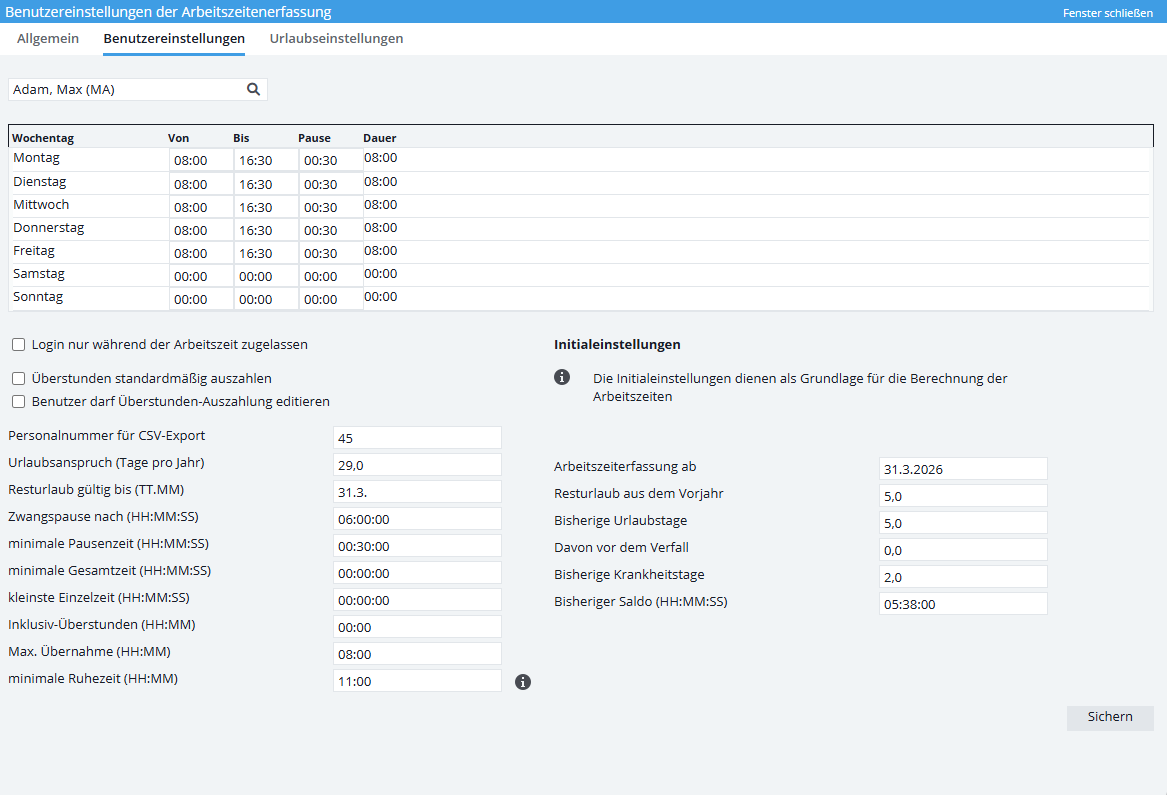
Die persönlichen Parameter pro Mitarbeiter finden Sie unter Bearbeiten → Arbeitszeiterfassung → Button: Benutzer-Einstellungen.
- Bitte beachten: Alle spezifischen Einstellungen müssen individuell durch den Administrator der Arbeitszeiterfassung gepflegt werden.
Reiter Allgemein:
- Arbeitszeiterfassung ab: Bei aktiver Arbeitszeiterfassung wird für neue Benutzer der Beginn der Arbeitszeiterfassung auf den Zeitpunkt der Erstellung des Benutzer-Accounts gesetzt. Dieser Zeitpunkt kann individuell angepasst.
- Wichtig: Ändern Sie dieses Datum nicht mehr nach Beginn der Arbeitszeiterfassung durch den Benutzer! Mit Änderung des Datums geht die bisherige Historie verloren.
- Resturlaub: Resturlaub aus dem Vorjahr bei Beginn der Arbeitszeiterfassung
- Bish. Urlaub: Anzahl Urlaubstage, die beim Beginn der Arbeitszeiterfassung in dem Jahr bereits genommen wurden.
- B. Urlaub v. V.: Bisheriger Urlaub vor Verfall
- Bish. Krank: Anzahl Krankheitstage im Jahr vor Beginn der Arbeitszeiterfassung
- Bish. Saldo: Summe Überstunden oder Minusstunden bei Beginn der Arbeitszeiterfassung
- Urlaubsanspruch: Gesamturlaubsanspruch pro Jahr
- RU bis: Resturlaub bis – Datum bis wann der Resturlaub genommen sein muss
- Personalnum.: Personalnummer (z.B. für den Export in Lohnbuchhaltungssysteme)
- Rundung : Rundung der Startzeit auf x Minuten (0-30). Dabei wird der Start der Arbeitszeit auf das nächste „x“ Minunten-Intervall gerundet, für x=15 wird ein Start um 08:05 zu 08:15 Uhr.
- Max. Übernahme: Maximale Anzahl Stunden, die in den nächsten Monat als Überstunden übernommen werden darf. Diese Werte sind Standard-Werte, die bei der Erst- oder Neukonfiguration der Arbeitszeiterfassung genutzt werden.
- Checkbox Deaktivierte Benutzer einblenden: Erlaubt es, die Arbeitszeiteinstellungen deaktivierter Benutzer ein- und auszublenden.
Tab Benutzereinstellungen:
- Tabelle: Eintrag der täglichen Soll-Arbeitszeit und Pausenzeit.
- Wichtig: Nur bei korrekt hinterlegten Soll-Zeiten können Urlaube, Krankheitstage und andere Abwesenheiten sowie das Saldo (Überstunden/Minusstunden) korrekt kalkuliert werden.
- Minimale Pausenzeit: Diese Zeit wird von der Tagesarbeitszeit abgezogen, wenn für die Pause die Arbeitszeit nicht aktiv unterbrochen wird.
- Minimale Gesamtzeit: Wird dieser Wert (z. B. 2 Std.) unterschritten, wird die Zeit für diesen Tag nicht angerechnet (Schutz vor Fehlbuchungen).
- Inklusiv-Überstunden: Das Plus-Saldo erhöht sich erst, wenn die Summe aus Soll-Zeit + Inklusiv-Überstunden überschritten wird. Diese Werte sind Standard-Werte, die bei der Erst- oder Neukonfiguration der Arbeitszeiterfassung genutzt werden.
- Max. Übernahme: Maximale Anzahl Stunden, die in den nächsten Monat als Überstunden übernommen werden darf. Diese Werte sind Standard-Werte, die bei der Erst- oder Neukonfiguration der Arbeitszeiterfassung genutzt werden.
- Arbeitszeiterfassung ab: Das Modul wird erst ab dem hier hinterlegten Datum für den Nutzer aktiv. Für neu angelegte Nutzer wird das Datum der Erstellung des Benutzer-Accounts gesetzt (s. Tab Allgemein)
Reiter Urlaubseinstellungen
- Über das Dropdown-Menü Jahr kann der Urlaubsanspruch in Tagen pro Jahr festgelegt werden. Initial wird die Information aus dem Tab Benutzereinstellungen → „Resturlaub gültig bis“ übernommen.
- Es werden nur Benutzer geführt, die aktiv die Arbeitszeiterfassung nutzen.
- Wichtig: Das Feld „Resturlaub gültig bis (TT.MM)“ muss ausgefüllt sein, damit Resturlaubstage korrekt in das Folgejahr übertragen werden.
Globale Grundeinstellungen
Unter Extras → Einstellungen → Grundeinstellungen → Reiter Sonstiges definieren Sie:
- Rückwirkendes Editieren: Anzahl der Tage, die die Arbeitszeit nachträglich korrigiert werden darf.
- Zentrale E-Mail-Adressen: Hinterlegen Sie Adressen für Benachrichtigungen bei Urlaubsanträgen (z. B. für Stellvertreter oder Benutzer ohne festen Gruppenleiter).
Export der Arbeitszeiten
Über Extras → Datenexport können Sie die Überstunden pro Monat, Urlaub/Krankheit pro Monat oder eine Jahresübersicht über alle Urlaube/Krankheiten in eine CSV-Datei zur Weiterverarbeitung in Lohnbuchhaltungsprogrammen exportieren.
Hierfür ist das Benutzerrecht „Daten Export“ in der Kategorie Export / Drucklisten Voraussetzung.
Empfehlung: Prüfung der getrackten Zeiten
Prüfen Sie von Zeit die Zeit die erfassten Arbeitszeiten auf Plausibilität. Dies hilft Unstimmigkeiten früh zu erkennen und die erforderlichen Korrekturen zeitnah durchzuführen.
Szenario: Anpassung der vertraglichen Arbeitszeit
Ein Mitarbeiter reduziert seine Arbeitszeit von 40 Stunden (5 Tage) auf 32 Stunden (4 Tage). Sein bisheriger Urlaubsanspruch betrug 29 Tage pro Jahr.
1. Der richtige Zeitpunkt
Führen Sie die Änderung genau an dem Tag durch, an dem die neue vertragliche Regelung in Kraft tritt (z. B. am 1. des Monats).
2. Anpassung der Soll-Stunden
Navigieren Sie in die Benutzereinstellungen zur Arbeitszeiterfassung:
- Ändern Sie die Soll-Arbeitszeit von 40:00 auf 32:00 Stunden.
- WICHTIG: Bitte ändern Sie nicht das ursprüngliche Beginndatum der Arbeitszeiterfassung! Nur so bleiben die Historie (vergangene Monate/Jahre) und der bisherige Saldo korrekt erhalten.
3. Anpassung des Urlaubsanspruchs
Da sich die Anzahl der Arbeitstage ändert, sollte auch der Urlaubsanspruch unter Berücksichtigung des bereits genommenen Urlaubs neu kalkuliert und angepasst werden.

Einstieg
Dashboard
Adressen
Immobilien
E-Mail
Kalender
Aufgaben
Akquise-Cockpit
Anfragenmanager
Arbeitszeiterfassung
Automatischer Exposéversand
Erfolgscockpit
Faktura
Gruppen
Immobilien- / Adressstatistik
Intranet
Marketing Box
Mehrsprachenmodul
Multi-Objekt-Modul
Wertanalyse
onOffice Sync
Präsentations PDFs
Projektverwaltung
Prozessmanager
Revisionssichere Mailarchivierung
Schaufenster-TV
Smart site 2.0
Statistik-Baukasten
Adressen aus Zwischenablage
Einstellungen
Externe Tools
Favoriten Links
Immobilienimport
Kundenkommunikation
Massenaktualisierung
onOffice-MLS
Portale
Rechnen mit Formeln
Schnellzugriff
Textbausteine
Vorlagen
Schritt für Schritt