Introduzione
 Dashboard
 Contatti
 Immobili
 Email
Email Calendario
 Compiti
 Cruscotto di monitoraggio acquisizione
 Cruscotto di monitoraggio
 Gruppi
 Intranet
 Invio automatico della brochure
 Manager delle richieste
 Manager dei processi
 Marketing Box
 Marketplace
 Modulo multilingue
 Modulo multi-immobile
 Modulo progetti
 Modulo statistiche
 PDF presentazione
 Sincronizzazione onOffice
 Smart site 2.0
 Statistiche immobili e contatti
 Tracciamento degli immobili
 Tracciamento dell’orario di lavoro
 Vetrina TV
 Accesso rapido
 Aggiornamento di massa
 Calcolo con formule
 Comunicazione clienti
 Contatti da appunti
 Importazione immobili
 Impostazioni
 Link preferiti
 Modelli
 Portali
 Strumenti esterni
 Testo rapido
 Passo dopo passo


You are here: Home / Moduli aggiuntivi / Marketplace / Panoramica dei fornitori / AIMAGE S.R.L. - Invio Whatsapp

Marketplace
AIMAGE S.R.L. – Invio Whatsapp
1. Come accedere al servizio di Aimage?
Per utilizzare il servizio di Aimage, è necessario attivarlo dal marketplace di onOffice.
.png)
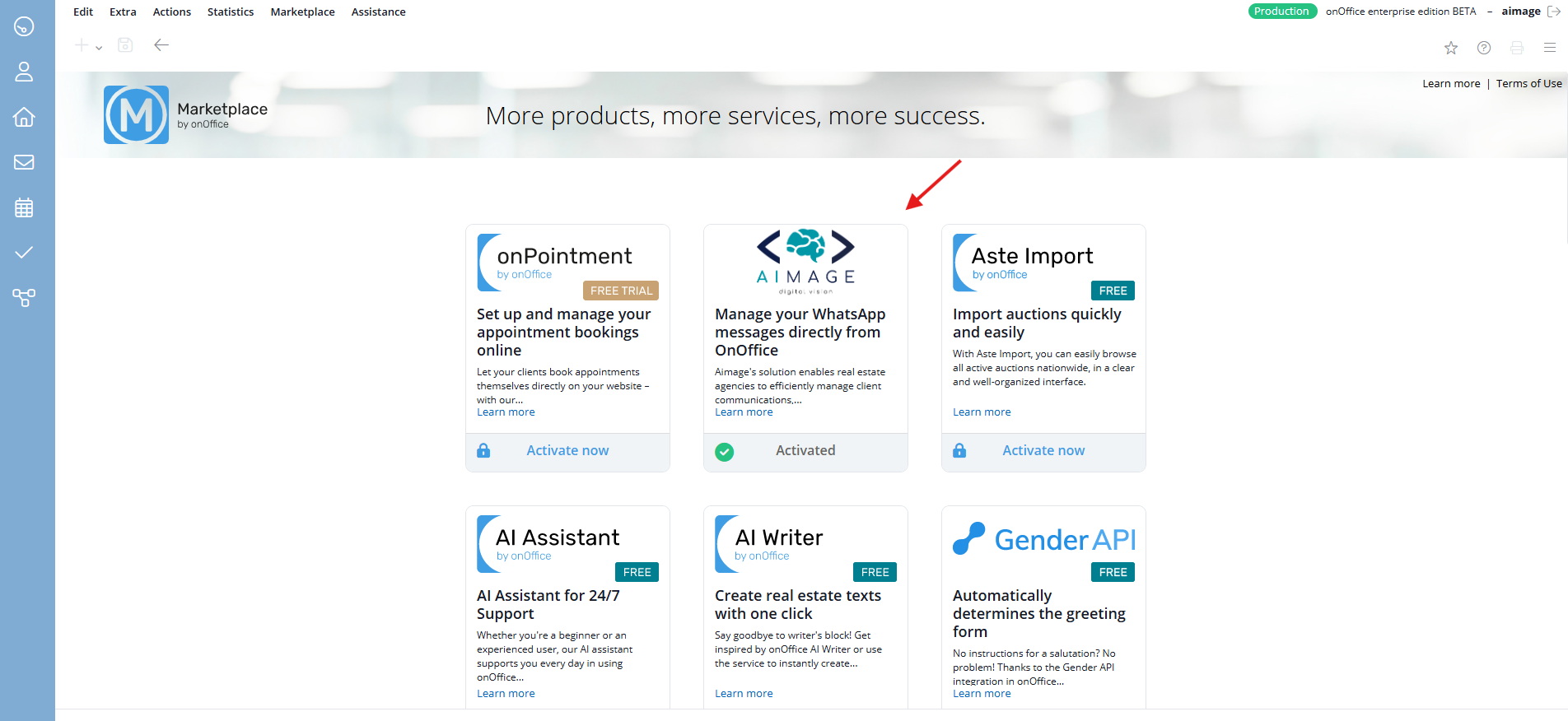
Procedi abilitando i permessi utente e copia-incolla la API Key nel campo richiesto. Clicca su “Attiva ora” per continuare.
2. Gestione dei contatti
.png)
Per gestire i messaggi di WhatsApp, nella sezione “Contatti” hai due opzioni disponibili:
- aggiungere manualmente i contatti
- importare automaticamente i contatti già memorizzati in onOffice
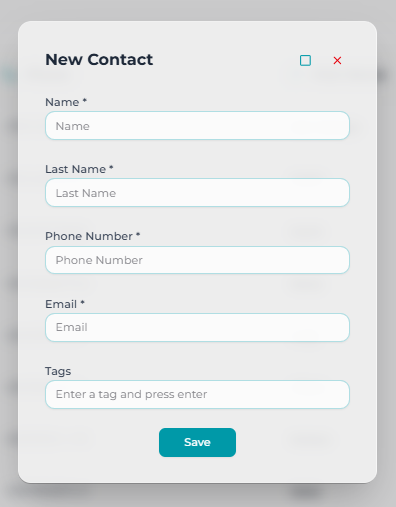
Per importare i contatti di onOffice, basta cliccare su “Sincronizza contatti con onOffice“. Se invece desideri aggiungerli manualmente, clicca su “Crea contatto” e inserisci le informazioni richieste.
3. Creazione liste di contatti
Crea liste di contatti per raggruppare i destinatari in base alle loro esigenze.
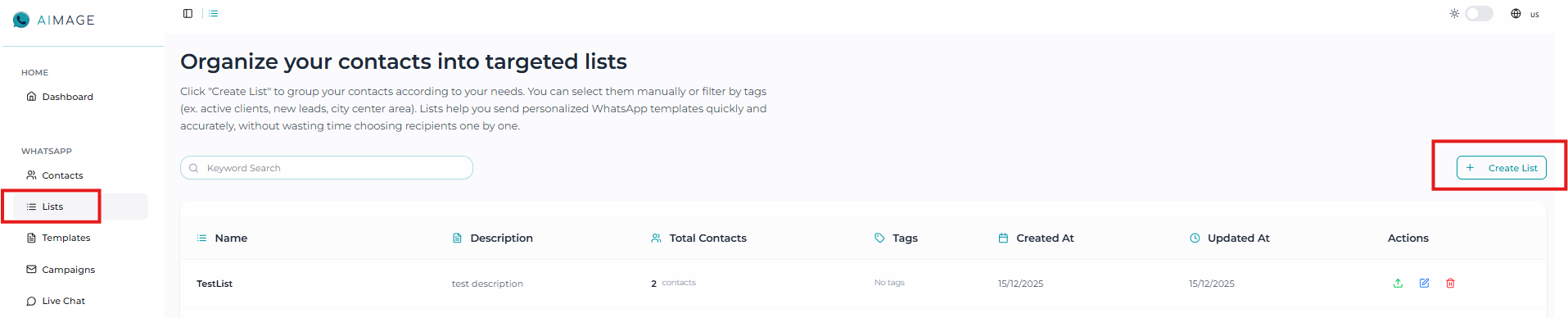
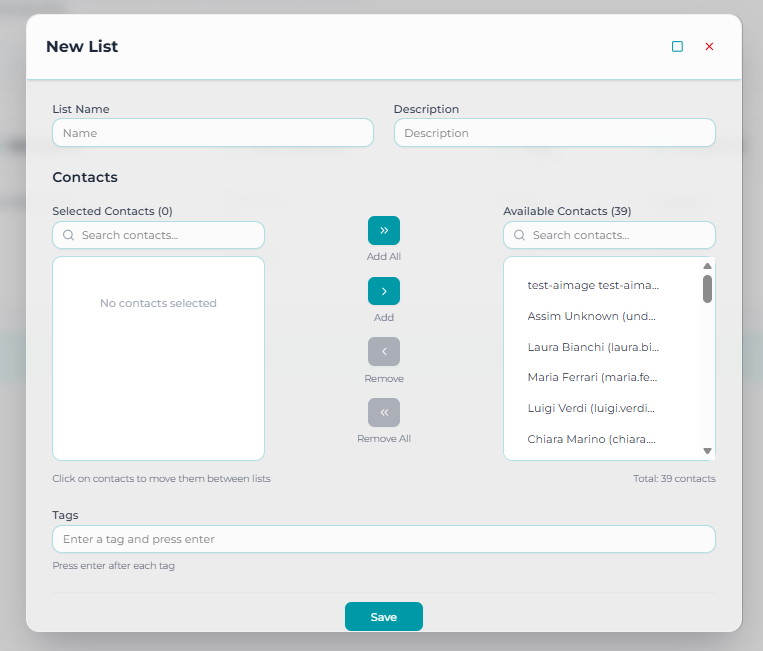
Dai un nome e una descrizione alla tua lista e aggiungi i contatti che desideri dall’elenco dei contatti disponibili. È anche possibile aggiungere dei “tag” (ti aiuteranno a trovare più facilmente le tue liste).
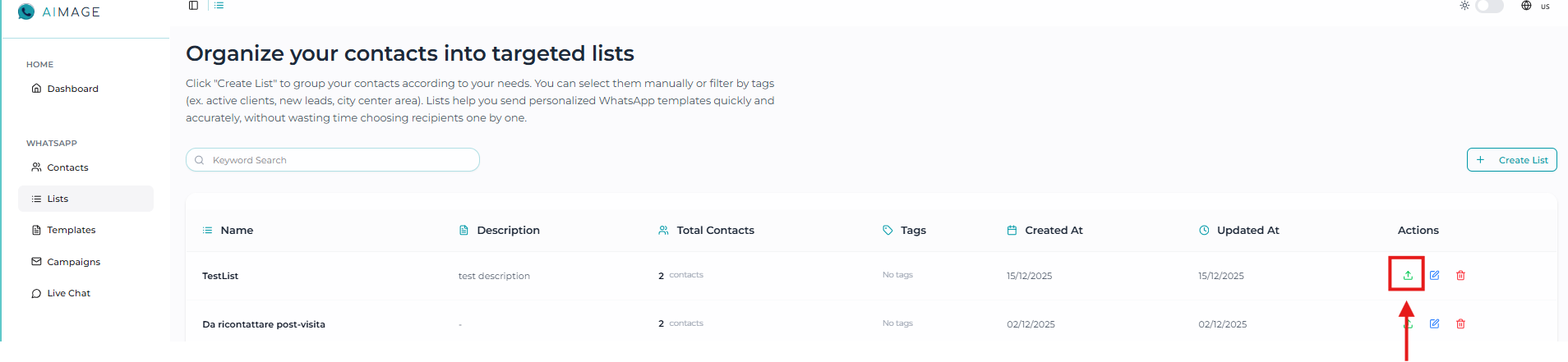
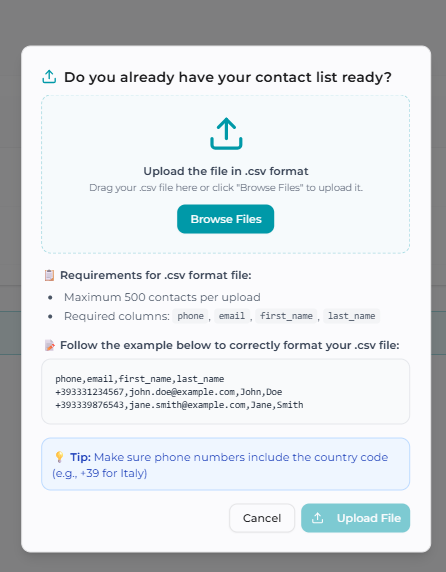
Se hai una lista di contatti da caricare, seleziona l’icona verde sotto “Azioni” e segui le istruzioni per caricare il file .csv.
4. Creazione di modelli
Nella sezione “Modelli” è possibile creare i messaggi da inviare ai propri contatti.
.png)
Una volta che il messaggio è pronto, clicca su “Richiedi approvazione” nell’angolo in alto a destra per procedere.
.png)
5. Creare campagne di marketing
Ora è possibile creare una campagna per inviare i messaggi in modo organizzato.
.png)
Seleziona l’elenco dei contatti a cui vuoi rivolgere la tua campagna di marketing. Scegli la data, l’ora e il modello precedentemente creato. Fai clic su “Salva” per continuare.
.png)
6. Conversazioni
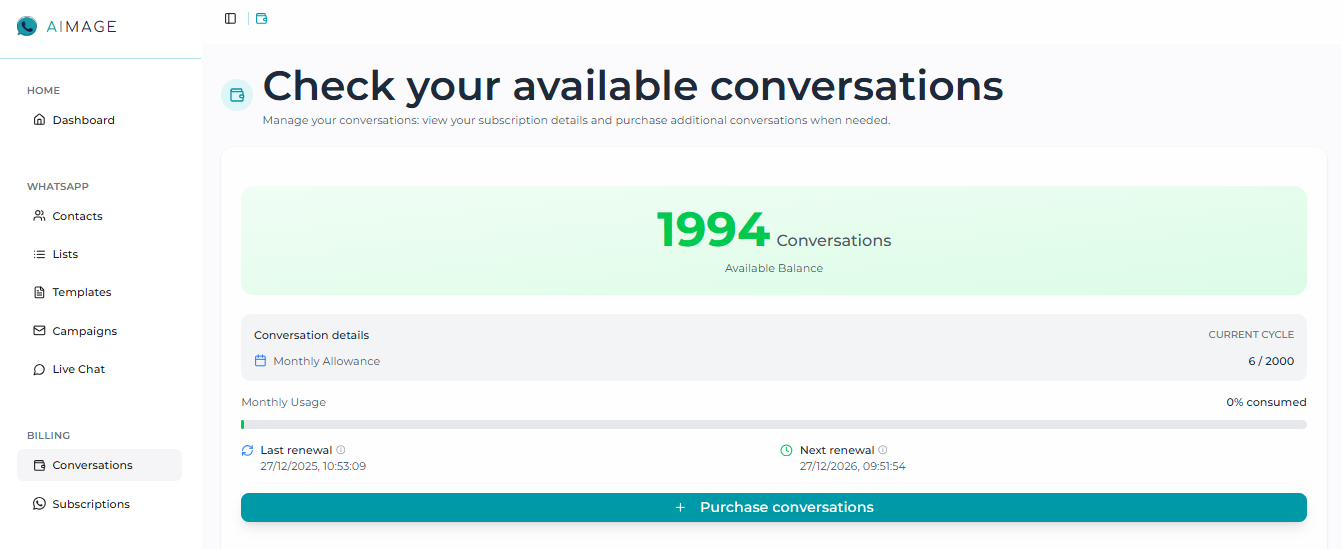
Nella sezione “Conversazioni” è possibile verificare quante conversazioni sono disponibili in base al piano di abbonamento selezionato.
Se sono state utilizzate tutte le conversazioni, è possibile acquistarne altre facendo clic su “Acquista conversazioni”
7. Accesso al Process Manager e al collegamento dei modelli
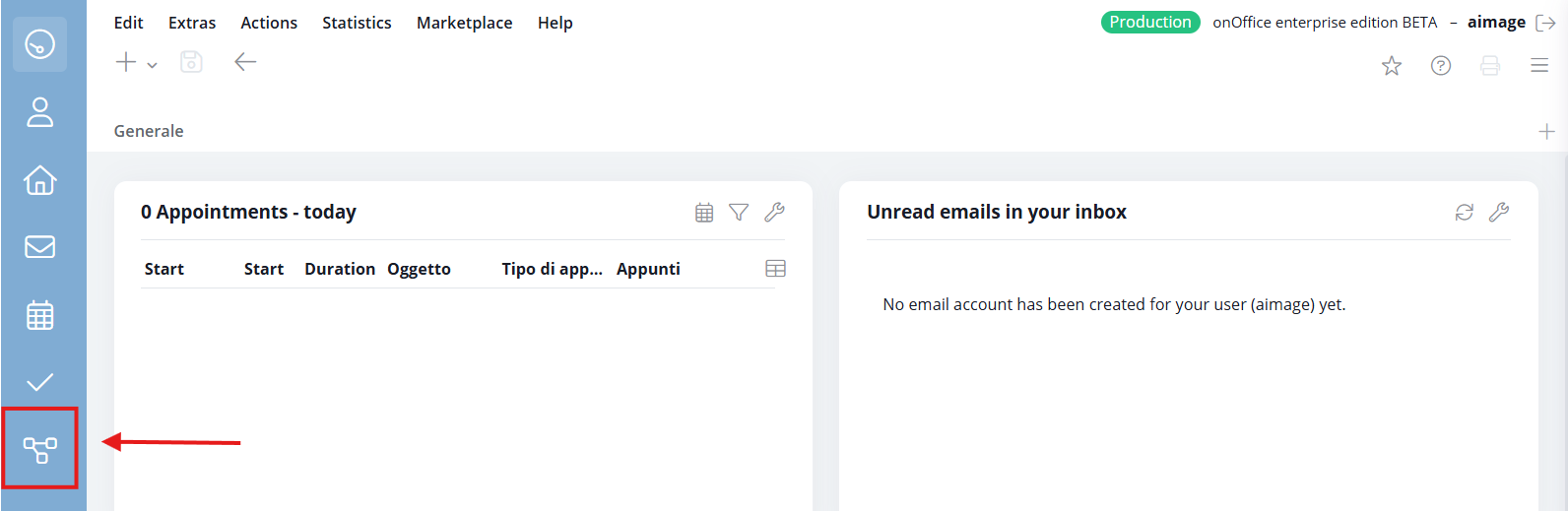
- Vai sulla dashboard di onOffice e fai clic sull’icona “Processi” mostrata nell’immagine:
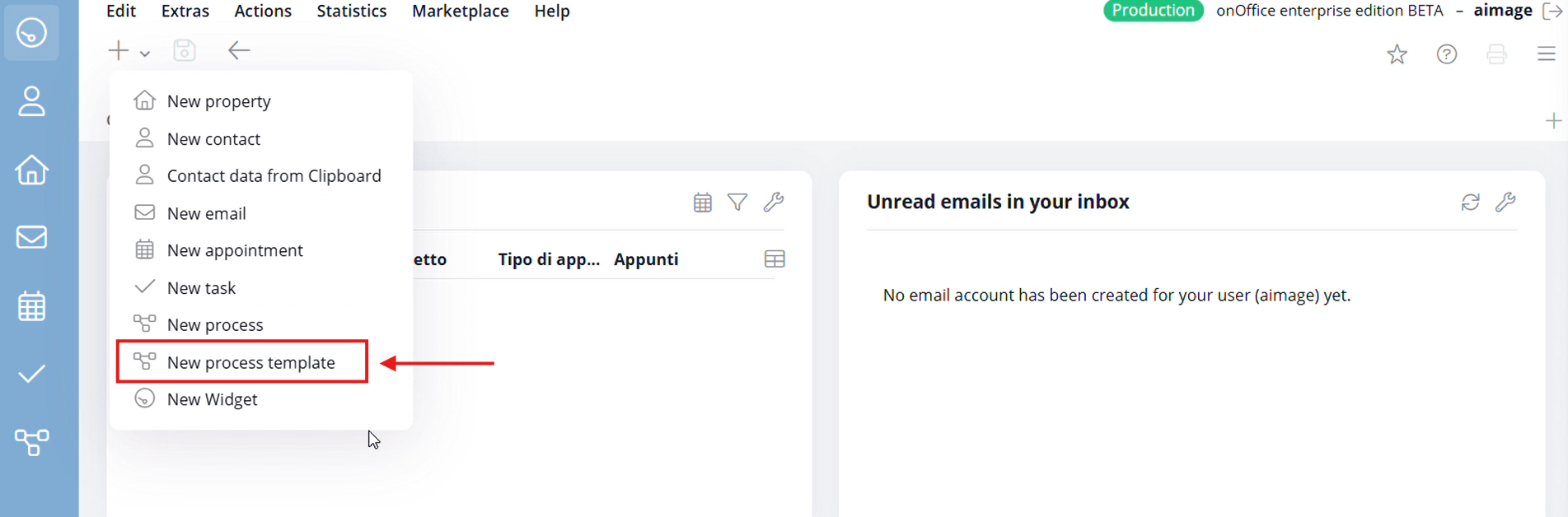
- Clicca su “Nuovo modello di processo” nel menu a discesa:
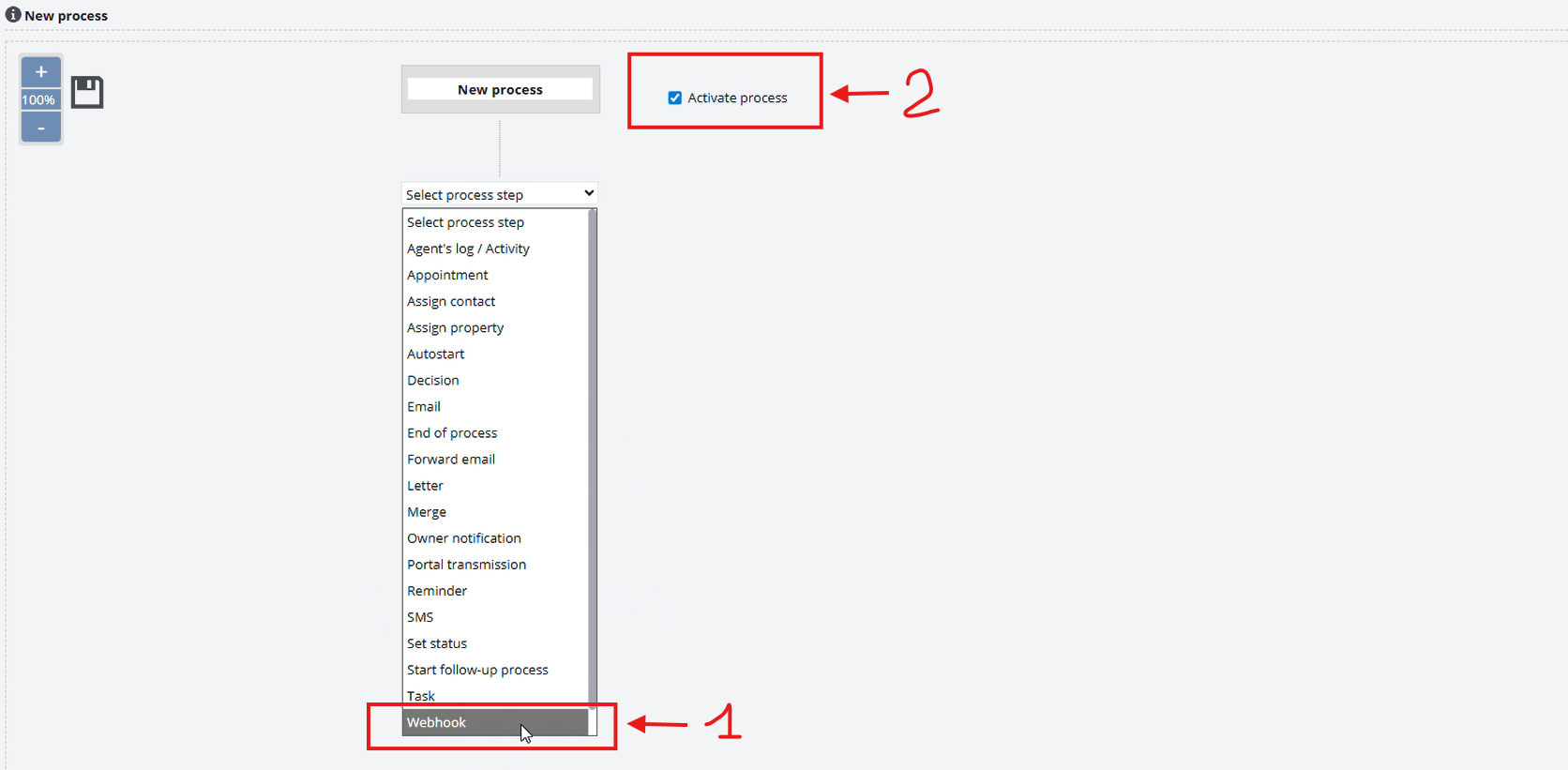
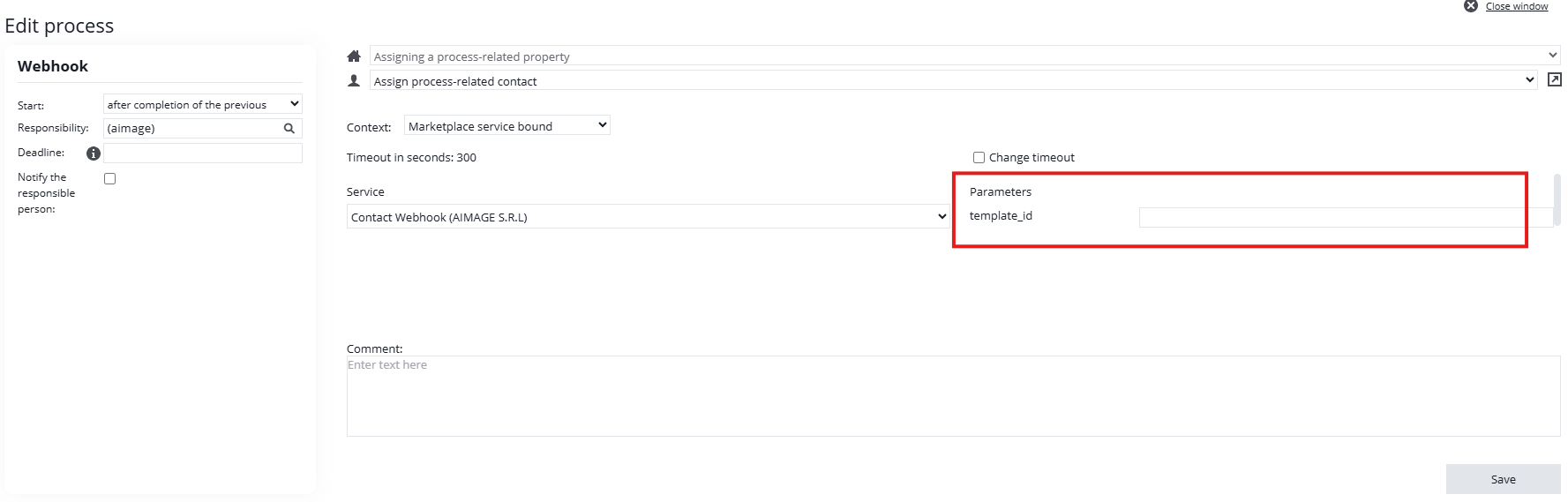
- Seleziona “Webhook“, poi vai alla dashboard di Aimage, trova il modello che desideri collegare e copia-incolla l’ID del modello nel campo richiesto (Nota: il modello selezionato deve essere approvato). Puoi quindi spuntare la casella “Attiva processo”.
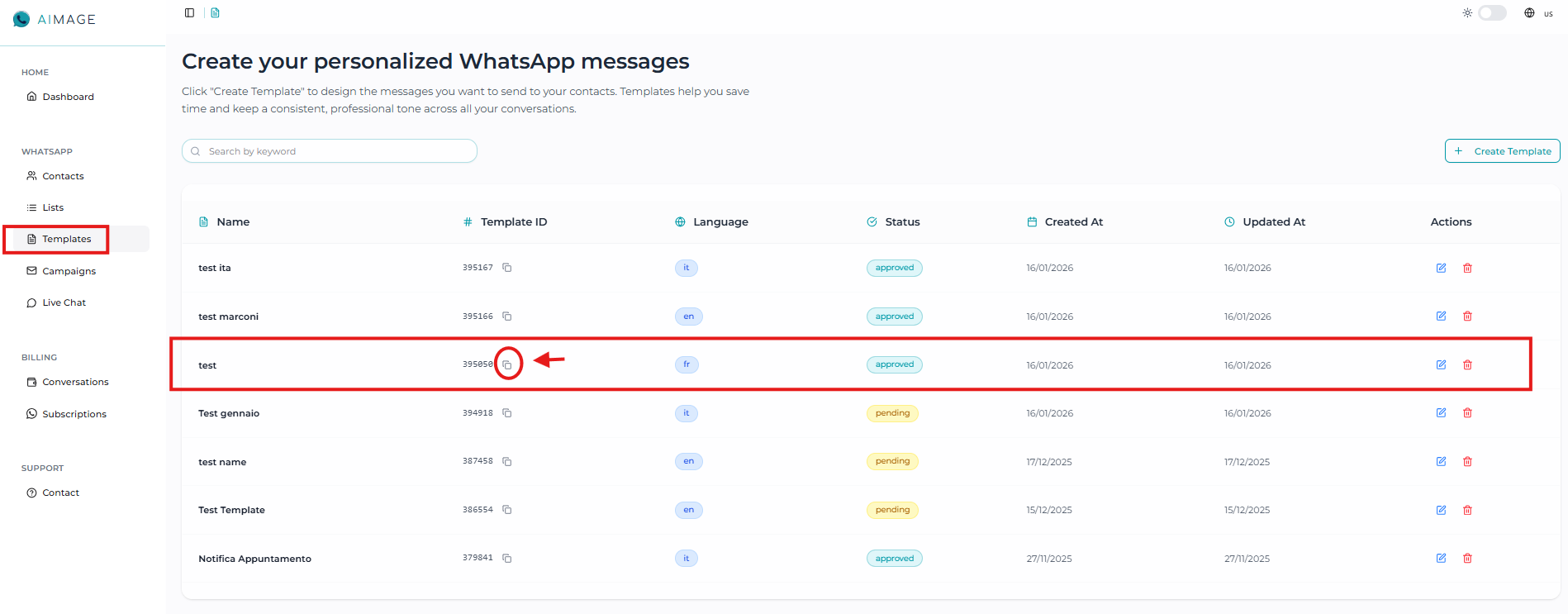
- Per attivare il processo, seleziona “Nuovo processo” dal menu:
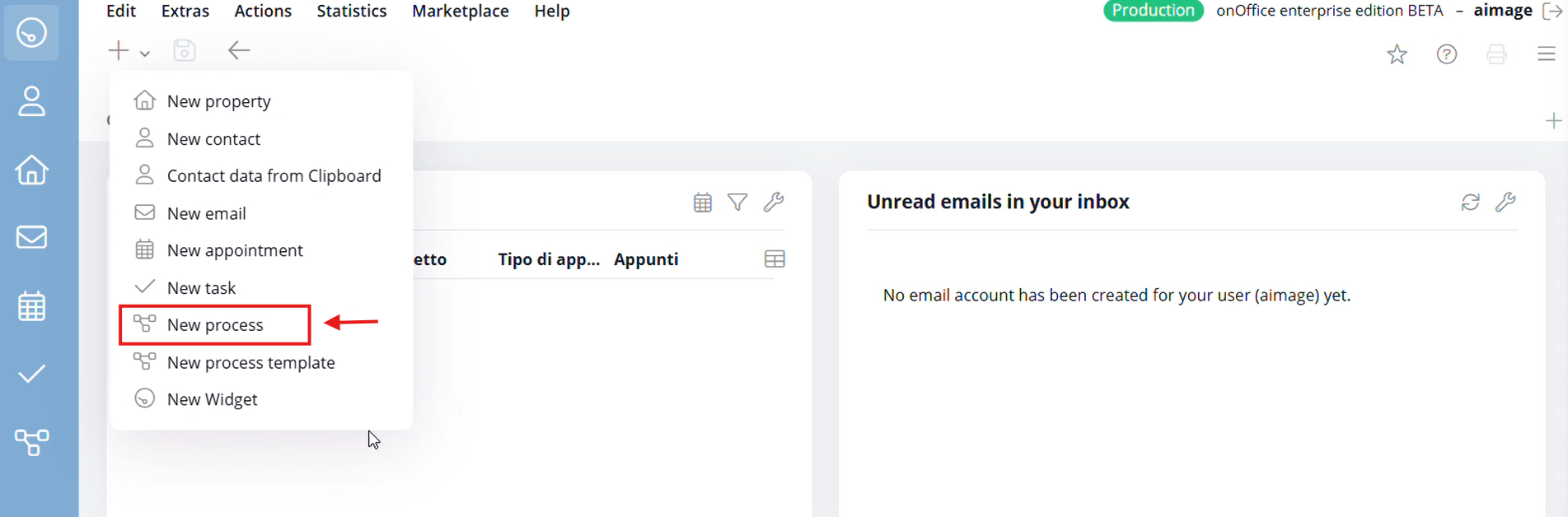
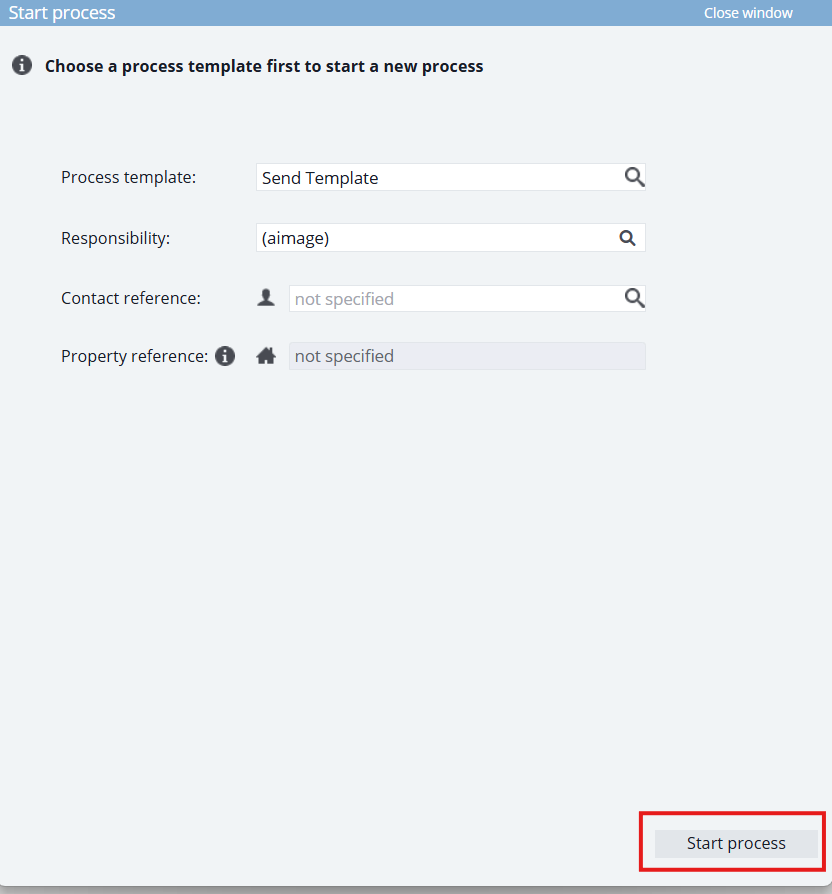
- Inserisci poi le informazioni richieste e fai clic su “Avvia processo” per inviare i modelli.