
 Introduzione
 Dashboard
 Contatti
 Immobili
 Email
Email Calendario
 Compiti
 Cruscotto di monitoraggio acquisizione
 Cruscotto di monitoraggio
 Gruppi
 Intranet
 Invio automatico della brochure
 Manager delle richieste
 Manager dei processi
 Marketing Box
 Marketplace
 Modulo multilingue
 Modulo multi-immobile
 Modulo progetti
 Modulo statistiche
 PDF presentazione
 Sincronizzazione onOffice
 Smart site 2.0
 Statistiche immobili e contatti
 Tracciamento degli immobili
 Tracciamento dell’orario di lavoro
 Vetrina TV
 Accesso rapido
 Aggiornamento di massa
 Calcolo con formule
 Comunicazione clienti
 Contatti da appunti
 Importazione immobili
 Impostazioni
 Link preferiti
 Modelli
 Portali
 Strumenti esterni
 Testo rapido
 Passo dopo passo


You are here: Home / Moduli aggiuntivi / Marketplace / Panoramica dei fornitori / Servizi onOffice - AI Studio - Ottimizzazione delle immagini (beta)

Marketplace
Servizi onOffice – AI Studio – Ottimizzazione delle immagini (beta)
Panoramica delle funzioni
L’ottimizzazione immagini offre opzioni specializzate per diversi tipi di scatti. Scegli la foto desiderata e utilizza le seguenti azioni:

Vista interna
Per gli ambienti interni hai a disposizione strumenti mirati per migliorare l’atmosfera e l’ordine, come ad esempio:
- Ottimizzare l’illuminazione
- Rinnovare le superfici
- Riordinare la stanza
- Rimuovere persone e rimuovere/sostituire foto personali
- Ottimizzare la prospettiva (correzione degli errori della fotocamera)
- . . .
Vista esterna
Ottimizza la facciata e l’ambiente circostante del tuo immobile, come ad esempio:
- Ottimizzare il cielo (cielo azzurro splendente)
- Rimuovere i veicoli
- Rendere irriconoscibili targhe/numeri civici (funzione privacy)
- Ottimizzare la prospettiva
- . . .
Personalizzazioni individuali
Tramite il campo di testo “Cos’altro deve essere modificato?” puoi inserire le tue istruzioni per far gestire all’IA dettagli specifici (ad es. regolazioni delle tonalità di colore). Puoi anche regolare la quantità di piante nell’immagine.
Il confronto prima e dopo (cursore)
Un punto di forza del processo di editing è il cursore interattivo. Il risultato generato viene visualizzato direttamente sopra l’immagine originale.
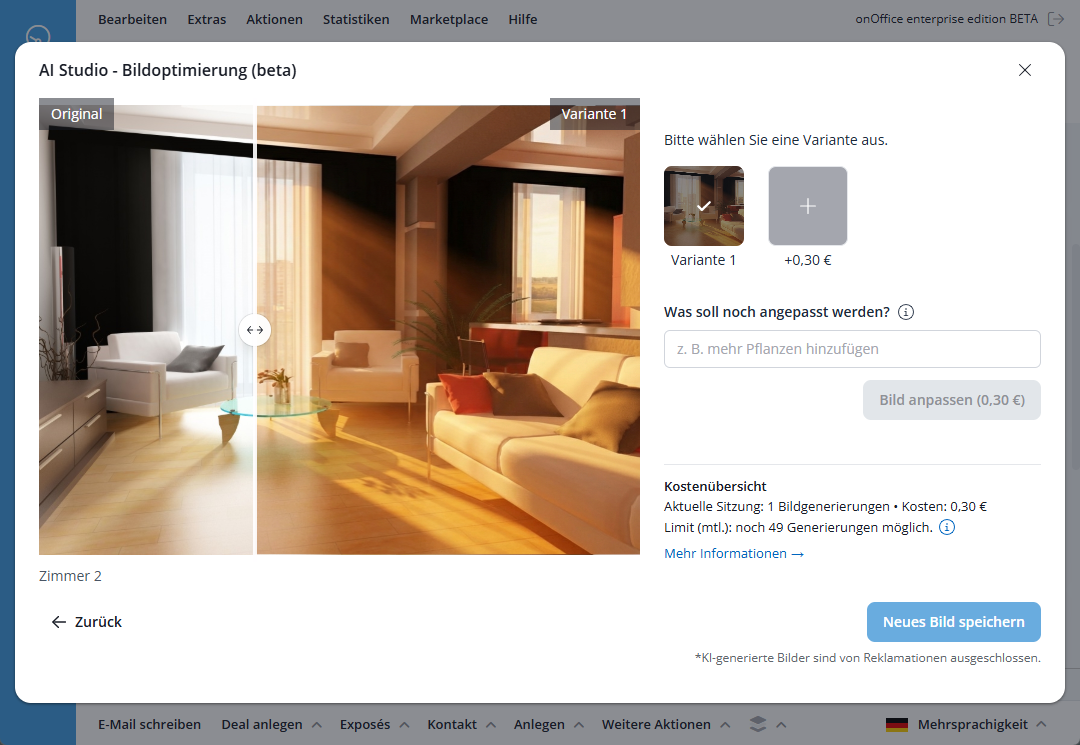
Spostando il cursore puoi verificare i cambiamenti apportati nel dettaglio.
Questo permette un controllo preciso della qualità dell’immagine prima di salvare la versione ottimizzata nei dati del tuo immobile.
Le immagini create vengono salvate come file aggiuntivi nell’immobile; quelle originali vengono sempre conservate.
Procedura
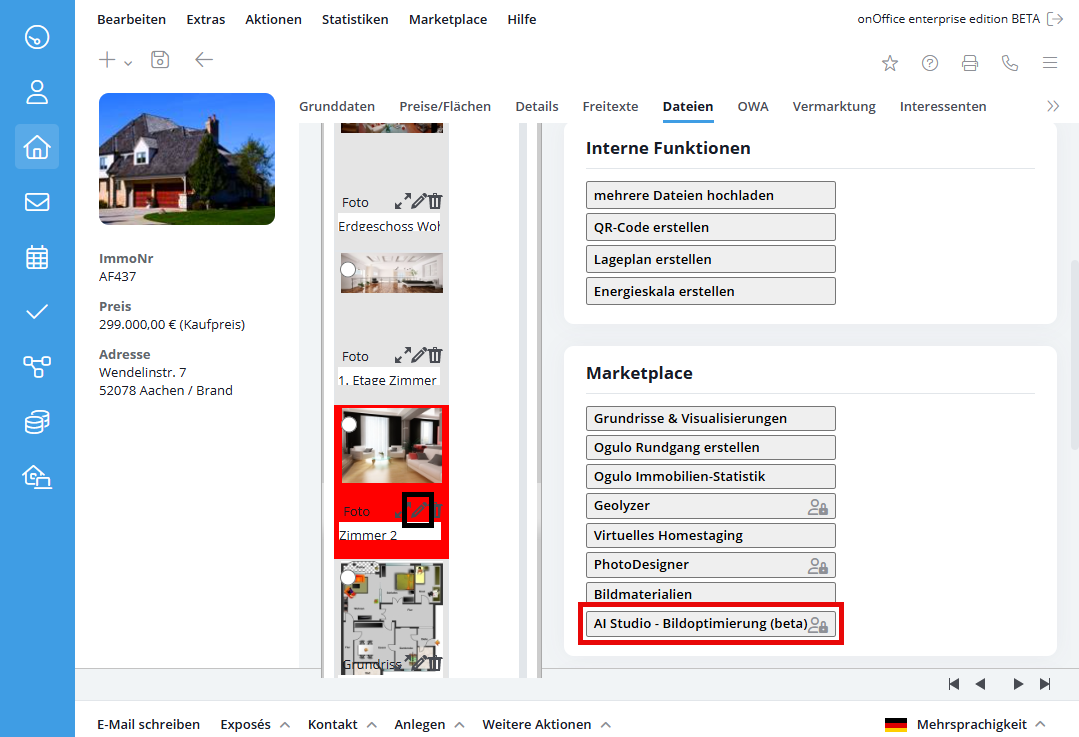
- Apri la scheda”File” del tuo immobile.
- Seleziona una foto (icona di modifica
 ) e clicca a destra nella sezione “Marketplace” su “AI Studio – Ottimizzazione immagini (beta)“.
 - Scegli la categoria adatta (vista interna o esterna) e seleziona le azioni desiderate.
- Clicca su “Genera nuova immagine“.
- Utilizza il cursore per verificare il risultato.
- Se necessario, perfeziona le immagini nei passaggi successivi tramite il prompt.
- Fai clic su “Salva immagine” per salvare l’immagine nell’immobile; l’originale verrà conservata.