Einstieg
 Dashboard
 Adressen
 Immobilien
 E-Mail
 Kalender
 Aufgaben
 Akquise-Cockpit
 Anfragenmanager
 Arbeitszeiterfassung
 Automatischer Exposéversand
 Erfolgscockpit
 Faktura
 Gruppen
 Immobilien- / Adressstatistik
 Immobilientracking
 Intranet
 Marketing Box
 Marketplace
 Mehrsprachenmodul
 Multi-Objekt-Modul
 Wertanalyse
 onOffice Sync
 Präsentations PDFs
 Projektverwaltung
 Prozessmanager
 Revisionssichere Mailarchivierung
 Schaufenster-TV
 Smart site 2.0
 Statistik-Baukasten
 Adressen aus Zwischenablage
 Einstellungen
 Externe Tools
 Favoriten Links
 Immobilienimport
 Kundenkommunikation
 Massenaktualisierung
 onOffice-MLS
 Portale
 Rechnen mit Formeln
 Schnellzugriff
 Textbausteine
 Vorlagen
 Schritt für Schritt


Sie befinden sich hier: Home / Zusatzmodule / Marketplace / Überblick über die Anbieter / onOffice Services - AI Studio - Kostenverwaltung

Marketplace
onOffice Services – AI Studio – Kostenverwaltung
Zugriff auf das AI Studio und die Kostenverwaltung
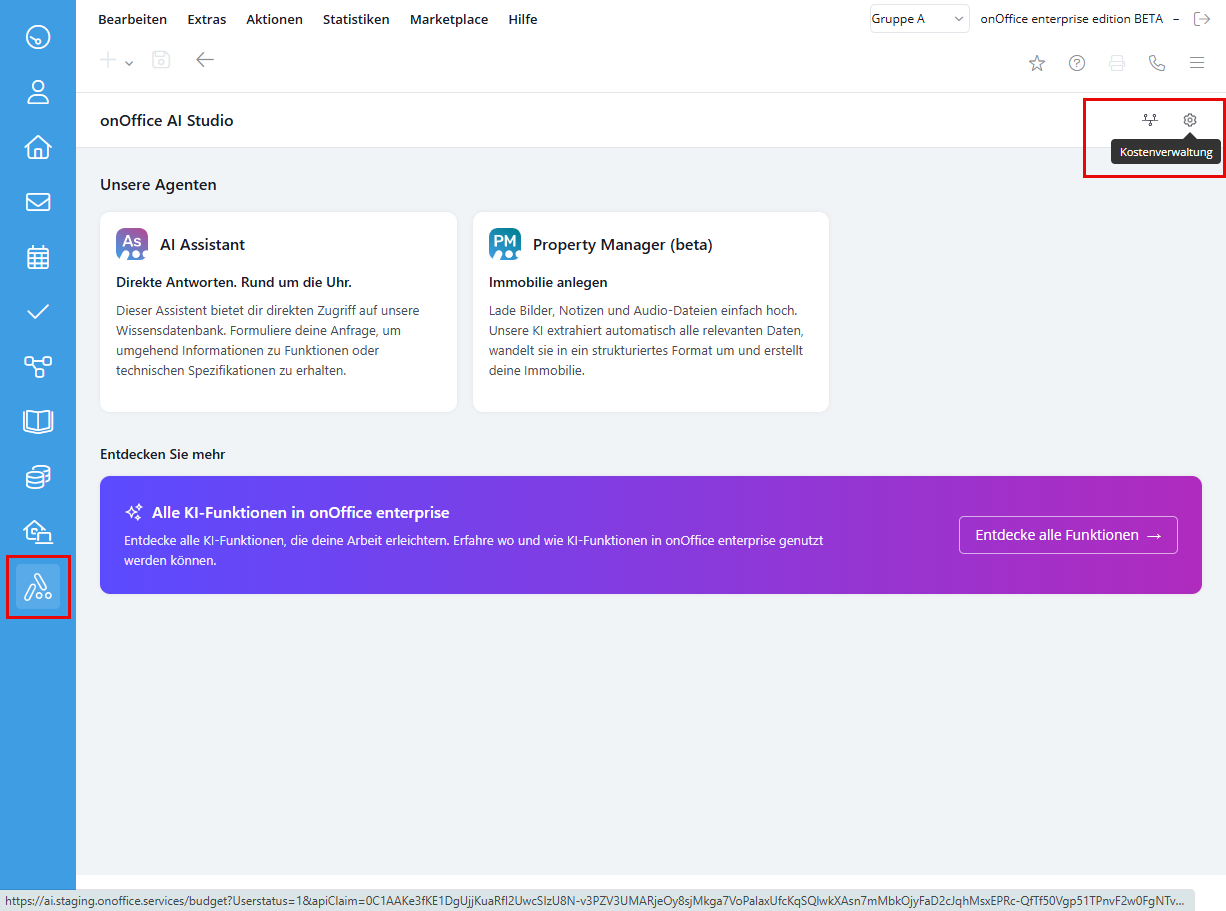
Es stehen Ihnen zwei Wege zur Verfügung, um das AI Studio aufzurufen:
Über die rechte Seitenleiste: Klicken Sie direkt auf das AI Studio-Icon in der Schnellzugriffsleiste am rechten Bildschirmrand.
Über das Hauptmenü: Navigieren Sie zu Marketplace → onOffice AI Studio → AI Studio.
Kostenverwaltung: In der AI Studio-Übersicht gelangen Sie über das Zahnrad-Icon oben rechts direkt zu den Kosteneinstellungen. (Hierfür benötigen Sie das administrative Recht „Administrator“.)
Budgetierung
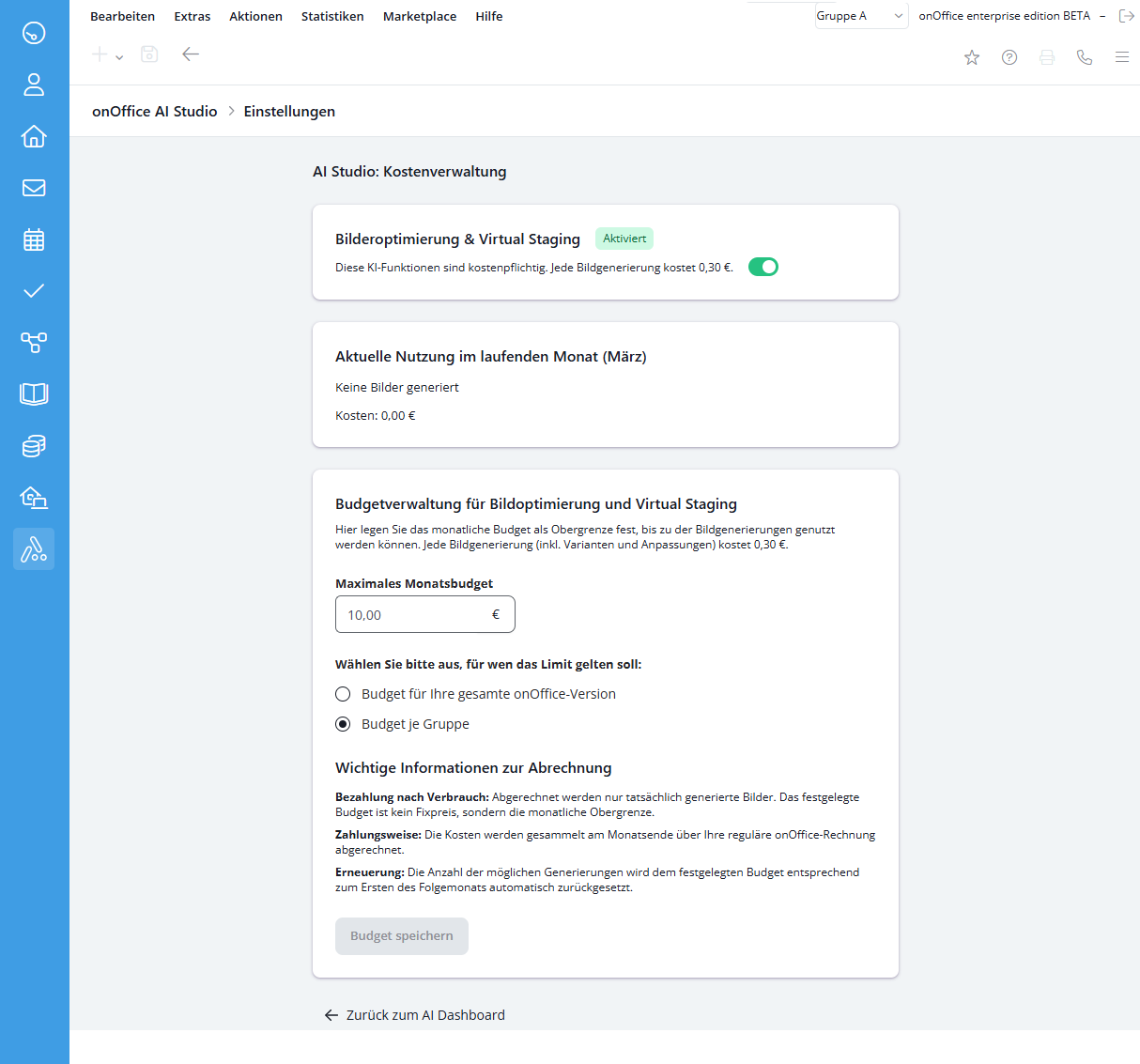
Als Administrator können Sie in der Kostenverwaltung steuern, wie das monatliche Limit angewendet wird:
-
Dienste: Aktivieren oder deaktivieren Sie hier Funktionen wie die „Bildoptimierung & Virtual Staging“ (Kosten: aktuell 0,30 € pro Generierung).
-
Maximales Monatsbudget: Tragen Sie hier Ihr gewünschtes Limit ein.
-
Gültigkeitsbereich des Limits:
-
Budget für Ihre gesamte onOffice-Version: Alle Benutzer teilen sich ein gemeinsames Gesamtbudget.
-
Budget je Gruppe: Das eingetragene Limit gilt separat für jede einzelne Benutzergruppe.
-
- Speichern: Bestätigen Sie Ihre Eingaben mit einem Klick auf „Budget speichern“.
Rechteverwaltung (Benutzer)
Damit die Benutzer das AI Studio verwenden können, müssen die entsprechenden Berechtigungen aktiv sein:
Navigieren Sie zu Extras → Einstellungen → Benutzer.
Wählen Sie den gewünschten Benutzer und öffnen Sie den Reiter Rechte.
Aktivieren Sie im Bereich Marketplace – externe Dienste den Haken bei onOffice AI Studio.
- Zur Administration des AI Studios und für den Zugriff auf die Kostenverwaltung benötigen Sie zusätzlich das administrative Recht „Administrator“.
Kosten-Transparenz
Budget-Anzeige im Tool: Sobald ein Benutzer eine Funktion (z. B. Virtual Staging) in einem Objekt startet, wird am unteren Fensterrand das verbleibende Kontingent angezeigt (z. B. „Limit (ind.): noch 3 Generierungen möglich“).
Preistransparenz: Über den Link „Mehr Informationen“ im Bearbeitungsfenster können Benutzer jederzeit die aktuellen Konditionen und Abrechnungsmodalitäten einsehen.
- Anbieter freischalten/sperren
- Service nutzen
- Überblick über die Anbieter
- 1000hands AG - grundriss.com
- AIXpose - AIXpose OÜ
- BauDarlehen24 - Finanzierungsvermittlung
- HiNoa Cowork - Persönliche Assistenz
- on-geo GmbH - Lora-Maklerbewertung
- shadowmap - Interaktive 3D-Sonnensimulation erstellen
- onOffice Services - AI Studio
- HalloCleo - Sprachnotizen per WhatsApp
- Mietz - Vermietung
- onOffice Services – onOffice WP-Website
- onOffice Services - AI Connector
- onOffice Services - PriceHubble Valuation-Service
- onOffice Services - Newsletter Connector
- Ogulo - 360° Rundgang
- CoMakler - Dokumenten- & Vertragsmanagement
- Wordliner - Akquise-Marketingsoftware
- itsmydata - Credit Check - Bonität für Makler
- tenably FlexCo - Automatisierter WhatsApp-Vertrieb
- More at Home - Kostenschätzung für Immobiliensanierungen
- Casafari - KI-Meta-Immobiliensuche
- onOffice ImmoImport - Direktimport aus Immobilienportalen
- onOffice Services - AI Assistant
- PropNow - Digitales Angebotsverfahren
- Mieterlink - Mieterselbstauskünfte online einholen
- IMMOinstant - Terminbuchungstool
- onOffice onPointment - Online-Terminbuchung
- marton.ai - KI-Immobilienvideos
- AIMAGE S.R.L. - Whatsapp-Versand
- BOTTIMMO LIGHT – Marketing-Software und digitale Aquise
- Justhome - Immobilienfinanzierung
- WohnScanner® - Digitale Gebäudeerfassung
- Geolyzer 2.0 - Integration von Infrastrukturdaten
- flowreal - Automatisches Schwärzen von Dokumenten
- onOffice Services - AI Studio - Kostenverwaltung
- ImmoImport (ITA) - Immobiliare-Import
- Immoautomation GmbH - Automatisierte Social-Media-Posts für Immobilienmakler
- BOTTIMMO - Marketing-Software und digitale Aquise
- Servicefux - Titelbild-Branding
- onOffice Services - AI-Writer - KI für Immobilientexte
- onOffice Services - Gender API
- PriceHubble Deutschland GmbH - Interaktive Immobilienwertanalyse
- timum - Besichtigungs-Organizer
- onpreo - Objektakquise
- vreed GmbH - Sanierungsplaner
- Aste Import - Import-Service für Auktionen Italien
- ALPHA - Energieausweise
- KI-Telefon-Agent - KI-Telefon-Agent
- onOffice Services - PhotoDesigner
- AreaButler - Interaktive Karten und KI-Assistent
- DocEstate- Behördenauskünfte
- ESYSYNC - Displaysysteme
- finioo - Bewerbermappe
- FPRE - Analyse und Bewertung von Immobilien
- Geolyzer - Infrastrukturdaten
- Hornetsecurtiy - Spamschutz
- immo-billie - Digitales Angebotsverfahren
- Immogrundriss - Grundrisse & Visualisierungen
- Kerberos Compliance-Managementsysteme
- KIM Immobilienbewertung
- kyl.immo - Vermietungs-Agent
- Lead Import
- Mietercheck - Bonitätsprüfung von Interessenten
- MYVIVENDA - Print on Demand
- onOffice Services - DocuSign Connector - digitale Unterschriften
- onOffice Services - WKO-Marktplatz - Portal für Gemeinschaftsgeschäfte in Österreich (MLS)
- onOffice Services - Zapier - Datenaustausch und Automatisierung
- propform.io - Webformulare
- PROPUP - Digitales Formular- & Workflow-Management
- Residenture - Online-Auktionsplattform
- Sprengnetter Immobilienbewertung
- Sprengnetter - Immobilienbewertung in Europa
- Total Render - Grundrisse Italien
- Vemeo - Mobilitätsbewertung
- ViertelCheck - Informationen zur Mikro- und Makrolage
- Konto erstellen
- Mehrwertsteuer beim Marketplacekauf
- Konto verwalten
- Abbuchungen zuordnen über Referenz-ID
- Service nicht nutzbar?