Einstieg
 Dashboard
 Adressen
 Immobilien
 E-Mail
 Kalender
 Aufgaben
 Akquise-Cockpit
 Anfragenmanager
 Arbeitszeiterfassung
 Automatischer Exposéversand
 Erfolgscockpit
 Faktura
 Gruppen
 Immobilien- / Adressstatistik
 Immobilientracking
 Intranet
 Marketing Box
 Marketplace
 Mehrsprachenmodul
 Multi-Objekt-Modul
 Wertanalyse
 onOffice Sync
 Präsentations PDFs
 Projektverwaltung
 Prozessmanager
 Revisionssichere Mailarchivierung
 Schaufenster-TV
 Smart site 2.0
 Statistik-Baukasten
 Adressen aus Zwischenablage
 Einstellungen
 Externe Tools
 Favoriten Links
 Immobilienimport
 Kundenkommunikation
 Massenaktualisierung
 onOffice-MLS
 Portale
 Rechnen mit Formeln
 Schnellzugriff
 Textbausteine
 Vorlagen
 Schritt für Schritt


Sie befinden sich hier: Home / Zusatzmodule / Marketplace / Überblick über die Anbieter / onOffice onPointment - Online-Terminbuchung

Marketplace
onOffice onPointment – Online-Terminbuchung
Inhaltsverzeichnis
Beschreibung
Lassen Sie Ihre Kunden ihre Termine selbst online auf Ihrer Website buchen – mit unserem Terminbuchungs-Tool onPointment!
Bitte beachten Sie, dass dieser Service nur innerhalb der Testphase kostenlos zur Verfügung steht. Im späteren Verlauf wird es ein exklusives Feature für alle onOffice enterprise all-in und WP-Website Kunden sein.
Terminabsprachen und ewiges Hin und Her per Mail oder Telefon gehören damit der Vergangenheit an. Über einen Kalender auf Ihrer Website können Ihre Kunden und Interessenten ganz einfach direkt einen freien Termin auswählen und buchen. Die Konfiguration und Verwaltung erledigen Sie über unseren Marketplace-Service komfortabel in onOffice enterprise.
✅ Synchronisation mit Ihrem Kalender
Sie legen die verfügbaren Zeitslots fest, aus denen Ihre Kunden und Interessenten auf Ihrer Website auswählen können. Gebuchte Termine landen dank der Synchronisation direkt in Ihrem Kalender in onOffice enterprise.
✅ Kein Medienbruch
Alle Einstellungen und die Verwaltung nehmen Sie in nur einem System vor. Verknüpfen Sie die Benutzer direkt mit Ihren Datensätzen für noch mehr Transparenz und Übersicht.
✅ Einbettung in externe Websites
Von unserem Online-Terminbuchungs-Tool onPointment profitieren alle! Generieren Sie über den Marketplace-Service ganz einfach einen Einbettungscode und fügen Sie ihn auf Ihrer Website ein. Oder nutzen Sie alternativ Quicklinks, die direkt auf die Buchungsseite führen.
Schalten Sie unser onPointment im Marketplace frei und entdecken Sie wie einfach Terminbuchung sein kann!
Aktivierung
Aktivieren Sie onOffice onPointment jetzt im Marketplace!
Konfiguration E-Mail-Versand
Damit Bestätigungsmails für Terminbuchungen aus Ihrem Postfach heraus versendet werden, müssen Sie den onOffice API-Benutzer mit einem Ihrer Postfächer verknüpfen. Bedenken Sie bei der Auswahl des Postfaches, dass Empfänger womöglich auf diese E-Mails antworten.
Navigieren Sie hierfür zu Extras >> Einstellungen >> Grundeinstellungen >> Reiter „E-Mail“ und fügen Sie den Benutzer „onOfficeServices“ dem gewünschten Postfach hinzu.
Feld in der Administration aktivieren (optional für den Prozessmanager)
Um die Konfiguration von onPointment vorzunehmen, stellen Sie sicher, dass das folgende Feld in der Administration aktiviert ist:
Navigieren Sie über Extras >> Einstellungen >> Administration zum Reiter „Multiselect“ und wählen Sie Modul „Maklerbuch“ >> Multiselectfeld „Merkmal“. Aktivieren Sie dort „Terminbuchung“.
Sie müssen das Feld in der Administration aktivieren, damit mögliche nachfolgende Prozesse auf Basis dieser Aktivitäten automatisch ausgelöst werden können.
Einrichtung im Kalender in onOffice enterprise
Navigieren Sie zu Ihrem Kalender. Im neuen Tab „Terminplanung“ erstellen Sie Ihre Konfiguration für die Terminbuchung. Füllen Sie dort alle wichtigen Daten aus und wählen Sie zwischen den Optionen „Zeitslot“ und „Blocker“.

Dies ist die Ansicht, wenn Sie onPointment zum ersten Mal öffnen und noch keine Konfiguration existiert. Über die Aktionsbuttons „Terminkonfiguration erstellen“ oder „Neue Terminkonfiguration“ legen Sie Ihre erste Terminkonfiguration an.
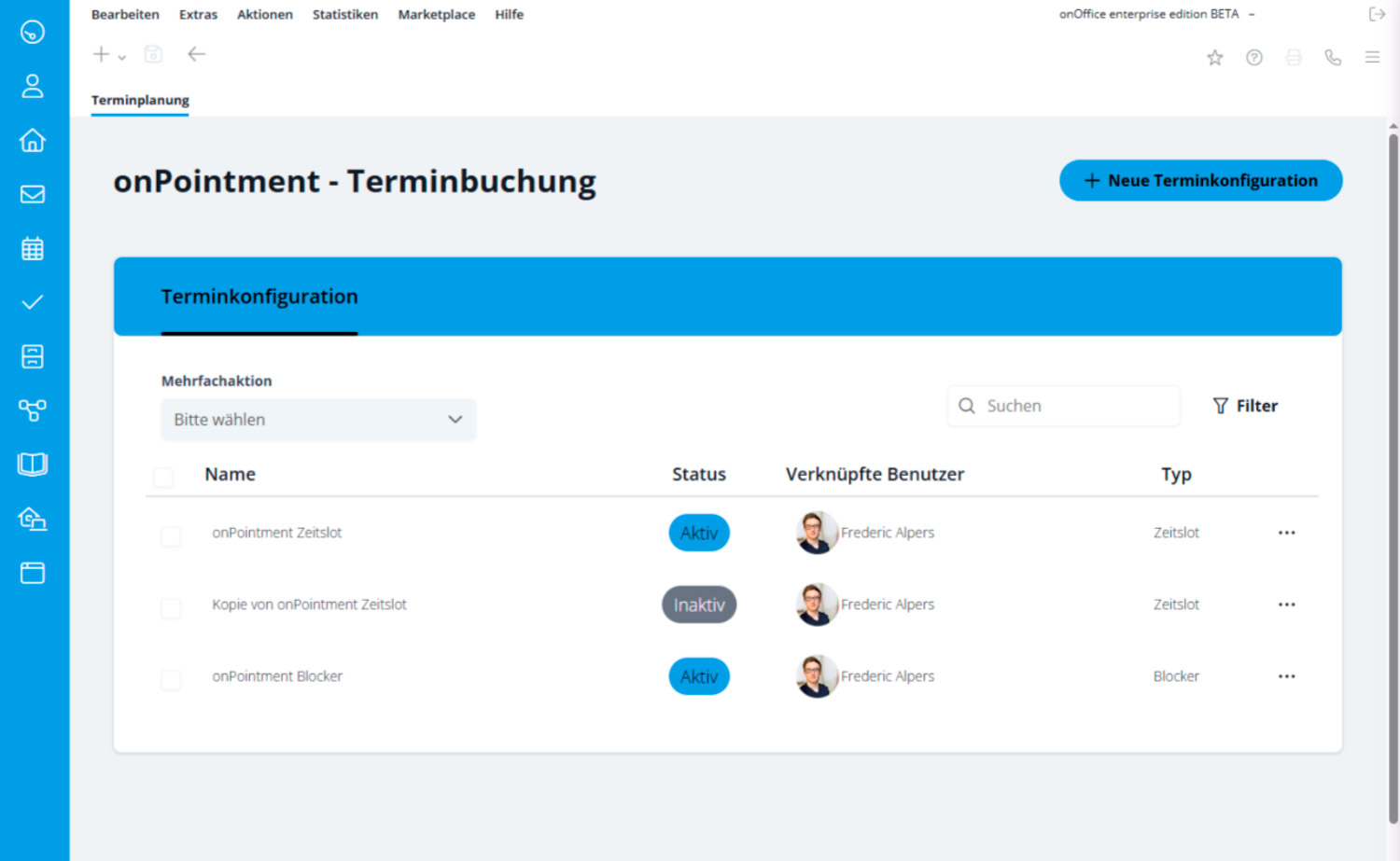
Sobald Sie Konfigurationen angelegt haben, landen sie in dieser Listenansicht. Sie sehen alle angelegten Zeitslot- oder Blockerkonfigurationen inkl. deren Status (Aktiv / Inaktiv) und die zugeordneten Benutzer. Bearbeiten, duplizieren und löschen Sie diese über das Quickaction-Menü oder rufen Sie die Buchungsseite direkt auf, um den Einbettungscode zu generieren.
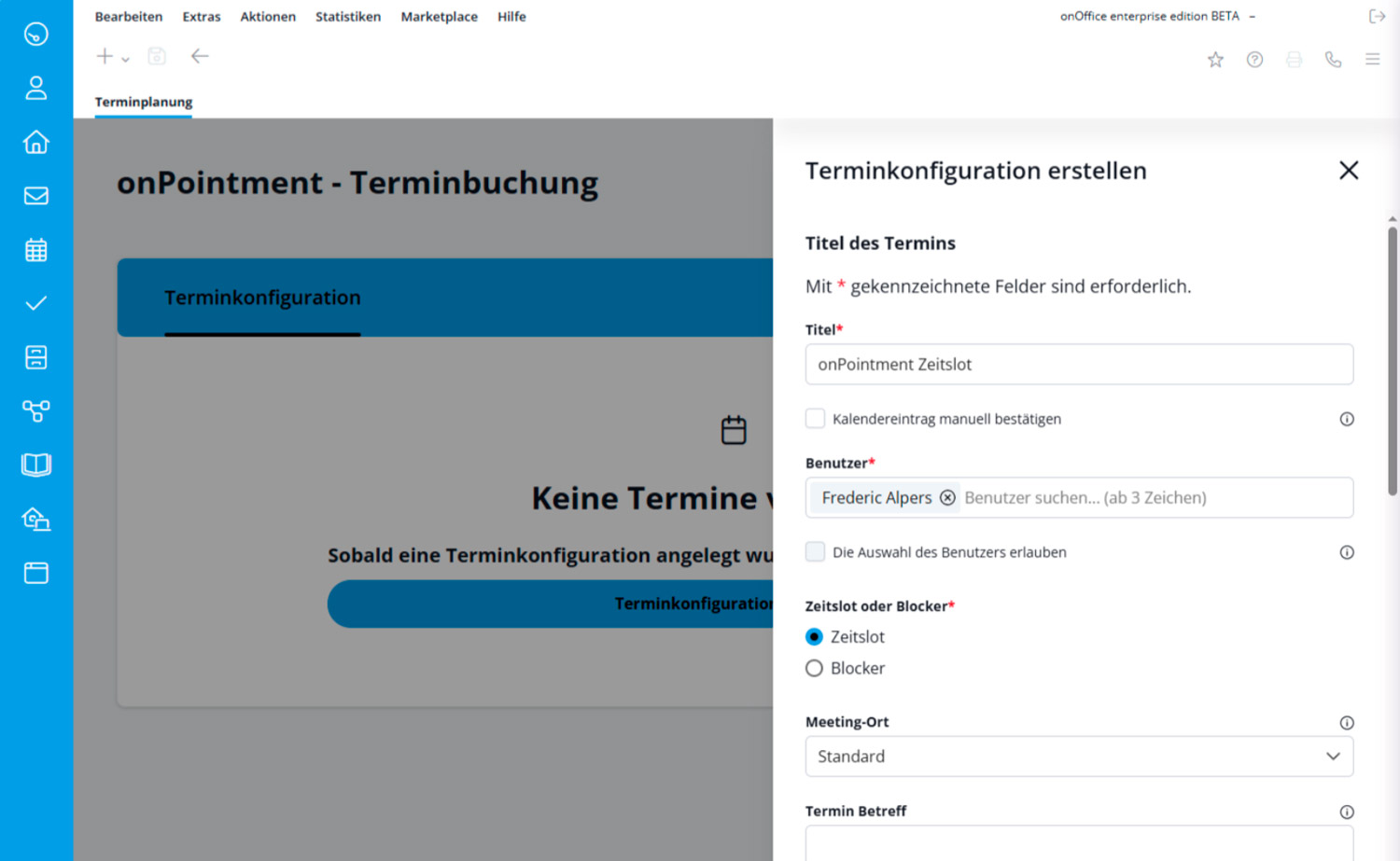
Hier beginnt die Einrichtung einer neuen Konfiguration.
- Geben Sie dem Termin einen Namen und legen Sie fest, für welche Mitarbeiter (Benutzer) die Termine in den Kalender eingetragen werden.
- Entscheiden Sie sich für die Art der Konfiguration. Es gibt die Optionen „Zeitslot“ oder „Blocker“. Eine detaillierte Erläuterung finden Sie weiter unten.
- Wählen Sie den Meeting-Ort aus folgenden verfügbaren Optionen:
- Keine Angabe (Standard): Es wird kein Ort übermittelt.
- Videokonferenz: Tragen Sie einen Meeting-Link ein (z. B. Zoom, Google Meet, MS Teams).
- Videokonferenz aus Benutzerprofil: Die URL für das Online-Meeting wird automatisch aus den Benutzerdaten gezogen (besonders praktisch bei mehreren verknüpften Nutzern).
- Sonstige: Freitextfeld für einen physischen Ort (z. B. Büroanschrift).
- Tragen Sie ggf. einen individuellen Terminbetreff ein.

Definieren Sie die Grenzen der verfügbaren Buchungen.
- Laufzeit: Von wann bis wann soll die Konfiguration gelten?
- Vorlauf: Wie spontan darf ein Kunde buchen (minimale Vorlaufzeit) und wie weit im Voraus (maximale Vorlaufzeit)?
- Terminart: Um welche Art von Termin handelt es sich (z. B. Beratung oder Besichtigung)?


Legen Sie fest, wie der Termin strukturell aussieht.
- Wiederholungen: An welchen Wochentagen soll dieser Termin generell angeboten werden (z. B. Montags bis Freitags)?
- Slot: Definieren Sie für die gewählten Wochentage Ihre Zeitslots.
- Dauer: Wie lange dauert ein einzelner Termin (z. B. 30 Minuten)?
- Datenschutzerklärung: Hinterlegen Sie die URL zu Ihrer Datenschutzerklärung, sodass diese im Formular auf der Website korrekt verlinkt ist.

Wenn Sie die Option „Blocker“ für Ihre Konfiguration wählen, können Termine aus Ihrem Kalender in onOffice enterprise mit der gewählten Terminart gebucht werden. Sie werden bei der Buchung mit Ihrem Kalender synchronisiert und mit allen weiteren Daten befüllt.
✅ Timeslot
Ein Timeslot ist ein freier Zeitslot, den ein Benutzer (z. B. Makler) aktiv zur Verfügung stellt. Kunden können ihn nur dann buchen, wenn für diesen Zeitraum kein anderer Termin im Kalender in onOffice enterprise eingetragen ist. Die gesamte Konfiguration erfolgt im Tab „Terminplanung“.
Typischer Einsatz: Beratungen, Meetings oder Rückruf-Vereinbarungen. Ihre Kunden können so einen von Ihnen definierten freien Slot buchen, sofern Sie in diesem Zeitraum verfügbar sind.
⛔ Blocker-Termin
Ein Blocker ist ein Termin, der Ihre Zeit im Kalender blockiert, damit in diesem Zeitraum keine anderen Termine gebucht werden können. Er dient also dazu, Verfügbarkeiten einzuschränken. Sie stellen einen Blocker zunächst in Ihrem Kalender in onOffice enterprise ein. Bei einer Buchung überarbeitet das System ihn dann automatisch mit den Kundendaten.
Typischer Einsatz: Besichtigungen oder Webinare, die zu festgelegten Zeiten stattfinden.
Einbettung auf der Website
- Einbettungscode generieren
Öffnen Sie Ihren Kalender in onOffice enterprise und gehen Sie in den Tab „Terminplanung“. Nachdem Sie eine Konfiguration erstellt haben, können Sie im Quickaction-Menü den Einbettungscode erstellen. - Code auf der Website einfügen
Kopieren Sie den generierten Code und fügen Sie ihn anschließend an der gewünschten Stelle auf Ihrer Website ein.

Kunden mit einer onOffice WP-Website benötigen die Einbettung via Code nicht, da der Marketplace-Service onPointment direkt mit Ihrer Website synchronisiert ist.
- Anbieter freischalten/sperren
- Service nutzen
- Überblick über die Anbieter
- 1000hands AG - grundriss.com
- AIXpose - AIXpose OÜ
- BauDarlehen24 - Finanzierungsvermittlung
- HiNoa Cowork - Persönliche Assistenz
- on-geo GmbH - Lora-Maklerbewertung
- shadowmap - Interaktive 3D-Sonnensimulation erstellen
- onOffice Services - AI Studio
- HalloCleo - Sprachnotizen per WhatsApp
- Mietz - Vermietung
- onOffice Services – onOffice WP-Website
- onOffice Services - AI Connector
- onOffice Services - PriceHubble Valuation-Service
- onOffice Services - Newsletter Connector
- Ogulo - 360° Rundgang
- CoMakler - Dokumenten- & Vertragsmanagement
- Wordliner - Akquise-Marketingsoftware
- itsmydata - Credit Check - Bonität für Makler
- tenably FlexCo - Automatisierter WhatsApp-Vertrieb
- More at Home - Kostenschätzung für Immobiliensanierungen
- Casafari - KI-Meta-Immobiliensuche
- onOffice ImmoImport - Direktimport aus Immobilienportalen
- onOffice Services - AI Assistant
- PropNow - Digitales Angebotsverfahren
- Mieterlink - Mieterselbstauskünfte online einholen
- IMMOinstant - Terminbuchungstool
- onOffice onPointment - Online-Terminbuchung
- marton.ai - KI-Immobilienvideos
- AIMAGE S.R.L. - Whatsapp-Versand
- BOTTIMMO LIGHT – Marketing-Software und digitale Aquise
- Justhome - Immobilienfinanzierung
- WohnScanner® - Digitale Gebäudeerfassung
- Geolyzer 2.0 - Integration von Infrastrukturdaten
- flowreal - Automatisches Schwärzen von Dokumenten
- onOffice Services - AI Studio - Kostenverwaltung
- ImmoImport (ITA) - Immobiliare-Import
- Immoautomation GmbH - Automatisierte Social-Media-Posts für Immobilienmakler
- BOTTIMMO - Marketing-Software und digitale Aquise
- Servicefux - Titelbild-Branding
- onOffice Services - AI-Writer - KI für Immobilientexte
- onOffice Services - Gender API
- PriceHubble Deutschland GmbH - Interaktive Immobilienwertanalyse
- timum - Besichtigungs-Organizer
- onpreo - Objektakquise
- vreed GmbH - Sanierungsplaner
- Aste Import - Import-Service für Auktionen Italien
- ALPHA - Energieausweise
- KI-Telefon-Agent - KI-Telefon-Agent
- onOffice Services - PhotoDesigner
- AreaButler - Interaktive Karten und KI-Assistent
- DocEstate- Behördenauskünfte
- ESYSYNC - Displaysysteme
- finioo - Bewerbermappe
- FPRE - Analyse und Bewertung von Immobilien
- Geolyzer - Infrastrukturdaten
- Hornetsecurtiy - Spamschutz
- immo-billie - Digitales Angebotsverfahren
- Immogrundriss - Grundrisse & Visualisierungen
- Kerberos Compliance-Managementsysteme
- KIM Immobilienbewertung
- kyl.immo - Vermietungs-Agent
- Lead Import
- Mietercheck - Bonitätsprüfung von Interessenten
- MYVIVENDA - Print on Demand
- onOffice Services - DocuSign Connector - digitale Unterschriften
- onOffice Services - WKO-Marktplatz - Portal für Gemeinschaftsgeschäfte in Österreich (MLS)
- onOffice Services - Zapier - Datenaustausch und Automatisierung
- propform.io - Webformulare
- PROPUP - Digitales Formular- & Workflow-Management
- Residenture - Online-Auktionsplattform
- Sprengnetter Immobilienbewertung
- Sprengnetter - Immobilienbewertung in Europa
- Total Render - Grundrisse Italien
- Vemeo - Mobilitätsbewertung
- ViertelCheck - Informationen zur Mikro- und Makrolage
- Konto erstellen
- Mehrwertsteuer beim Marketplacekauf
- Konto verwalten
- Abbuchungen zuordnen über Referenz-ID
- Service nicht nutzbar?