Einstieg
 Dashboard
 Adressen
 Immobilien
 E-Mail
 Kalender
 Aufgaben
 Akquise-Cockpit
 Anfragenmanager
 Arbeitszeiterfassung
 Automatischer Exposéversand
 Erfolgscockpit
 Faktura
 Gruppen
 Immobilien- / Adressstatistik
 Immobilientracking
 Intranet
 Marketing Box
 Marketplace
 Mehrsprachenmodul
 Multi-Objekt-Modul
 Wertanalyse
 onOffice Sync
 Präsentations PDFs
 Projektverwaltung
 Prozessmanager
 Revisionssichere Mailarchivierung
 Schaufenster-TV
 Smart site 2.0
 Statistik-Baukasten
 Adressen aus Zwischenablage
 Einstellungen
 Externe Tools
 Favoriten Links
 Immobilienimport
 Kundenkommunikation
 Massenaktualisierung
 onOffice-MLS
 Portale
 Rechnen mit Formeln
 Schnellzugriff
 Textbausteine
 Vorlagen
 Schritt für Schritt


Sie befinden sich hier: Home / Zusatzmodule / Marketplace / Überblick über die Anbieter / CoMakler - Dokumenten- & Vertragsmanagement

Marketplace
CoMakler – Dokumenten- & Vertragsmanagement
Beschreibung
Schluss mit manuellem Sortieren, doppelter Ablage und fehlenden Unterlagen. Ihr CoMakler organisiert Ihre Immobiliendokumente per KI – in Sekunden.
Ihr CoMakler. Direkt in onOffice.
Dokumente kommen per Mail, per Scan, per WhatsApp. Vom Eigentümer, vom Verwalter, vom Notar. Und dann? Sortieren. Trennen. Benennen. Schwärzen. Prüfen. Ablegen. Und das Gleiche morgen nochmal. Bei durchschnittlich über 100 Seiten pro Objekt? Muss nicht sein.
Ihr CoMakler übernimmt das ab sofort für Sie. Er erkennt Ihre Dokumente automatisch. Er weiß, was fehlt. Er kategorisiert, benennt und legt ab.
Sie holen sich fehlende Unterlagen vom Eigentümer über einen einfachen Link. Sie teilen Objektunterlagen mit Interessenten, Banken oder Notaren über professionelle Downloadseiten.
Alles in Ihrem Firmendesign. Ihr Logo, Ihre Farben, Ihre Mitarbeiter – personalisiert bis ins letzte Detail.
Kein separates Tool, keine zweite Ablage, keine externe Cloud zum Teilen, keine datenschutzkritischen Tools. Alles gesichert, alles an einem Ort.
Ihr CoMakler arbeitet direkt in onOffice. Weniger Papierkram, mehr Überblick. Wenig Aufwand, viel Professionalität.
Aktivieren, loslegen, produktiver sein.
Aktivierung
Aktivieren Sie CoMakler ganz einfach hier im Marketplace.
Nutzung
So starten Sie mit CoMakler durch
CoMakler ist Ihr digitaler Innendienst für die Dokumentenarbeit in onOffice. Diese Kurzanleitung führt Sie durch die Einrichtung und zeigt die wichtigsten Funktionen – jeweils mit dem passenden Video-Tutorial.
Vollständige Schritt-für-Schritt-Anleitungen finden Sie in unserem Hilfebereich:
https://comakler.app/hilfe/dokumenten-tool
Voraussetzung: onOffice-Zugang mit Admin-Rechten.
Einrichtung
Schritt 1: CoMakler öffnen und Einrichtungs-Assistent durchlaufen
Direkt nach der Freischaltung öffnen Sie eine beliebige Immobilie in onOffice. Im neuen Tab CoMakler startet der Einrichtungs-Assistent. Er führt Sie in drei kurzen Schritten durch die Konfiguration:
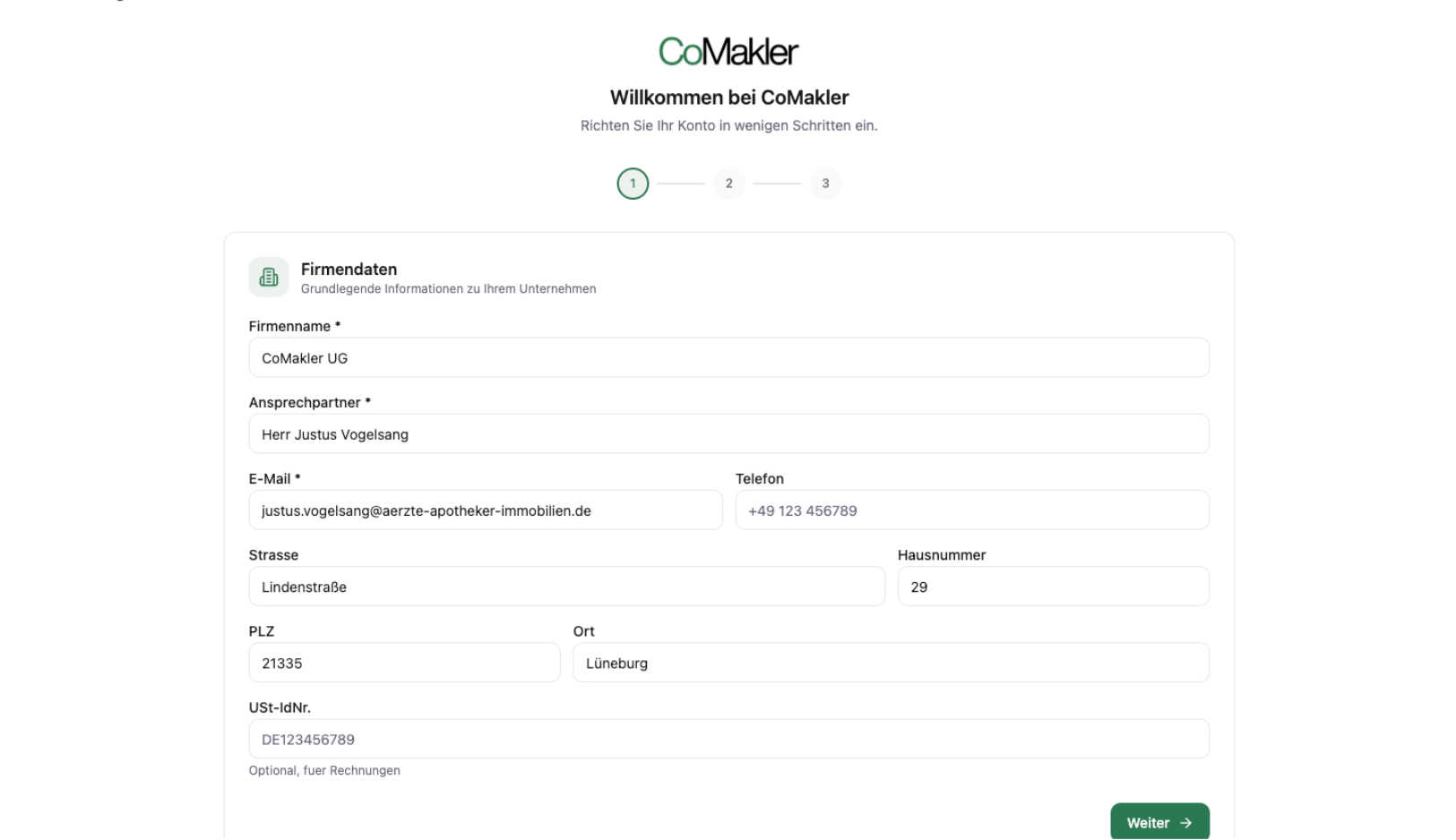
1. Firmendaten werden automatisch aus onOffice gezogen – prüfen Sie Firmenname, Ansprechpartner, E-Mail und ergänzen Sie optional Logo und USt-IdNr.
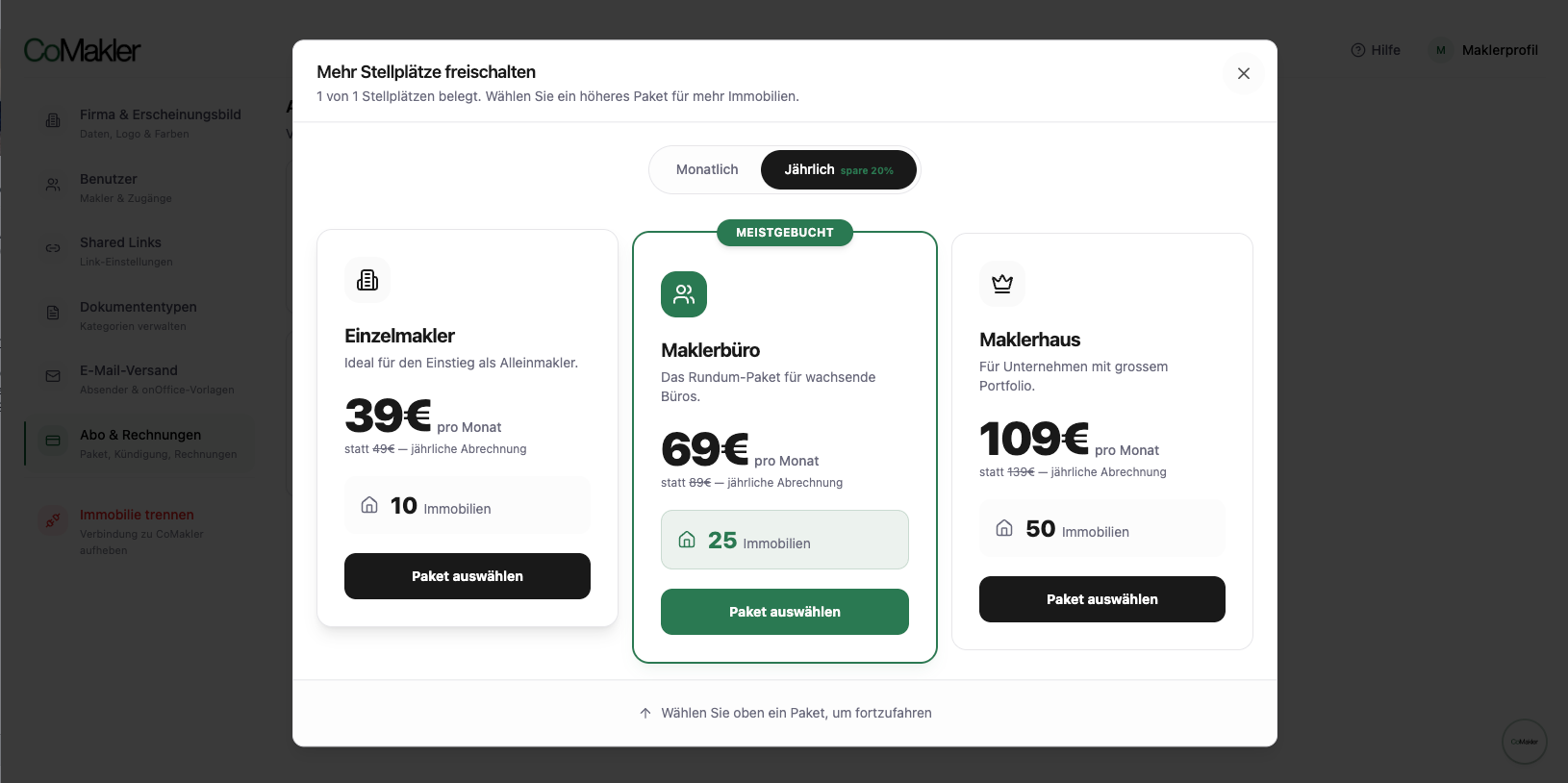
2. Paket auswählen – vom kostenlosen Test-Paket (1 Immobilie) bis zum Maklerhaus-Paket; Toggle für monatliche oder jährliche Abrechnung.
Screenshot 5: Paket-Auswahl mit drei Optionen: Einzelmakler (39 Euro), Maklerbüro (69 Euro, meistgebucht), Maklerhaus (109 Euro). Hinweis auf kostenloses Test-Paket mit nur einer Immobilie.
3. Zusammenfassung prüfen und Abo bestätigen.
Schritt 3: Erste Immobilie aktivieren
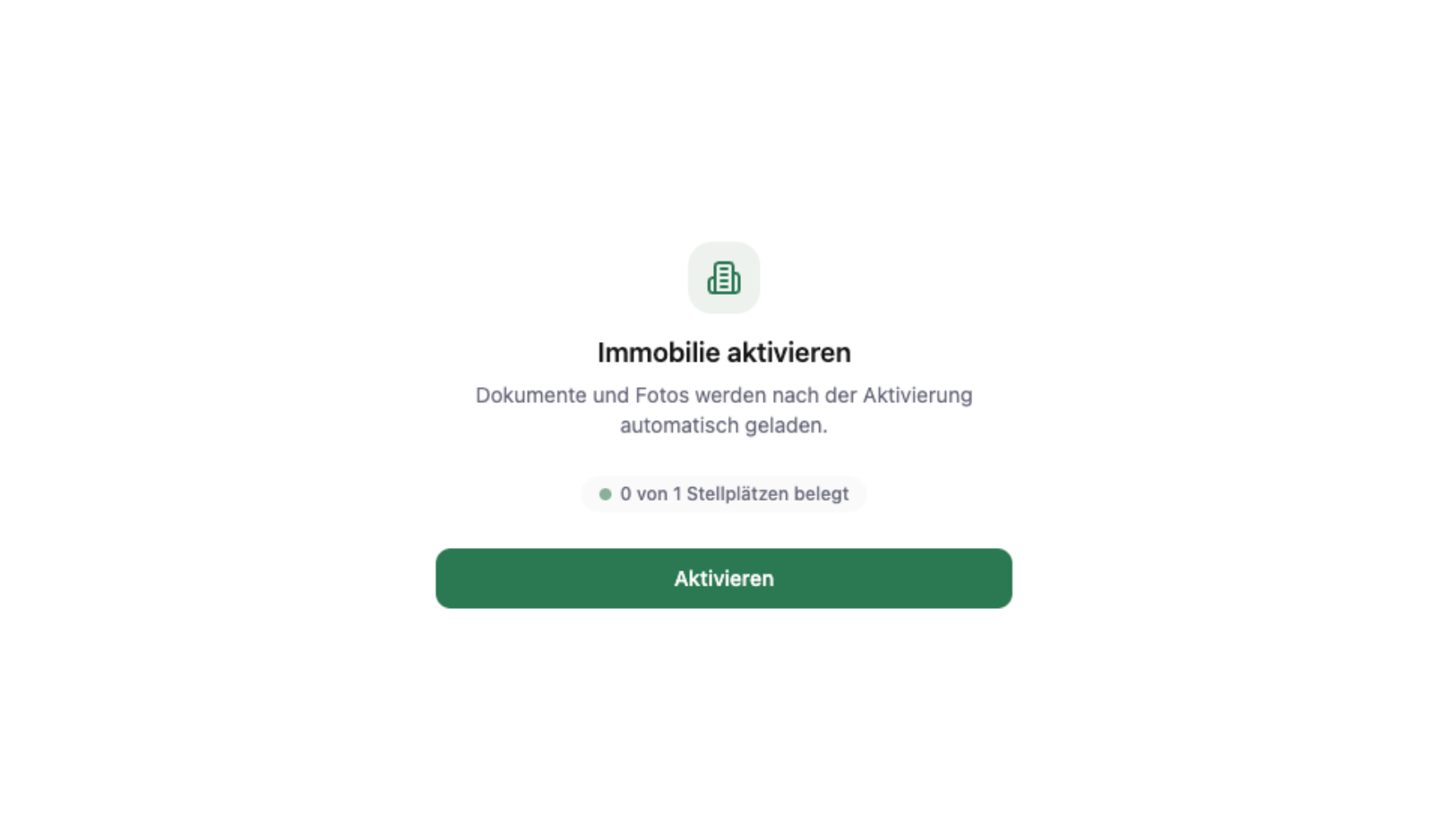
Öffnen Sie eine Immobilie in onOffice und klicken Sie im CoMakler-Tab auf Aktivieren. CoMakler synchronisiert alle vorhandenen Dokumente automatisch – meist in unter 30 Sekunden.
Funktionen im Überblick
Sobald die Einrichtung abgeschlossen ist, stehen Ihnen die folgenden Kernfunktionen zur Verfügung. Klicken Sie auf das jeweilige Video, um die Funktion in Aktion zu sehen.
1. Dokumente hochladen und bidirektional synchronisieren
CoMakler und onOffice gleichen Dokumente kontinuierlich in beide Richtungen ab. Manuell hochgeladene Dateien landen automatisch auch in onOffice und umgekehrt.
2. PDFs aufteilen und zusammenfügen
Sammel-PDFs werden auf Knopfdruck von der KI in einzelne, kategorisierte Dokumente geteilt. Wer volle Kontrolle möchte, setzt jede Trennstelle manuell. Umgekehrt lassen sich mehrere Dokumente zu einem PDF kombinieren.
3. KI-Erkennung und manuelle Review
Die KI erkennt 65+ Dokumenttypen automatisch und ordnet sie der richtigen Kategorie zu. Unsichere Vorschläge prüfen Sie in der Review-Ansicht im Karteikarten-Stil – mit Vorschau, Begründung und einem Klick zum Bestätigen.
4. DSGVO-konforme Schwärzung
Personenbezogene Daten werden destruktiv aus dem PDF entfernt – automatisch durch die KI oder manuell per Auswahl. Die Originalinformationen sind aus der geschwärzten Datei nicht mehr extrahierbar.
5. Eigentümer-Portal und Upload-Links
Erstellen Sie einen Upload-Link, über den Eigentümer und Interessenten DSGVO-konform Dokumente hochladen – ohne eigenes Konto. Hochgeladene Dateien landen automatisch in der richtigen Immobilie und in onOffice.
6. Einstellungen: Mail-Account, Makler und Konfiguration
Verbinden Sie Ihren Mail-Account (SMTP-Daten), damit Sie Dokumente direkt aus CoMakler versenden können. Prüfen Sie in den Einstellungen außerdem alle aus onOffice synchronisierten Makler und passen Sie das System nach Ihren Wünschen an.
7. Konfiguration: Eigene Kategorien und Benennungs-Schema
Definieren Sie eigene Dokumentenkategorien, deaktivieren Sie nicht benötigte Standard-Typen und legen Sie das Benennungs-Schema fest. Die KI lernt sofort mit.
Brauchen Sie mehr Details?
Zum vollständigen Hilfebereich: https://comakler.app/hilfe/dokumenten-tool