Einstieg
 Dashboard
 Adressen
 Immobilien
 E-Mail
 Kalender
 Aufgaben
 Akquise-Cockpit
 Anfragenmanager
 Arbeitszeiterfassung
 Automatischer Exposéversand
 Erfolgscockpit
 Faktura
 Gruppen
 Immobilien- / Adressstatistik
 Immobilientracking
 Intranet
 Marketing Box
 Marketplace
 Mehrsprachenmodul
 Multi-Objekt-Modul
 Wertanalyse
 onOffice Sync
 Präsentations PDFs
 Projektverwaltung
 Prozessmanager
 Revisionssichere Mailarchivierung
 Schaufenster-TV
 Smart site 2.0
 Statistik-Baukasten
 Adressen aus Zwischenablage
 Einstellungen
 Externe Tools
 Favoriten Links
 Immobilienimport
 Kundenkommunikation
 Massenaktualisierung
 onOffice-MLS
 Portale
 Rechnen mit Formeln
 Schnellzugriff
 Textbausteine
 Vorlagen
 Schritt für Schritt


Sie befinden sich hier: Home / Zusatzmodule / Marketplace / Überblick über die Anbieter / Mieterlink - Mieterselbstauskünfte online einholen

Marketplace
Mieterlink – Mieterselbstauskünfte online einholen
Diese Anleitung beschreibt, wie Sie als Makler Mieterselbstauskünfte direkt über onOffice anfordern, verwalten und mit Eigentümern teilen.
Weitere Informationen finden Sie hier:
Hilfe-Center: https://mieterlink.de/hilfe-center
Video Tutorials: https://mieterlink.de/video-tutorials?filter=onoffice
Diese Anleitung beschreibt, wie Sie als Makler Mieterselbstauskünfte direkt über onOffice anfordern, verwalten und mit Eigentümern teilen.
Weitere Informationen finden Sie im Hilfe-Center:
https://mieterlink.de/hilfe-center
Selbstauskunft in onOffice anfordern
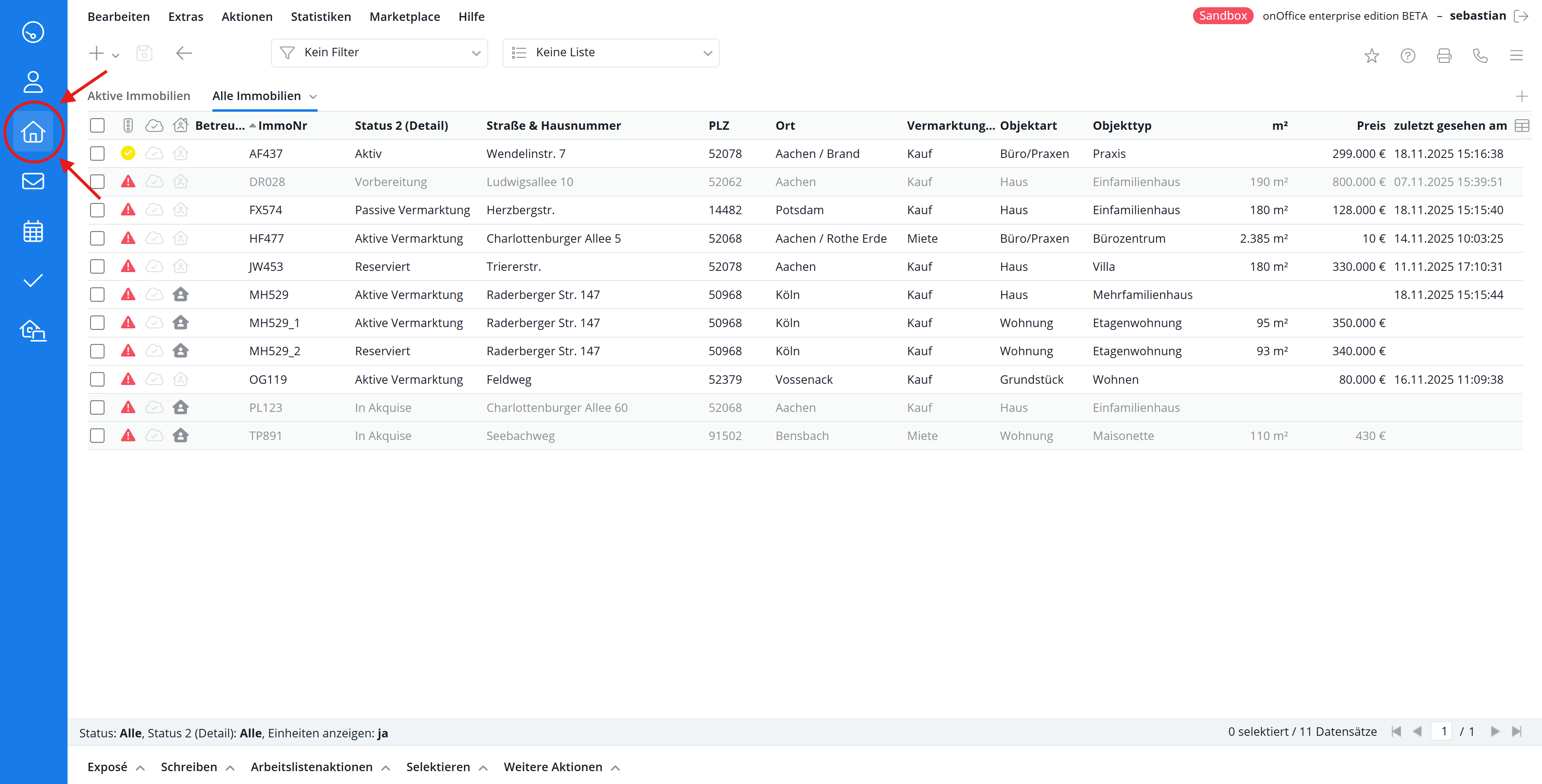
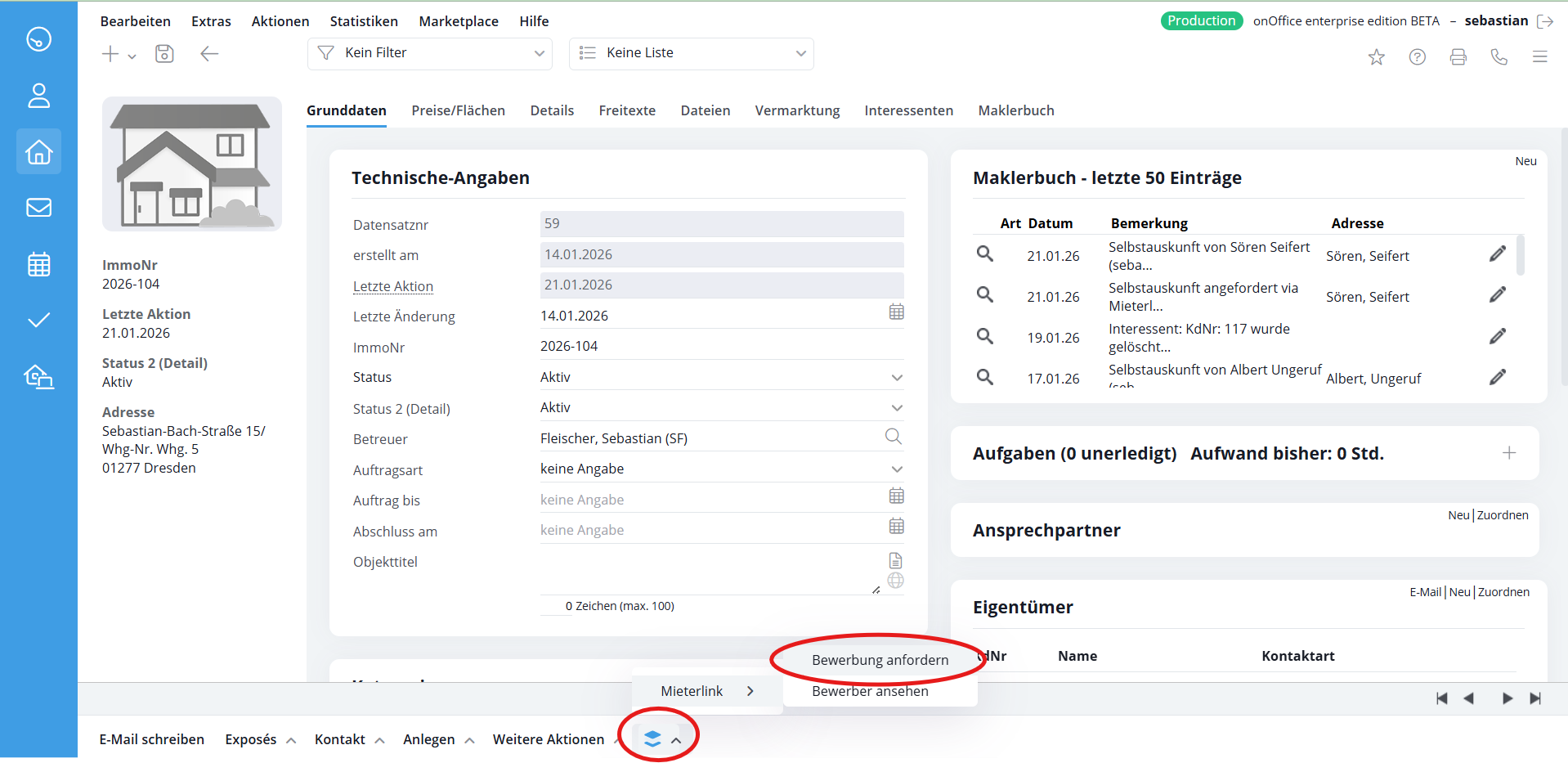
2. Mieterlink starten: Klicken Sie im Menüband auf Weitere Aktionen > Mieterlink > Bewerbung anfordern.
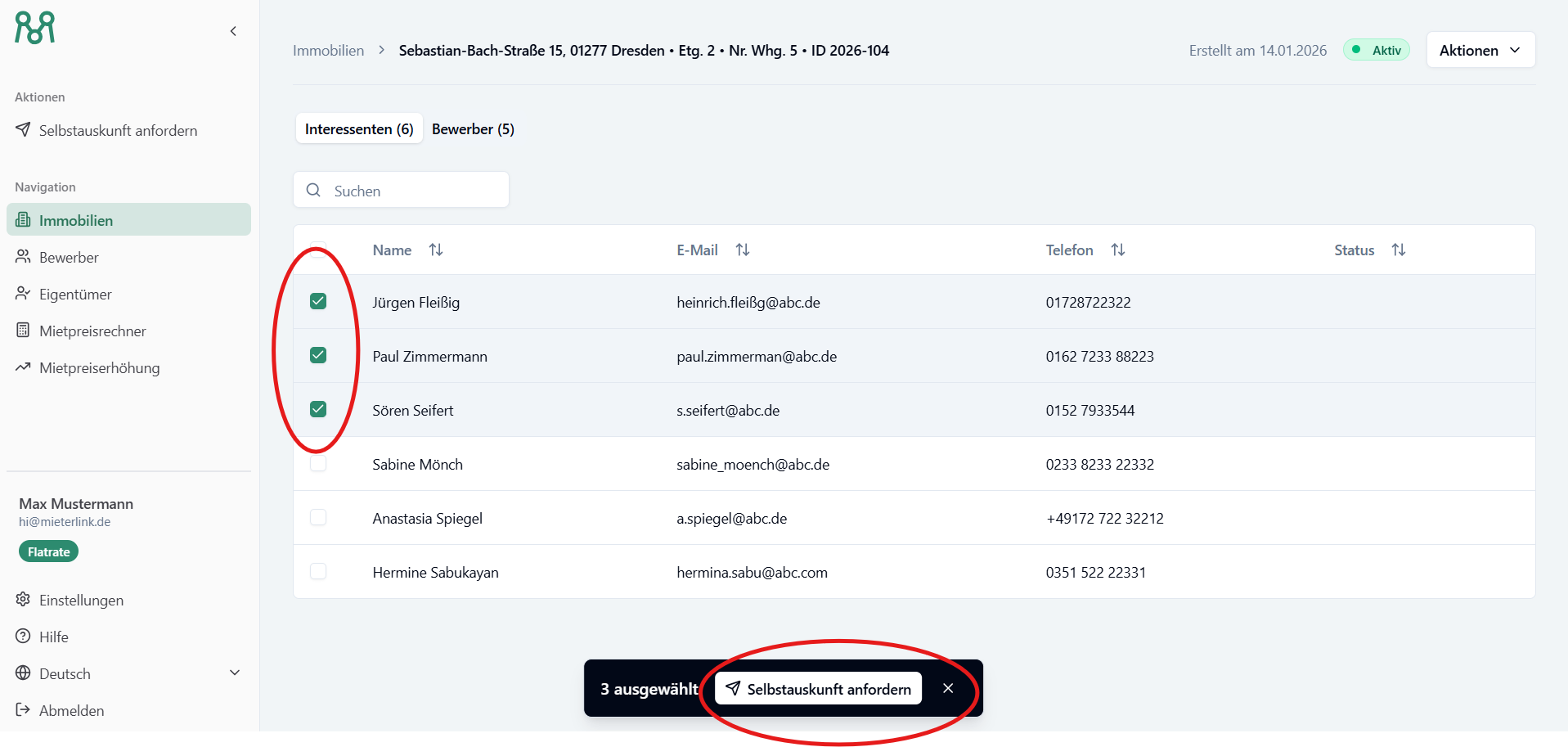
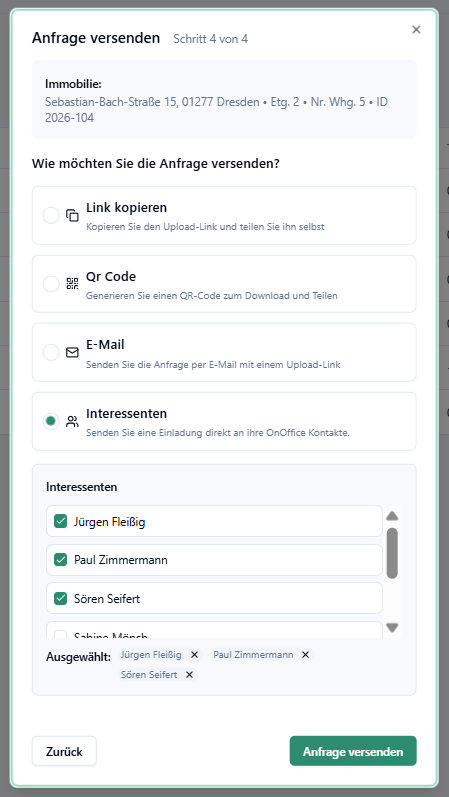
3. Interessenten auswählen: Es öffnet sich ein Fenster mit allen zu dieser Immobilie hinterlegten Interessenten (automatischer Import aus onOffice). Wählen Sie die gewünschten Personen aus.
◦ Hinweis: Sobald ein Interessent die Selbstauskunft eingereicht hat, wechselt er automatisch vom Reiter „Interessenten“ in den Reiter „Bewerber“.
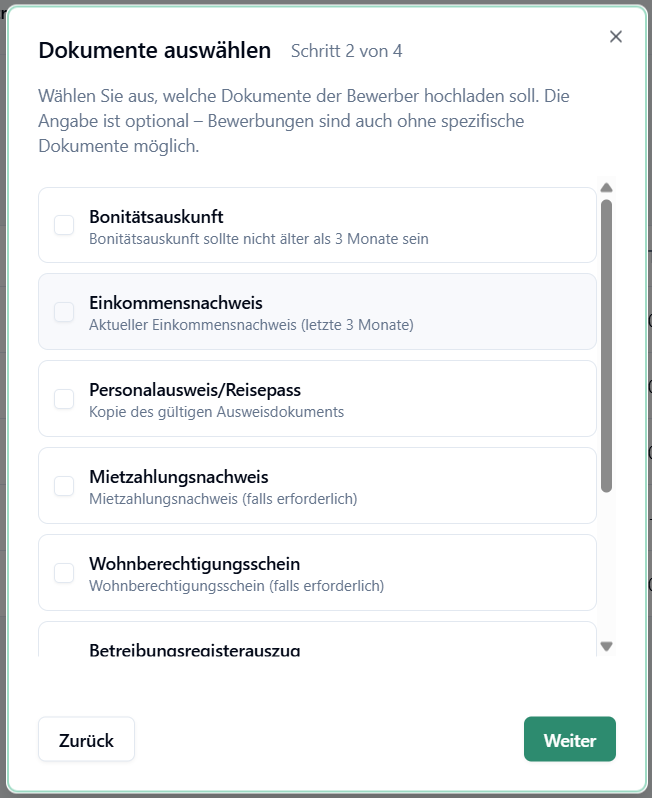
4. Dokumente definieren (optional): Legen Sie fest, welche Nachweise (z. B. Gehaltsnachweise) angefordert werden sollen. Bezeichnungen können Sie individuell anpassen.
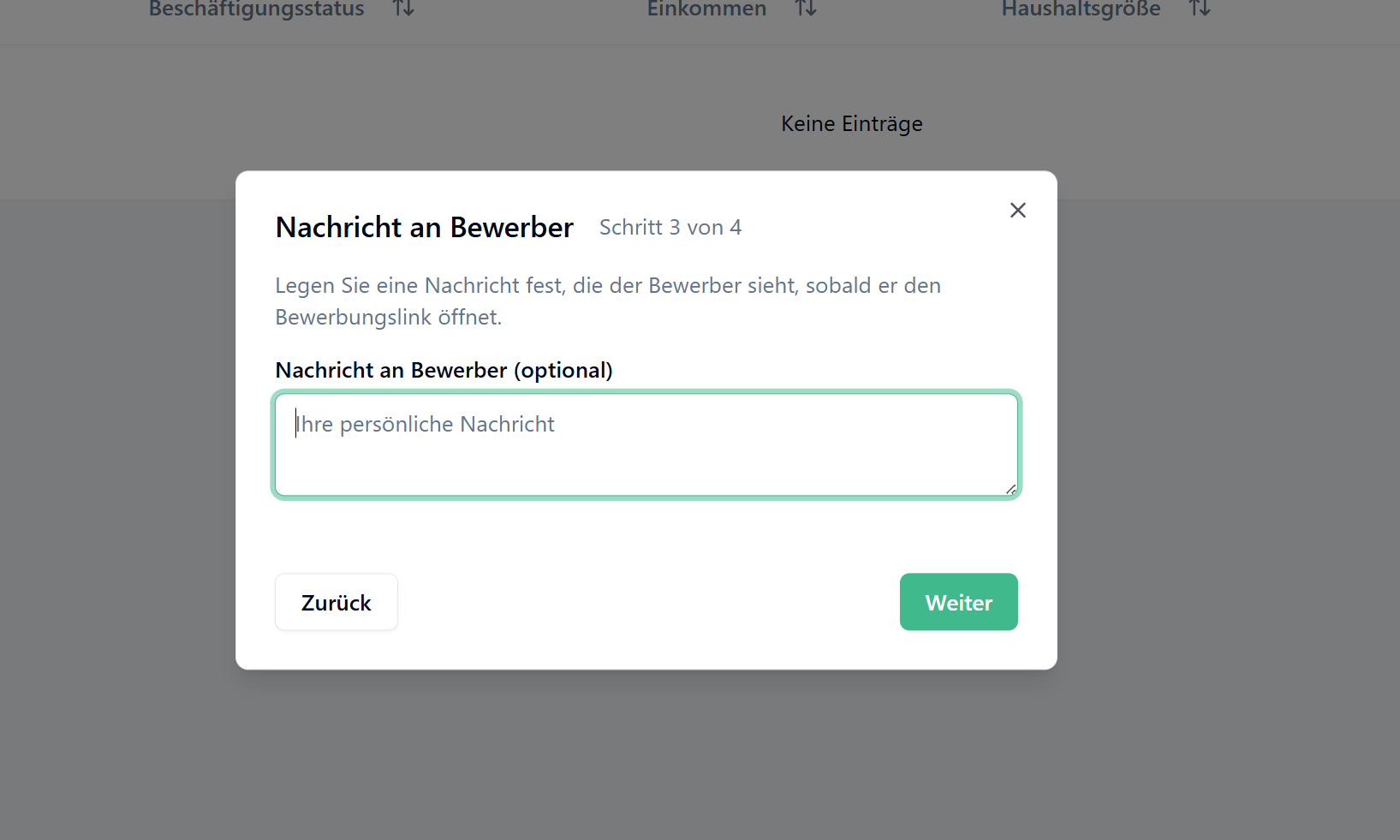
5. Nachricht verfassen (optional): Schreiben Sie eine persönliche Nachricht, die dem Interessenten beim Öffnen des Links angezeigt wird.
6. Versand: Klicken Sie auf „Anfragen versenden“.
◦ Alternative Methoden: Falls kein Interessent in onOffice ausgewählt wurde, können Sie einen Link kopieren, einen QR-Code (für das Exposé) generieren oder Personen direkt per E-Mail einladen.
7. Bestätigung: Nach dem Versand erscheint unten rechts der Status „Selbstauskunft angefordert“.
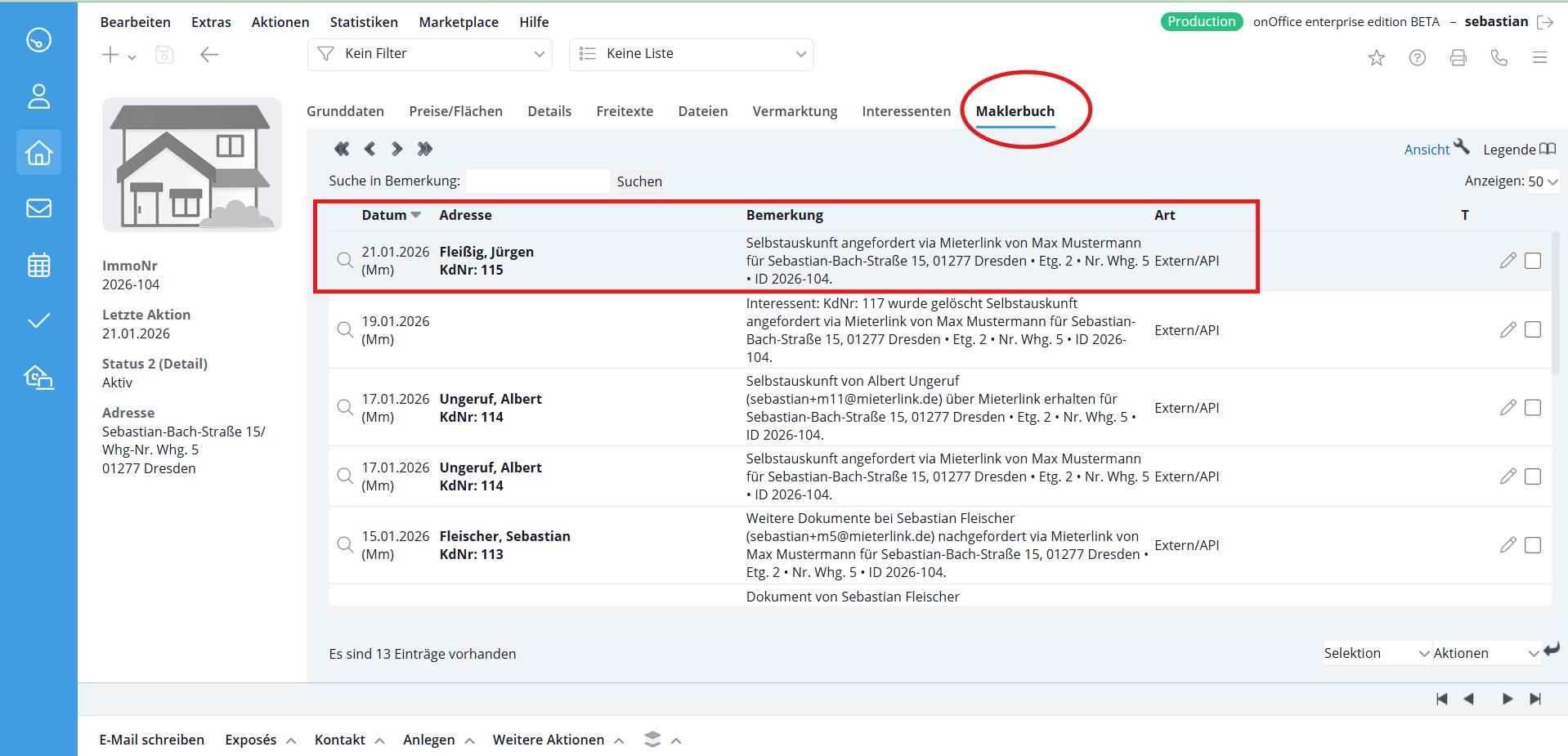
8. Protokollierung: Alle Schritte werden automatisch im onOffice Maklerbuch der Immobilie dokumentiert (Anfragen, Erhalt von Daten, Zusagen/Absagen).
Der digitale Ablauf für Interessenten
Der Prozess ist für Bewerber geräteunabhängig (Smartphone, Tablet oder PC) und intuitiv gestaltet:
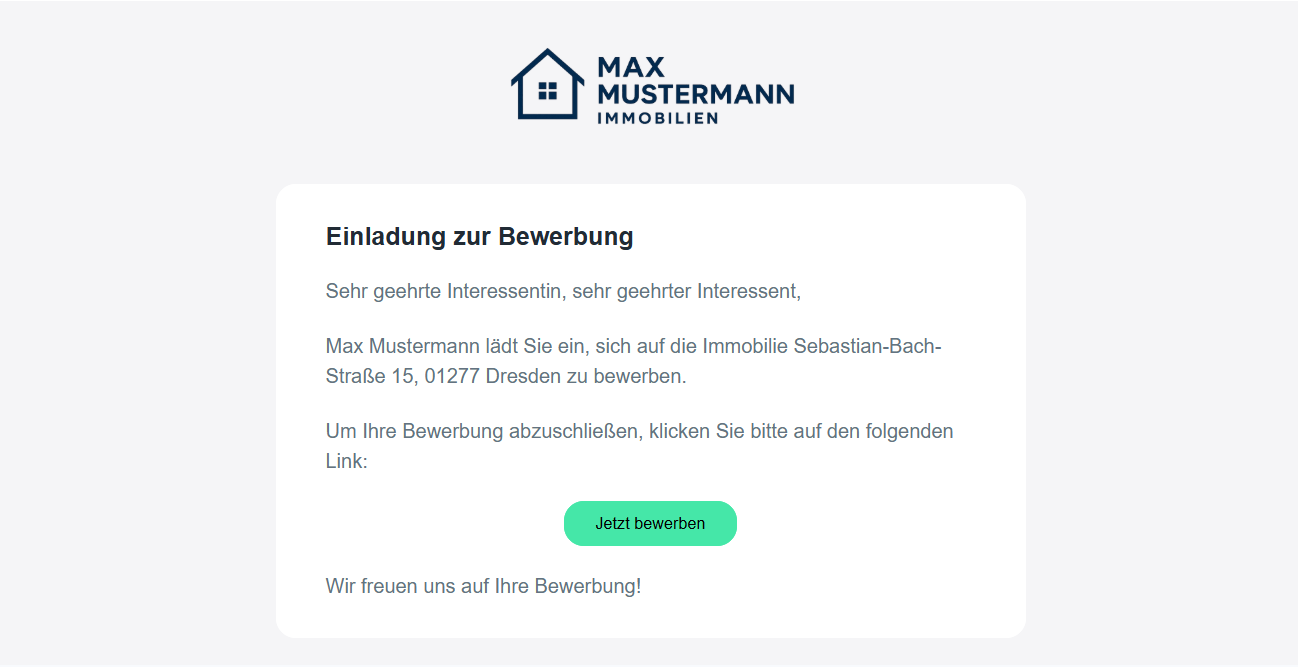
1. Einladung: Der Interessent erhält eine E-Mail mit Ihrem Logo und Branding.
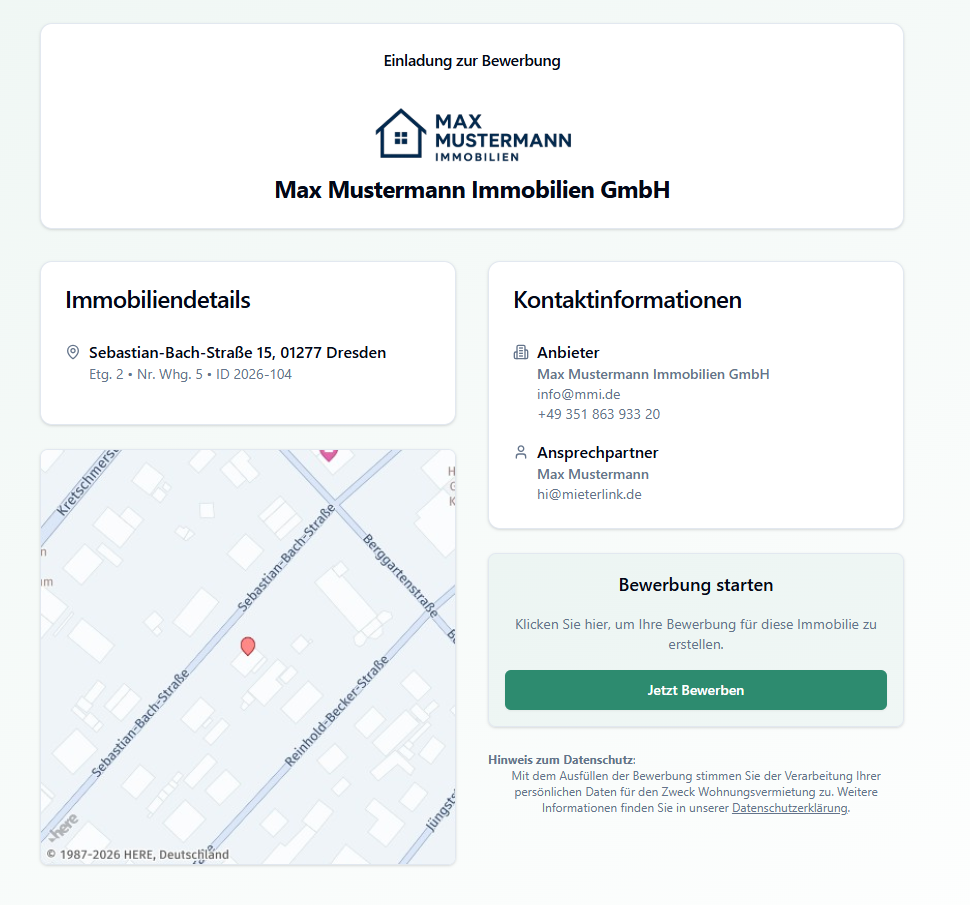
2. Landing Page: Über den Button „Jetzt bewerben“ gelangt der Interessent auf eine Landing Page mit Details zur Immobilie und Ihrer Nachricht.
◦ Sprachwahl: Bewerber können zwischen Deutsch, Englisch, Spanisch, Italienisch, Französisch und weiteren Sprachen wählen.
3. Strukturiertes Formular: Der Bewerber wird durch folgende Bereiche geführt:
◦ Persönliche Vorstellung (optional)
◦ Mietvertragsparteien (beliebig viele möglich)
◦ Haushaltsangaben & Vormietverhältnis
◦ Dokumenten-Upload: Nachweise können direkt per Foto oder Datei-Upload hochgeladen und den jeweiligen Personen zugeordnet werden.
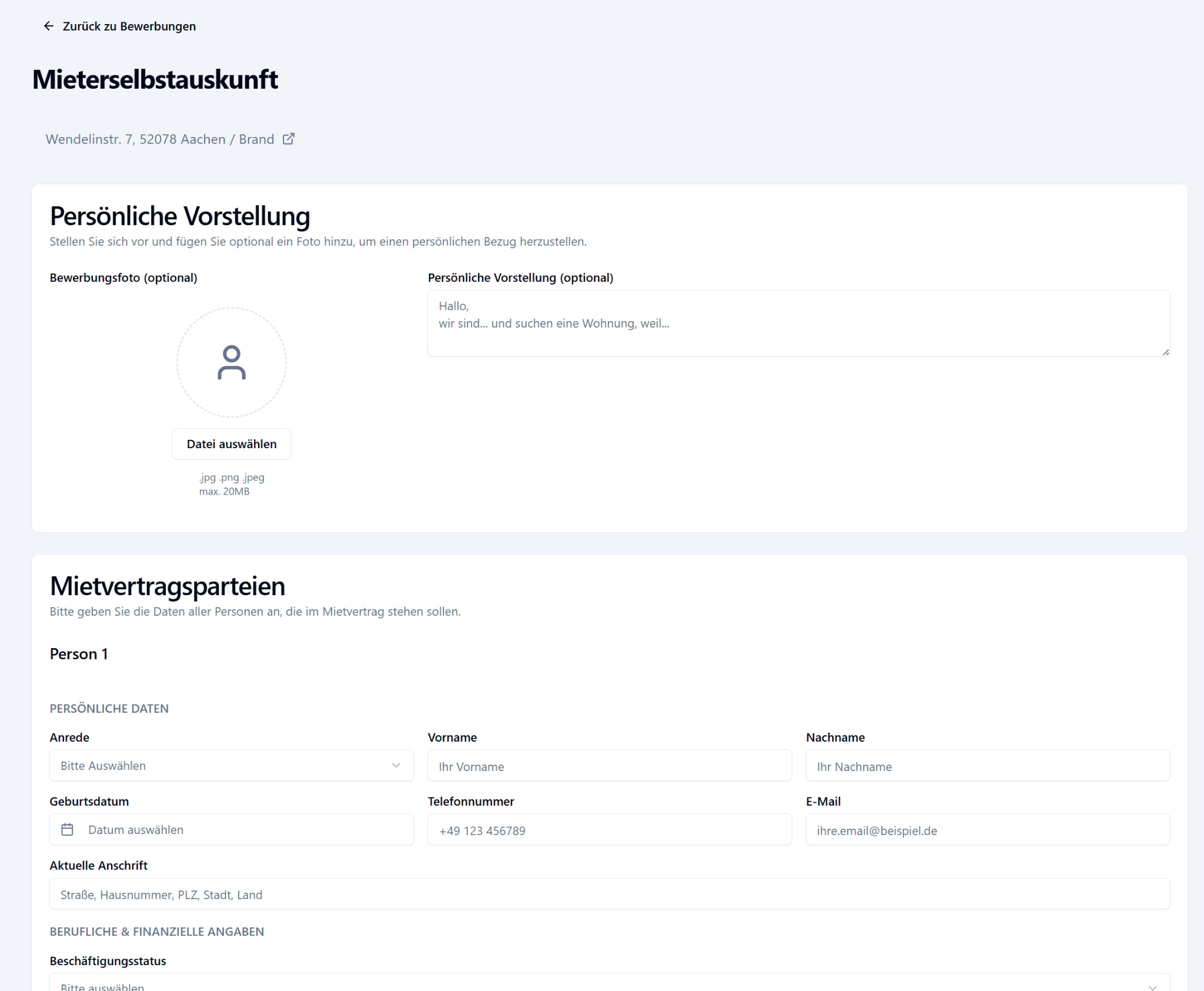
4. Abschluss: Nach dem Klick auf „Bewerbung einreichen“ sind alle Daten sofort für Sie verfügbar.
Mieterselbstauskunft prüfen und verwalten
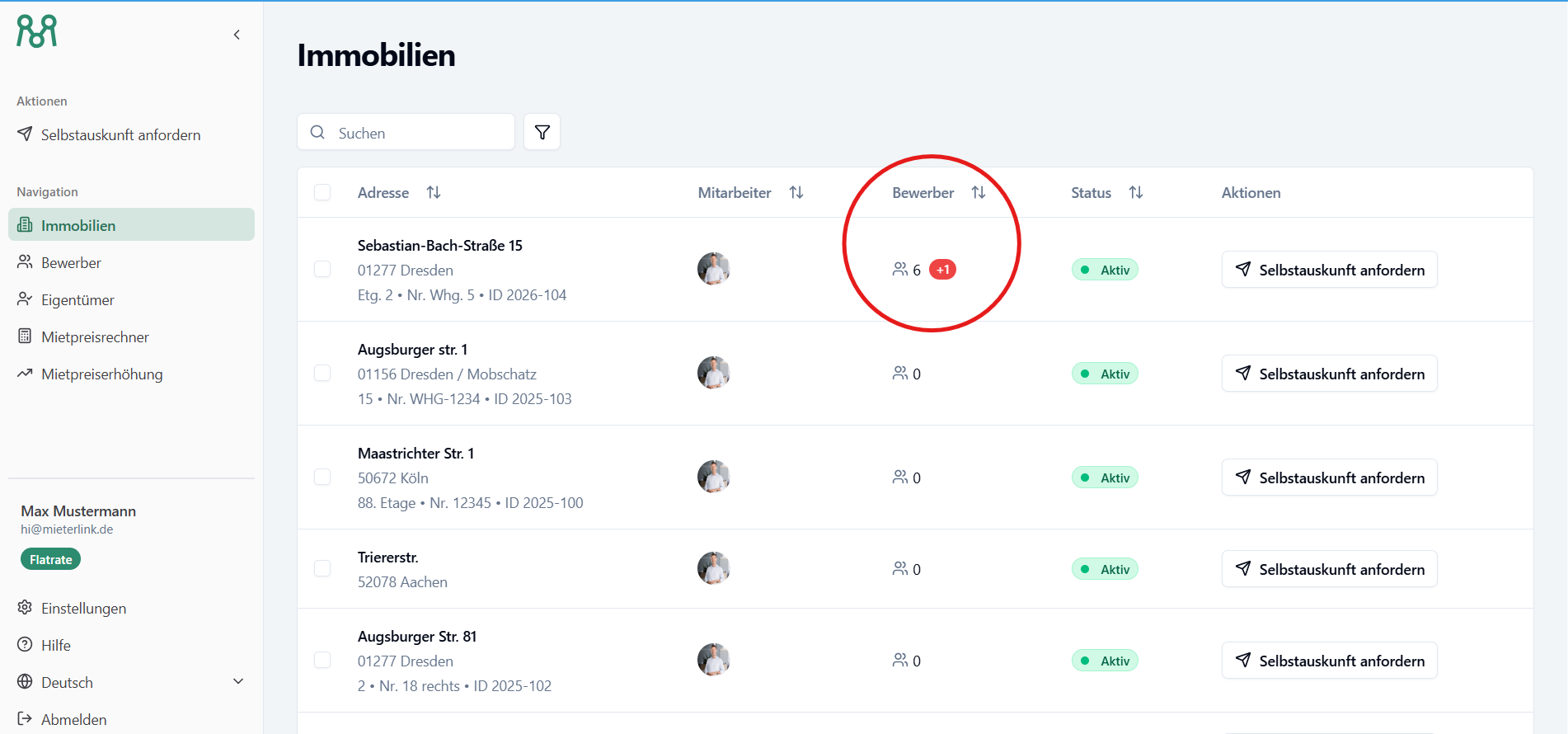
1. Benachrichtigung: Sie erhalten eine E-Mail bei jedem Bewerbungseingang. In der Immobilien-Übersicht wird der Eingang ebenfalls signalisiert.
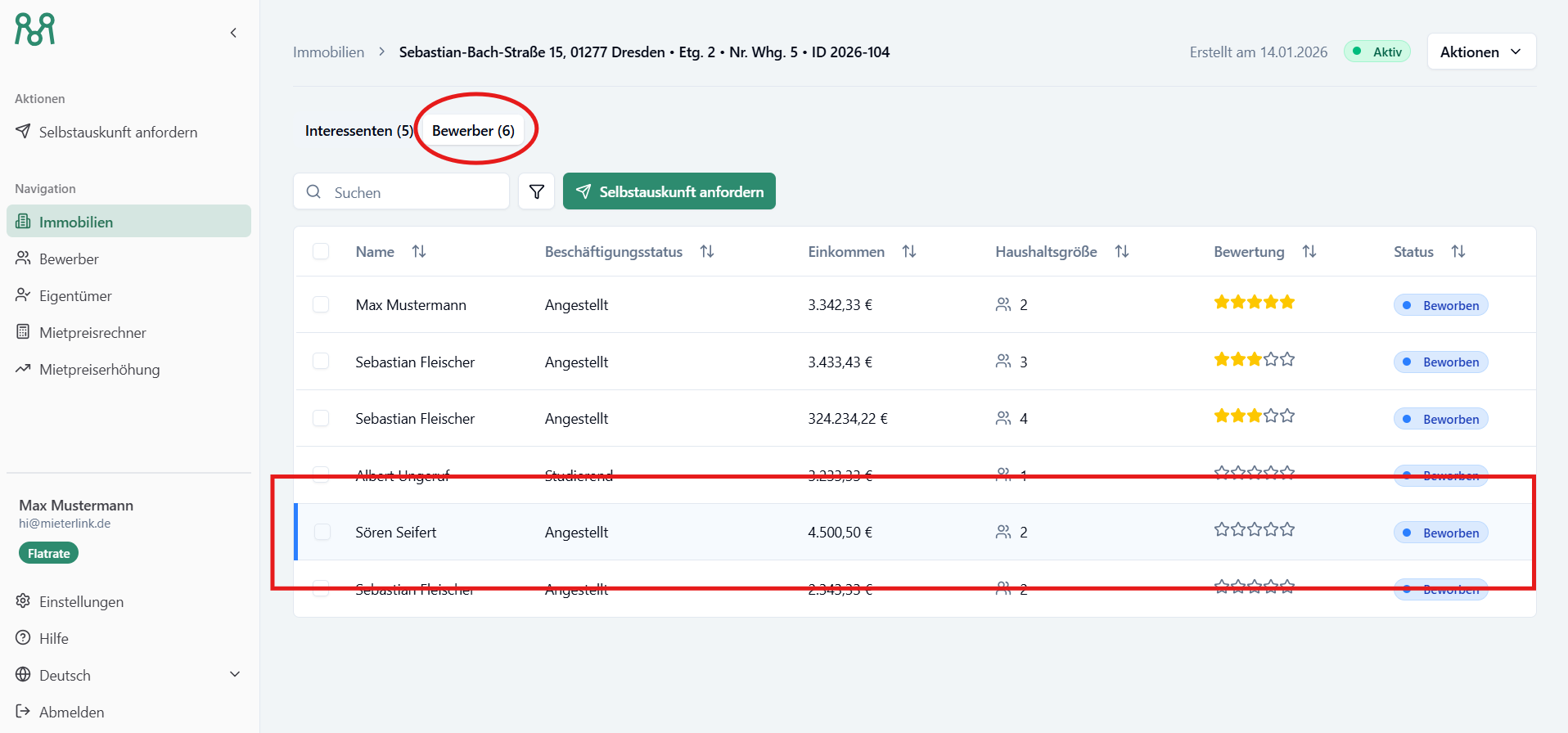
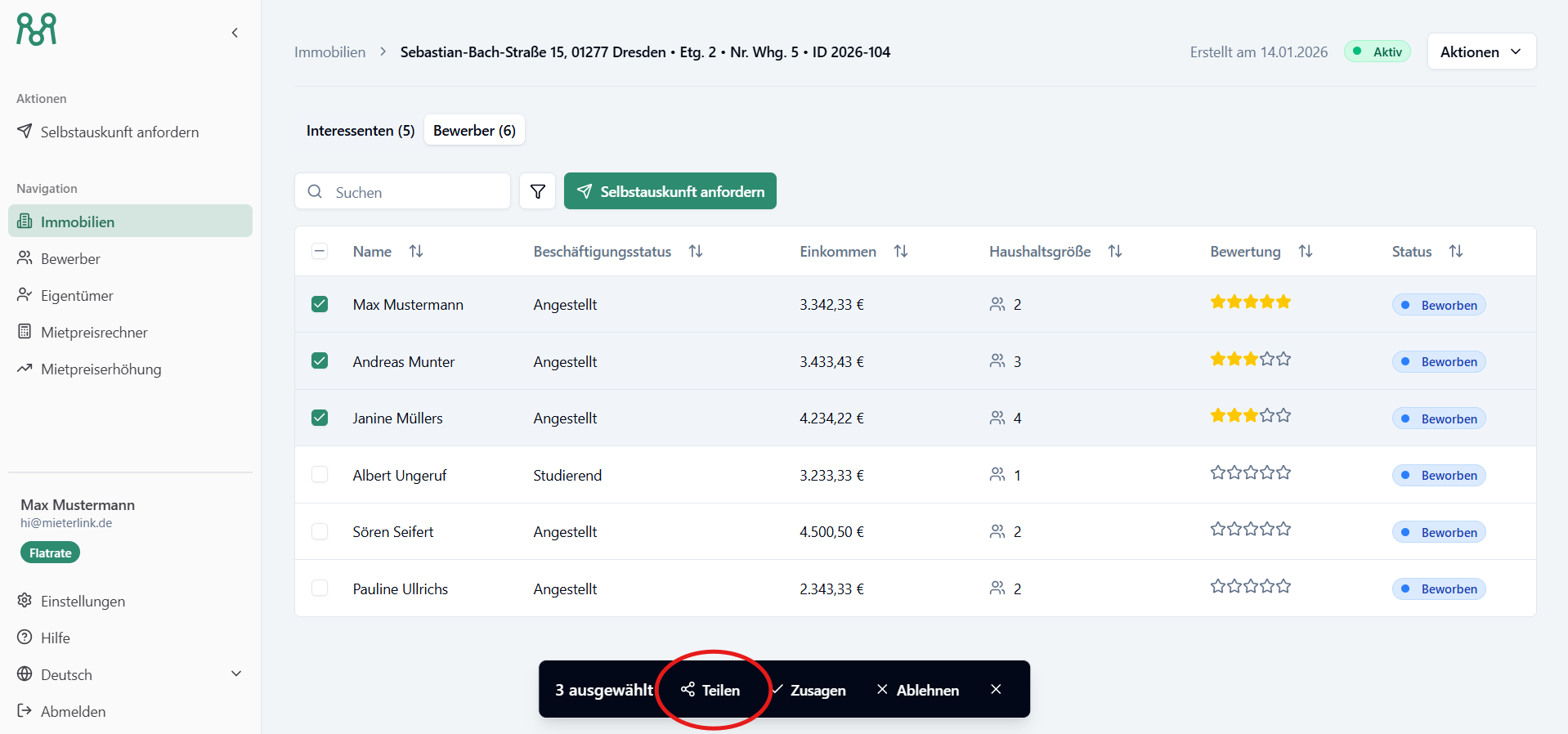
2. Übersicht: In der Bewerberliste sehen Sie sofort die wichtigsten Eckdaten: Name, Status, Haushaltseinkommen und Personenzahl.
3. Detailprüfung:
◦ Vergeben Sie interne Sternebewertungen.
◦ Sichten Sie Dokumente direkt in der Vorschau.
◦ Fordern Sie bei Bedarf Dokumente nach oder lehnen Sie unleserliche Dateien ab (der Bewerber wird automatisch informiert).
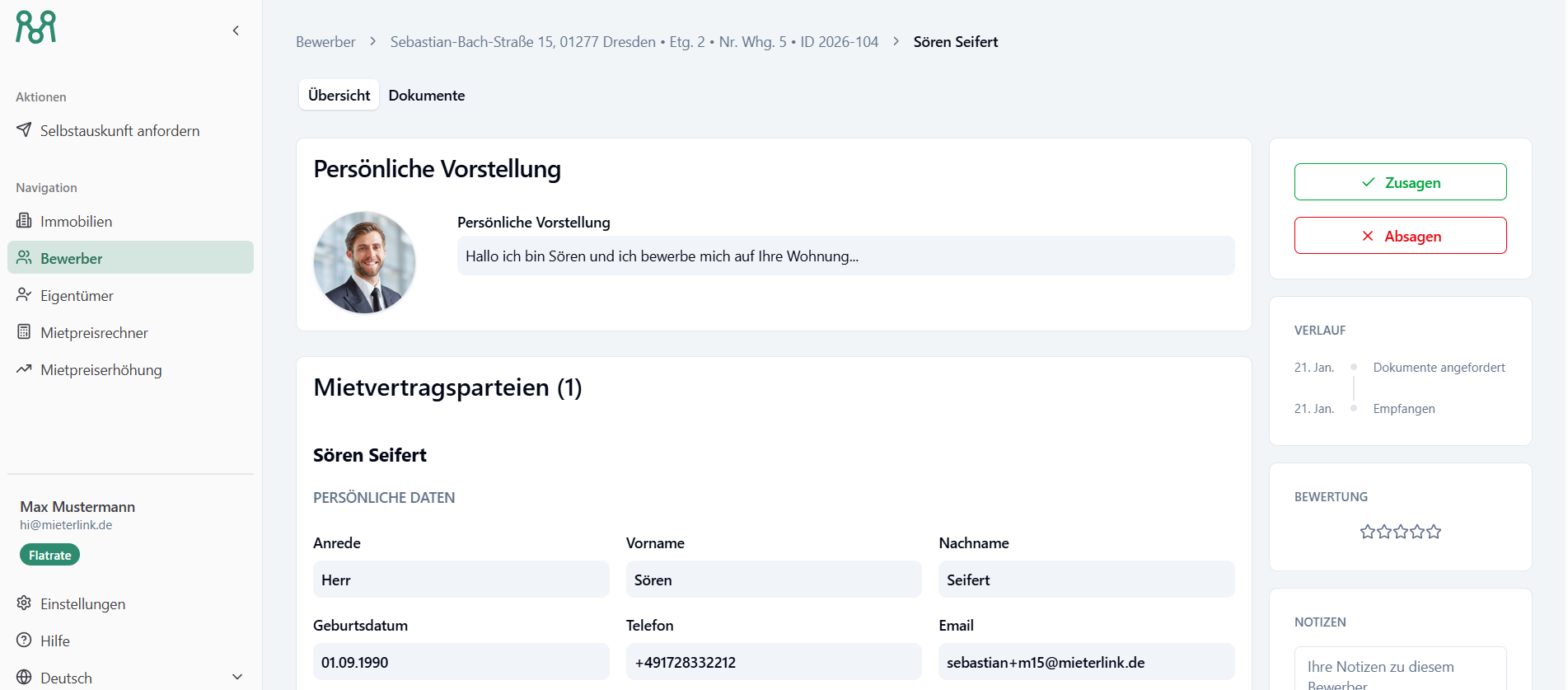
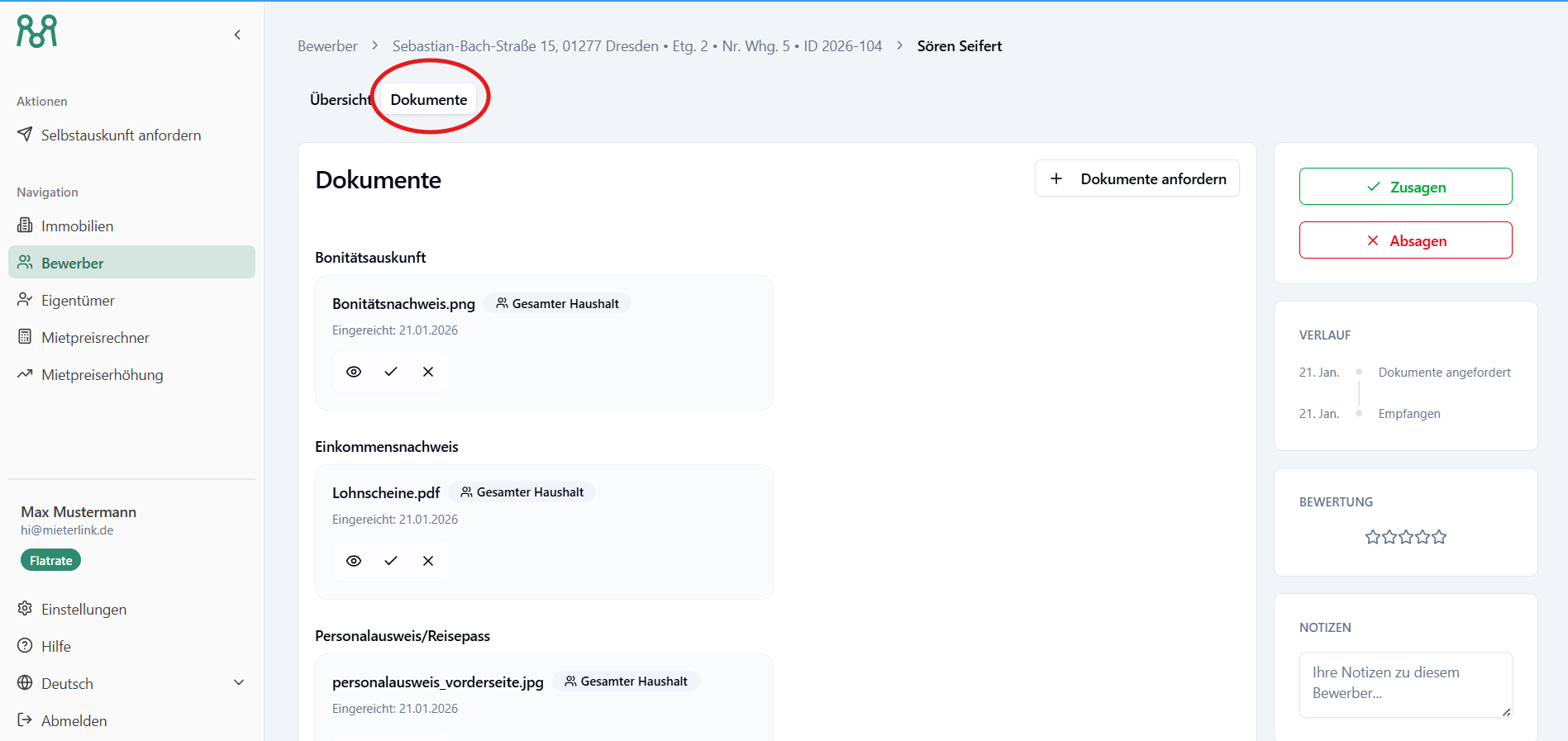
4. Entscheidung: Versenden Sie Zusagen oder Absagen per Klick direkt aus dem System.
5. Datensynchronisation:
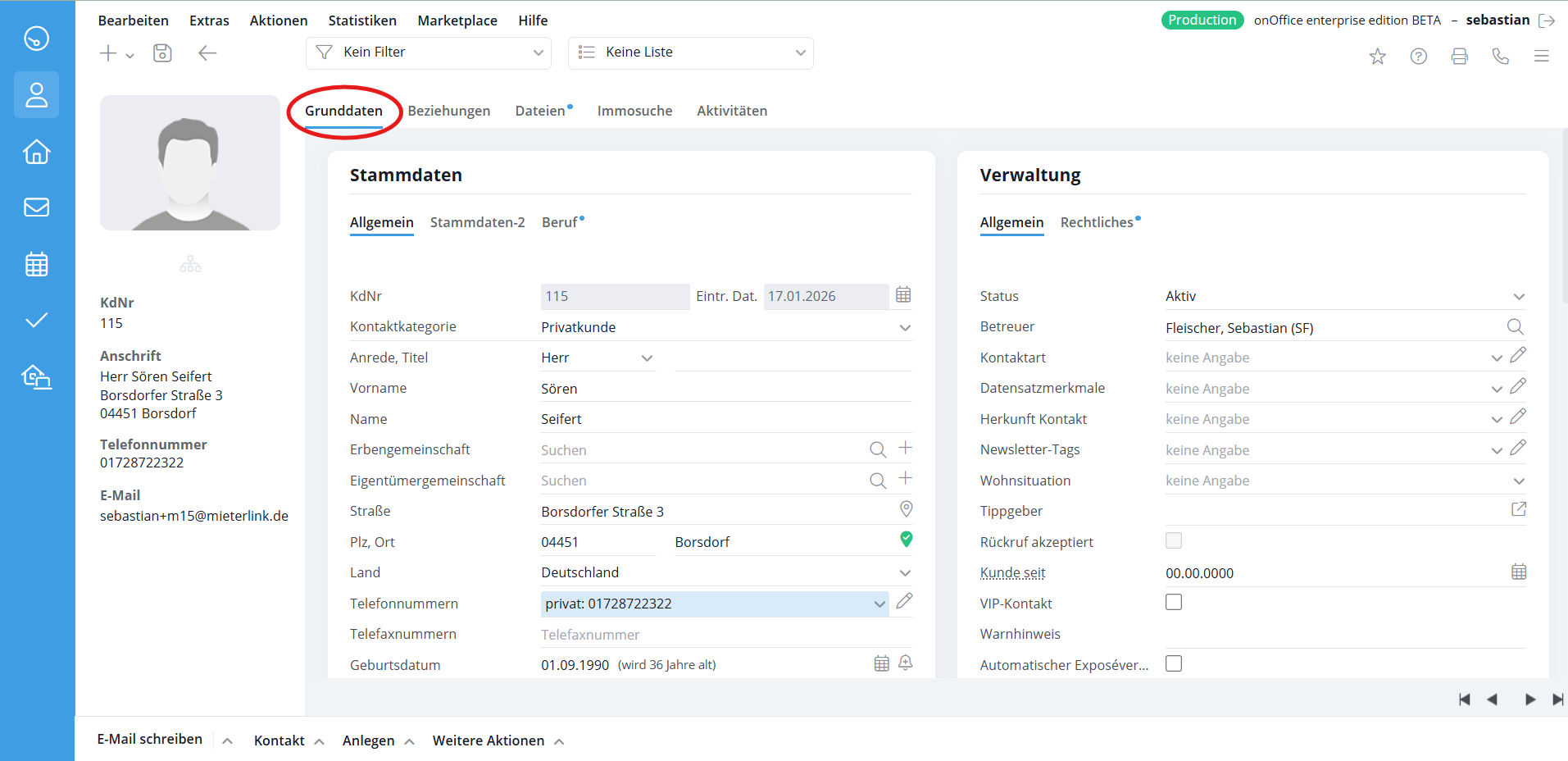
◦ Grunddaten: Alle Bewerberdaten werden automatisch in die onOffice-Grunddaten eingespielt.
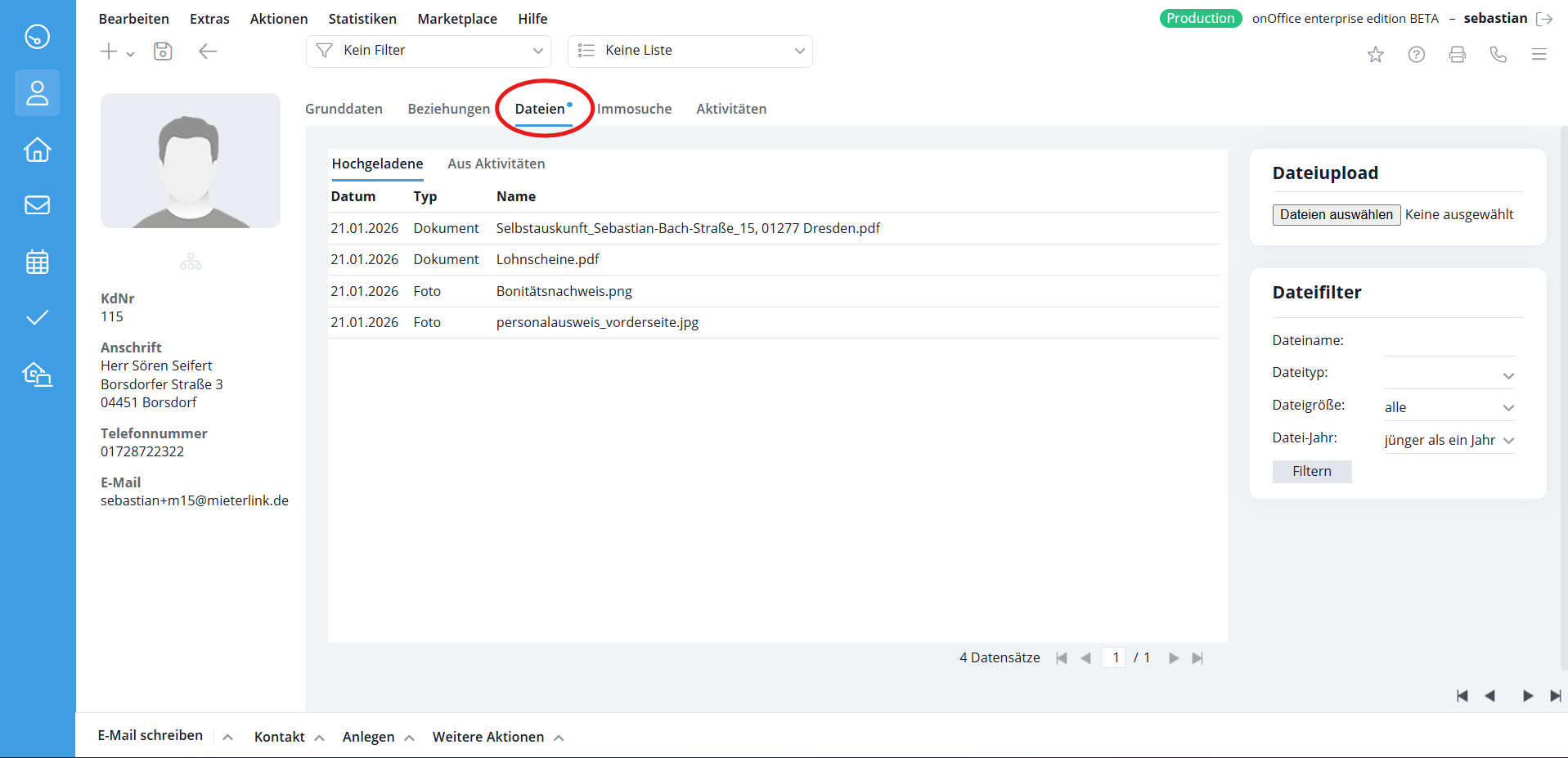
◦ Dateien: Alle Anhänge sowie die fertige Selbstauskunft als PDF werden unter dem Reiter „Dateien“ in onOffice abgelegt.
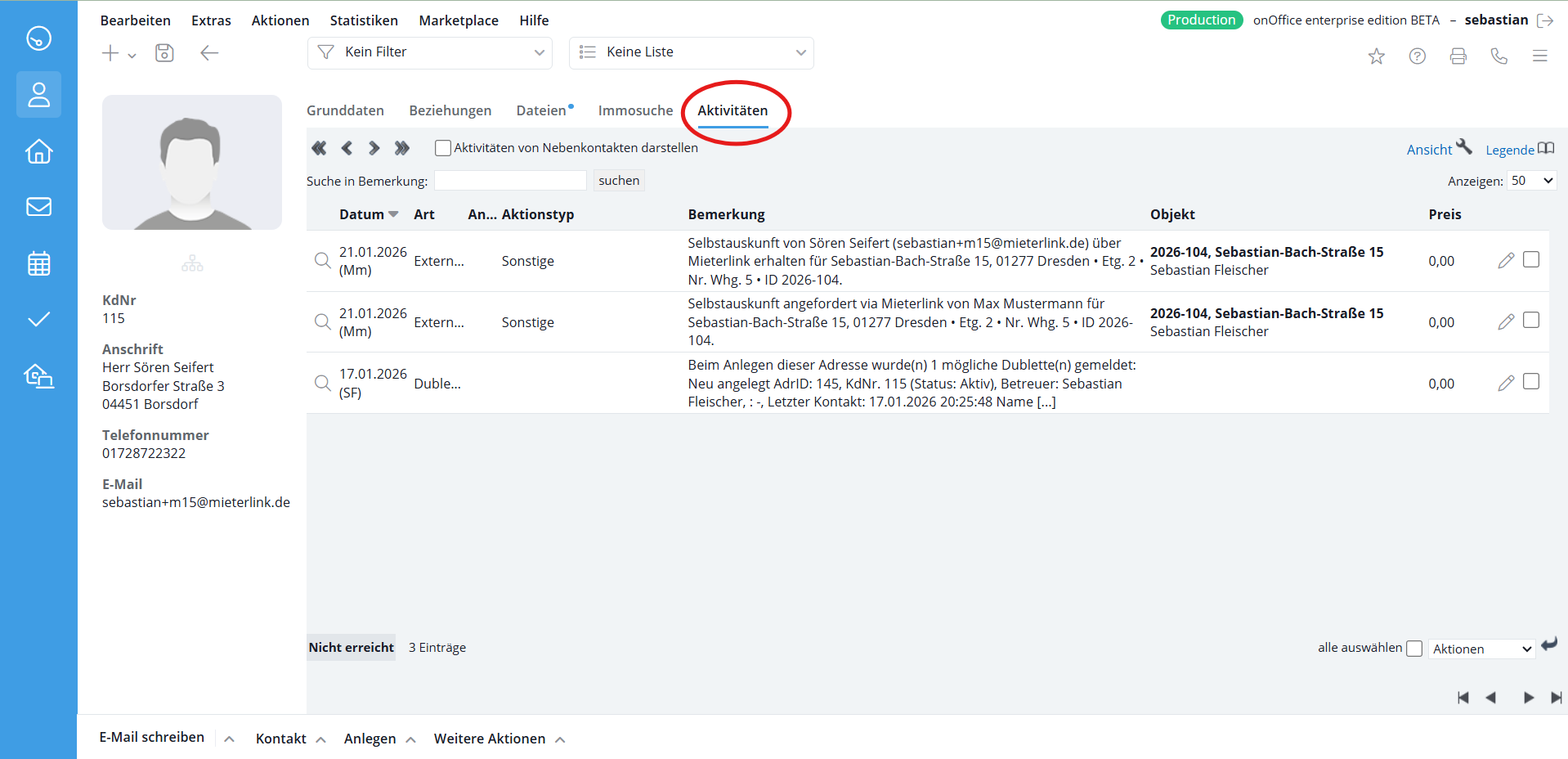
◦ Aktivitäten: Der gesamte Verlauf wird lückenlos dokumentiert.
Mit Eigentümern teilen
Präsentieren Sie Ihrem Auftraggeber die besten Kandidaten professionell und sicher:
1. Bewerber wählen: Markieren Sie die Favoriten in der Übersicht und klicken Sie auf „Teilen“.
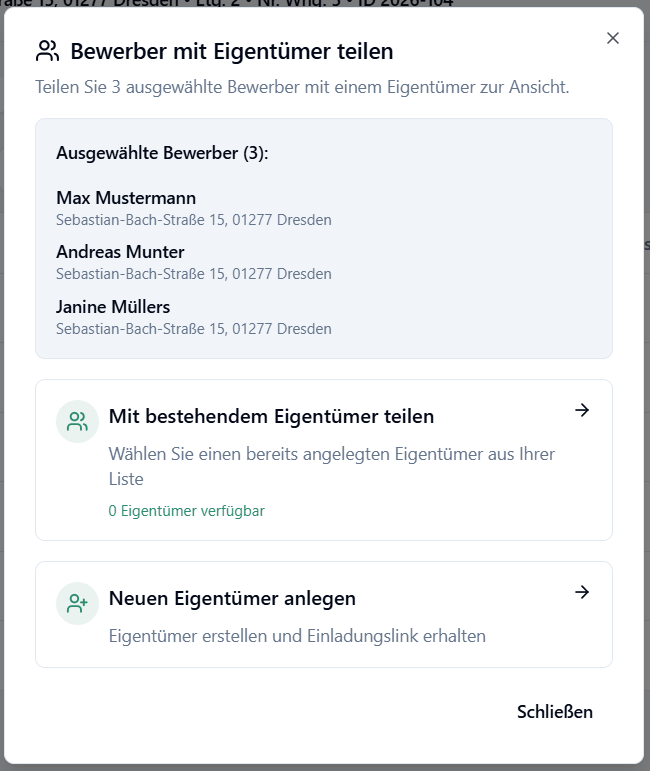
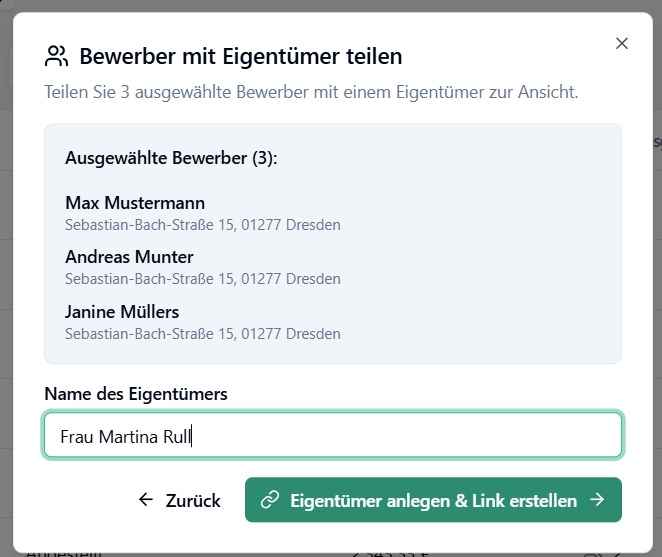
2. Eigentümer-Zugriff: Wählen Sie einen bestehenden Eigentümer aus oder legen Sie mit einem Namen einen neuen an.
3. Link erstellen: Klicken Sie auf „Eigentümer anlegen & Link erstellen“.
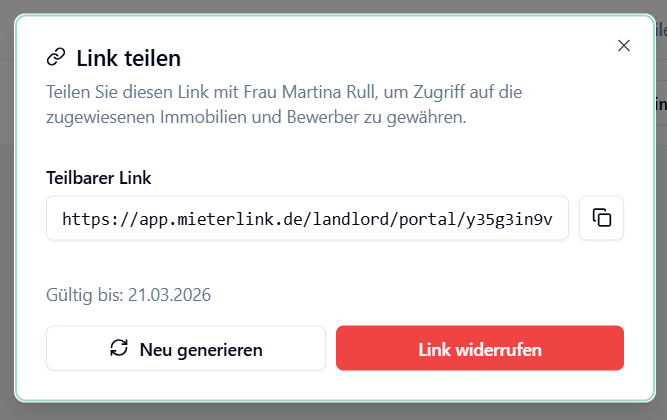
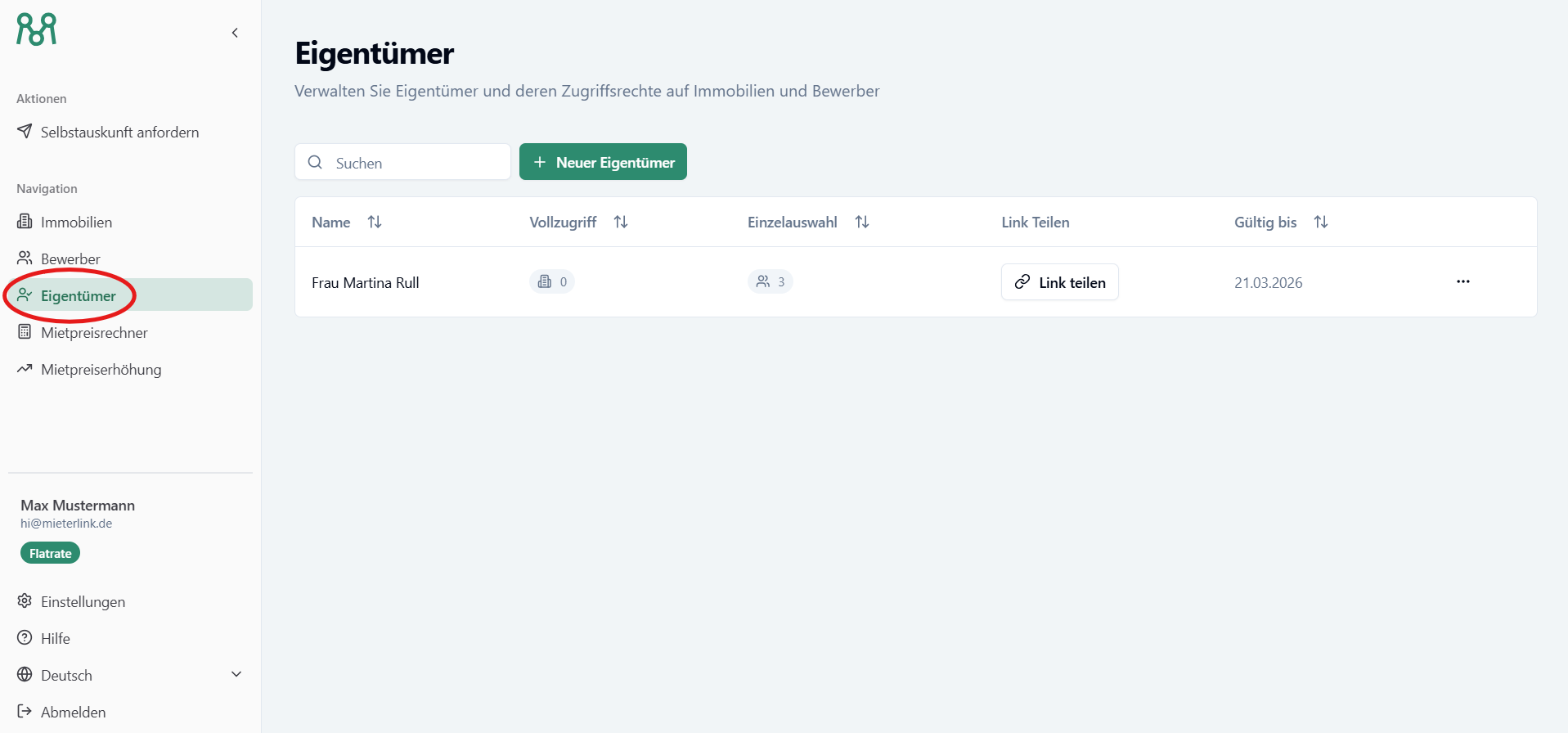
4. Sicherer Zugriff: Teilen Sie den Link mit Ihrem Eigentümer. Der Eigentümer erhält einen zeitlich begrenzten Link, über den er alle freigegebenen Daten und Dokumente online einsehen kann.
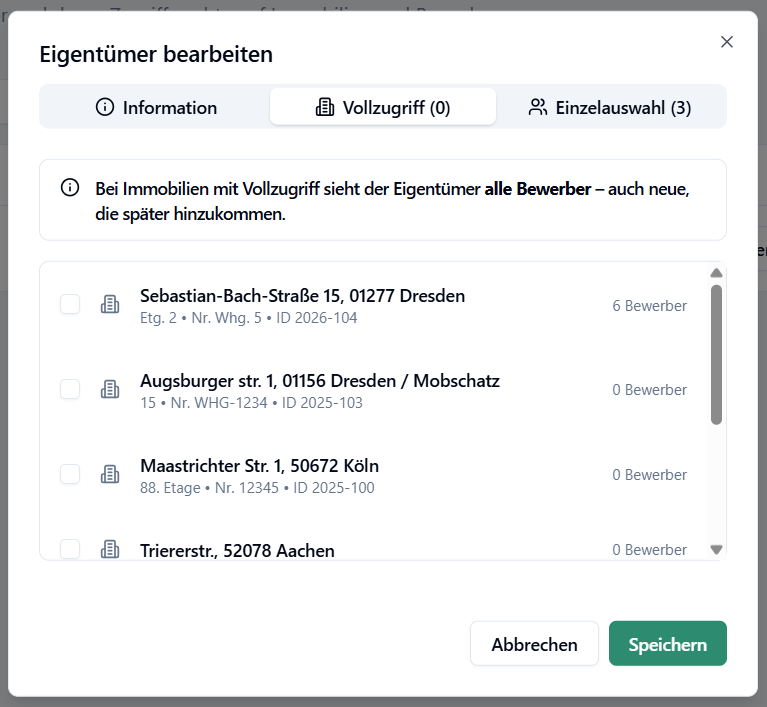
5. Eigentümersteuerung:
◦ Vollzugriff: Der Eigentümer sieht automatisch alle (auch künftige) Bewerber eines Objekts.
◦ Einzelzugriff: Sie geben nur spezifisch ausgewählte Profile frei.
◦ Links können jederzeit im Menüpunkt „Eigentümer“ widerrufen oder erneuert werden.