Introduzione
 Dashboard
 Contatti
 Immobili
 Email
Email Calendario
 Compiti
 Cruscotto di monitoraggio acquisizione
 Cruscotto di monitoraggio
 Gruppi
 Intranet
 Invio automatico della brochure
 Manager delle richieste
 Manager dei processi
 Marketing Box
 Marketplace
 Modulo multilingue
 Modulo multi-immobile
 Modulo progetti
 Modulo statistiche
 PDF presentazione
 Sincronizzazione onOffice
 Smart site 2.0
 Statistiche immobili e contatti
 Tracciamento degli immobili
 Tracciamento dell’orario di lavoro
 Vetrina TV
 Accesso rapido
 Aggiornamento di massa
 Calcolo con formule
 Comunicazione clienti
 Contatti da appunti
 Importazione immobili
 Impostazioni
 Link preferiti
 Modelli
 Portali
 Strumenti esterni
 Testo rapido
 Passo dopo passo


You are here: Home / Moduli aggiuntivi / Marketplace / Panoramica dei fornitori / Mieterlink - Ottenere autocertificazioni per locazione online

Marketplace
Mieterlink – Ottenere autocertificazioni per locazione online
Questa guida descrive come tu, in qualità di agente, possa richiedere, gestire e condividere con i proprietari le autocertificazioni degli inquilini direttamente tramite onOffice.
Ulteriori informazioni sono disponibili qui:
Centro assistenza: https://mieterlink.de/hilfe-center
Video tutorial: https://mieterlink.de/video-tutorials?filter=onoffice
Questa guida descrive come tu, in qualità di agente, possa richiedere, gestire e condividere con i proprietari le autocertificazioni degli inquilini direttamente tramite onOffice.
Ulteriori informazioni sono disponibili nel centro assistenza:
https://mieterlink.de/hilfe-center
Richiedere l’autocertificazione in onOffice
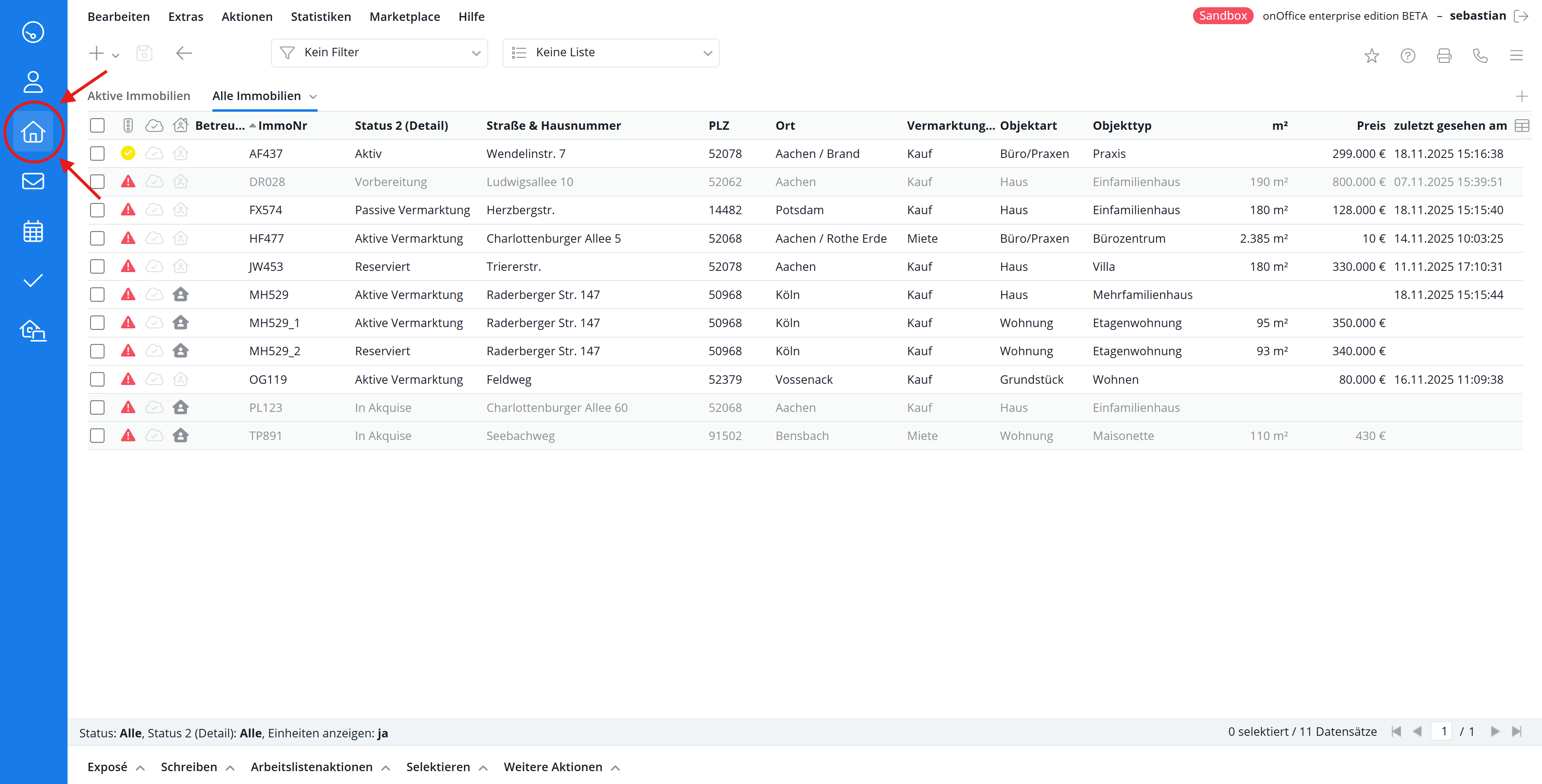
2. Avvia Mieterlink: Clicca nella barra del menu su Ulteriori azioni > Mieterlink > Richiedi candidatura.
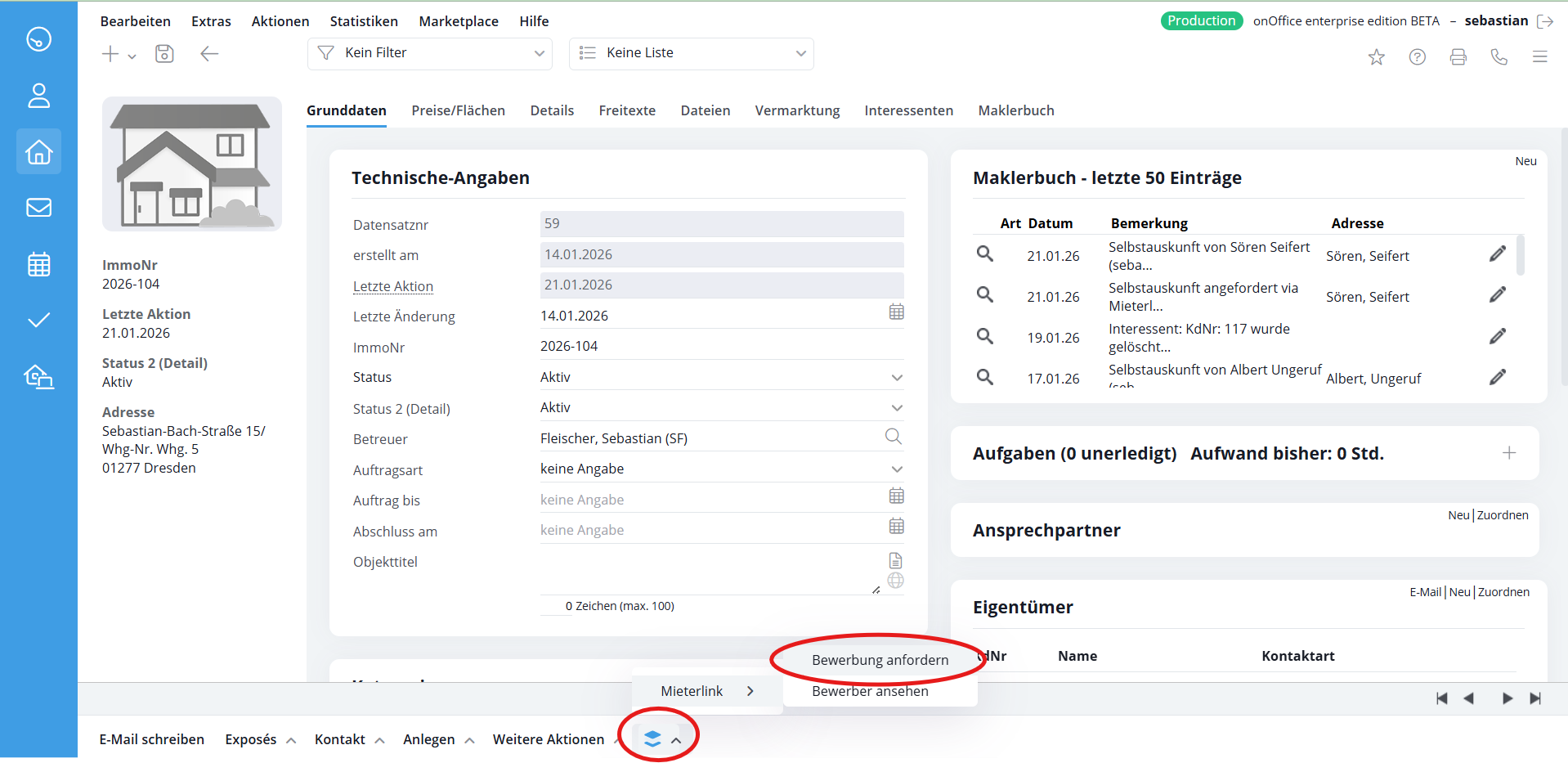
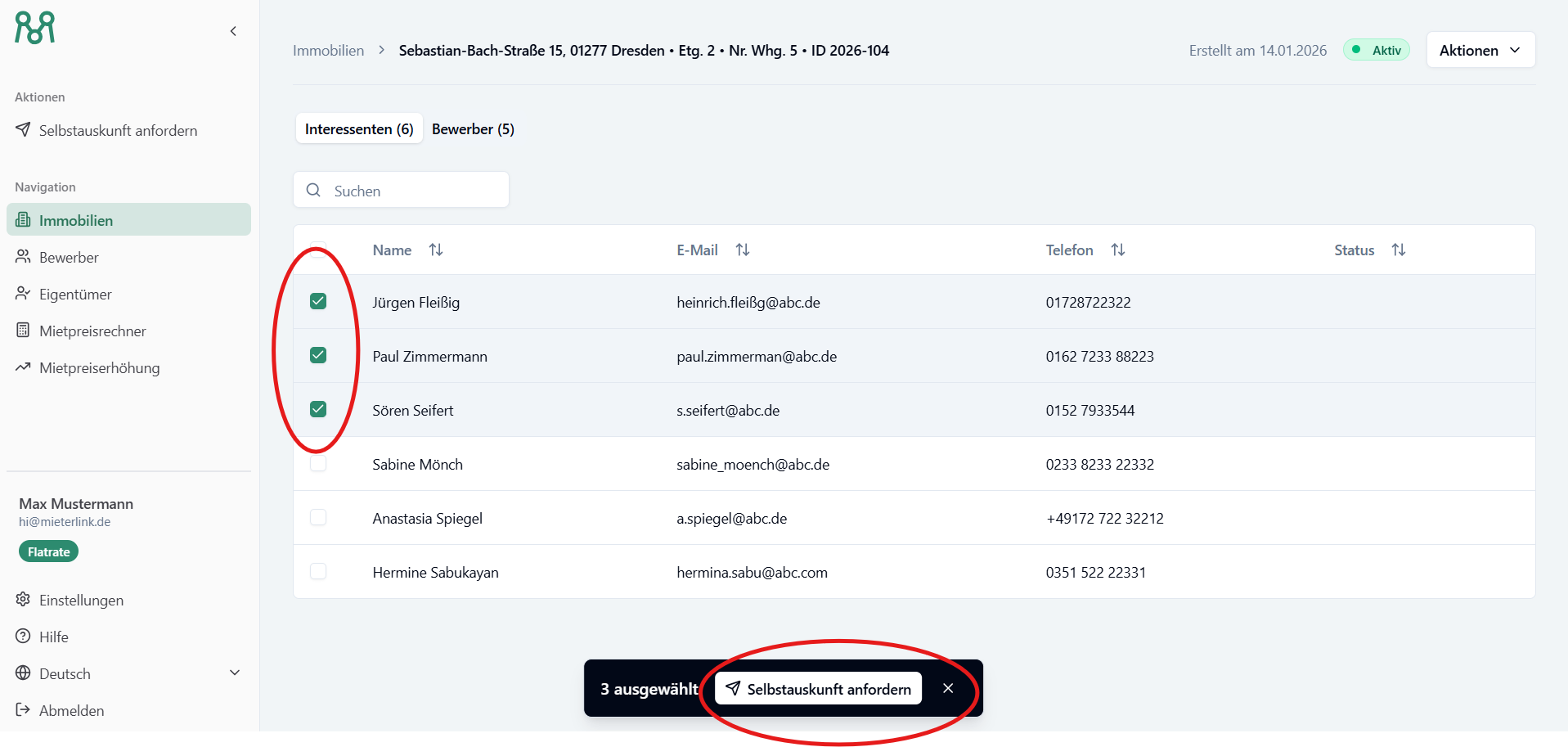
3. Seleziona gli interessati: Si aprirà una finestra con tutti gli interessati salvati per questo immobile (importazione automatica da onOffice). Seleziona le persone desiderate.
– Nota: Non appena un interessato ha inviato l’autocertificazione, passerà automaticamente dalla scheda “Interessati” alla scheda “Candidati”.
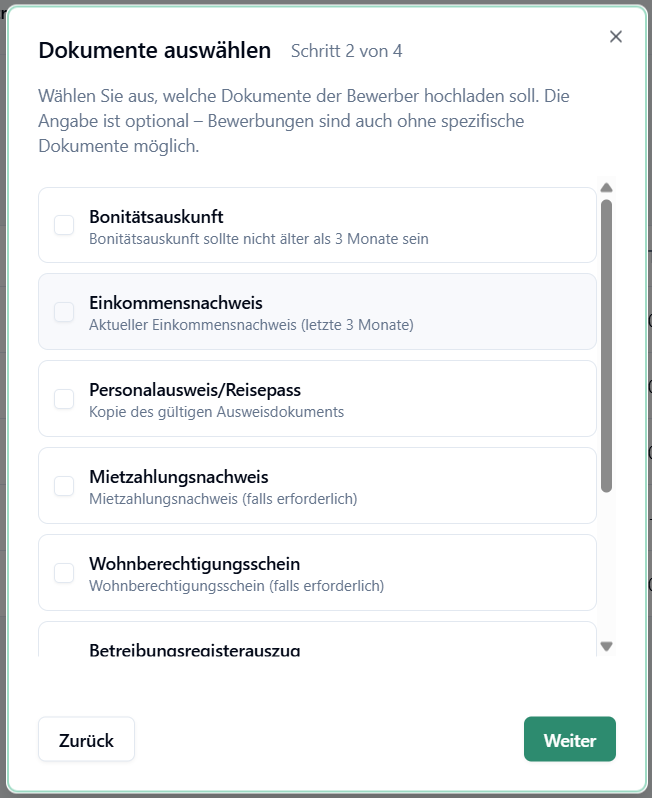
4. Definisci i documenti (opzionale): Stabilisci quali prove (ad es. buste paga) debbano essere richieste. Puoi personalizzare le descrizioni individualmente.
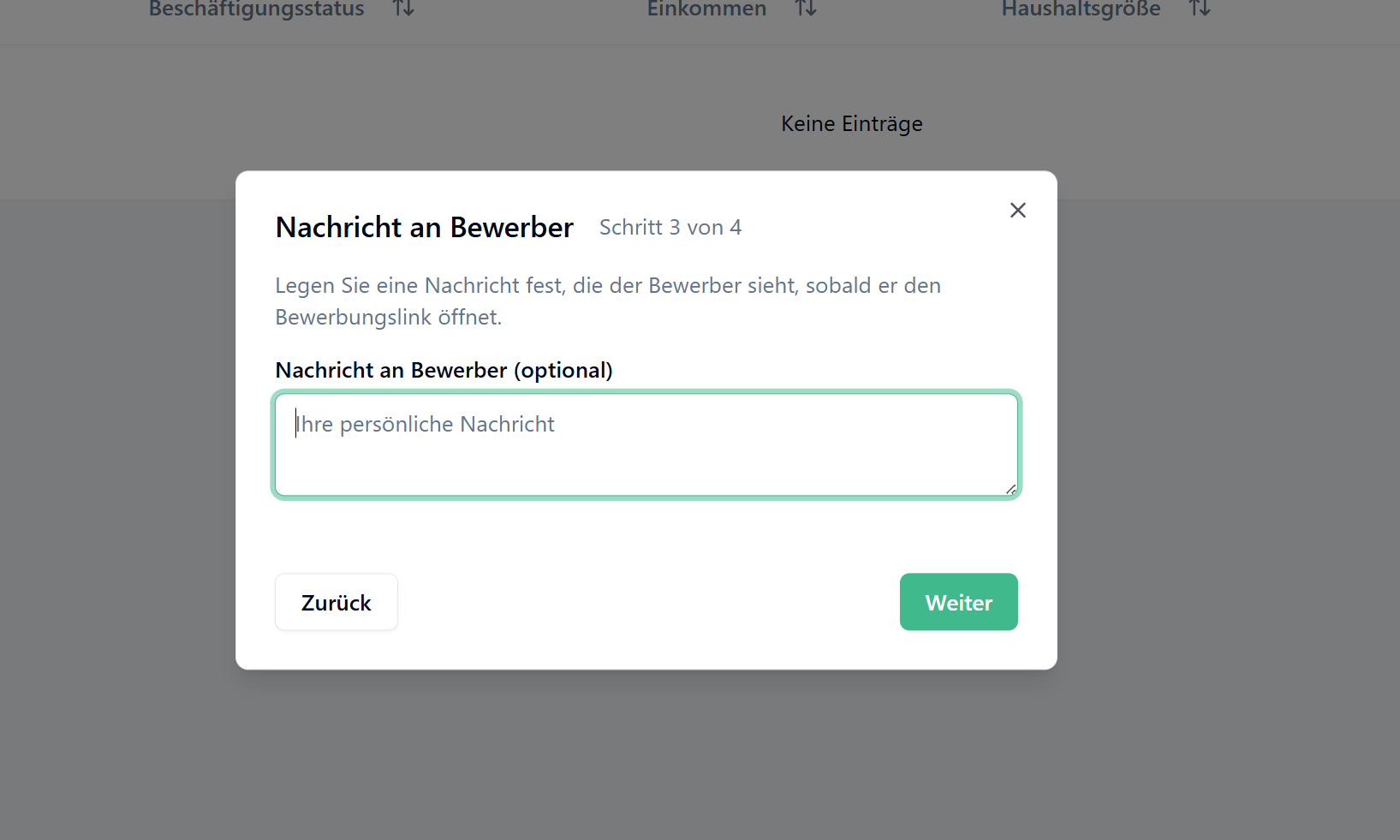
5. Componi il messaggio (opzionale): Scrivi un messaggio personale che verrà visualizzato dall’interessato all’apertura del link.
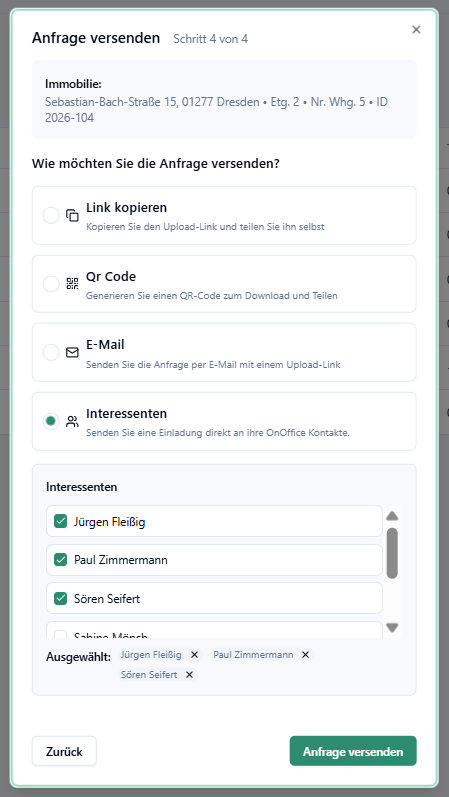
6. Invio: Clicca su “Invia richieste”.
◦ Metodi alternativi: Se non è stato selezionato alcun interessato in onOffice, puoi copiare un link, generare un codice QR (per la brochure) o invitare le persone direttamente via e-mail.
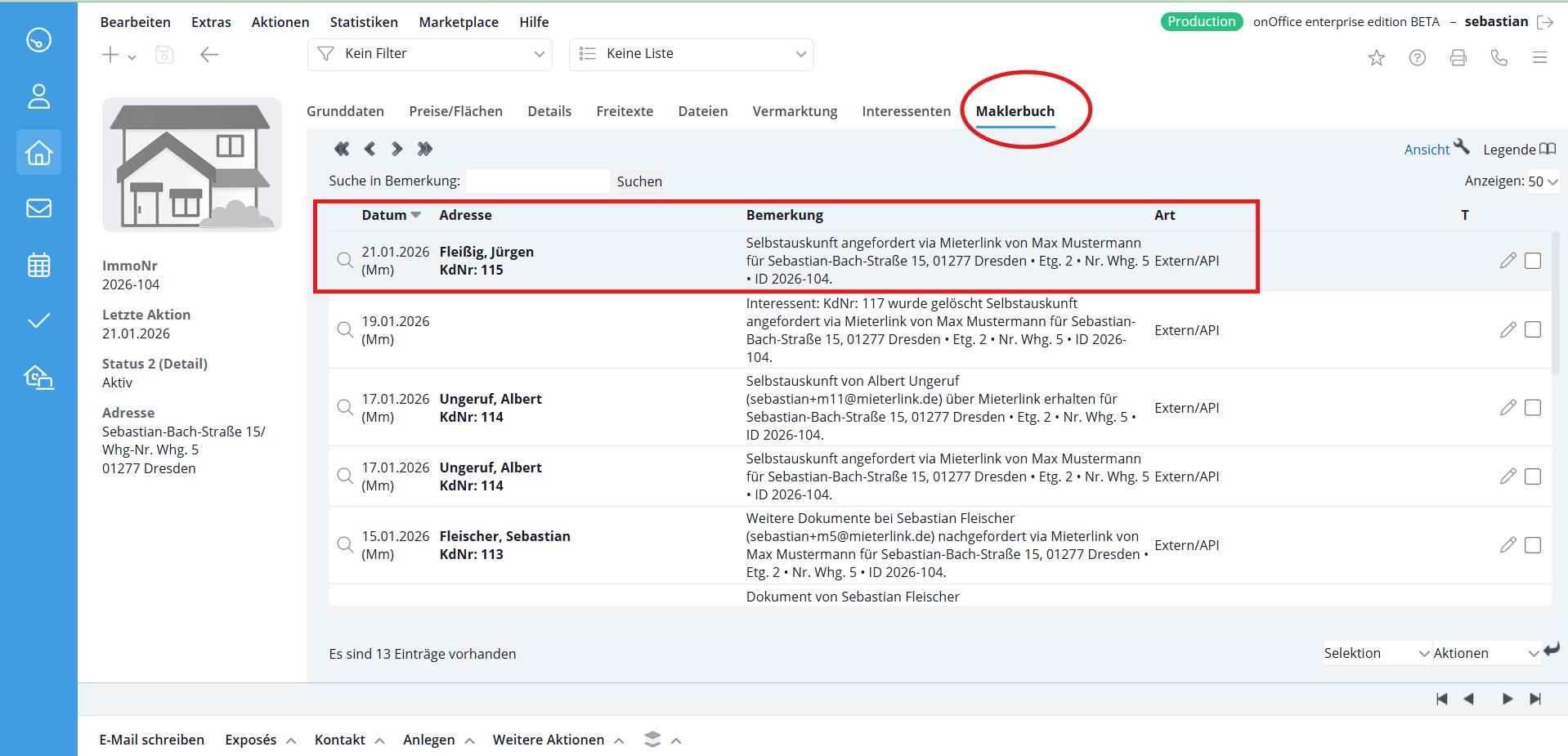
7. Conferma: Dopo l’invio, in basso a destra apparirà lo stato “Autocertificazione richiesta”.
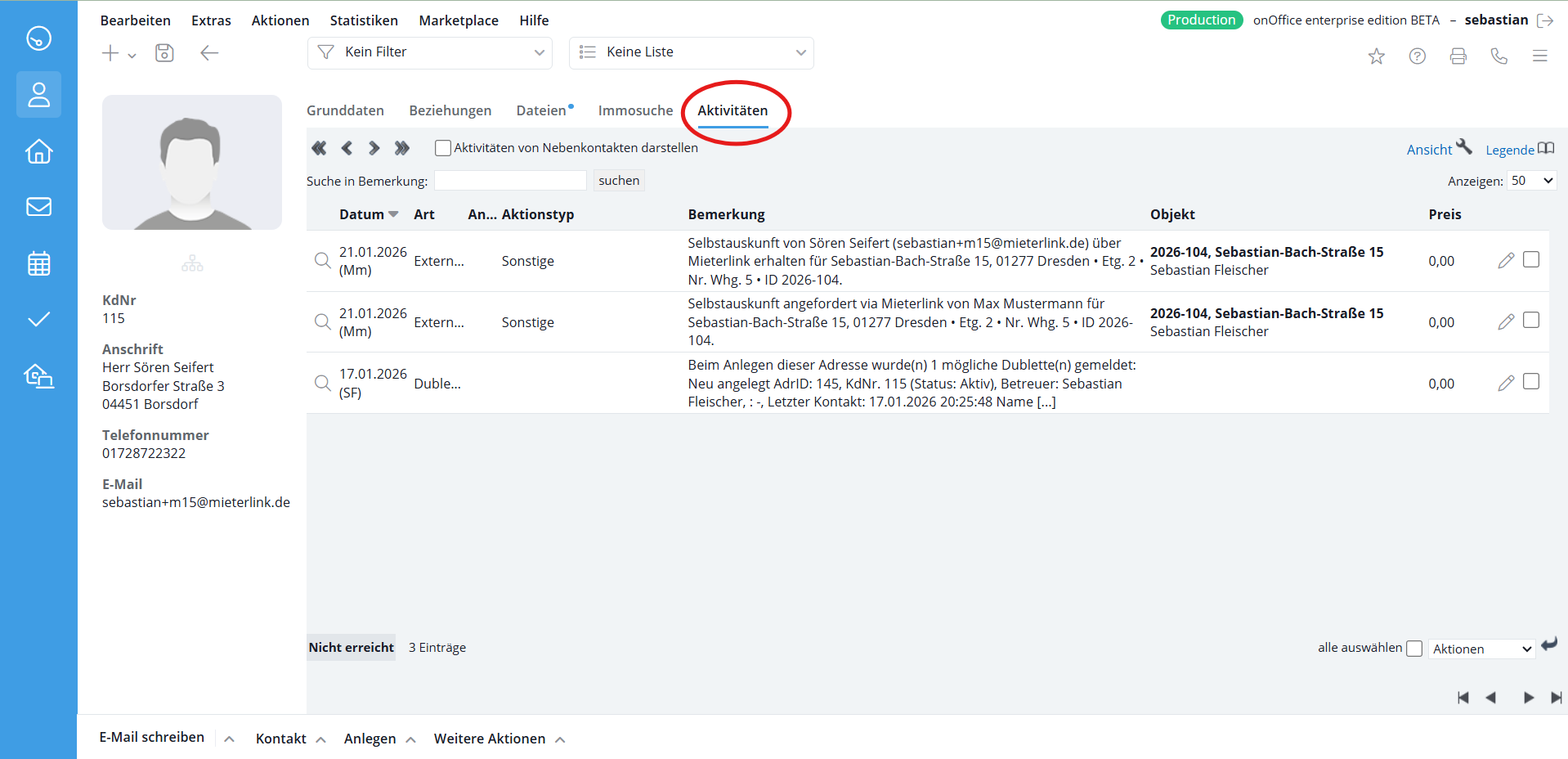
8. Registrazione: Tutti i passaggi vengono documentati automaticamente nel registro attività di onOffice dell’immobile (richieste, ricezione dati, conferme/rifiuti).
Il flusso digitale per gli interessati
Il processo è progettato per essere intuitivo e indipendente dal dispositivo (smartphone, tablet o PC):
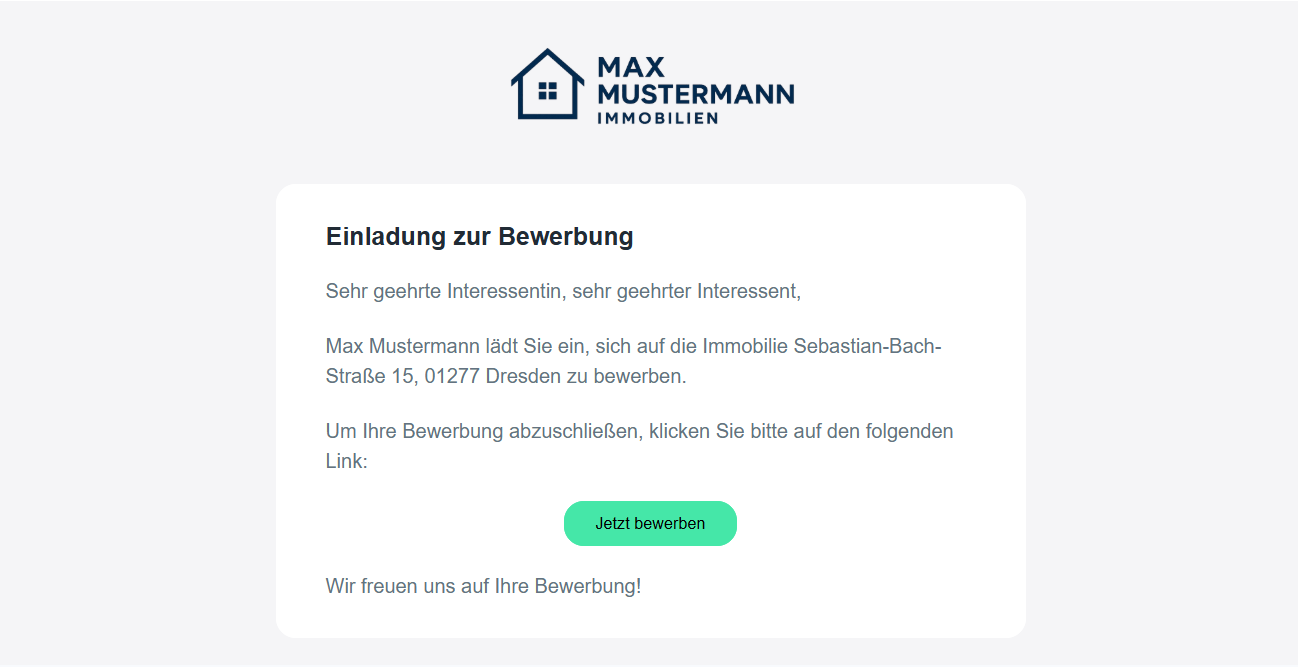
1. Invito: L’interessato riceve un’Email con il tuo logo e il tuo branding.
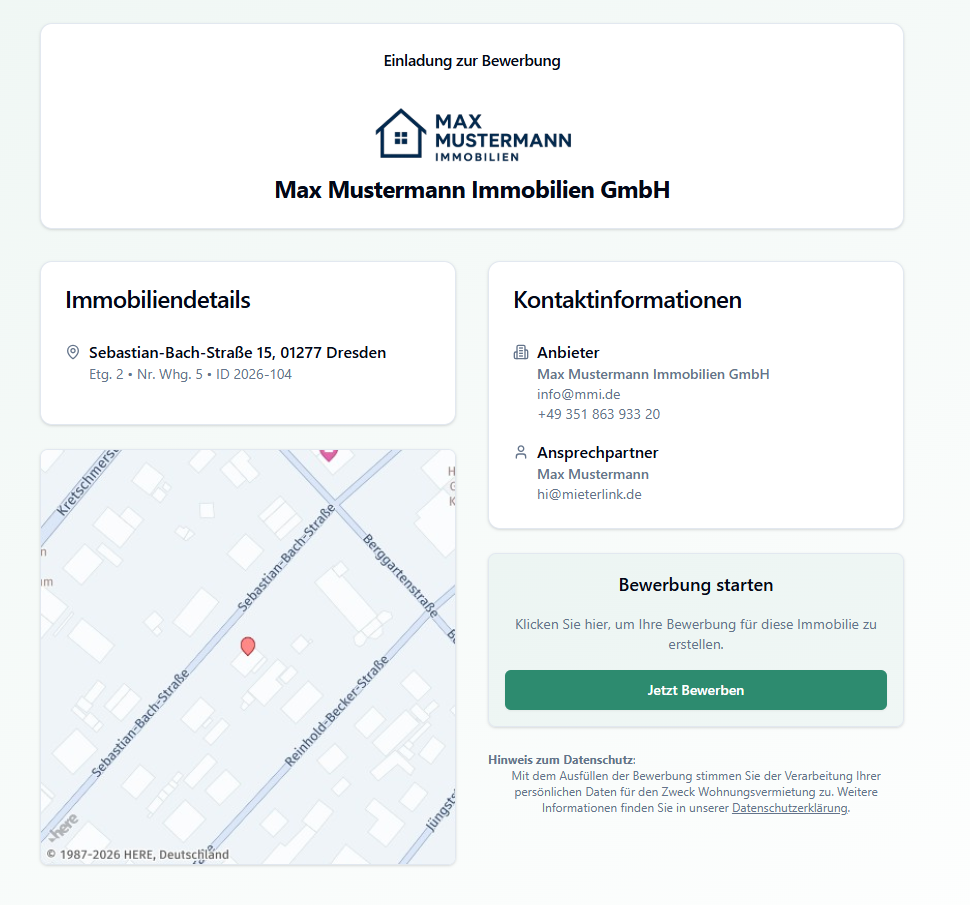
2. Landing Page: Tramite il pulsante “Candidati ora”, l’interessato accede a una landing page con i dettagli sull’immobile e il tuo messaggio.
◦ Scelta della lingua: I candidati possono scegliere tra tedesco, inglese, spagnolo, italiano, francese e altre lingue.
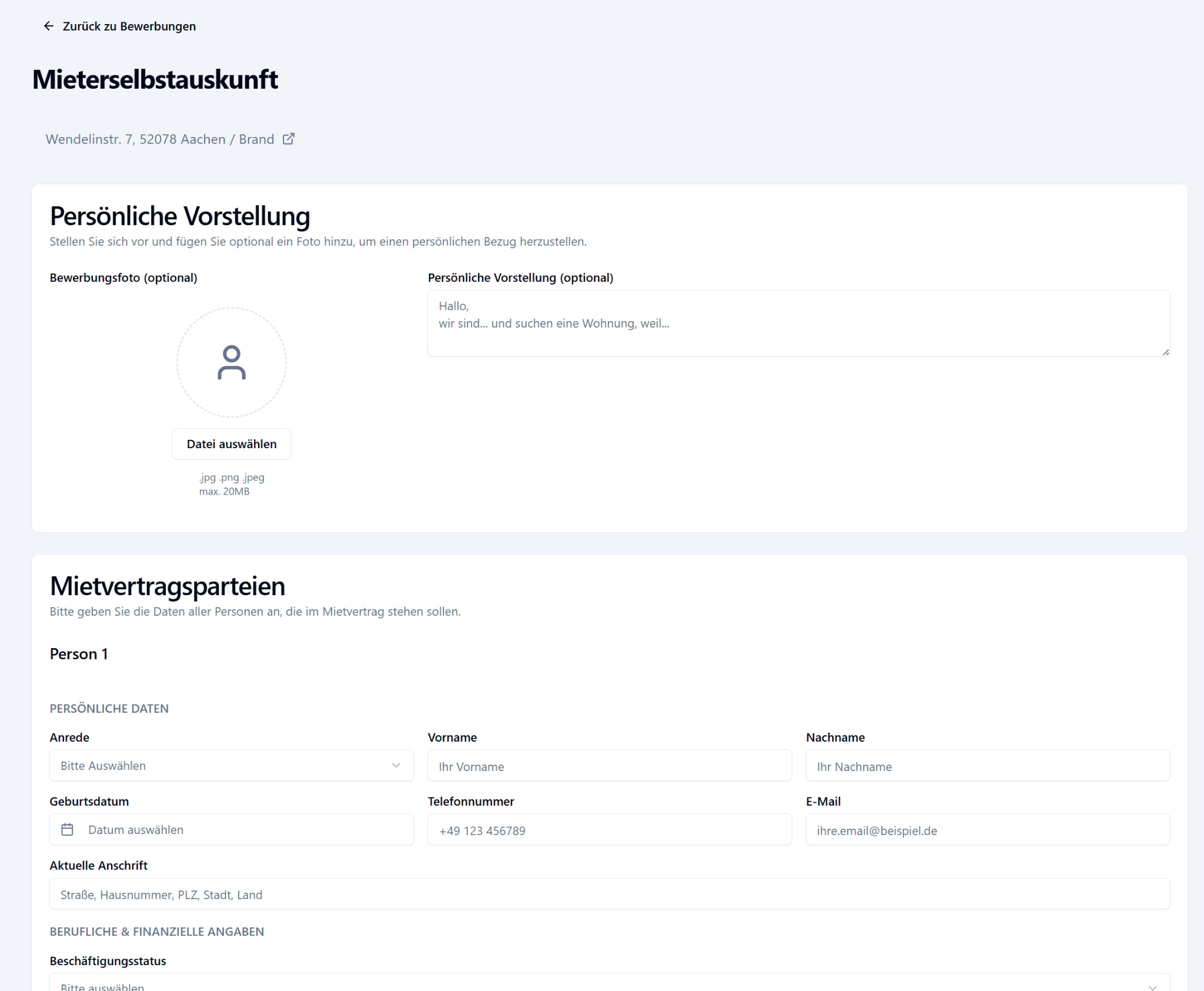
3. Modulo strutturato: Il candidato viene guidato attraverso le seguenti aree:
◦ Presentazione personale (opzionale)
◦ Parti del contratto di locazione (possibile inserirne quante se ne desidera)
◦ Dati del nucleo familiare e precedente rapporto di locazione
◦ Caricamento documenti: Le prove possono essere caricate direttamente tramite foto o caricamento file e associate alle rispettive persone.
4. Conclusione: Dopo aver cliccato su “Invia candidatura”, tutti i dati saranno immediatamente disponibili per te.
Controllare e gestire l’autocertificazione per locazione
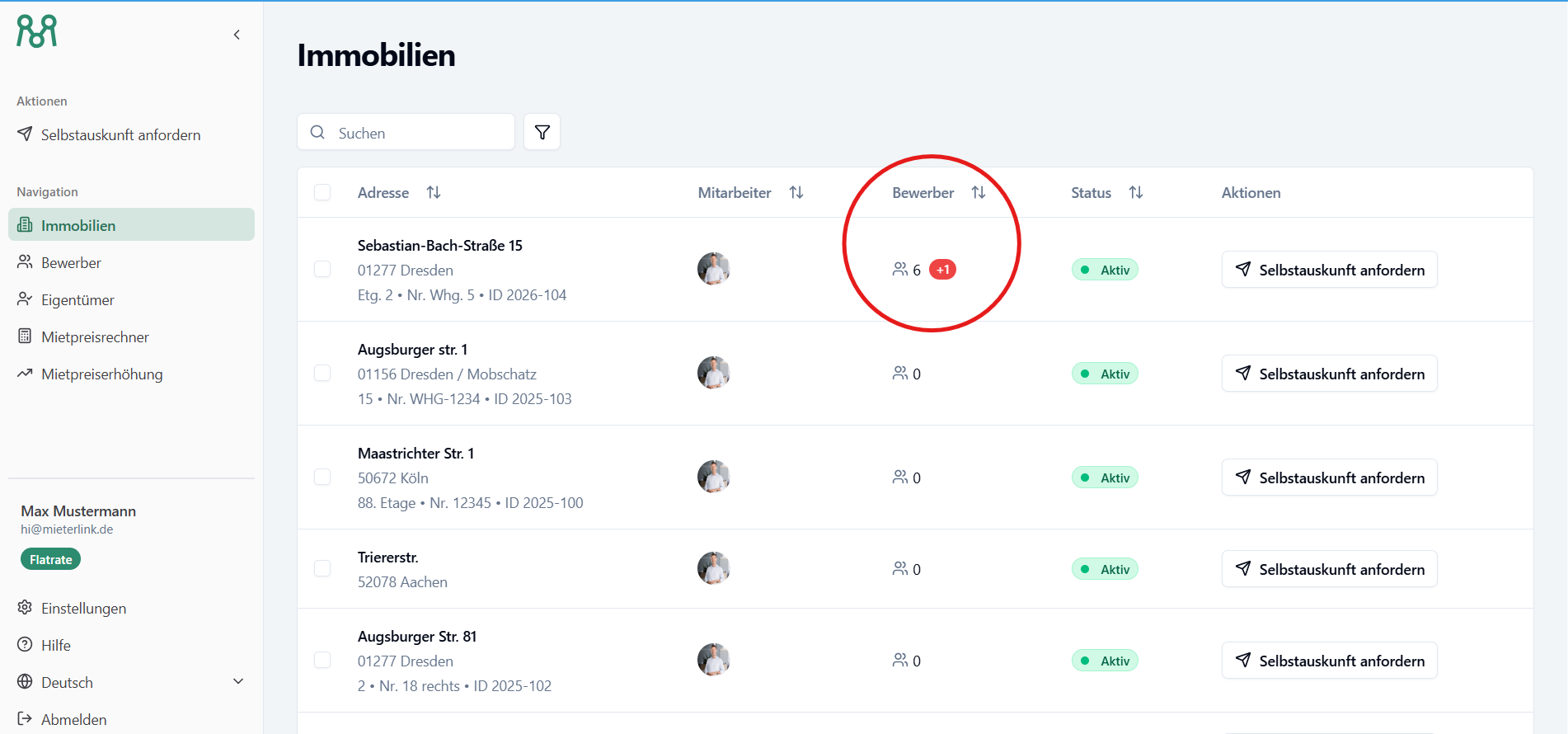
1. Notifica: Riceverai un’Email per ogni candidatura ricevuta. Nella panoramica dell’immobile verrà segnalata allo stesso modo la ricezione.
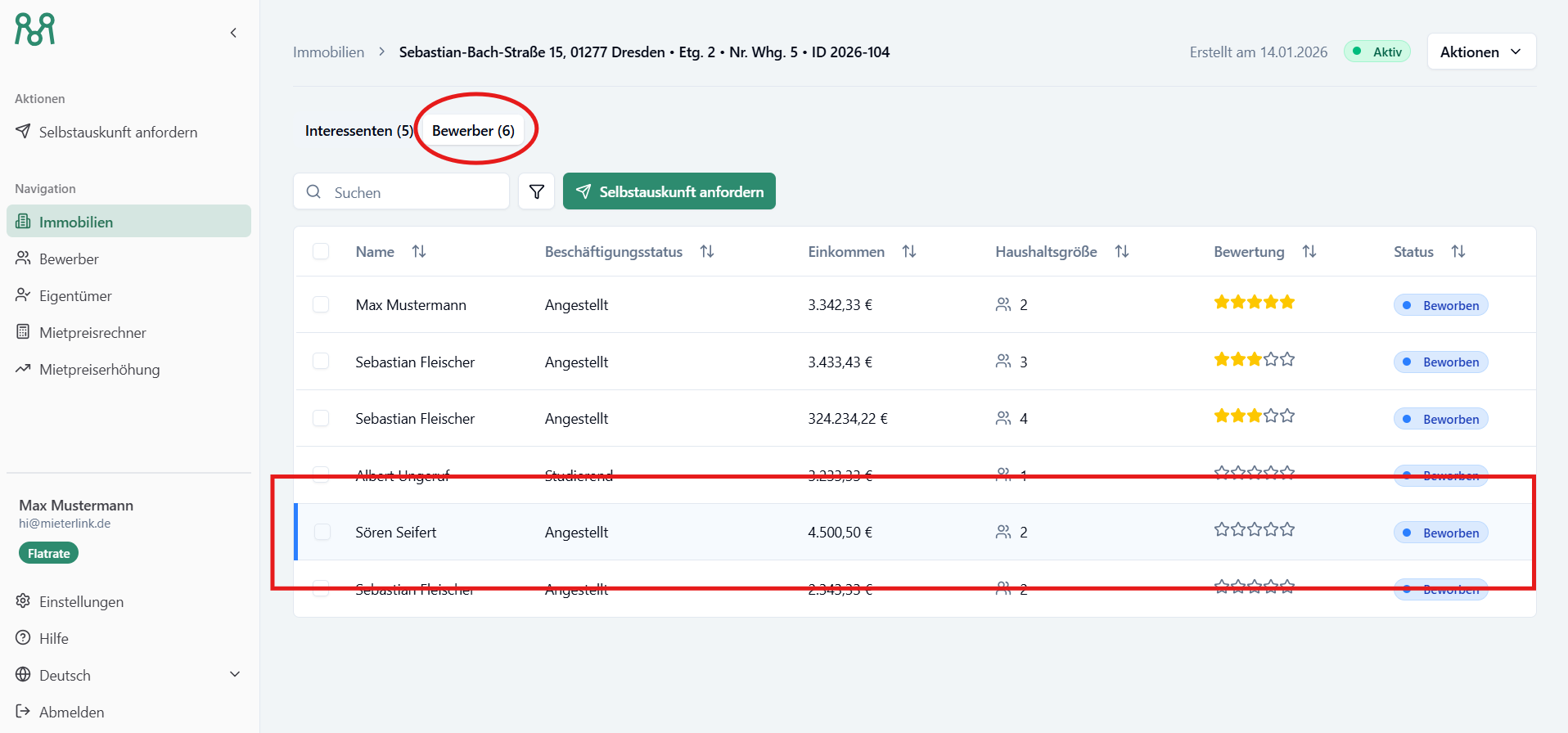
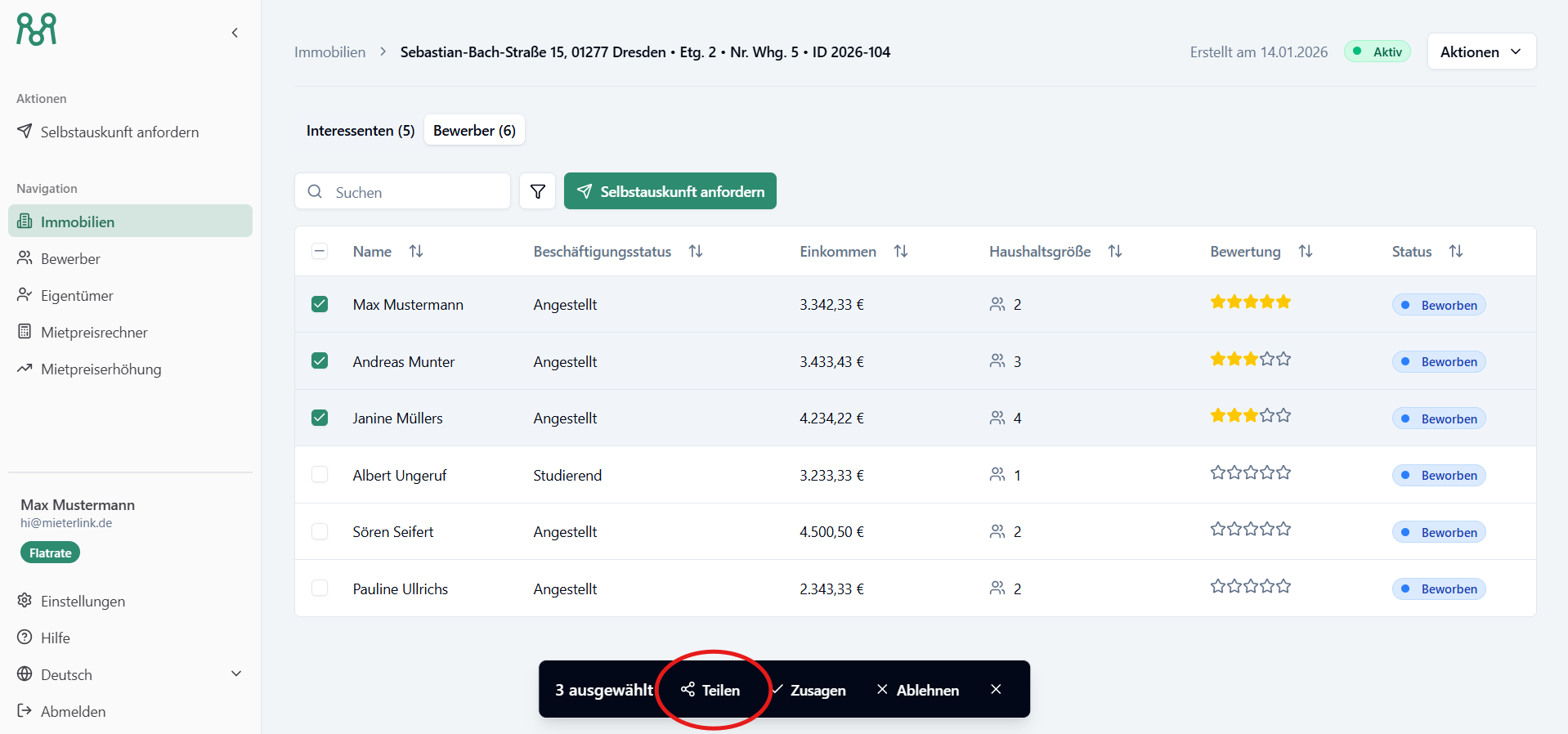
2. Panoramica: Nella lista dei candidati vedrai subito i dati principali: Nome, stato, reddito familiare e numero di persone.
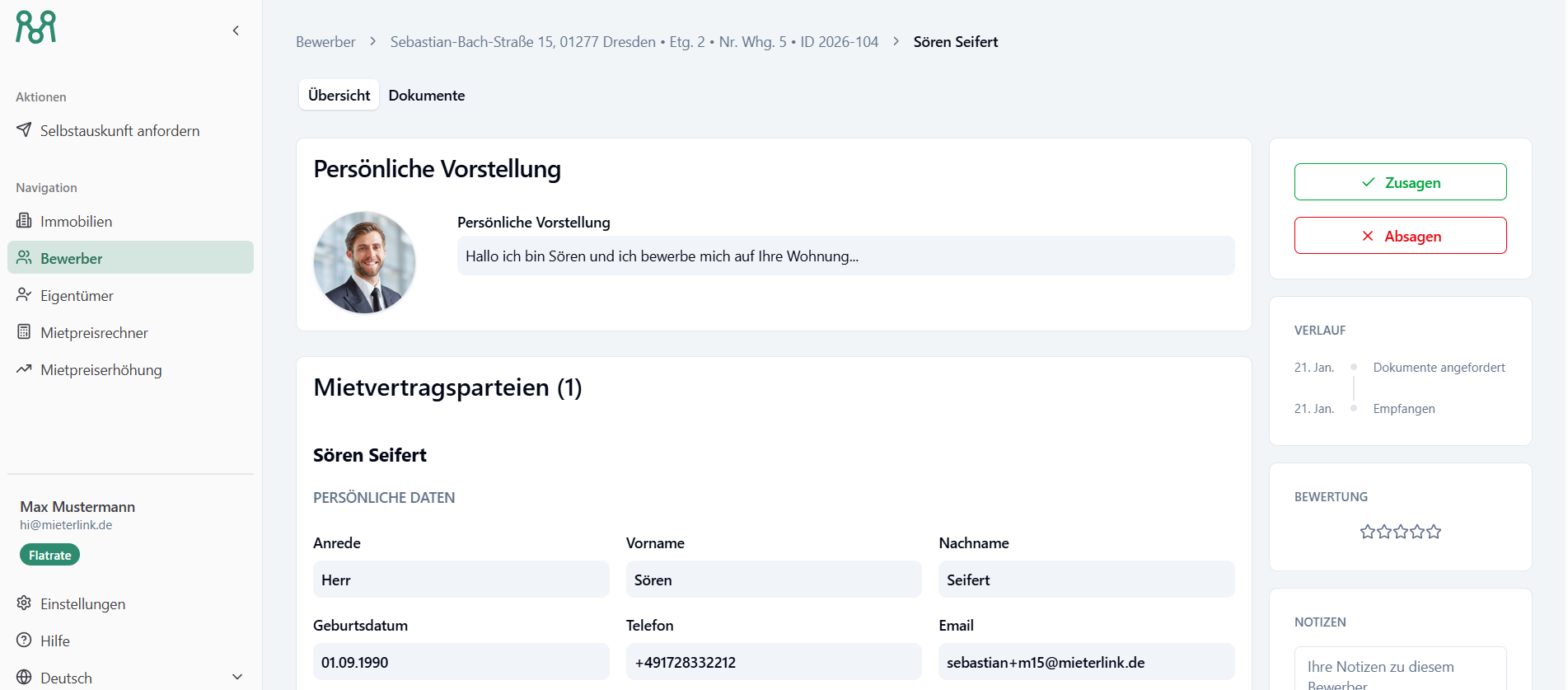
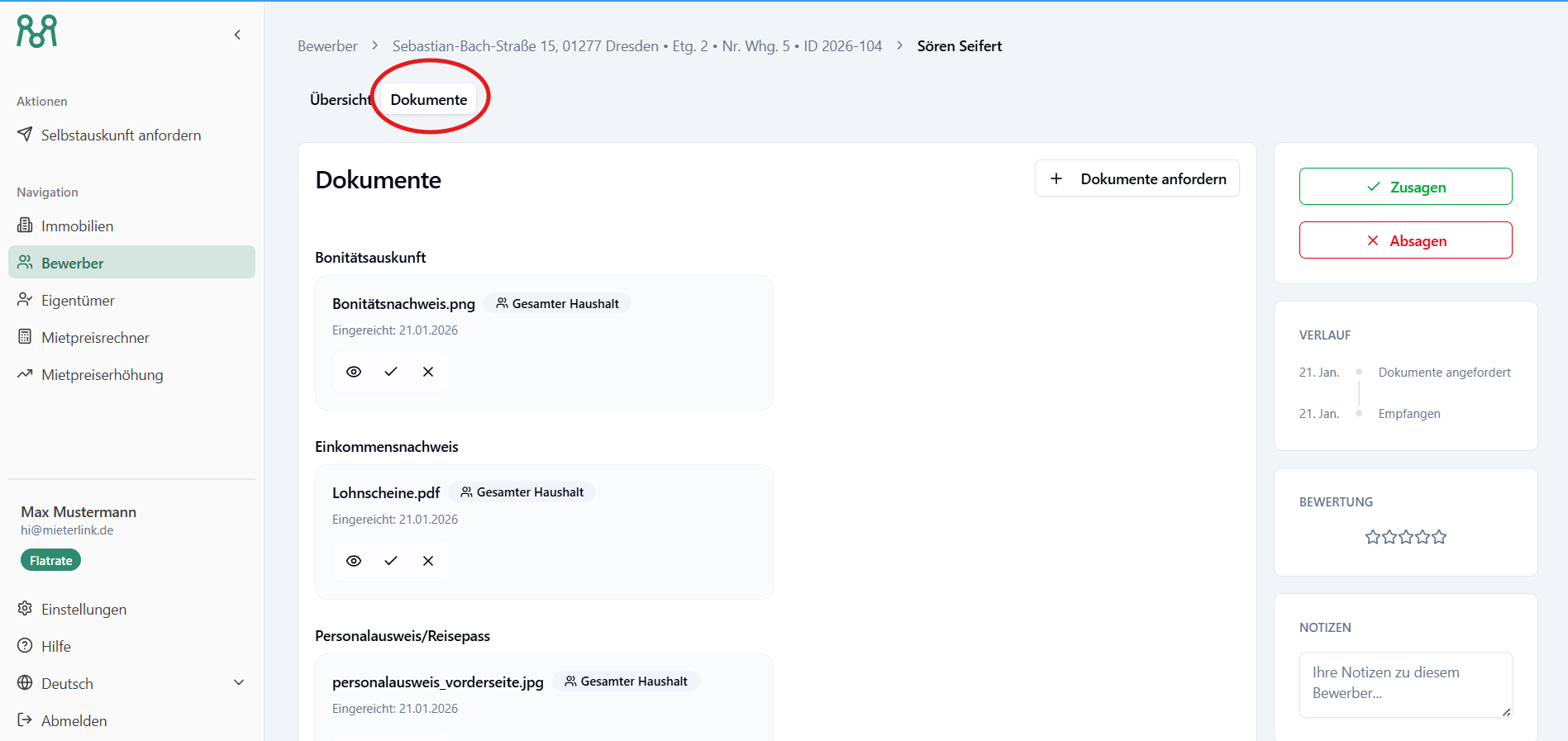
3. Verifica dettagliata:
◦ Assegna valutazioni interne con stelle.
◦ Esamina i documenti direttamente nell’anteprima
◦ Se necessario, richiedi integrazioni di documenti o rifiuta file illeggibili (il candidato verrà informato automaticamente).
4. Decisione: Invia conferme o rifiuti con un clic direttamente dal sistema.
5. Sincronizzazione dei dati:
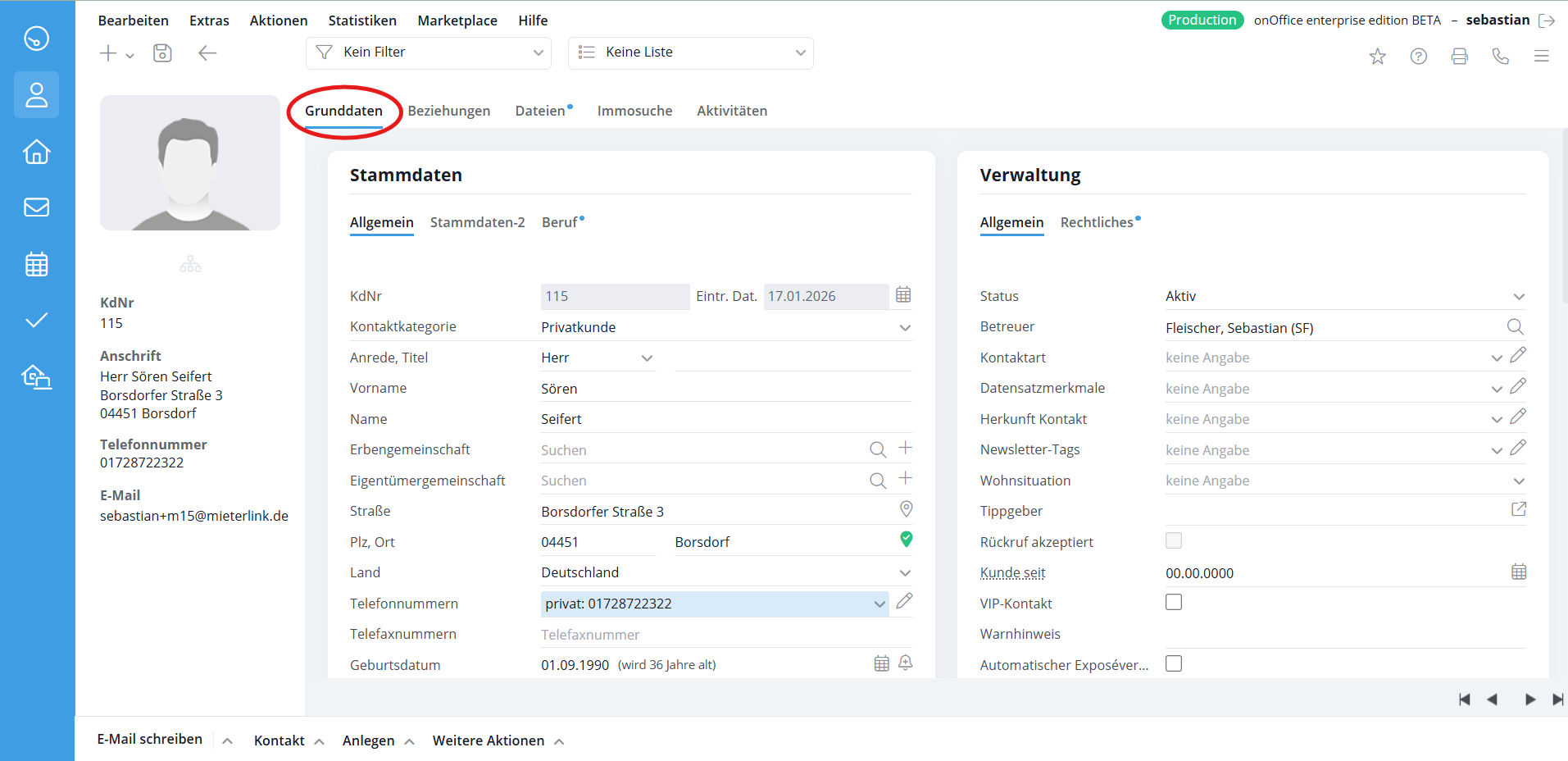
◦ Dati generali: Tutti i dati del candidato vengono inseriti automaticamente nei dati generali di onOffice.
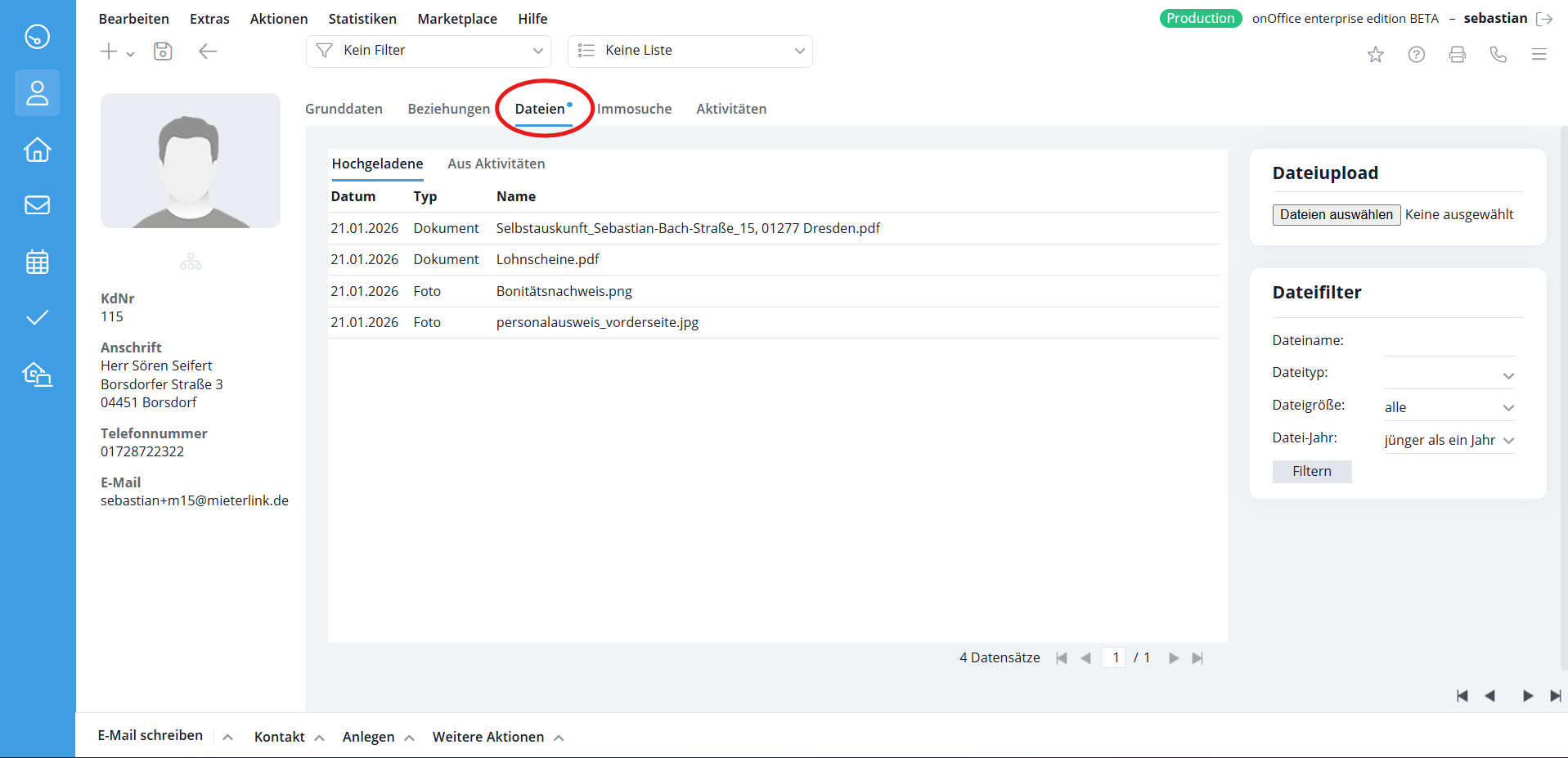
◦ File: Tutti gli allegati e l’autocertificazione finale in formato PDF vengono salvati nella scheda “File” in onOffice.
◦ Attività: L’intero storico viene documentato senza lacune.
Condividere con i proprietari
Presenta al tuo mandante i migliori candidati in modo professionale e sicuro:
1. Scegli i candidati: Seleziona i preferiti nella panoramica e clicca su “Condividi”.
2. Accesso proprietario: Seleziona un proprietario esistente o creane uno nuovo inserendo un nome.
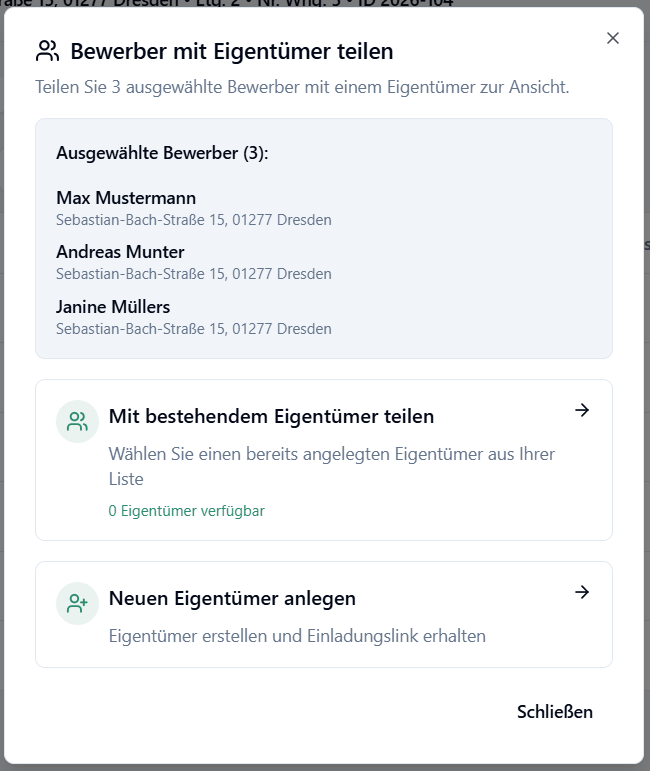
3. Crea link: Clicca su “Crea proprietario e genera link”.
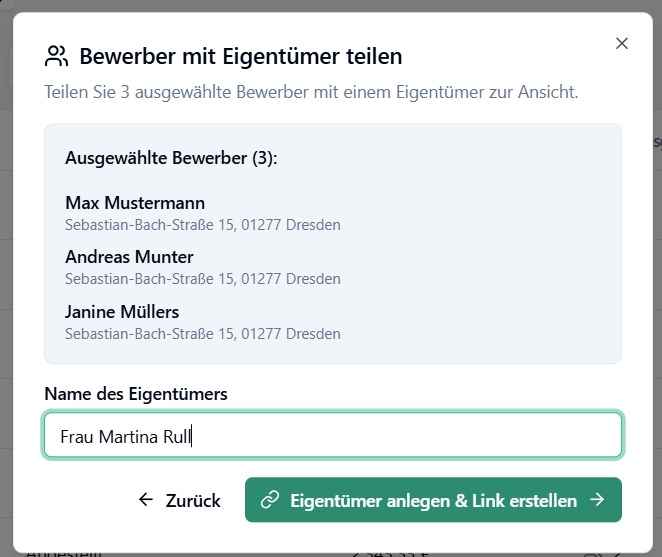
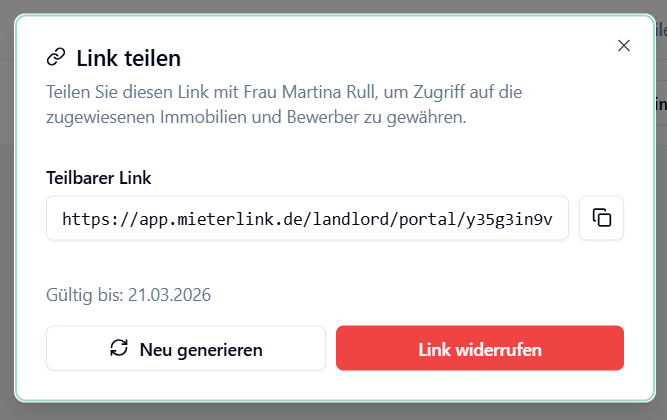
4. Accesso sicuro: Condividi il link con il tuo proprietario. Il proprietario riceverà un link limitato nel tempo, tramite il quale potrà consultare online tutti i dati e i documenti autorizzati.
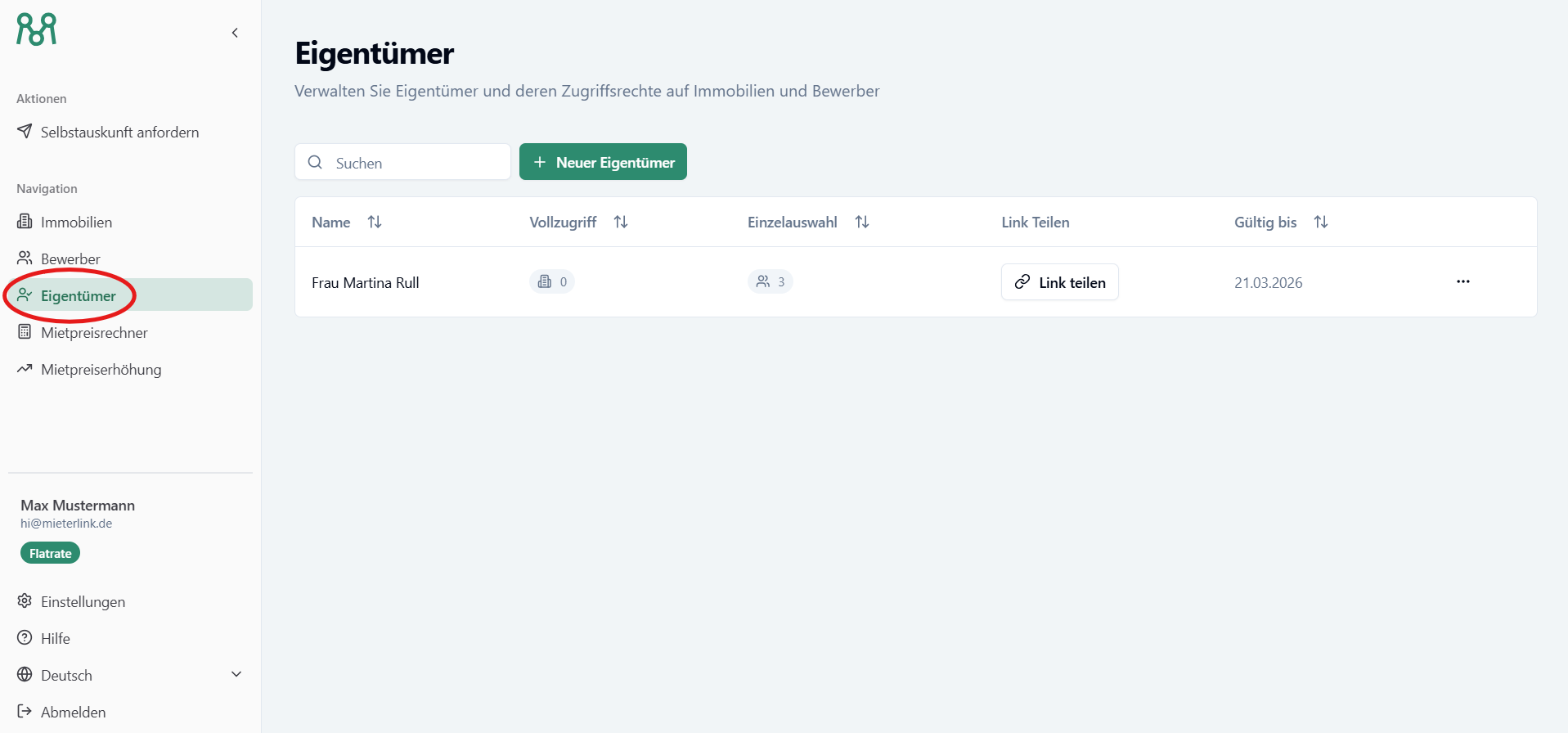
5. Controllo proprietario:
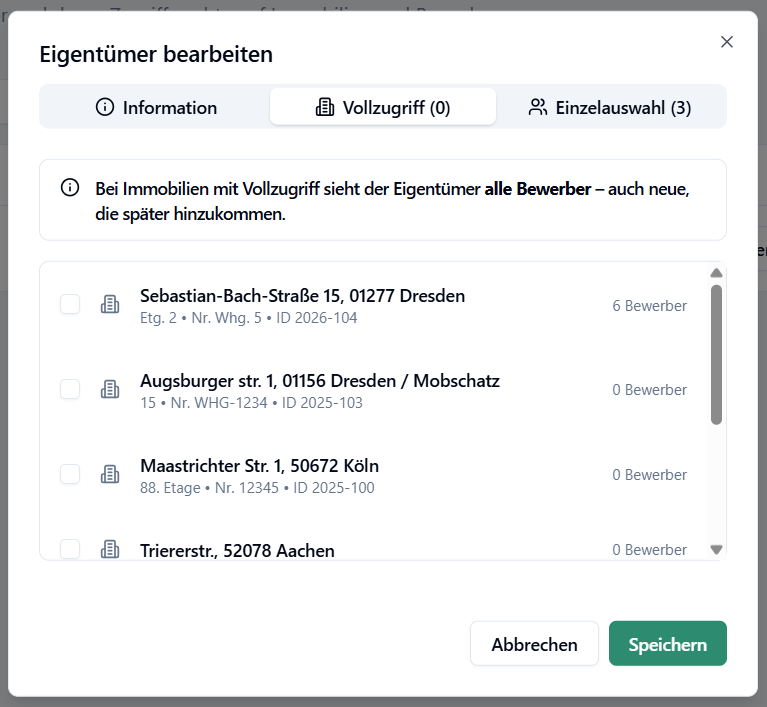
◦ Accesso completo: Il proprietario vede automaticamente tutti i candidati (anche quelli futuri) di un immobile.
◦ Accesso singolo: Autorizzi solo profili specifici selezionati.
◦ I link possono essere revocati o rinnovati in qualsiasi momento nel punto di menu “Proprietario”.