Einstieg
 Dashboard
 Adressen
 Immobilien
 E-Mail
 Kalender
 Aufgaben
 Akquise-Cockpit
 Anfragenmanager
 Arbeitszeiterfassung
 Automatischer Exposéversand
 Erfolgscockpit
 Faktura
 Gruppen
 Immobilien- / Adressstatistik
 Immobilientracking
 Intranet
 Marketing Box
 Marketplace
 Mehrsprachenmodul
 Multi-Objekt-Modul
 Wertanalyse
 onOffice Sync
 Präsentations PDFs
 Projektverwaltung
 Prozessmanager
 Revisionssichere Mailarchivierung
 Schaufenster-TV
 Smart site 2.0
 Statistik-Baukasten
 Adressen aus Zwischenablage
 Einstellungen
 Externe Tools
 Favoriten Links
 Immobilienimport
 Kundenkommunikation
 Massenaktualisierung
 onOffice-MLS
 Portale
 Rechnen mit Formeln
 Schnellzugriff
 Textbausteine
 Vorlagen
 Schritt für Schritt


Sie befinden sich hier: Home / Zusatzmodule / Marketplace / Überblick über die Anbieter / onOffice Services – onOffice WP-Website

Marketplace
onOffice Services – onOffice WP-Website
Beschreibung
Verwalten Sie Ihre onOffice WP-Website und alle Einstellungen zu Ihrem Service-Portal direkt in onOffice enterprise – ganz ohne Medienbruch. Relevante Infos registrierter Service-Portal-User werden automatisch mit den passenden Datensätzen synchronisiert. So verbessern Sie Ihren Kundenservice und sorgen intern für klarere Workflows in der Kommunikation.
✅ Konfigurationen Ihrer onOffice WP-Website
- Globale Einstellungen: Verwalten Sie den Aufbau Ihrer Seite und nehmen Sie Änderungen z. B. an Header, Footer oder der Darstellung von Bewertungen und News vor.
- Design und Corporate Identity: Passen Sie das Design Ihrer Website an, wie z. B. Farbe, Schriftart und Logo.
✅ Steuerung Ihres Service-Portals: Aktivieren, deaktivieren und verwalten Sie die Funktionen für Ihre Kunden.
- Grundeinstellungen: Legen Sie zentrale Einstellungen fest, wie z. B. Betreuer von Datensätzen, Postfächer, den Social Login & Co.
- Accountverknüpfungen: Prüfen und verwalten Sie Ihre registrierten Nutzer anhand der Datensätze in onOffice enterprise.
- Wertermittlung: Konfigurieren Sie den Lead-Generator zur Immobilienbewertung und verwalten Sie die wichtigsten Angaben.
- Dokumentenupload für Eigentümer: Erstellen, ändern oder entfernen Sie die Dokumenten-Checkliste für Ihre Eigentümer.
- Eigentümer-Reporting: Nehmen Sie Einstellungen am Objekttracking vor, z. B. welche Daten Ihre Kunden einsehen können.
- Widerruf auf Website: Steuern Sie die Einstellungen für den Widerruf auf Ihrer Website.
- Secret Sale: Konfigurieren Sie die Darstellung von Objekten, die sich bei Ihnen im Secret Sale befinden.
- Immobilien-Listen für Interessenten: Passen Sie an, welche Listen Ihren Interessenten im Service-Portal angezeigt werden („Merkliste“, „Zuletzt angesehen“ und „Angefragte Immobilien“).
- Dokumentenupload & Bewerbermappe: Erstellen, ändern oder entfernen Sie die Dokumenten-Checkliste und Bewerbermappe für Ihre Interessenten.
- Suchauftrag: Konfigurieren Sie das Interessentenformular für die Suchaufträge Ihrer Kunden und verwalten Sie alle wichtigen Einstellungen.
Jetzt den Marketplace-Service kostenlos freischalten und WP-Website sowie Service-Portal zentral in onOffice enterprise konfigurieren!
Anleitung
Aktivierung
Aktivieren Sie den Service „onOffice WP-Website“ kostenlos hier im Marketplace. Danach erscheint in der Seitenleiste links ein neues Icon, über das Sie auf die Funktion zugreifen.
Einrichtung
Um Ihre WP-Website in onOffice enterprise verwalten zu können, müssen Sie diese zunächst im Service verifizieren. Tragen Sie dazu die URL im Feld ein und klicken Sie auf „Jetzt verifizieren“. Nach der Verifizierung stehen Ihnen alle Funktionen zur Verfügung.
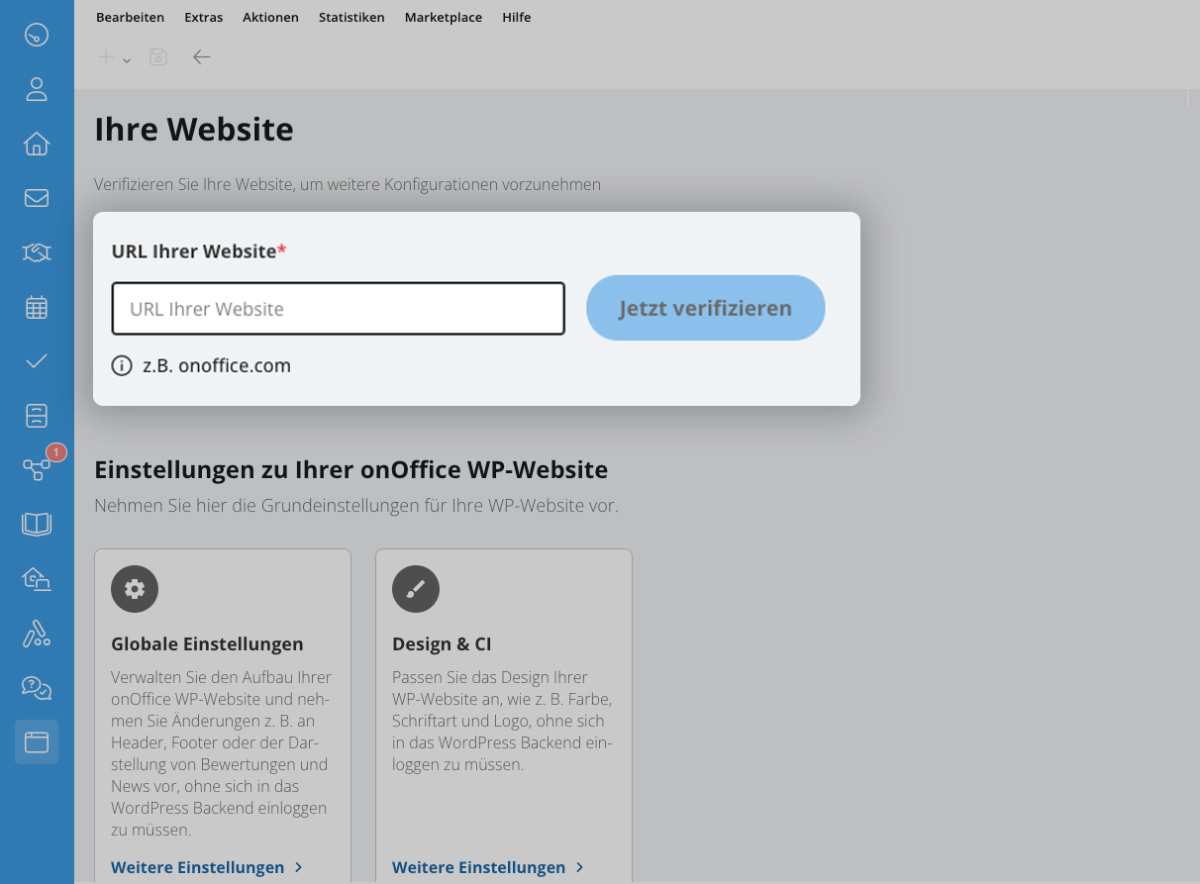
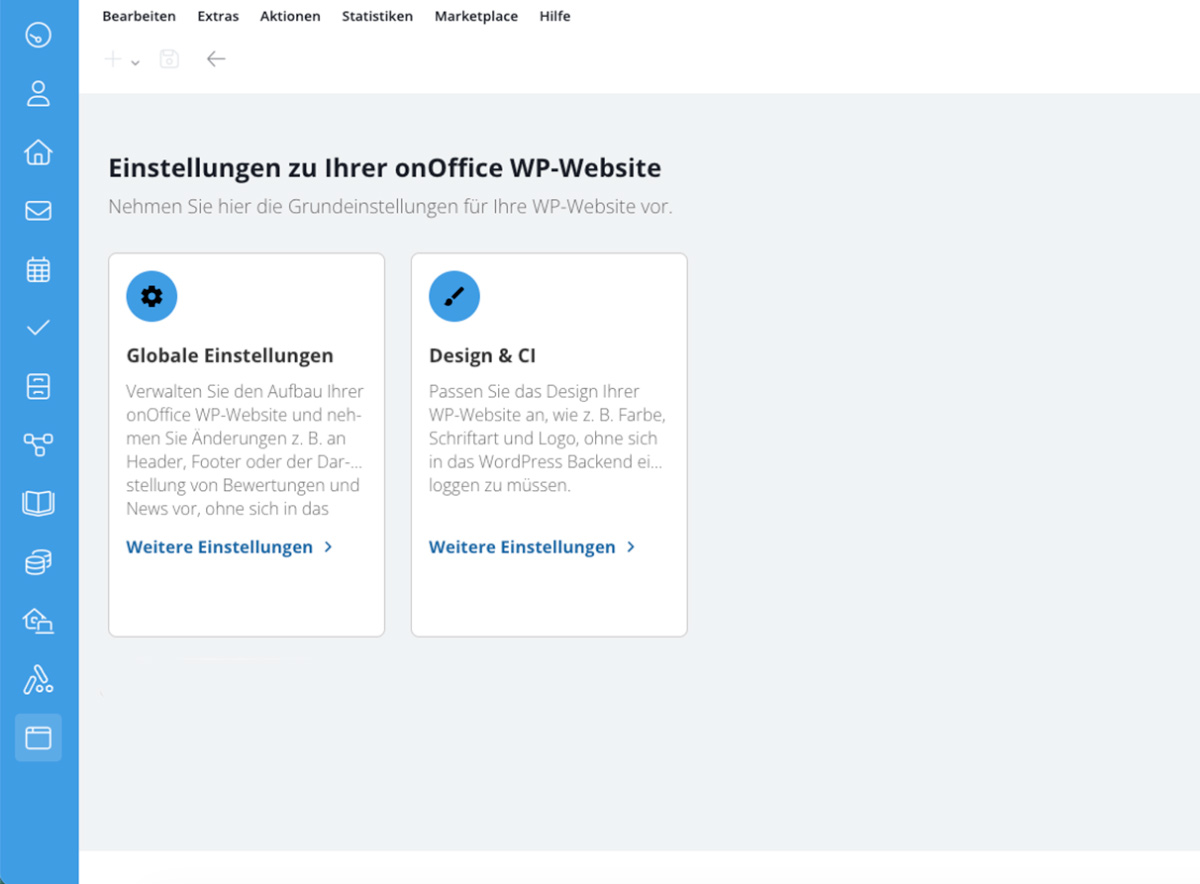
Die Konfigurationen sind unterteilt in „Einstellungen zu Ihrer onOffice WP-Website“ und „Einstellungen für Ihr Service-Portal“.
Einstellungen zu Ihrer onOffice WP-Website
Verwalten Sie hier globale Einstellungen sowie das Design Ihrer Website.
Globale Einstellungen
- Allgemein: Grundeinstellungen für Sonderseiten – z. B. Aktivierung des Widerrufs-Buttons im Footer oder Verwaltung der BFSG-Funktion zur Meldung digitaler Barrieren.
- Seiten: Weiterführende Konfiguration für spezielle Unterseiten.
- Externe Dienste: Optionen zum Hinterlegen von API-Keys und IDs für Drittanbieter (z. B. Google Maps, Google Bewertungen, ProvenExpert).
Design & CI
Hinterlegen Sie Ihr Firmenlogo, passen Sie die Farben an Ihr Corporate Design an, wählen Sie eine passende Schriftart und bestimmen Sie Ihre gewünschte Hintergrundfarbe.
Einrichtung und Erklärungen zum Service-Portal lieber als Video?
Kein Problem! Werfen Sie einen Blick in unsere Playlist zum Service-Portal.
Einstellungen für Ihr Service-Portal
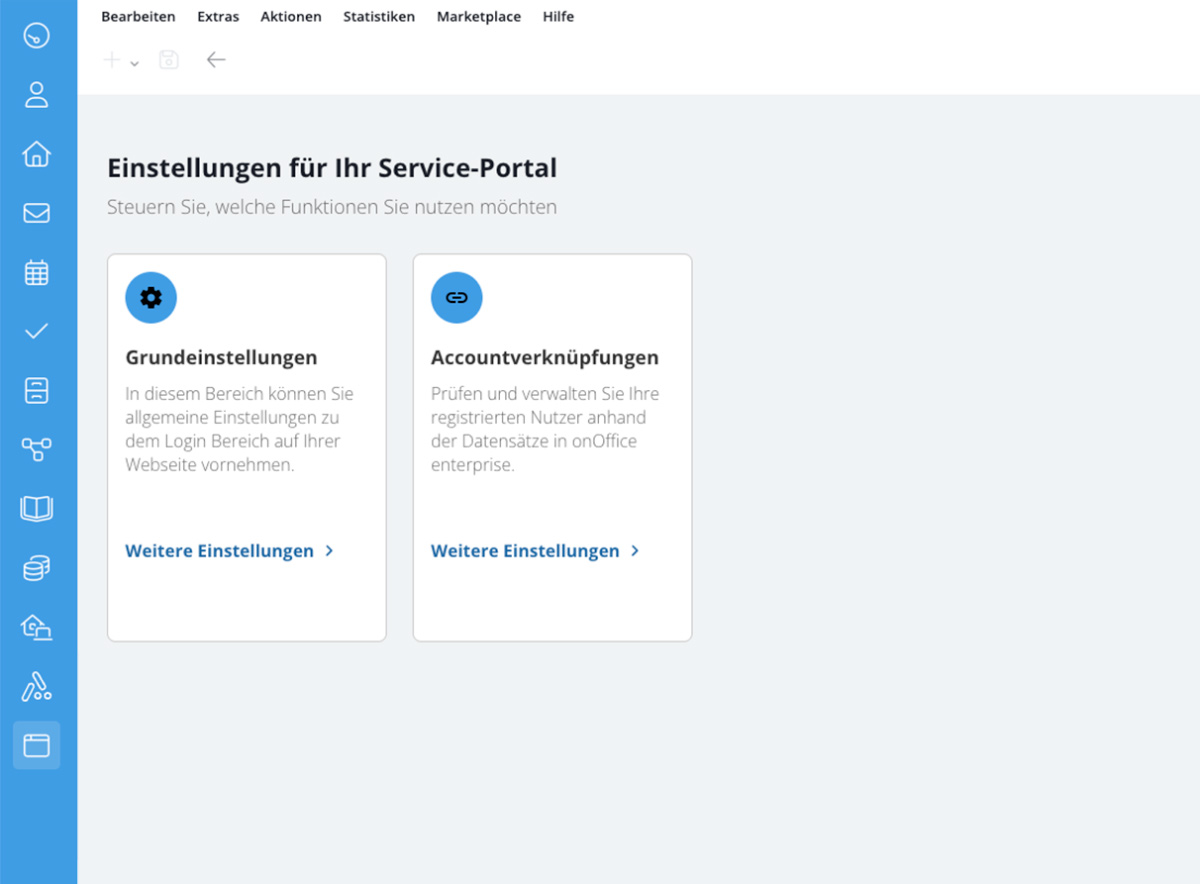
Hier konfigurieren Sie Ihr Service-Portal inklusive aller Funktionen. Für eine bessere Übersicht sind die Kacheln in drei Zeilen strukturiert:
- In der ersten Zeile finden Sie Ihre Grundeinstellungen und Accountverknüpfungen.
- Grundeinstellungen: Bestimmen Sie den Standard-Betreuer für neue Adressen, Immobilien und Suchkriterien. Definieren Sie zudem Mail-Postfach und Absender für das Service-Portal ein und aktivieren Sie Zusatzfunktionen wie den Social Login (für Eigentümer / Interessenten) oder die Newsletter-Anmeldung.
- Accountverknüpfungen: Damit Eigentümer oder Interessenten das Service-Portal nutzen können, ist eine Registrierung erforderlich. Nach erfolgreicher Bestätigung per Mail sehen Sie hier alle registrierten Accounts. Prüfen Sie hier die Verknüpfung zu den jeweiligen Adressdaten oder ändern und entfernen Sie bestehende Zuordnungen jederzeit.
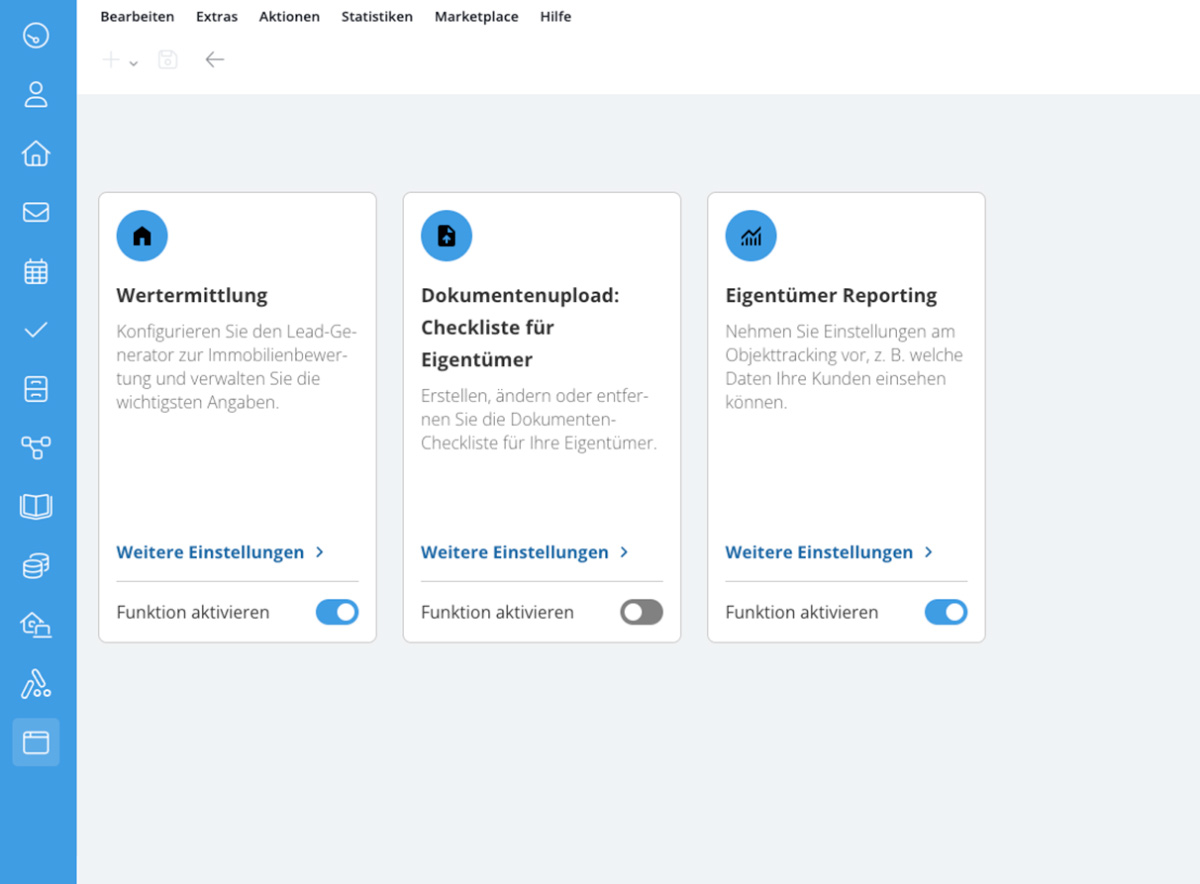
- Die zweite Zeile bündelt alle Kernfunktionen rund um das Objekt: Wertermittlung, Dokumentenupload (Checkliste für Eigentümer) und Eigentümer-Reporting.
- Wertermittlung: Passen Sie hier Ihren Lead-Generator zur Immobilienbewertung an, indem Sie Formularfelder nach Bedarf hinzufügen oder entfernen.
Hinweis: Klicken Sie nach Änderungen immer bis zum Ende des Formulars durch und sichern Sie den Stand mit dem Speicher-Button – erst dann wird die neue Konfiguration übernommen.
Aktivieren Sie an dieser Stelle auch die automatische Marktpreisschätzung über den kostenlosen Marketplace-Dienst PriceHubble Valuation. - Dokumentenupload: Konfigurieren Sie hier eine Checkliste für Ihre Eigentümer, indem Sie festlegen, welche Unterlagen sie einreichen können. So behalten Sie und Ihre Kunden jederzeit den Überblick über den Dokumentenstatus.
- Eigentümer-Reporting: Steuern Sie in diesem Bereich die Freigabe sowie die Darstellung von Statistiken und Aktivitäten für Ihre Eigentümer. Aktivieren Sie dazu einmalig den Regler „Funktion aktivieren” (Feineinstellungen finden Sie unter „Weitere Einstellungen“).
Unter „Freigeben“ finden Sie eine Liste aller registrierten Eigentümer. Wählen Sie den gewünschten Kunden aus, öffnen Sie seine Immobilienliste und aktivieren Sie bei der jeweiligen Immobilie die Regler „Freigabe Statistiken“ und „Freigabe Aktivitäten“.
Voraussetzung: Der Kontakt ist als Eigentümer angelegt und mit mindestens einer Immobilie verknüpft.
- Wertermittlung: Passen Sie hier Ihren Lead-Generator zur Immobilienbewertung an, indem Sie Formularfelder nach Bedarf hinzufügen oder entfernen.
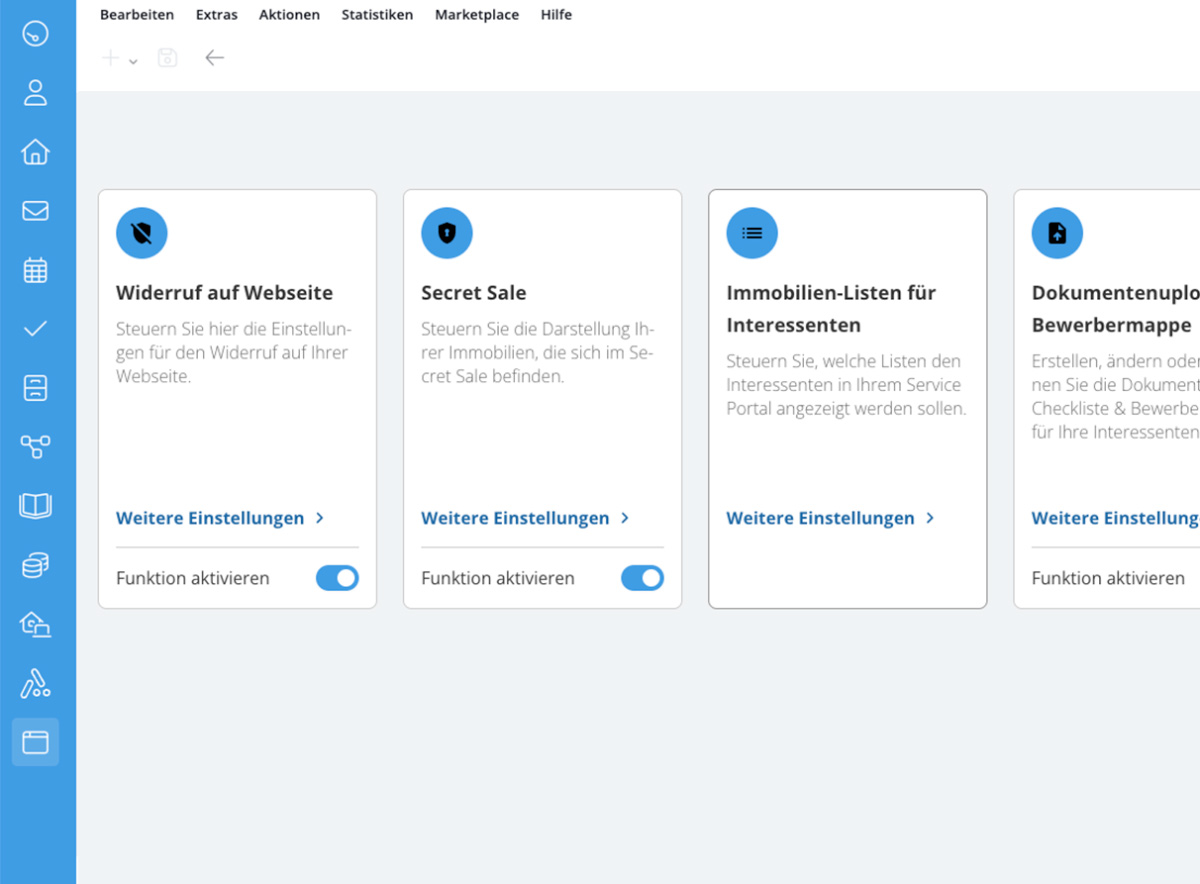
- Die dritte Zeile fasst alle Interaktions- und Vermarktungstools zusammen: Widerruf auf der Website, Secret Sale, Immobilien-Listen für Interessenten, Dokumentenupload & Bewerbermappe sowie Suchaufträge.
- Widerruf auf der Website: Wählen Sie aus, welche Exposévorlagen für Ihre Immobilien genutzt und welche Widerrufs-Logik verwendet werden soll. Nur relevant bei PDF-Download und vorgeschaltetem Agreementlink.
- Secret Sale: Detailansichten für Immobilien im Secret Sale sind nur für registrierte Nutzer sichtbar. Legen Sie ein Platzhalterbild fest, das nicht eingeloggte User bei diesen Objekten sehen.
- Immobilien-Listen für Interessenten: Aktivieren und deaktivieren Sie Merklisten, zuletzt angesehene und angefragte Immobilien für Ihre Interessenten. Setzt ein Nutzer eine Immobilie auf die Merkliste, wird dies direkt im Account gespeichert. So kann er geräteunabhängig von überall darauf zugreifen.
- Dokumentenupload & Bewerbermappe: Analog zur Eigentümer-Checkliste konfigurieren Sie hier, welche Dokumente Interessenten hochladen können, wie z. B. Finanzierungsbestätigungen, Ausweis usw.
- Suchaufträge: Gestalten Sie das Interessentenformular individuell nach Ihrem Leistungsspektrum. Unser Formular-Wizard führt Sie durch die Konfiguration. Angelegte Suchaufträge werden sofort im entsprechenden Datensatz in onOffice enterprise gespeichert und bilden die Basis für das Immomatiching.
Aktivieren Sie genau die Features, die Sie Ihren Kunden im Service-Portal anbieten möchten. So passen Sie Ihren digitalen Kundenbereich individuell an Ihr Website-Setup, Ihren Kundenservice und Ihre Workflows an.