
 Entrada
 Panel de control
 Contactos
 Inmuebles
 Correo electrónico
 Calendario
 Tareas
 Análisis de valor del inmueble
 Configurador de estadísticas
 Envío automático de exposés
 Estadística del inmueble / contactos
 Factura
 Gestión de procesos
 Gestión de proyectos
 Gestor de solicitudes
 Grupos
 Intranet
 Marketing-Box
 Marketplace
 Módulo multilingüe
 Módulo multipropiedad
 onOffice Sync
 Panel de captación
 Panel de resultados
 Presentación modo TV escaparate
 Presentaciones PDFs
 Registro de la jornada laboral
 Seguimiento de la actividad comercial
 Smart site 2.0
 Acceso rápido
 Actualización masiva
 Ajustes
 Cálculo con fórmulas
 Comunicación con los clientes
 Contactos desde el Portapapeles
 Enlaces favorito
 Herramientas externas
 Importación de inmuebles
 Módulos de texto
 Plantillas
 Portales
 onOffice-MLS
 Tutoriales
 Paso a paso


Estás aquí: Home / Módulos adicionales / Marketplace / Resumen de los proveedores / onOffice Services – onOffice WP-Website

Marketplace
onOffice Services – onOffice WP-Website
Descripción:
Gestiona tu nOffice WP-Website y todos los ajustes de tu portal de servicios directamente en onOffice enterprise, sin cambiar de sistema. La información relevante de los usuarios registrados en el portal de servicios se sincroniza automáticamente con los registros correspondientes. Así mejorarás tu servicio de atención al cliente y garantizarás unos flujos de trabajo más claros en la comunicación interna.
✅ Configuraciones de onOffice WP-Website
- Configuración global Gestiona la estructura de tu sitio web y realiza cambios, por ejemplo, en el encabezado, el pie de página o la visualización de valoraciones y noticias.
- Diseño e identidad corporativa: Adapta el diseño de tu sitio web, por ejemplo, el color, la tipografía y el logotipo.
✅ Gestión de tu portal de servicios: Activa, desactiva y gestiona las funciones disponibles para tus clientes.
- Configuración Define ajustes centrales, como los responsables de los registros, los buzones, el inicio de sesión con redes sociales, etc.
- Vinculación de cuentas: Comprueba y gestiona tus usuarios registrados mediante los registros de onOffice enterprise.
- Valoración de inmuebles: Configura el generador de leads para la valoración de inmuebles y gestiona los datos principales.
- Carga de documentos para propietarios: Crea, modifica o elimina la lista de comprobación de documentos para tus propietarios.
- Informes para propietarios: Configura el seguimiento del inmueble, por ejemplo, qué datos pueden consultar tus clientes.
- Desistimiento en el sitio web: Gestiona la configuración del desistimiento en tu sitio web.
- Venta confidencial Configura la visualización de los inmuebles que tienes en Secret Sale.
- Listas de inmuebles para clientes potenciales: Adapta qué listas se muestran a tus clientes potenciales en el portal de servicios («Favoritos», «Vistos recientemente» y «Inmuebles solicitados»).
- Carga de documentos y carpeta de candidatos Crea, modifica o elimina la lista de comprobación de documentos y el expediente del solicitante para tus clientes potenciales.
- Solicitud de búsqueda Configura el formulario de clientes potenciales para las solicitudes de búsqueda de tus clientes y gestiona todos los ajustes importantes.
¡Activa ahora gratuitamente el servicio del Marketplace y configura tu sitio web WordPress y el portal de servicios de forma centralizada en onOffice enterprise!
Instrucciones
Activación
Activa gratuitamente el servicio «onOffice WP-Website» aquí en el Marketplace. Después, aparecerá un nuevo icono en la barra lateral izquierda desde el que podrás acceder a la función.
Configuración
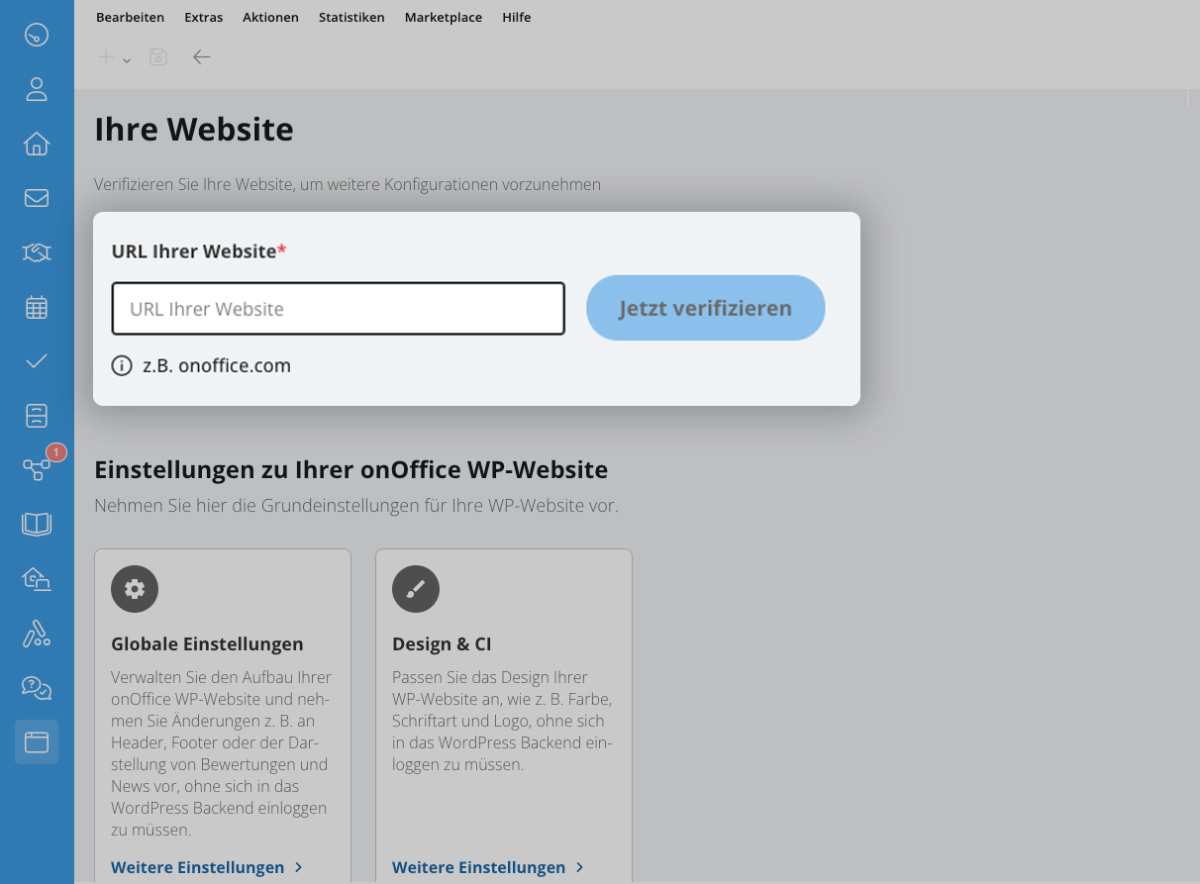
Para poder gestionar tu sitio web WP en onOffice enterprise, primero debes verificarlo en el servicio. Introduce la URL en el campo correspondiente y haz clic en «Verificar ahora». Una vez realizada la verificación, tendrás acceso a todas las funciones.
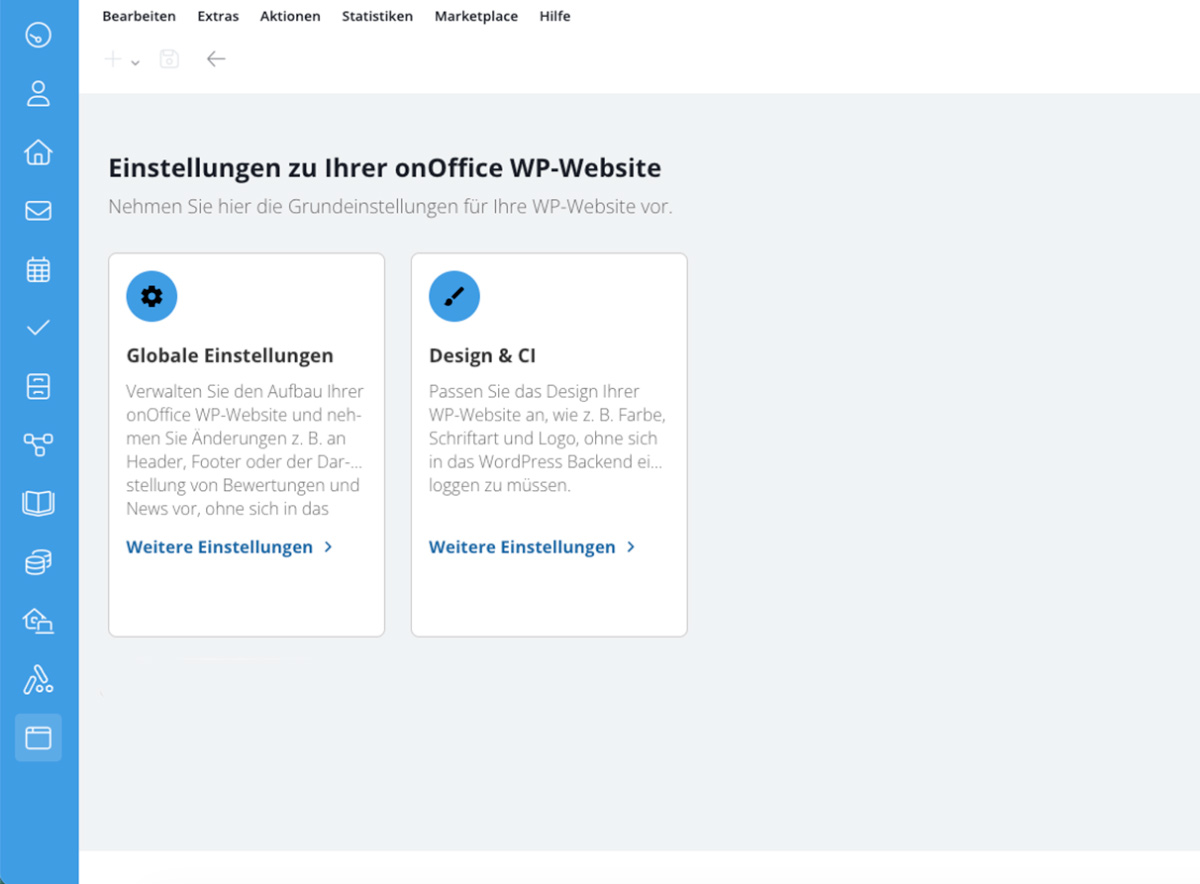
Las configuraciones están divididas en «Configuración para tu onOffice WP-Website» y «Ajustes de tu portal de servicios».
Configuración para tu onOffice WP-Website
Aquí puedes gestionar la configuración general y el diseño de tu página web.
Configuración general
- General Ajustes básicos para páginas especiales, por ejemplo, para activar el botón de desistimiento en el pie de página o gestionar la función BFSG para notificar barreras digitales.
- Páginas: Configuración adicional para subpáginas específicas.
- Servicios externos: Opciones para almacenar claves API e identificadores de terceros (por ejemplo, Google Maps, Reseñas de Google, ProvenExpert).
Diseño e imagen corporativa
Sube el logotipo de tu empresa, adapta los colores a tu imagen corporativa, elige una tipografía adecuada y selecciona el color de fondo que desees.
¿Prefieres ver un vídeo con las instrucciones de configuración y las explicaciones sobre el portal de servicios?
No hay problema Echa un vistazo a nuestra lista de reproducción sobre el portal de servicios.
Configuración de tu portal de servicios
Aquí puedes configurar tu portal de servicios, incluidas todas sus funciones. Para facilitar la navegación, las tarjetas están organizadas en tres filas:
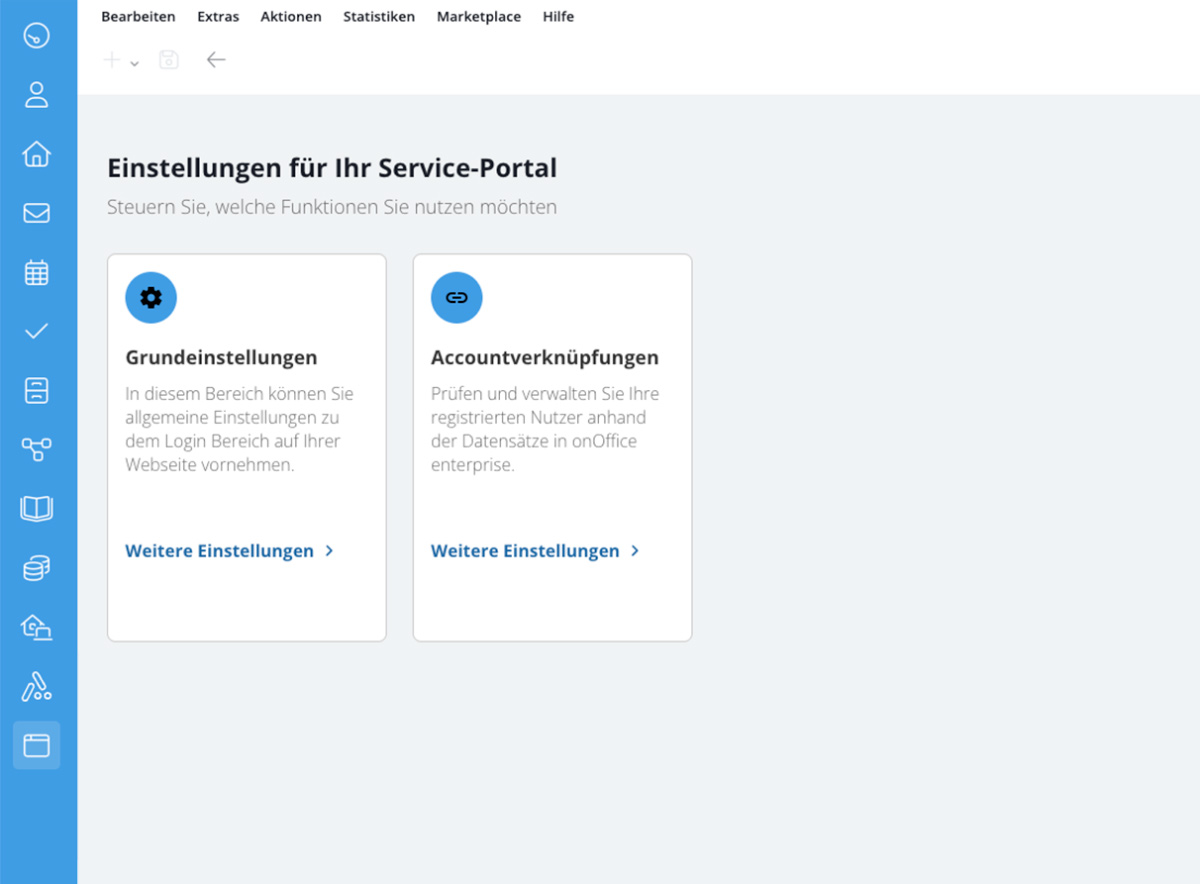
- En la primera fila encontrarás los ajustes básicos y las vinculaciones de cuentas.
- Configuración Define el responsable predeterminado para los nuevos contactos, inmuebles y criterios de búsqueda. Además, configura el buzón de correo y el remitente del portal de servicios. También puedes activar funciones adicionales, como el inicio de sesión con redes sociales (para propietarios y clientes potenciales) o la suscripción al boletín.
- Cuentas vinculadas Para que los propietarios o los clientes potenciales puedan utilizar el portal de servicios, es necesario registrarse. Una vez confirmados correctamente por correo electrónico, aquí podrás ver todos los registros de cuentas. Comprueba aquí la vinculación con los datos de contacto correspondientes o modifica y elimina las vinculaciones existentes en cualquier momento.
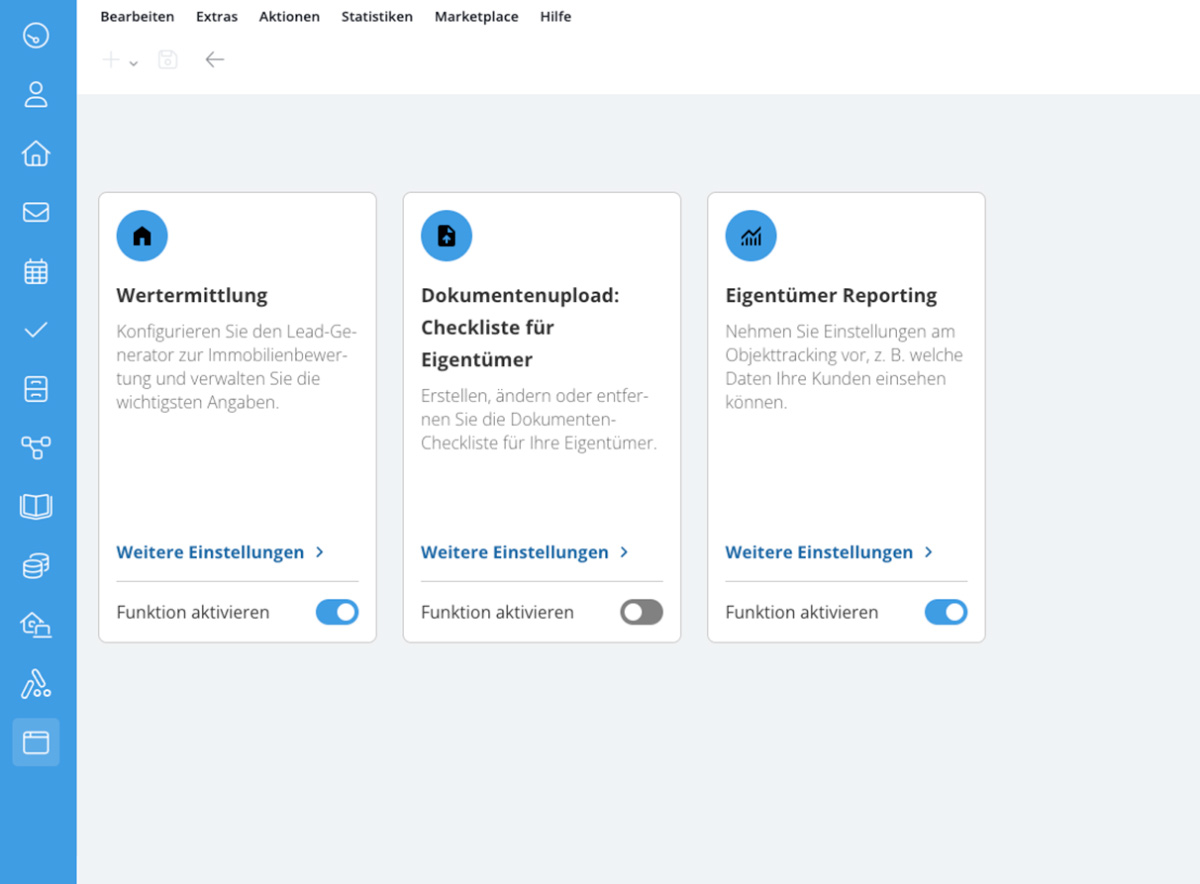
- La segunda fila reúne todas las funciones principales relacionadas con el inmueble: Valoración, carga de documentos (lista de comprobación para propietarios) e informes al propietarios.
-
- Valoración Adapta aquí tu generador de leads para la valoración de inmuebles. Puedes añadir o eliminar campos del formulario según tus necesidades.
Nota: Después de realizar cambios, avanza siempre hasta el final del formulario y guarda la configuración con el botón de guardado. Solo entonces se aplicará la nueva configuración.
En este apartado también puedes activar la estimación automática del precio de mercado mediante el servicio gratuito del Marketplace PriceHubble Valuation. - Carga de documentos: Configura aquí una lista de comprobación para tus propietarios y define qué documentos pueden enviar. Así, tanto tú como tus clientes tendréis siempre una visión general del estado de los documentos.
- Informes para propietarios: En esta sección puedes gestionar la autorización y la visualización de estadísticas y actividades para tus propietarios. Para ello, activa una vez el interruptor «Activar función» (encontrarás los ajustes detallados en «Otros ajustes»).
En «Autorizar» encontrarás una lista de todos los propietarios registrados. Selecciona el cliente que quieras, abre su lista de inmuebles y activa, en el inmueble correspondiente, los interruptores «Autorizar estadísticas» y «Autorizar actividades».
Requisito previo: El contacto está registrado como propietario y vinculado al menos a un inmueble.
- Valoración Adapta aquí tu generador de leads para la valoración de inmuebles. Puedes añadir o eliminar campos del formulario según tus necesidades.
- La tercera fila reúne todas las herramientas de interacción y comercialización: Desistimiento en el sitio web, Venta confidencial, listas de inmuebles para clientes potenciales, carga de documentos y expediente del solicitante, así como solicitudes de búsqueda.
- Desistimiento en el sitio web: Selecciona qué plantillas de exposé quieres utilizar para tus inmuebles y qué lógica de desistimiento quieres aplicar. Solo es relevante para la descarga de PDF con un enlace de consentimiento previo (Agreementlink).
- Venta confidencial: Las vistas detalladas de los inmuebles en venta confidencial solo son visibles para los usuarios registrados. Define una imagen de sustitución que verán los usuarios que no hayan iniciado sesión al acceder a estos inmuebles.
- Listas de inmuebles para clientes potenciales: Activa o desactiva las listas de favoritos, los inmuebles vistos recientemente y los inmuebles solicitados para tus clientes potenciales. Cuando un usuario añade un inmueble a su lista de favoritos, este se guarda directamente en su cuenta. Así podrá acceder a él desde cualquier lugar y dispositivo.
- Carga de documentos y carpeta de candidatos: Al igual que con la lista de comprobación para propietarios, aquí puedes configurar qué documentos pueden subir los clientes potenciales, como justificantes de financiación, documentos de identidad, etc.
- Solicitudes de búsqueda: Personaliza el formulario para clientes potenciales según los servicios que ofrezcas. Nuestro asistente para formularios te guiará durante la configuración. Las solicitudes de búsqueda creadas se guardan inmediatamente en el registro correspondiente de onOffice enterprise y sirven como base para el Immomatiching.
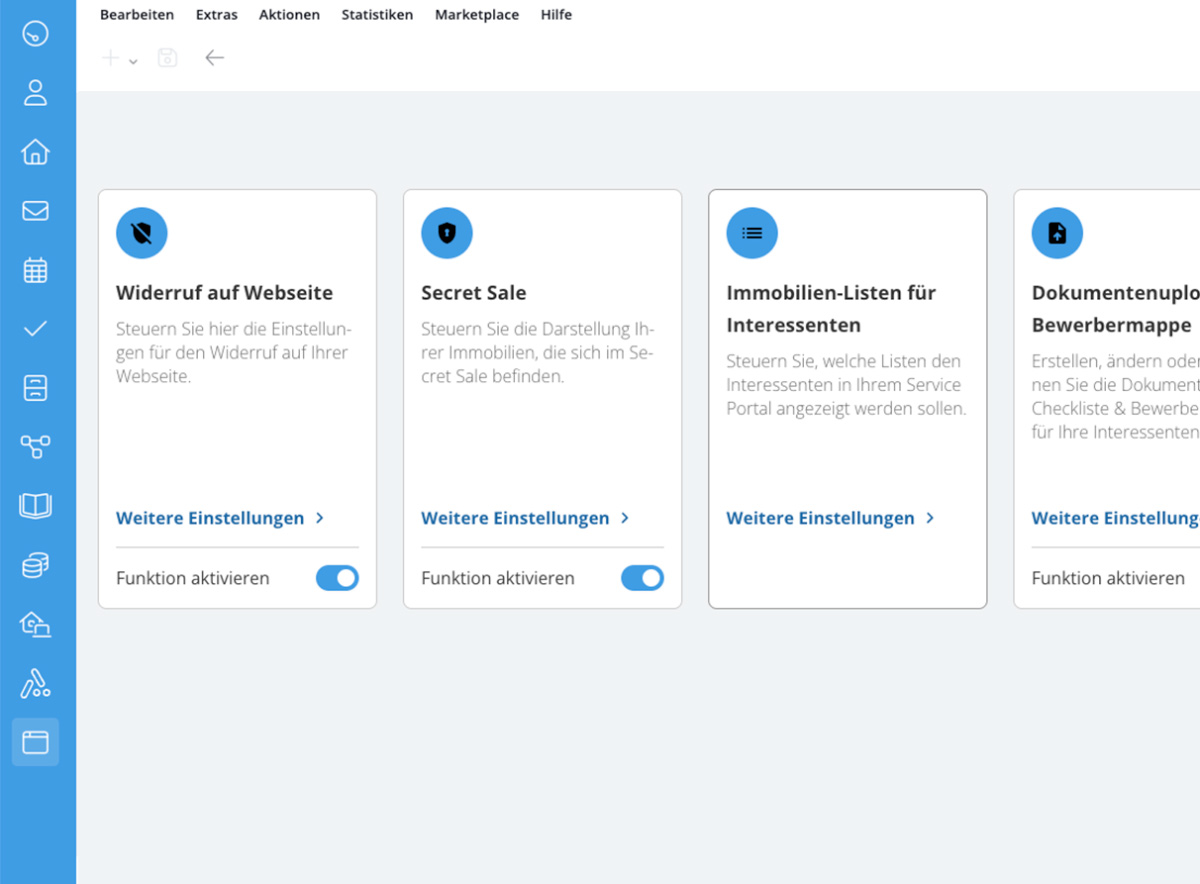
Activa exactamente las funciones que quieras ofrecer a tus clientes en el portal de servicios. Así puedes adaptar tu área de clientes digital a la configuración de tu sitio web, a tu servicio de atención al cliente y a tus procesos de trabajo.