
 Entrada
 Panel de control
 Contactos
 Inmuebles
 Correo electrónico
 Calendario
 Tareas
 Análisis de valor del inmueble
 Configurador de estadísticas
 Envío automático de exposés
 Estadística del inmueble / contactos
 Factura
 Gestión de procesos
 Gestión de proyectos
 Gestor de solicitudes
 Grupos
 Intranet
 Marketing-Box
 Marketplace
 Módulo multilingüe
 Módulo multipropiedad
 onOffice Sync
 Panel de captación
 Panel de resultados
 Presentación modo TV escaparate
 Presentaciones PDFs
 Registro de la jornada laboral
 Seguimiento de la actividad comercial
 Smart site 2.0
 Acceso rápido
 Actualización masiva
 Ajustes
 Cálculo con fórmulas
 Comunicación con los clientes
 Contactos desde el Portapapeles
 Enlaces favorito
 Herramientas externas
 Importación de inmuebles
 Módulos de texto
 Plantillas
 Portales
 onOffice-MLS
 Tutoriales
 Paso a paso


Estás aquí: Home / Módulos adicionales / Marketplace / Resumen de los proveedores / Servicios de onOffice - PhotoDesigner

Marketplace
Servicios de onOffice – PhotoDesigner
Inhaltsverzeichnis
Descripción:
Realiza correcciones de imagen rápidas y sencillas directamente en el registro de datos de tu propiedad: ¡así es el PhotoDesigner de onOffice!
✅ Resultados profesionales con unos pocos clics
Edita las fotos de tus propiedades en un abrir y cerrar de ojos. Ajusta la exposición y los colores, recórtala o añade tu logotipo para conseguir una fuerte presencia de marca.
✅ Sin molestos cambios entre programas
Tal vez te resulte familiar: Ya has subido las fotos de tu propiedad al registro de datos y te das cuenta de que algo no va del todo bien. Con nuestro PhotoDesigner, puedes realizar cambios directamente en el software. Ahórrate la molestia de cambiar de programa y volver a cargar.
Activación
Activa PhotoDesigner gratis en el Marketplace con sólo unos clics.
Uso:
Tras la activación, encontrarás el PhotoDesigner en los registros de datos de tu propiedad, en la pestaña «Archivos» de la categoría «Marketplace».

Los siguientes requisitos se aplican a la edición de una imagen con PhotoDesigner:
- La imagen debe seleccionarse haciendo doble clic sobre ella.
- Se puede seleccionar un máximo de una imagen.
- Sólo puedes utilizar archivos de imagen.
- El archivo debe encontrarse en la pestaña «Externo».
Si has seleccionado la imagen que deseas editar con PhotoDesigner haciendo doble clic sobre ella, aparecerá resaltada con un marco rojo. Ahora haz clic en el botón «PhotoDesigner» de la categoría «Marketplace» de la derecha.

Se abre la interfaz de PhotoDesigner. La barra de herramientas se encuentra a la izquierda. Allí encontrarás las funciones «Recortar / Rotar», «Correcciones» y «Sticker».

Recortar / Rotar
Si seleccionas «Recortar / Rotar», encontrarás varias opciones en la parte izquierda para recortar tu foto como desees.
- Reinicia: Haz clic en este botón para restablecer todos los cambios realizados en esta categoría a la original.
- Resolución fija: Utiliza esta casilla para activar o desactivar si el formato debe permanecer fijo durante el recorte libre.
- Tamaño de la imagen: Aquí tienes la opción de introducir un formato exacto para la anchura por la altura en píxeles.
- Estándar: Elige aquí entre algunos tamaños estándar predefinidos, también para distintas redes sociales.

Debajo de tu imagen encontrarás otra barra con opciones para girar y voltear la foto.

Correcciones
En esta área tienes la opción de hacer correcciones en la exposición y los colores de tu imagen. Se dividen en básicos y sutiles. Mueve los controles deslizantes a izquierda y derecha para conseguir el efecto deseado.

Stickers
Puedes utilizar la función de stickers para insertar marcas de agua, logotipos u otros gráficos. Basta con cargar el archivo, colocarlo sobre la imagen y moverlo a la posición deseada mediante arrastrar y soltar. Cambia la transparencia para conseguir un efecto más sutil o realiza otros ajustes.

Todos los archivos que has cargado en PhotoDesigner se pueden encontrar a través de la barra de menú en Marketplace>> PhotoDesigner >> Configuración.
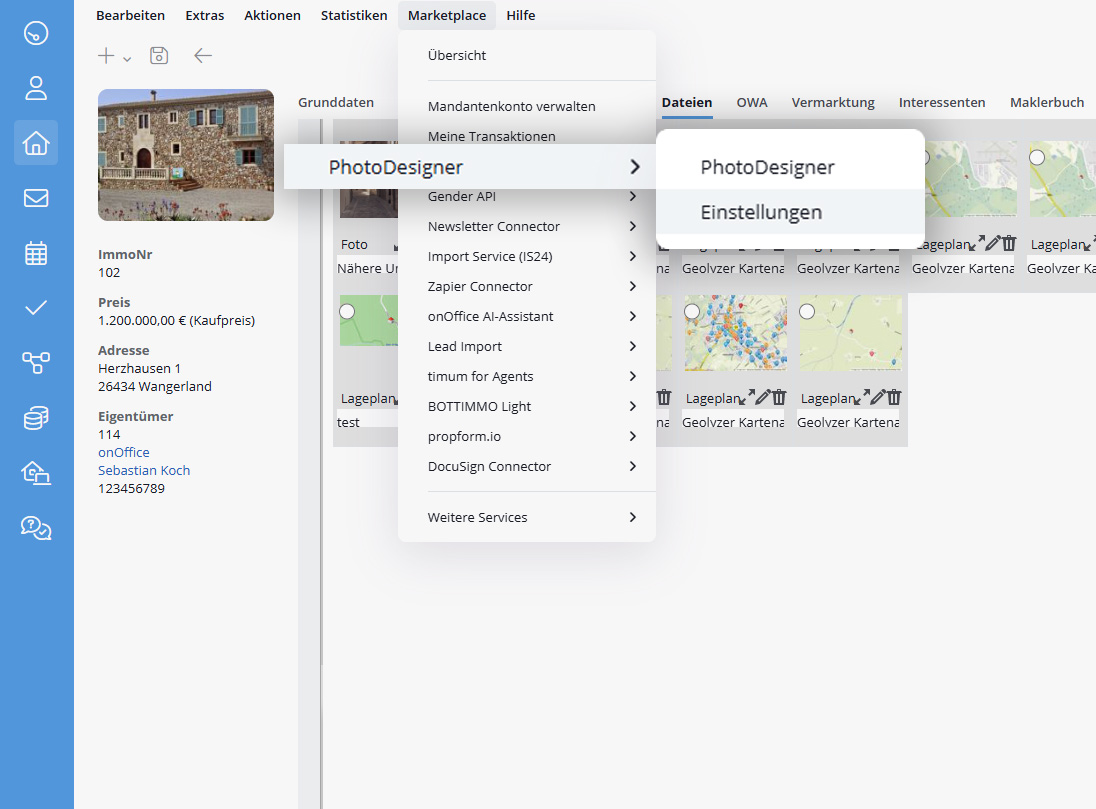
Se abre una ventana emergente. Ahí puedes borrar gráficos individuales o todos si ya no los necesitas.

Guardar foto editada
Si estás satisfecho con el resultado final, pulsa el botón «Export Image» en la esquina superior derecha y la foto se guardará directamente en el registro de datos correspondiente. Ten en cuenta que esto sobrescribirá la imagen antigua y no creará una segunda versión.
