 Entrada
 Panel de control
 Contactos
 Inmuebles
 Correo electrónico
 Calendario
 Tareas
 Análisis de valor del inmueble
 Configurador de estadísticas
 Envío automático de exposés
 Estadística del inmueble / contactos
 Factura
 Gestión de procesos
 Gestión de proyectos
 Gestor de solicitudes
 Grupos
 Intranet
 Marketing-Box
 Marketplace
 Módulo multilingüe
 Módulo multipropiedad
 onOffice Sync
 Panel de captación
 Panel de resultados
 Presentación modo TV escaparate
 Presentaciones PDFs
 Registro de la jornada laboral
 Seguimiento de la actividad comercial
 Smart site 2.0
 Acceso rápido
 Actualización masiva
 Ajustes
 Cálculo con fórmulas
 Comunicación con los clientes
 Contactos desde el Portapapeles
 Enlaces favorito
 Herramientas externas
 Importación de inmuebles
 Módulos de texto
 Plantillas
 Portales
 onOffice-MLS
 Tutoriales
 Paso a paso


Estás aquí: Home / Módulos adicionales / Marketplace / Resumen de los proveedores / Hola, Cleo: notas de voz por WhatsApp

Marketplace
Hola, Cleo: notas de voz por WhatsApp
Introducción
Ahorra una hora al día y, aun así, documenta más que nunca.
Cleo es tu asistente de WhatsApp para onOffice. Después de cada contacto con un cliente, solo tienes que grabar un breve mensaje de voz: Cleo identifica automáticamente el contacto y la propiedad, y crea notas, tareas y citas directamente en onOffice. Sin escribir. Sin copiar y pegar. Sin necesidad de cuidados posteriores.
Por qué los agentes inmobiliarios venden mejor con Cleo:
- Un ahorro de tiempo de 1 hora al día, de media. El tiempo que dedicas a la captación de clientes y al cierre de ventas, en lugar de a la gestión del CRM.
- Hablar en lugar de escribir: más detallado, más rápido, más sincero. En el coche después de la visita, entre dos citas, tomando un café.
- Documentación exhaustiva: tras cada reunión con un cliente, todos los detalles se registran en onOffice. Ya no se pierde nada, no se olvida nada.
- Un mejor conocimiento del cliente = más ventas. Quien conoce mejor a sus clientes, cierra las ventas más rápido. Cleo te ayuda a registrar cualquier información.
- Total transparencia: cada nota, cada tarea y cada cita queda documentada en onOffice de forma que se pueda hacer un seguimiento. También por el equipo.
Alojado de forma segura en Alemania. Conforme al RGPD. Listo para empezar en 5 minutos.
Activación
Activa HalloCleo fácilmente aquí en el Marketplace.
Uso
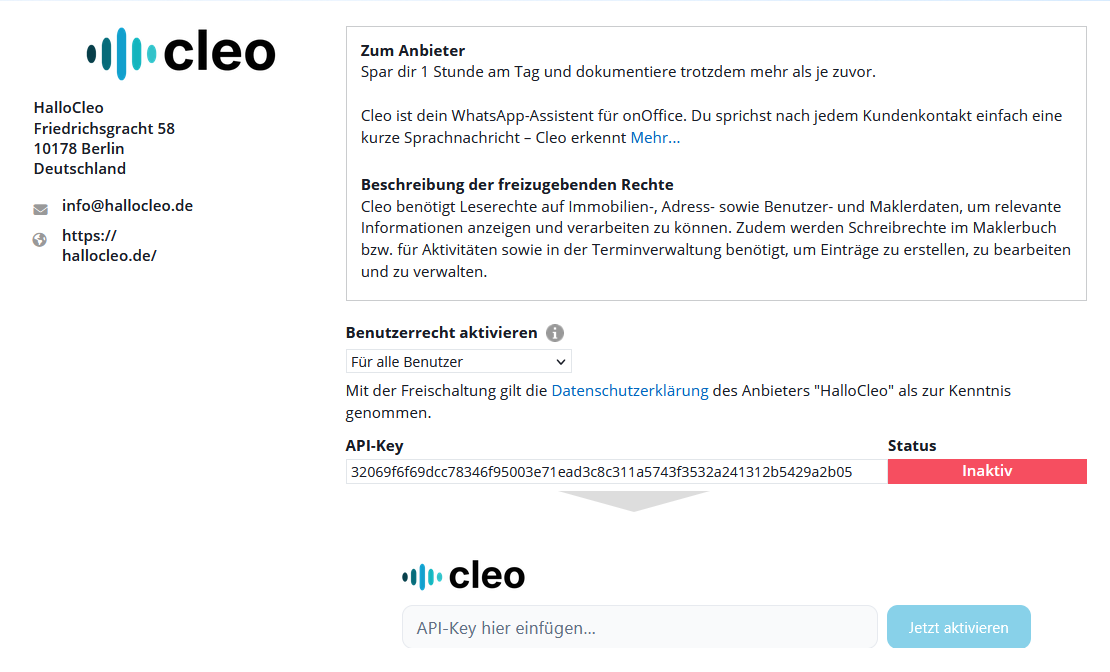
Paso 1 Inserta la interfaz API y activa Cleo
Para permitir el intercambio de datos, debes autorizar Hallocleo en tu entorno de onOffice.
- Copia tu clave API personal de la configuración de onOffice.
- Pégalo en el apartado «cleo» y confirma haciendo clic en «Activar ahora».
Paso 2 Acceder al panel de control de cleo en OnOffice
Una vez activado, podrás gestionar Hallocleo directamente desde onOffice.
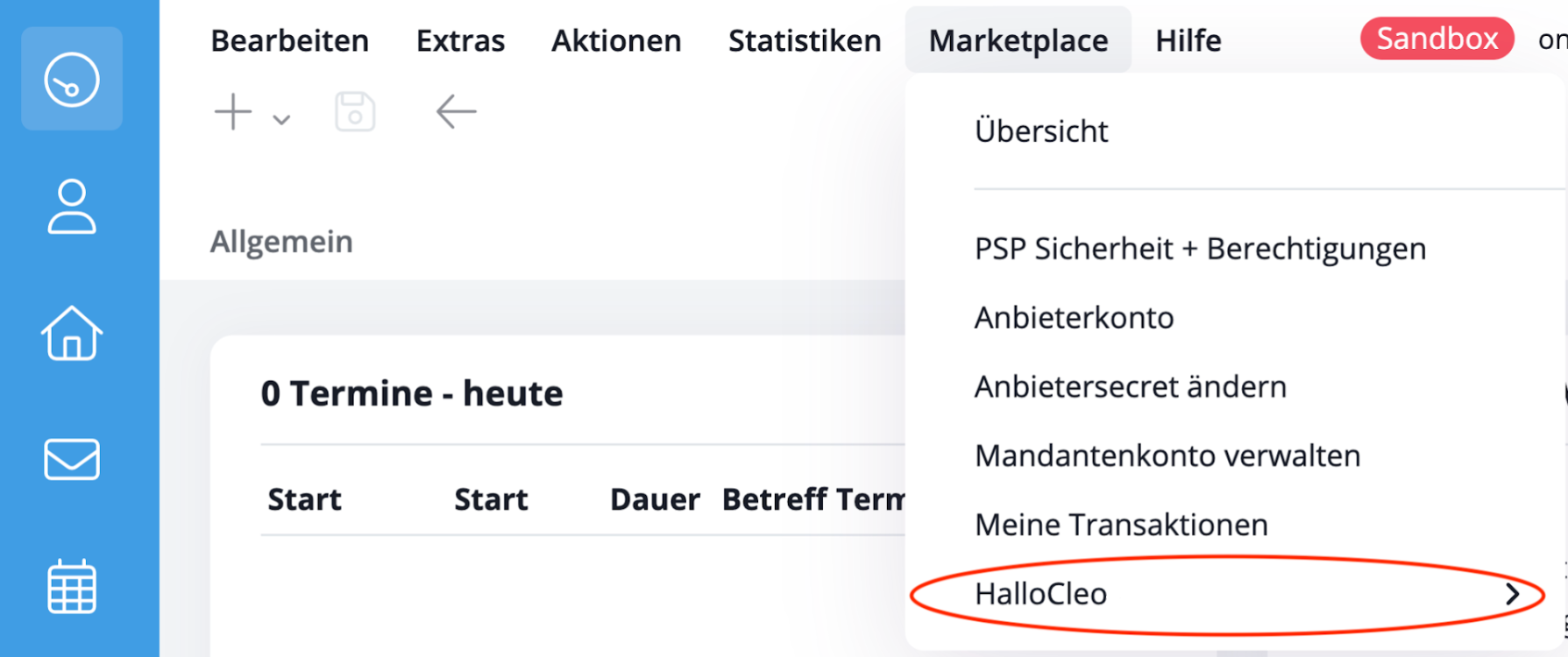
- Inmediatamente después de la activación, haz clic en «Ir al servicio».
- También puedes acceder al panel de control en cualquier momento a través del menú: Marketplace → HalloCleo → Abrir HalloCleo o la barra de acciones del módulo de contactos o del módulo inmobiliario.
Paso 3 Crear y configurar empleados
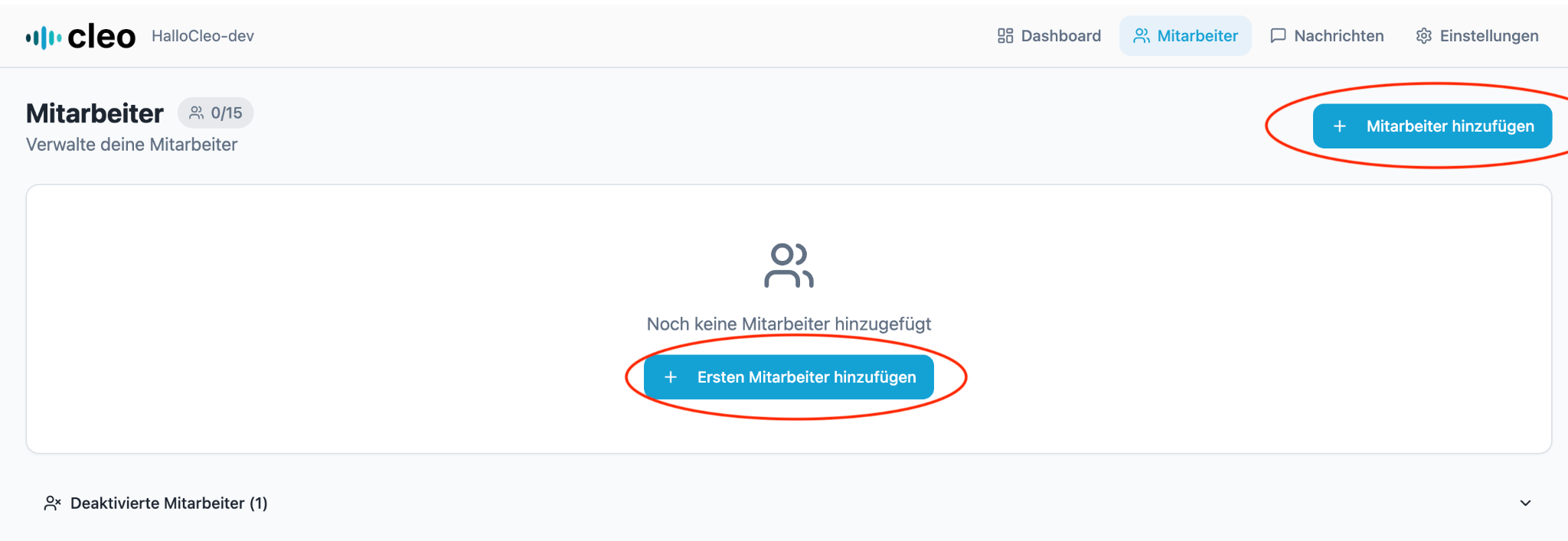
Para que la IA pueda clasificar correctamente tus mensajes de voz, es necesario registrar los perfiles de los usuarios.
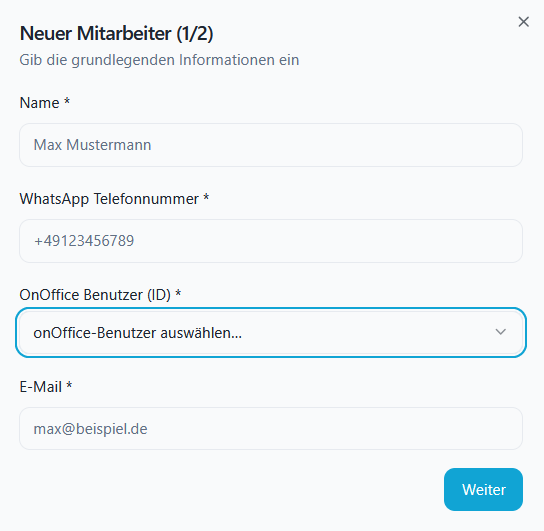
- En el panel de control, haz clic en «Añadir empleado».
- Introducir datos principales: Introduce el nombre y el número de teléfono de WhatsAppque utiliza el empleado para realizar los envíos.
- Enlace a onOffice: Selecciona el usuario de onOffice que desees en el menú desplegable. Si tiene dudas, también puedes identificar al empleado que desees basándote en el ID de usuario de onOffice (que aparece entre paréntesis detrás del nombre del empleado). Las encontrarás en Extras→ Configuración → Usuarios.
- Integraciones opcionales: Además, puedes activar una integración con el correo electrónico o el calendario (por ejemplo, Outlook o Gmail).
Paso 4 Guardar el número de Cleo y primera prueba
El último paso se realiza en tu smartphone.
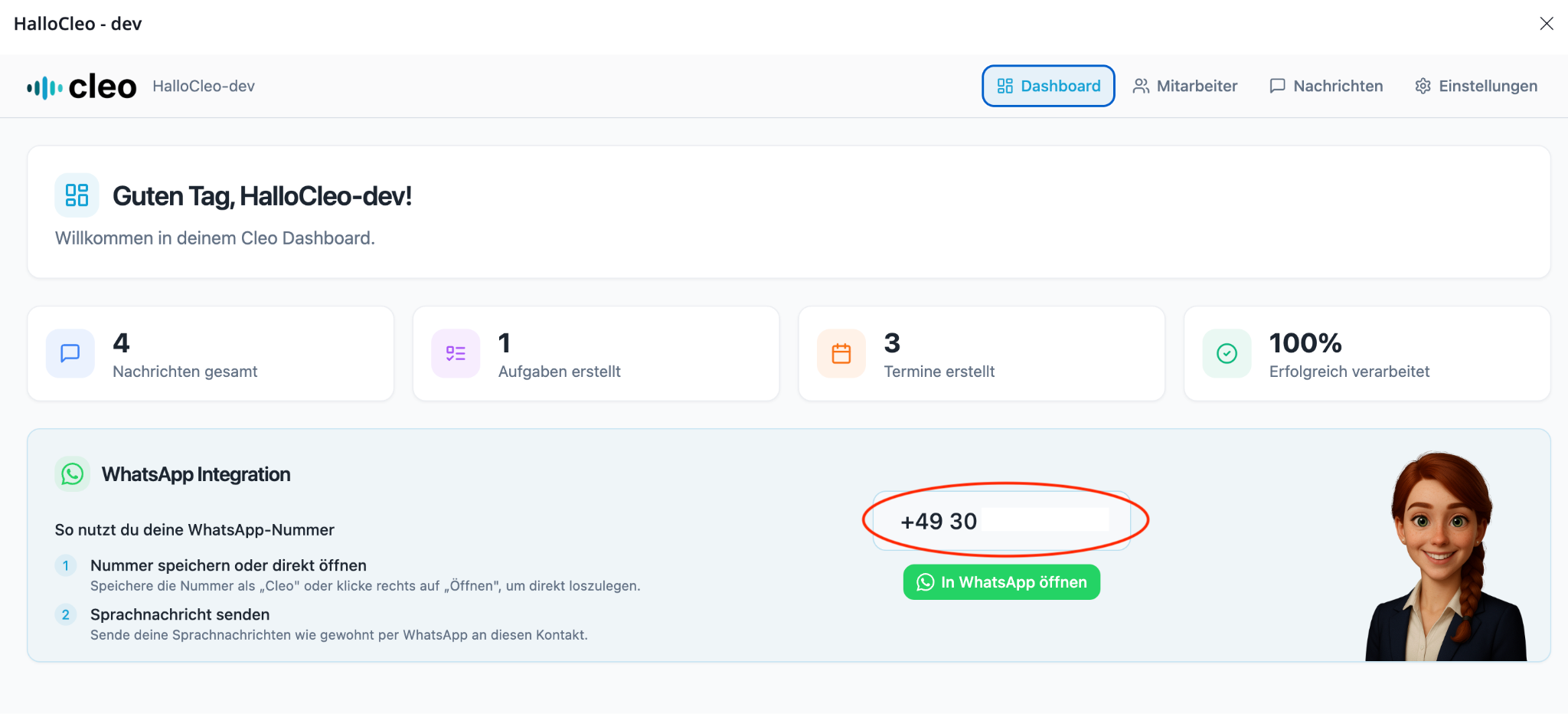
- En el panel de control se muestra tu número de integración de WhatsApp personal.
- Guarda este número como contacto (por ejemplo, «Hallocleo KI») en tu móvil.
- Envía tu primer mensaje de voz a este contacto. La IA procesa el mensaje automáticamente y lo registra en el registro de actividades de onOffice.
Paso 4 Consulta de resultados en onOffice y el panel de control
Una vez que hayas enviado tu primera nota de voz, la IA la procesará en cuestión de segundos y transferirá los datos estructurados directamente a tu CRM.
1. Control en el panel de control de Hallocleo
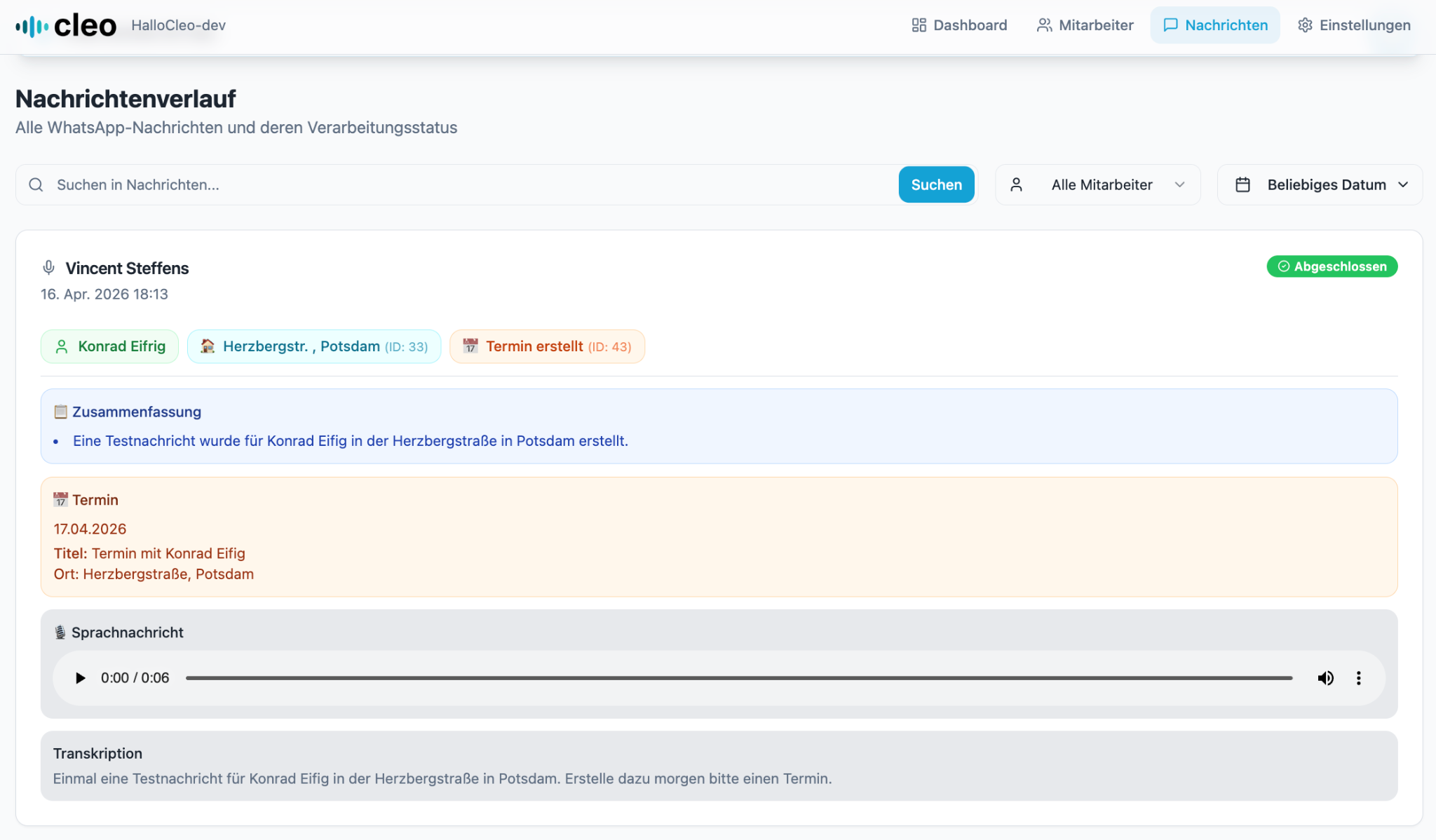
En el panel de control, en la pestaña «Mensajes», podrás ver un resumen de todas las notas de voz procesadas.
- Estado Aquí se indica si el mensaje se ha enviado correctamente a onOffice.
- Contenido Puedes volver a consultar la transcripción y las tareas o citas extraídas de ella.
2. Entradas automáticas en onOffice
Ahora cambia a tu versión de onOffice enterprise para ver el resultado en directo. Hallocleo ha trabajado en segundo plano para ti:
- Registro de actividades: La nota de voz aparece como una nueva actividad directamente en el contacto o el inmueble correspondiente.
- Agenda: Si has concertado una cita, ahora la encontrarás automáticamente en tu calendario de onOffice.
- Datos estructurados: Se han detectado contactos, datos de inmueble o tareas y se han clasificado en los campos correspondientes.