
 Entrada
 Panel de control
 Contactos
 Inmuebles
 Correo electrónico
 Calendario
 Tareas
 Análisis de valor del inmueble
 Configurador de estadísticas
 Envío automático de exposés
 Estadística del inmueble / contactos
 Factura
 Gestión de procesos
 Gestión de proyectos
 Gestor de solicitudes
 Grupos
 Intranet
 Marketing-Box
 Marketplace
 Módulo multilingüe
 Módulo multipropiedad
 onOffice Sync
 Panel de captación
 Panel de resultados
 Presentación modo TV escaparate
 Presentaciones PDFs
 Registro de la jornada laboral
 Seguimiento de la actividad comercial
 Smart site 2.0
 Acceso rápido
 Actualización masiva
 Ajustes
 Cálculo con fórmulas
 Comunicación con los clientes
 Contactos desde el Portapapeles
 Enlaces favorito
 Herramientas externas
 Importación de inmuebles
 Módulos de texto
 Plantillas
 Portales
 onOffice-MLS
 Tutoriales
 Paso a paso


Estás aquí: Home / Módulos adicionales / Marketplace / Resumen de los proveedores / Zöllner Büro- & IT-Systeme GmbH - Servicio de transcripción de NFON Connect

Marketplace
Zöllner Büro- & IT-Systeme GmbH – Servicio de transcripción de NFON Connect
Descripción:
Connect Transkript convierte automáticamente las conversaciones telefónicas en información estructurada y tareas concretas en onOffice.
Al inicio de cada llamada, tú mismo decides si quieres transcribir la conversación.
El resumen de la conversación se guarda directamente como una actividad en el campo de observaciones del contacto correspondiente. Si Connect Transkript detecta una tarea durante la conversación, esta se crea automáticamente en onOffice.Si Connect Transkript detecta una tarea durante la conversación, esta se crea automáticamente en onOffice.
Así te ahorras dos pasos manuales y ganas un tiempo muy valioso en tu día a día.
El servicio funciona con contactos que estén registrados íntegramente en onOffice y con una centralita telefónica NFON (Cloudya).
Te acompañamos personalmente desde la implementación hasta la puesta en marcha y el funcionamiento diario Como socio de desarrollo de NFON, desarrollamos y gestionamos la plataforma de comunicación Connect for onOffice, respaldados por más de 45 años de experiencia en proyectos.
Listo en solo tres pasos
1) Activar
2) Contratar y conectarlo a tu extensión de Cloudya
3) Listo: ya puedes empezar
Trabajar con soltura en el ámbito digital: de forma segura y conforme al RGPD.
Activación
Activa el servicio de transcripción de NFON de forma muy sencilla aquí en el Marketplace.
Instrucciones
Para poder utilizar el servicio Connect Transkript es necesario disponer de una centralita NFON (Cloudya) y de la función de transcripción (AI-Essentials) en la centralita.
Paso 1 Reserva del servicio de transcripción de Connect
Nota: Durante el proceso de contratación, tu extensión telefónica de NFON se “vinculará“ a tu cuenta de onOffice. Si ya has iniciado sesión en tu extensión desde el navegador, la vinculación se realizará automáticamente en segundo plano.
Si utilizas tu extensión, por ejemplo, a través del teléfono de sobremesa o de la aplicación, tendrás que introducir tus datos de acceso en el apartado 4.5.
Una vez asignados correctamente los permisos al usuario, este ya podrá contratar Connect Transkript.
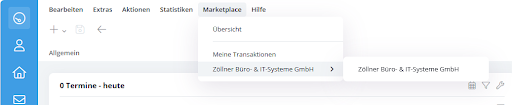
1. Para ello, el usuario selecciona el servicio a través del Marketplace en el menú global.
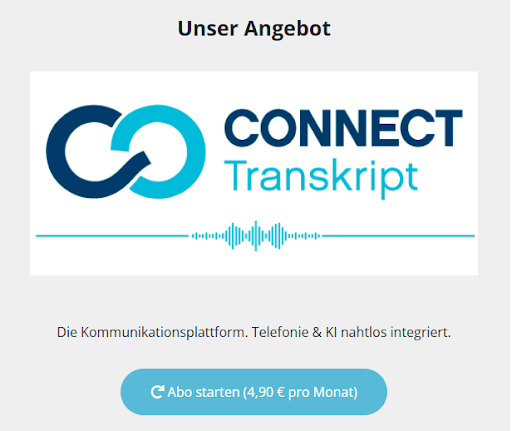
2. Se abre la página de la tienda y, mediante el botón de suscripción, se puede continuar con el pedido.
3. En la confirmación del pedido, haz clic en el botón “Pedido con obligación de pago“ y se iniciará el proceso de pago.
4. El usuario será redirigido a la página “Confirmación del pedido“ y deberá hacer clic en el botón «Continuar».
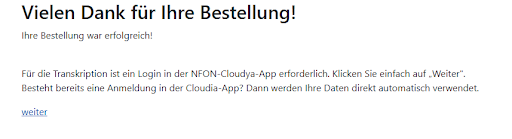
5. Para conectarse a la centralita de NFON (Cloudya), ahora hay que pulsar el botón «Registrar NFON» .
Los usuarios que hayan iniciado sesión en el navegador de la extensión de Cloudya serán redirigidos automáticamente.
Si el usuario no ha iniciado sesión en su extensión en este momento, deberá introducir aquí sus datos de acceso (correo electrónico y contraseña de la extensión de Cloudya).
Paso 2 Uso del servicio de transcripción de Connect
Gracias al proceso de registro automático, el servicio estará disponible siempre al día siguiente .
Para que la transcripción se transfiera automáticamente desde la extensión de Cloudya a onOffice, el usuario debe estar dado de alta en onOffice (con su número de teléfono y nombre).
Las llamadas se reciben o se realizan a través de Cloudya. Si el usuario desea obtener la transcripción de una conversación, Cloudya ofrece dos opciones para ello
- Variante 1: Uso con el teléfono fijo.
Para iniciar la transcripción, pulsa *4 en el teclado durante la llamada. - Variante 2: Uso en la aplicación o en el softphone:
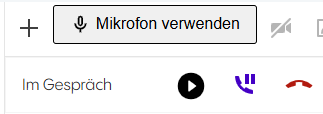
Cuando recibas o realices una llamada, aparecerá la siguiente ventana; haz clic en el “botón de reproducción“.(Play)
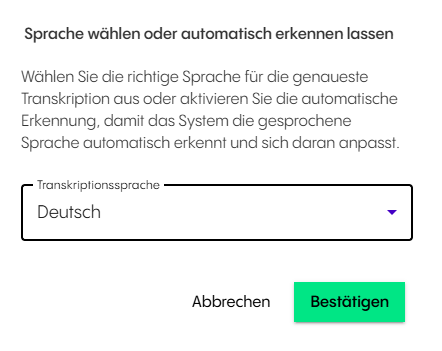
A continuación, confirma el idioma de la transcripción (el alemán está configurado por defecto).
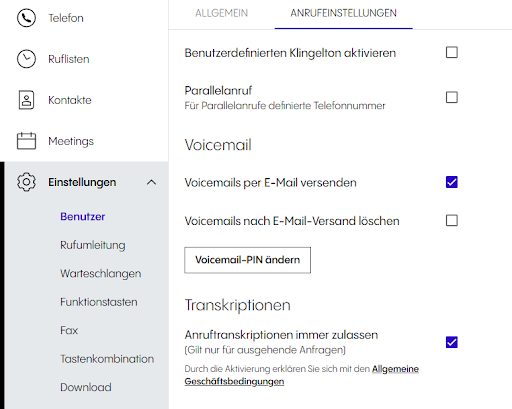
Nota: Para iniciar la transcripción más rápidamente, configura los siguientes ajustes al principio.
1. Inicia sesión en tu Cloudya.
2. En «Ajustes» y «Ajustes de llamadas», activa la opción «Permitir siempre las transcripciones de llamadas» .
Paso 3 Uso en el día a día
Para ello, nuestro breve vídeo en el Marketplace te servirá de guía. Además de transcribir las conversaciones, Connect Transkript también puede crear tareas específicas en onOffice a partir de ellas. Para ello, al final de la conversación, debes hacer un breve resumen e indicar las tareas, acciones o próximos pasos que hay que llevar a cabo. Estas son palabras clave importantes. Ejemplo: Señor Pérez, lo he entendido. Como siguiente paso , mañana les volveré a enviar el presupuesto.
¿Tienes alguna pregunta sobre NFON o Cloudya?
No dudes en ponerte en contacto con nosotros. Estaremos encantados de asesorarte de forma personalizada y profesional.