Introduzione
 Dashboard
 Contatti
 Immobili
 Email
Email Calendario
 Compiti
 Cruscotto di monitoraggio acquisizione
 Cruscotto di monitoraggio
 Gruppi
 Intranet
 Invio automatico della brochure
 Manager delle richieste
 Manager dei processi
 Marketing Box
 Marketplace
 Modulo multilingue
 Modulo multi-immobile
 Modulo progetti
 Modulo statistiche
 PDF presentazione
 Sincronizzazione onOffice
 Smart site 2.0
 Statistiche immobili e contatti
 Tracciamento degli immobili
 Tracciamento dell’orario di lavoro
 Vetrina TV
 Accesso rapido
 Aggiornamento di massa
 Calcolo con formule
 Comunicazione clienti
 Contatti da appunti
 Importazione immobili
 Impostazioni
 Link preferiti
 Modelli
 Portali
 Strumenti esterni
 Testo rapido
 Passo dopo passo


You are here: Home / Moduli aggiuntivi / Marketplace / Panoramica dei fornitori / HalloCleo - Messaggi vocali su WhatsApp

Marketplace
HalloCleo – Messaggi vocali su WhatsApp
Introduzione
Risparmia un’ora al giorno e continua comunque a documentare più che mai.
Cleo è il tuo assistente WhatsApp per onOffice. Dopo ogni contatto con un cliente, basta registrare un breve messaggio vocale: Cleo riconosce automaticamente il contatto e l’immobile e inserisce note, compiti e appuntamenti direttamente nel tuo onOffice. Senza digitare. Senza copia e incolla. Senza necessità di manutenzione successiva.
Perché gli agenti immobiliari vendono con maggiore successo grazie a Cleo:
- 1 ora al giorno risparmiata in media. Tempo che dedichi alla ricerca di nuovi clienti e alla conclusione delle trattative, anziché alla gestione del CRM.
- Parlare invece di scrivere: più dettagliato, più veloce, più sincero. In macchina dopo la visita, tra un appuntamento e l’altro, davanti a un caffè.
- Documentazione completa: dopo ogni colloquio con il cliente, ogni dettaglio viene inserito in onOffice. Nulla andrà più perduto, nulla verrà dimenticato.
- Maggiore comprensione dei clienti = maggiori vendite. Chi conosce meglio i propri clienti conclude le vendite più rapidamente. Cleo ti aiuta a registrare ogni informazione.
- Trasparenza totale: ogni nota, ogni compito, ogni appuntamento è documentato in onOffice in modo tracciabile. Anche per il team.
Ospitato in modo sicuro in Germania. Conforme al GDPR. Pronto a partire in 5 minuti.
Attivazione
Attiva HalloCleo in modo semplice direttamente qui nel Marketplace.
Utilizzo
Passaggio 1: Inserire l’interfaccia API e attivare Cleo
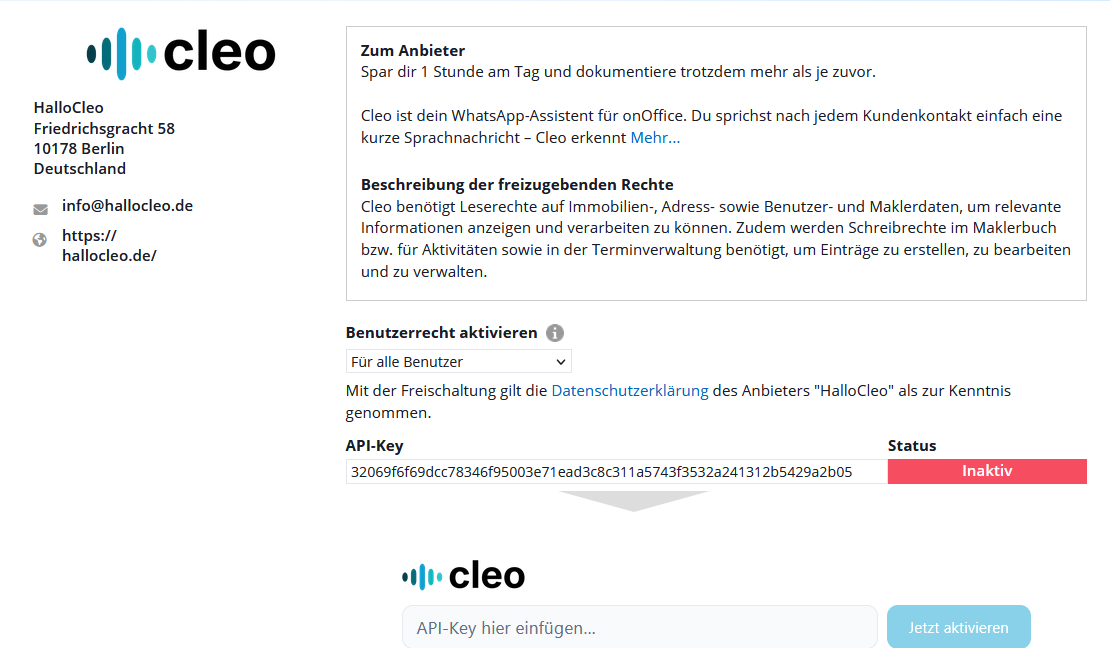
Per consentire lo scambio di dati, è necessario autorizzare Hallocleo nel proprio ambiente onOffice.
- Copia la tua chiave API personale dalle impostazioni di onOffice.
- Inseriscilo nell’area “cleo” e conferma cliccando su “Attiva ora”.
Passaggio 2: Accedere alla dashboard di cleo in OnOffice
Una volta attivato, potrai gestire Hallocleo direttamente da onOffice.
- Subito dopo l’attivazione, clicca su “Vai al servizio”.
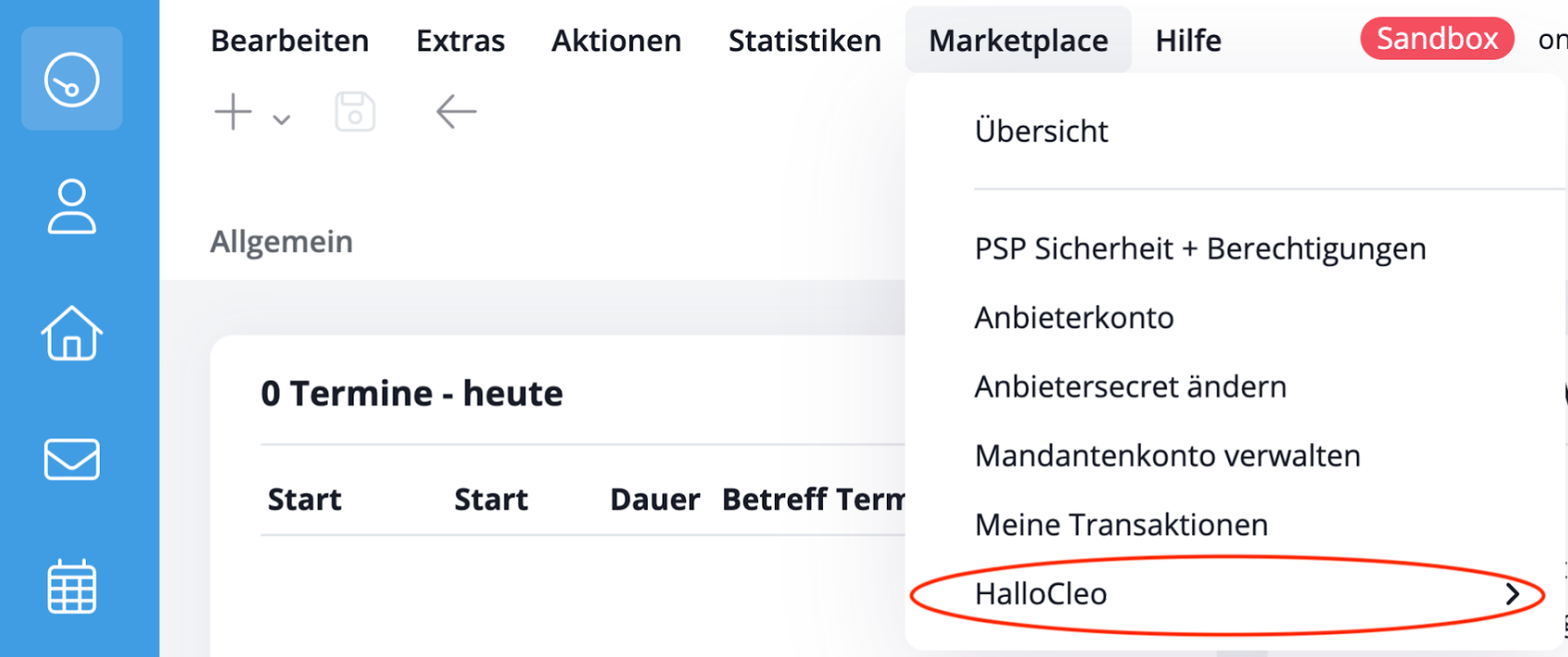
- In alternativa, è possibile accedere alla dashboard in qualsiasi momento tramite il menu: Marketplace → HalloCleo → Apri HalloCleo oppure dalla barra delle azioni nel modulo Contatti o Immobili.
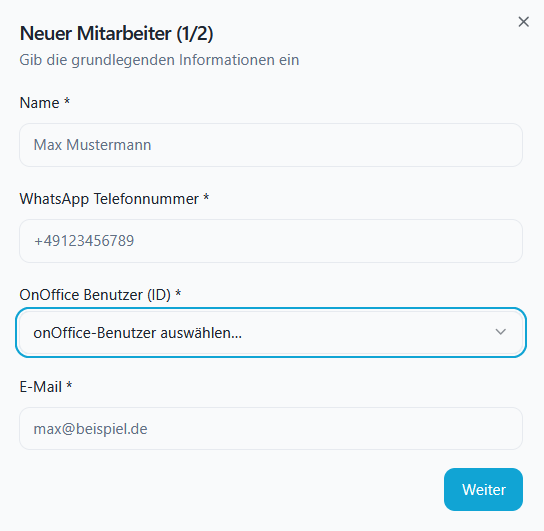
Passaggio 3: Creare e configurare i collaboratori
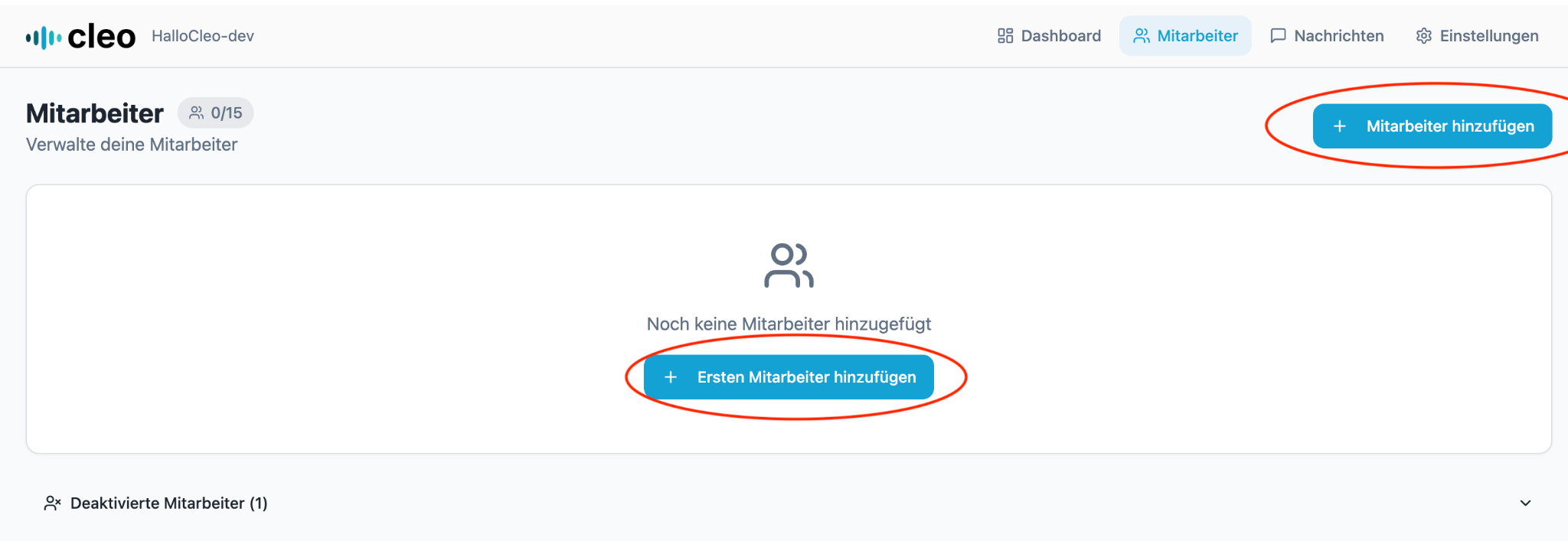
Affinché l’IA possa classificare correttamente i vostri messaggi vocali, è necessario inserire i profili degli utenti.
- Nella dashboard, fai clic su “Aggiungi dipendente”.
- Inserire i dati anagrafici: Inserisci il nome e il numero di telefono WhatsAppche il dipendente utilizza per l’invio.
- Collegamento a onOffice: Selezionare l’ utente onOffice desiderato dal menu a tendina. Se hai dei dubbi, potrai identificare il collaboratore desiderato anche in base all’ ID utente onOffice (indicato tra parentesi dopo il nome del collaboratore). Lo trovi su Extra → Impostazioni → Utente.
- Integrazioni opzionali: È inoltre possibile attivare l’integrazione con la posta elettronica o il calendario (ad es. Outlook/Gmail).
Passaggio 4: Salvare il numero Cleo e primo test
L’ultimo passaggio va effettuato sul tuo smartphone.
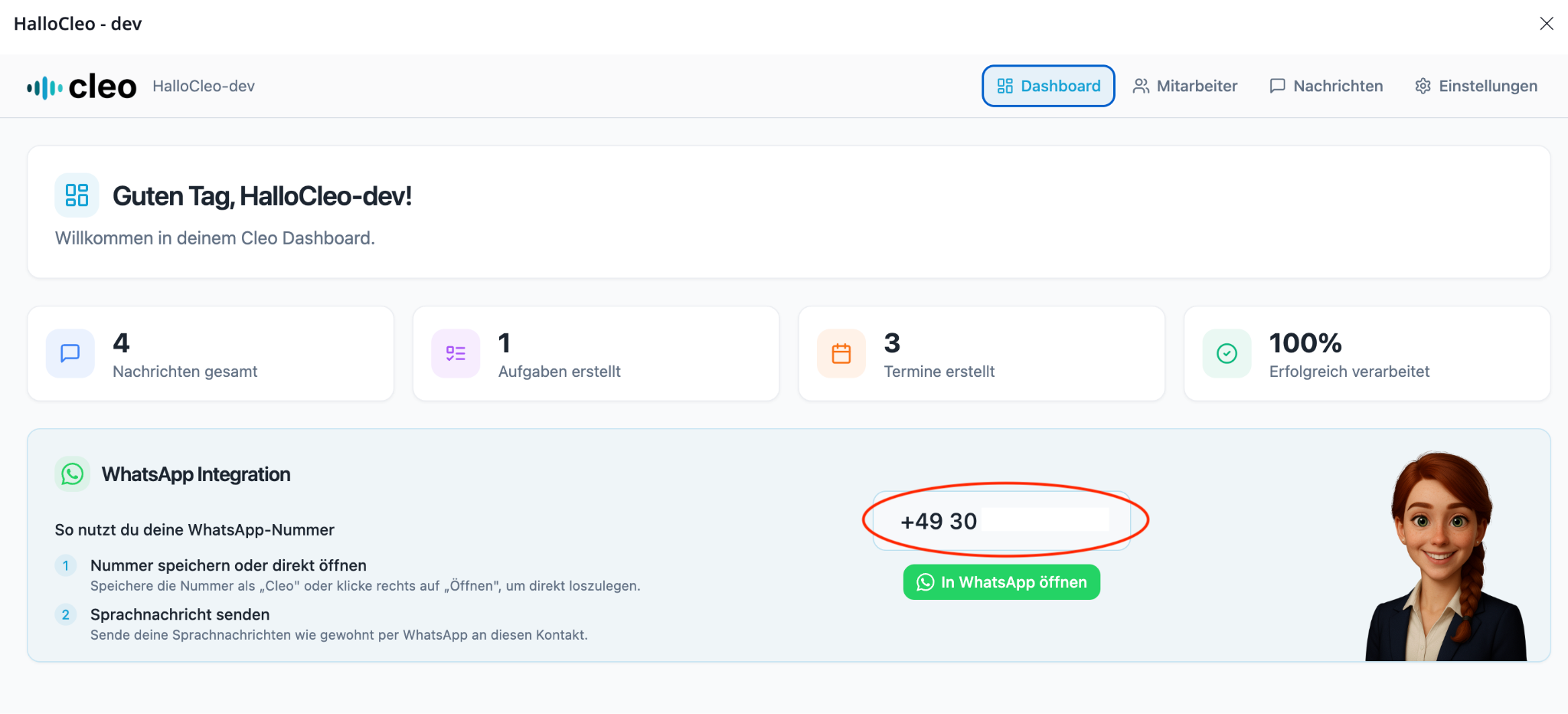
- Nella dashboard viene visualizzato il tuo numero di integrazione WhatsApp personale.
- Salva questo numero come contatto (ad es. “Hallocleo KI”) sul tuo cellulare.
- Invia il tuo primo messaggio vocale a questo contatto. L’IA elabora automaticamente il messaggio e lo registra nel registro delle attività di onOffice.
Passaggio 4: Verifica dei risultati in onOffice e nella dashboard
Dopo aver inviato il tuo primo messaggio vocale, l’IA lo elabora in pochi secondi e trasferisce i dati strutturati direttamente nel tuo CRM.
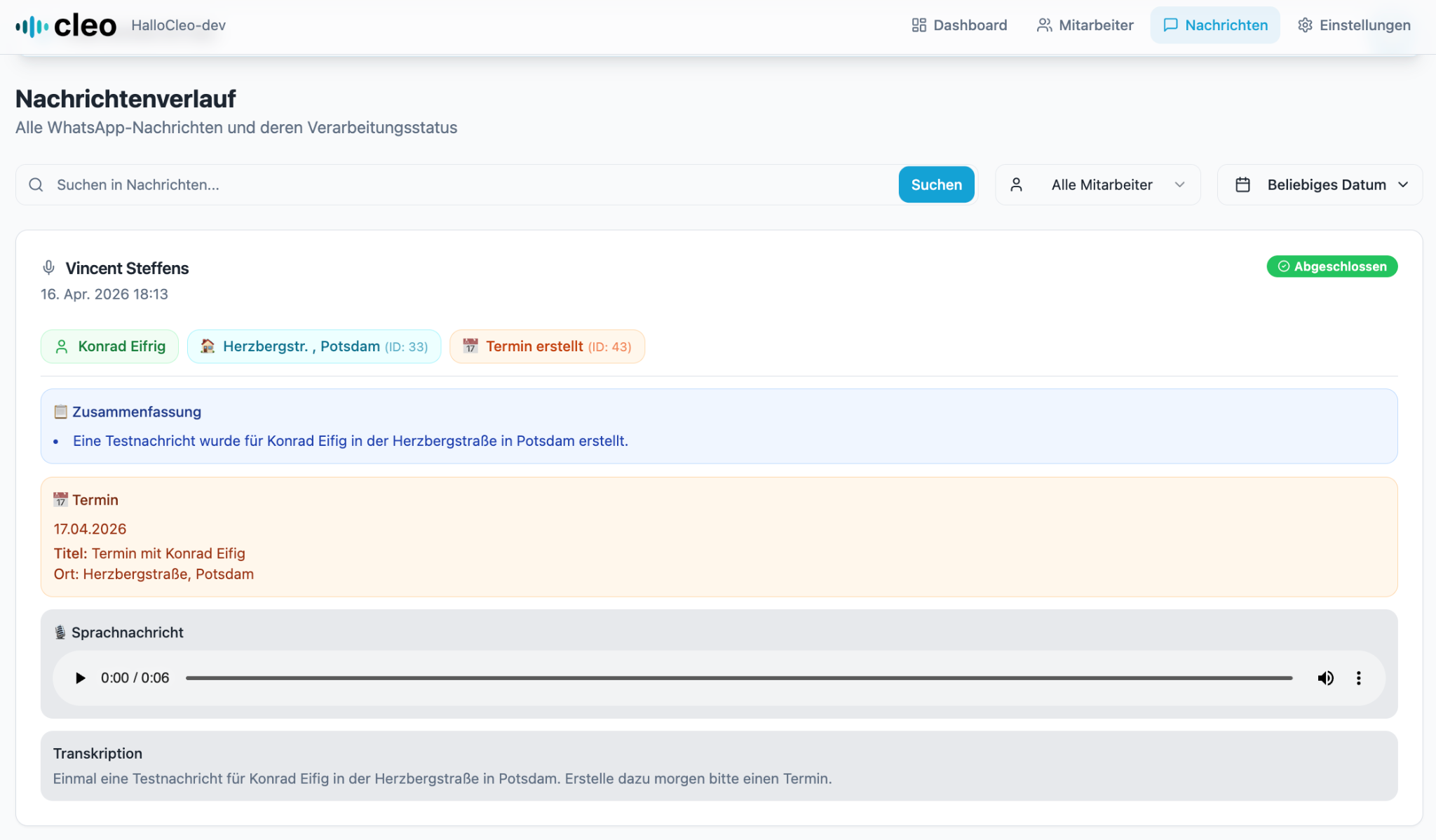
1. Monitoraggio nella dashboard di Hallocleo
Nella dashboard, nella scheda “Messaggi”, è possibile visualizzare una panoramica di tutti i messaggi vocali elaborati.
- Stato: Qui viene indicato se il messaggio è stato trasmesso correttamente a onOffice.
- Contenuto: È possibile rivedere la trascrizione e i compiti o gli appuntamenti da essa estratti.
2. Inserimenti automatici in onOffice
Accedi ora a onOffice enterprise per visualizzare il risultato in tempo reale. Hallocleo ha lavorato per te dietro le quinte:
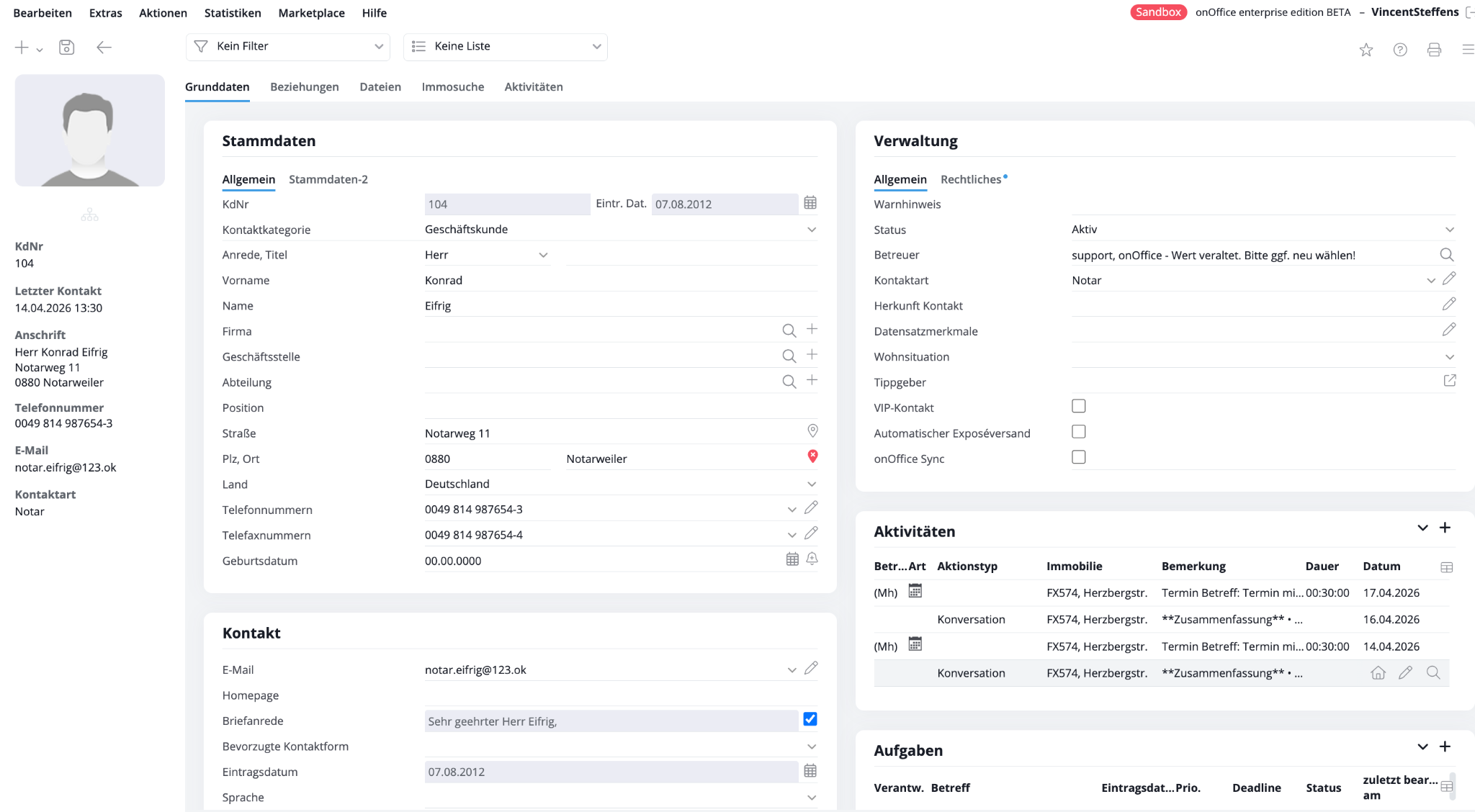
- Registro delle attività: Il promemoria vocale viene visualizzato come nuova attività direttamente accanto al contatto o all’immobile corrispondente.
- Calendario degli appuntamenti: Se hai registrato un appuntamento, lo troverai ora automaticamente nel tuo calendario onOffice.
- Dati strutturati: I contatti, i dati relativi agli immobili o i compiti sono stati riconosciuti e inseriti nei campi corretti.