
 Introduzione
 Dashboard
 Contatti
 Immobili
 Email
Email Calendario
 Compiti
 Cruscotto di monitoraggio acquisizione
 Cruscotto di monitoraggio
 Gruppi
 Intranet
 Invio automatico della brochure
 Manager delle richieste
 Manager dei processi
 Marketing Box
 Marketplace
 Modulo multilingue
 Modulo multi-immobile
 Modulo progetti
 Modulo statistiche
 PDF presentazione
 Sincronizzazione onOffice
 Smart site 2.0
 Statistiche immobili e contatti
 Tracciamento degli immobili
 Tracciamento dell’orario di lavoro
 Vetrina TV
 Accesso rapido
 Aggiornamento di massa
 Calcolo con formule
 Comunicazione clienti
 Contatti da appunti
 Importazione immobili
 Impostazioni
 Link preferiti
 Modelli
 Portali
 Strumenti esterni
 Testo rapido
 Passo dopo passo


You are here: Home / Moduli aggiuntivi / Marketplace / Panoramica dei fornitori / Servizi onOffice – Sito web onOffice WP

Marketplace
Servizi onOffice – Sito web onOffice WP
Descrizione:
Gestisci il tuo sito web onOffice WP e tutte le impostazioni relative al tuo portale servizi direttamente in onOffice enterprise, senza alcuna interruzione del sistema. Le informazioni rilevanti relative agli utenti registrati sul portale servizi vengono sincronizzate automaticamente con i record corrispondenti. In questo modo potrai migliorare il tuo servizio clienti e garantire flussi di lavoro più chiari nella comunicazione interna.
✅ Configurazioni del tuo sito web onOffice WP
- Impostazioni generali: Gestisci la struttura del tuo sito e apporta modifiche, ad esempio all’intestazione, al piè di pagina o alla visualizzazione delle recensioni e delle notizie.
- Design e identità aziendale: Personalizza il design del tuo sito web, ad esempio il colore, il carattere e il logo.
✅ Gestione del tuo portale servizi: Attivare, disattivare e gestire le funzioni per i propri clienti.
- Impostazioni di base: Imposta le configurazioni generali, come ad esempio il referente dei record di dati, le caselle di posta, l’accesso tramite social network e altro ancora.
- Collegamenti tra account: Controlla e gestisci i tuoi utenti registrati sulla base dei record presenti in onOffice enterprise.
- Valutazione: Configura il generatore di lead per la valutazione immobiliare e gestisci i dati più importanti.
- Caricamento dei documenti per i proprietari: Crea, modifica o elimina la lista di controllo dei documenti per i tuoi proprietari.
- Rapporto al proprietario Configura le impostazioni relative al tracciamento degli immobili, ad esempio quali dati possono visualizzare i clienti.
- Revoca sul sito web: Gestisci le impostazioni relative alla revoca sul tuo sito web.
- Secret Sale: Configura la visualizzazione degli immobili presenti nella tua sezione “Secret Sale”.
- Elenchi di immobili per interessati: Personalizza gli elenchi che vengono visualizzati ai tuoi interessati nel portale dei servizi (“Immobili preferiti”, “Ultimi visualizzati” e “Immobili richiesti”).
- Caricamento dei documenti e cartella del candidato: Crea, modifica o elimina la checklist dei documenti e il fascicolo del candidato per i tuoi interessati.
- Richiesta di ricerca: Configura il modulo di richiesta informazioni per le ricerche dei vostri clienti e gestisci tutte le impostazioni importanti.
Attiva subito gratuitamente il servizio Marketplace e configura in modo centralizzato il sito web WordPress e il portale dei servizi in onOffice enterprise!
Istruzioni
Attivazione
Attiva gratuitamente il servizio “onOffice WP-Website” qui nel Marketplace. A questo punto, nella barra laterale a sinistra comparirà una nuova icona che ti consentirà di accedere alla funzione.
Configurazione
Per poter gestire il proprio sito web WP in onOffice enterprise, è necessario prima verificarlo nel servizio. A tal fine, inserisci l’URL nel campo e clicca su “Verifica ora”. Una volta completata la verifica, avrai a disposizione tutte le funzioni.
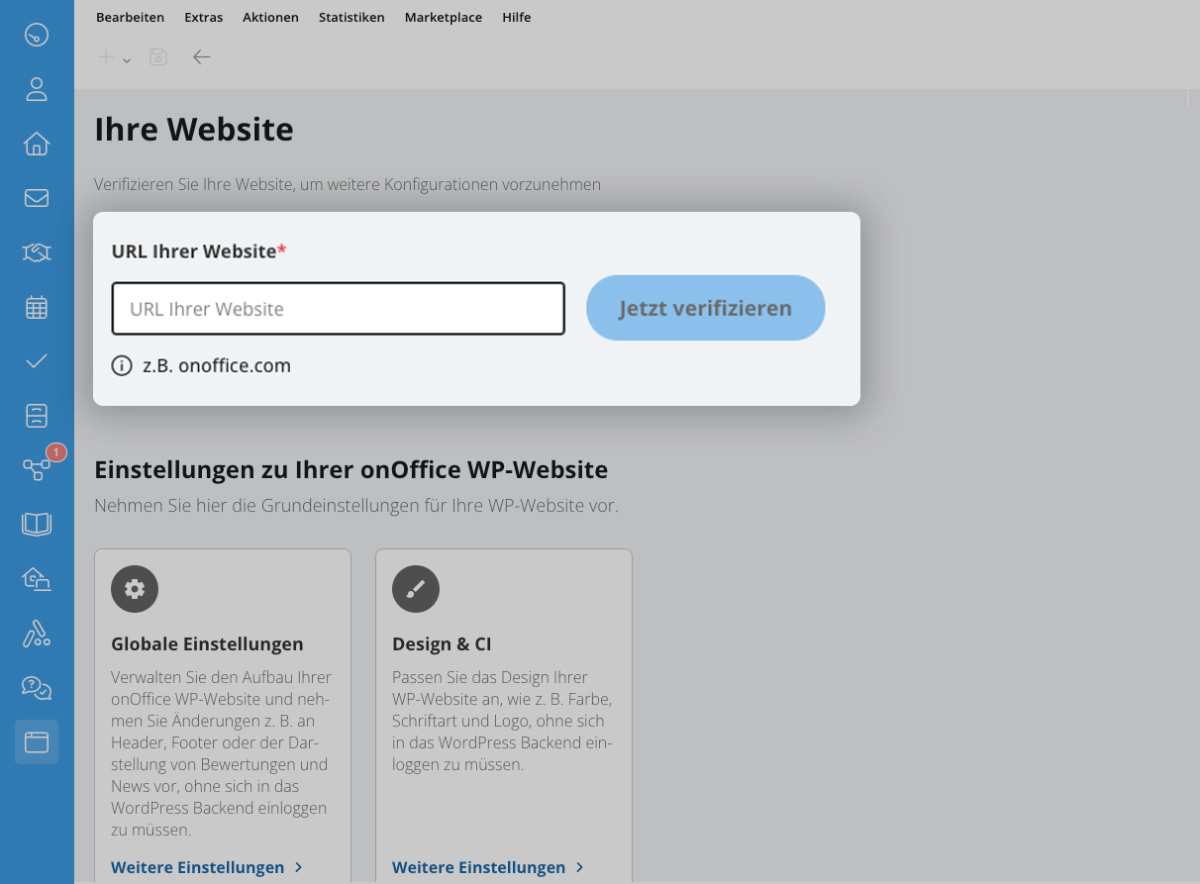
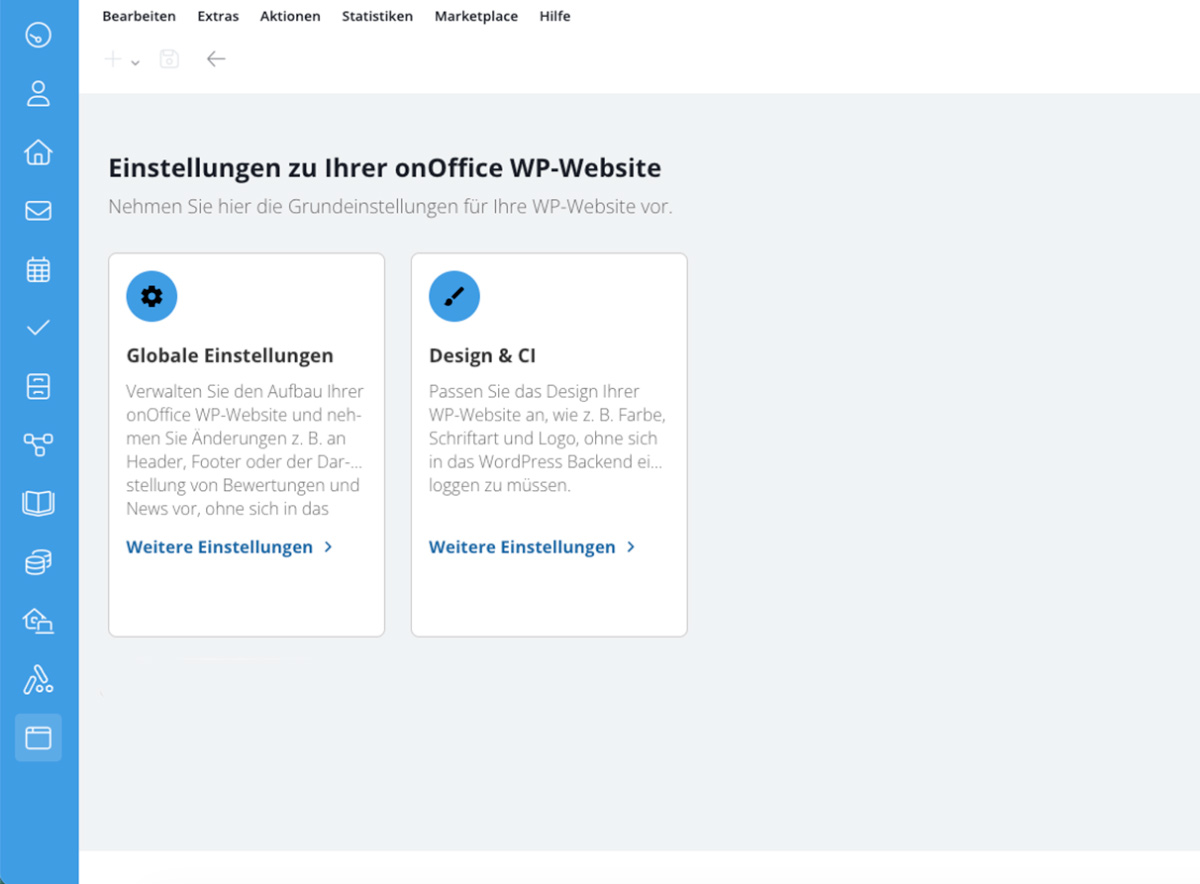
Le configurazioni sono suddivise in “Impostazioni del sito web onOffice WP” e “Impostazioni del portale servizi”.
Impostazioni del tuo sito web onOffice WP
Da qui puoi gestire le impostazioni generali e il design del tuo sito web.
Impostazioni generali
- Informazioni generali: Impostazioni di base per le pagine speciali – ad esempio, l’attivazione del pulsante di revoca nel piè di pagina o la gestione della funzione BFSG per la segnalazione di barriere digitali.
- Pagine: Configurazione avanzata per sottopagine specifiche.
- Servizi esterni: Opzioni per l’inserimento di chiavi API e ID di fornitori terzi (ad es. Google Maps, Recensioni Google, ProvenExpert).
Design e identità aziendale
Carica il logo della tua azienda, adatta i colori alla tua identità visiva, scegli un carattere tipografico adatto e definisci il colore di sfondo desiderato.
Preferisci un video con la configurazione e le spiegazioni relative al portale servizi?
Nessun problema! Date un’occhiata alla nostra playlist dedicata al portale servizi.
Impostazioni per il portale servizi
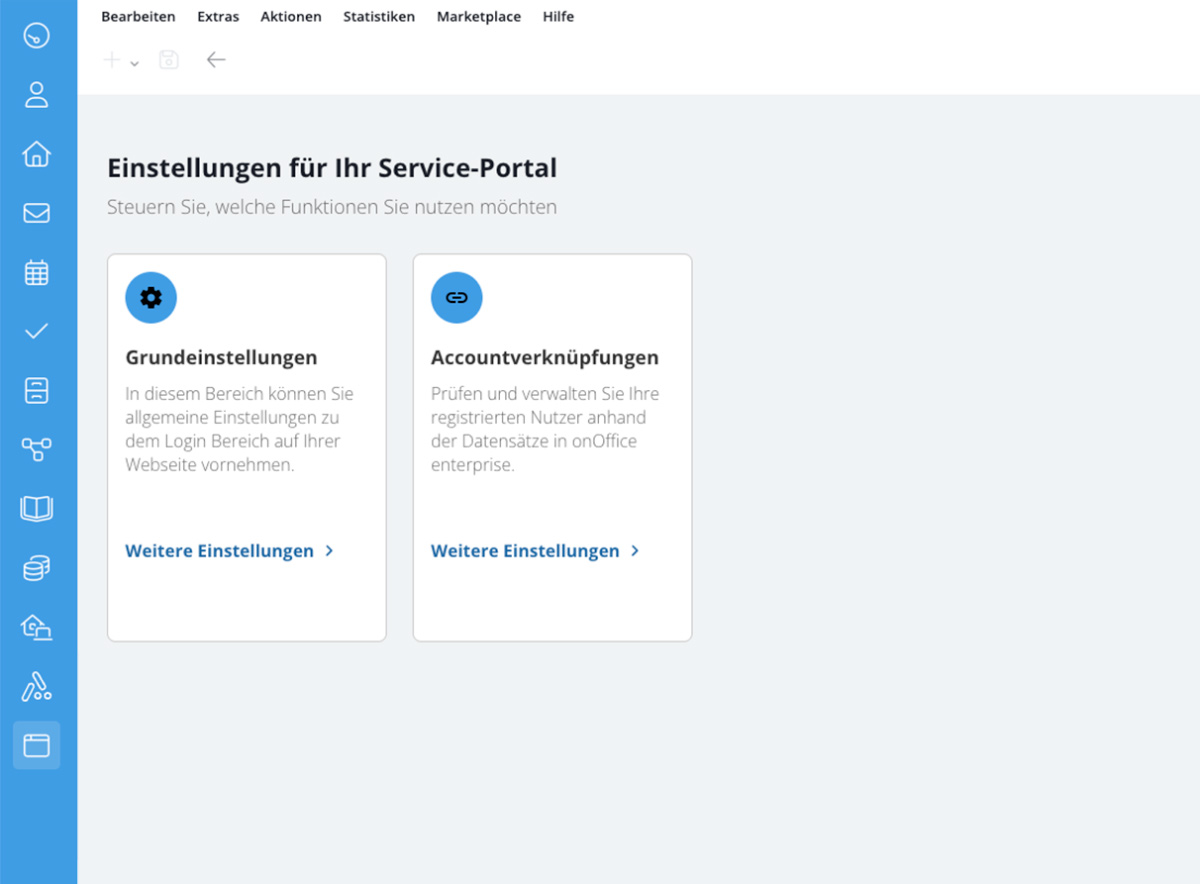
Qui è possibile configurare il proprio portale di servizi, comprese tutte le sue funzioni. Per una maggiore chiarezza, le schede sono organizzate su tre righe:
- Nella prima riga troverai le tue impostazioni di base e i collegamenti agli account.
- Impostazioni di base: Imposta il responsabile predefinito per i nuovi contatti, gli immobili e i criteri di ricerca. Imposta inoltre l’indirizzo Email e il mittente per il portale e attiva funzioni aggiuntive come l’accesso tramite social media (per proprietari / interessati) o l’iscrizione alla newsletter.
- Collegamenti tra account: Per consentire ai proprietari o alle persone interessate di utilizzare il portale dei servizi, è necessaria la registrazione. Dopo aver ricevuto la conferma via Email, qui potrai visualizzare tutti gli account registrati. Qui è possibile verificare il collegamento ai rispettivi dati di contatto oppure modificare e rimuovere in qualsiasi momento le associazioni esistenti.
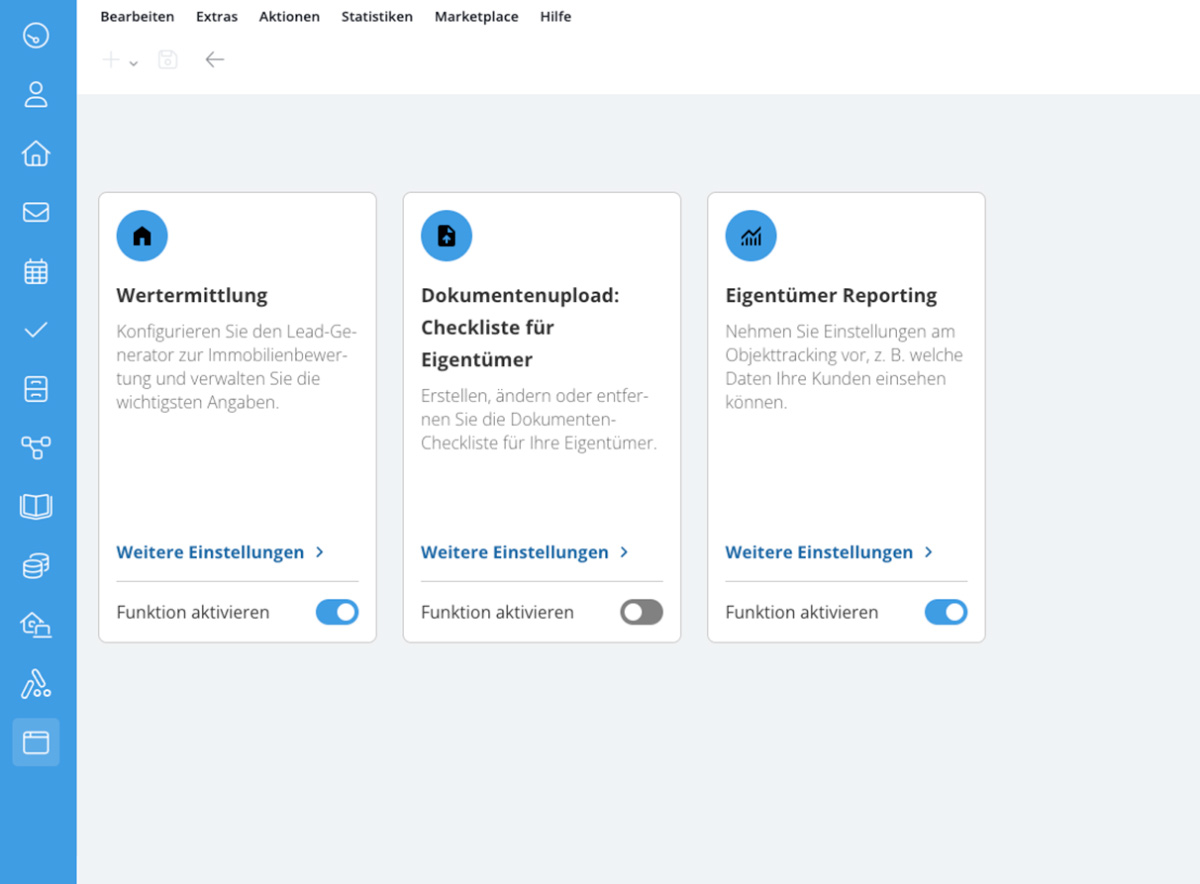
- La seconda riga raggruppa tutte le funzioni principali relative all’immobile: Valutazione, caricamento dei documenti (lista di controllo per i proprietari) e rapporti per i proprietari.
-
- Valutazione: Personalizza qui il tuo generatore di lead per la valutazione immobiliare, aggiungendo o rimuovendo i campi del modulo in base alle tue esigenze.
Nota: Dopo aver apportato le modifiche, scorri sempre fino alla fine del modulo e salva i dati cliccando sul pulsante “Salva”: solo allora la nuova configurazione verrà applicata.
A questo punto, attiva anche la stima automatica del prezzo di mercato tramite il servizio gratuito PriceHubble Valuation del Marketplace. - Caricamento dei documenti: Configura qui una lista di controllo per i tuoi proprietari, specificando quali documenti possono presentare. In questo modo, sia tu che i tuoi clienti potrete avere sempre una visione d’insieme dello stato dei documenti.
- Rapporto per i proprietari: In questa sezione è possibile gestire la condivisione e la visualizzazione delle statistiche e delle attività per i proprietari. A tal fine, attiva una sola volta il pulsante “Attiva funzione” (le impostazioni avanzate sono disponibili alla voce “Altre impostazioni”).
Alla voce “Attiva” troverai un elenco di tutti i proprietari registrati. Seleziona il cliente desiderato, apri l’elenco dei suoi immobili e, per il singolo immobile, attiva i pulsanti “Attiva statistiche” e “Attiva attività”.
Requisito: Il contatto è registrato come proprietario ed è associato ad almeno un immobile.
- Valutazione: Personalizza qui il tuo generatore di lead per la valutazione immobiliare, aggiungendo o rimuovendo i campi del modulo in base alle tue esigenze.
- La terza riga riassume tutti gli strumenti di interazione e di marketing: Diritto di recesso sul sito web, secret sale, elenchi di immobili per interessati, caricamento di documenti e mappa richiedente, nonché richieste di ricerca.
- Diritto di recesso sul sito web: Selezionare quali modelli di brochure utilizzare per i propri immobili e quale logica di revoca applicare. Rilevante solo in caso di download di file PDF e in presenza di un Agreementlink.
- Secret Sale: Le schede dettagliate degli immobili in vendita “Secret Sale” sono visibili solo agli utenti registrati. Imposta un’immagine segnaposto che gli utenti non registrati vedranno in corrispondenza di questi immobili.
- Elenchi di immobili per interessati: Attiva e disattiva le liste dei preferiti, gli immobili visualizzati di recente e quelli richiesti dai tuoi interessati. Quando un utente aggiunge un immobile alla lista dei preferiti, questo viene salvato direttamente nel suo account. In questo modo può accedervi da qualsiasi luogo, indipendentemente dal dispositivo utilizzato.
- Caricamento dei documenti e cartella del candidato: Analogamente alla checklist del proprietario, qui è possibile configurare quali documenti possono caricare gli interessati, come ad esempio le conferme di finanziamento, i documenti di identità, ecc.
- Richiesta di ricerca: Personalizza il modulo per gli interessati in base alla tua gamma di servizi. La nostra procedura guidata per i moduli ti accompagnerà nella configurazione. Le ricerche effettuate vengono immediatamente salvate nel relativo record di dati in onOffice enterprise e costituiscono la base per le richieste immobiliari.
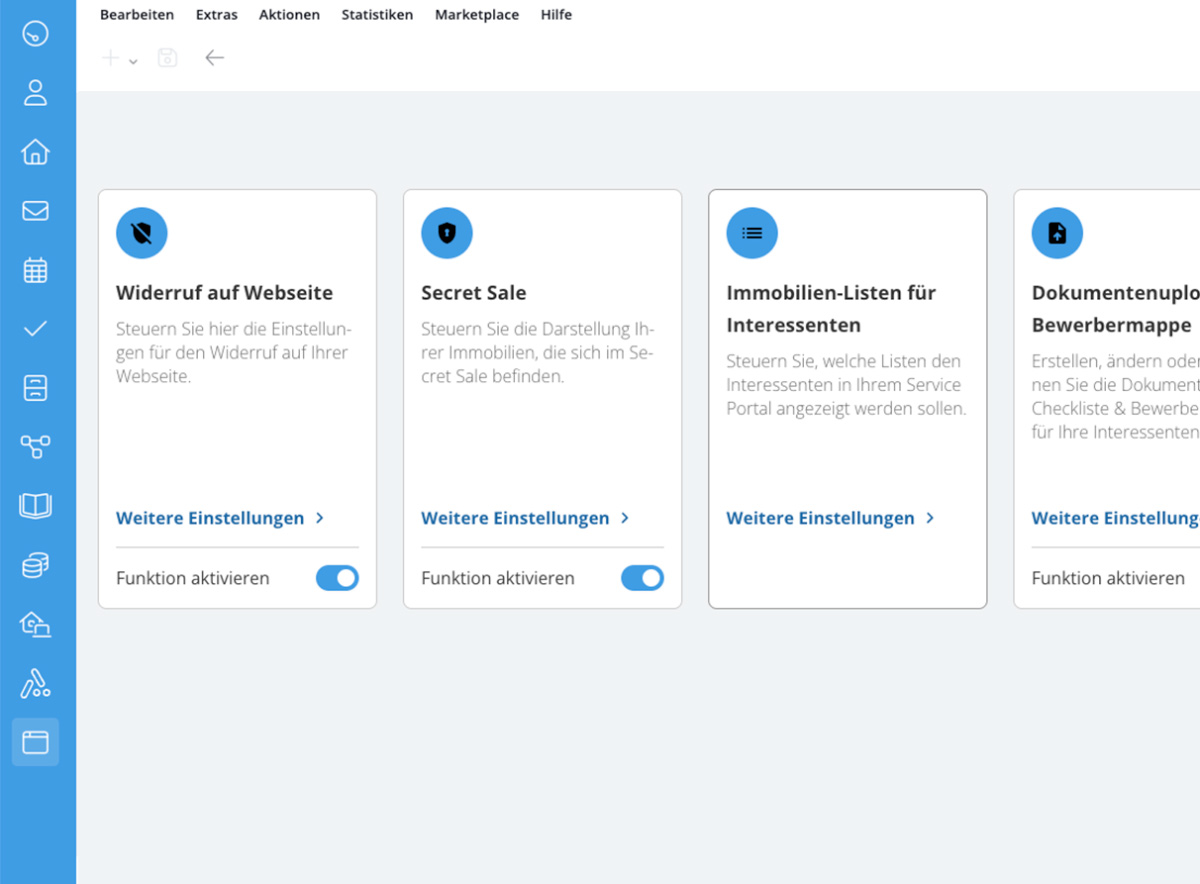
Attiva esattamente le funzionalità che desideri offrire ai tuoi clienti nel portale servizi. Ecco come personalizzare la tua area clienti digitale in base alla configurazione del tuo sito web, al tuo servizio clienti e ai tuoi flussi di lavoro.