Einstieg
 Dashboard
 Adressen
 Immobilien
 E-Mail
 Kalender
 Aufgaben
 Akquise-Cockpit
 Anfragenmanager
 Arbeitszeiterfassung
 Automatischer Exposéversand
 Erfolgscockpit
 Faktura
 Gruppen
 Immobilien- / Adressstatistik
 Immobilientracking
 Intranet
 Marketing Box
 Marketplace
 Mehrsprachenmodul
 Multi-Objekt-Modul
 Wertanalyse
 onOffice Sync
 Präsentations PDFs
 Projektverwaltung
 Prozessmanager
 Revisionssichere Mailarchivierung
 Schaufenster-TV
 Smart site 2.0
 Statistik-Baukasten
 Adressen aus Zwischenablage
 Einstellungen
 Externe Tools
 Favoriten Links
 Immobilienimport
 Kundenkommunikation
 Massenaktualisierung
 onOffice-MLS
 Portale
 Rechnen mit Formeln
 Schnellzugriff
 Textbausteine
 Vorlagen
 Schritt für Schritt


Sie befinden sich hier: Home / Zusatzmodule / Marketplace / Überblick über die Anbieter / tenably FlexCo - Automatisierter WhatsApp-Vertrieb

Marketplace
tenably FlexCo – Automatisierter WhatsApp-Vertrieb
Beschreibung
tenably verbindet WhatsApp nahtlos mit onOffice und macht Kommunikation mit Interessenten schneller, strukturierter und messbar.
Automatisierter WhatsApp-Vertrieb: Ihr intelligenter WhatsApp-Kanal stellt in Echtzeit Objektinformationen bereit, bucht Besichtigungstermine passend zu Ihrem Kalender und erfasst qualifizierte Leads inklusive Suchprofil direkt in onOffice. Alle Interaktionen werden automatisch im Maklerbuch dokumentiert und können nahtlos von der automatisierten Beantwortung zum persönlichen Chatten übernommen werden.
Maximale Reichweite & Follow-ups: Profitieren Sie von automatisierten und individuellen Follow-ups mit bis zu 5x höheren Öffnungsraten als per E-Mail.
Erreichen Sie mit WhatsApp-Newslettern und Objektupdates die wertvollste Werbefläche der Welt: Benachrichtigungen direkt auf dem Handybildschirm Ihrer Leads.
Skalierbar & DSGVO-konform: tenably ist als datengetriebene Automatisierungslösung sowohl für Einzelmakler als auch große Organisationen geeignet.
Aktivierung
Aktivieren Sie tenably ganz einfach hier im Marketplace.
Nutzung
So starten Sie auf WhatsApp durch:
• tenably in onOffice aktivieren
• WhatsApp Business Plattform Konto erstellen (Ihre Nummer, Ihr Branding)
• WhatsApp-Konto mit tenably verbinden
• Durch schlüsselfertige tenably Funktionen sofort 24 / 7 Anfragen beantworten und Leads erfassen
Hier finden Sie die vollständige Schritt-für-Schritt-Anleitung zur Einrichtung:
https://support.tenably.io/onoffice-verbindungs-und-setup-guide
Für Fragen stehen wir gerne unter support@tenably.io oder telefonisch unter +43 676 62 60 713 zur Verfügung.
Schritt 1
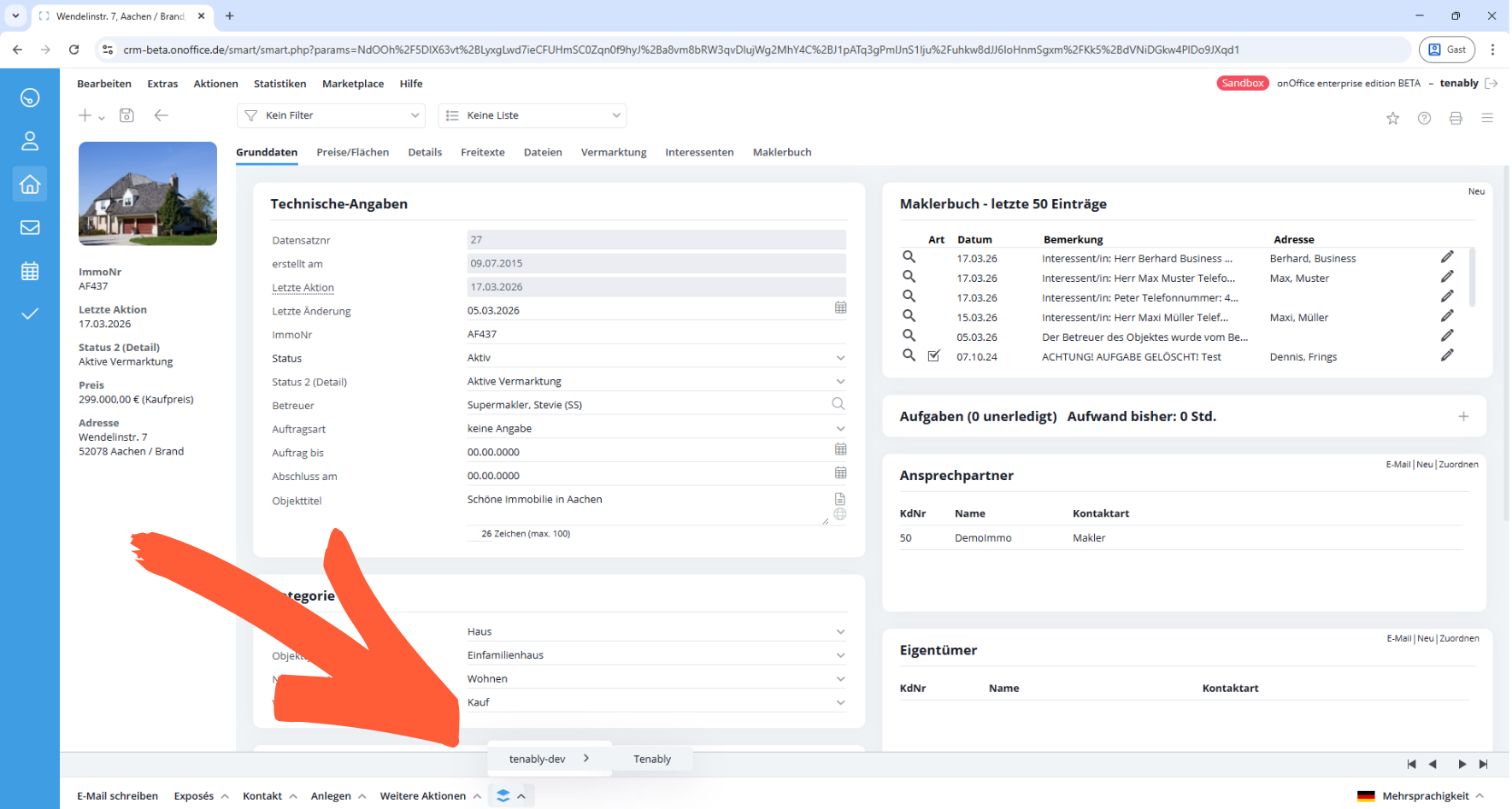
Nachdem Sie tenably im Marketplace aktiviert haben, gehen Sie auf Immobilien und wählen Sie ein beliebiges Objekt aus.
Sie fin den Einstieg zu tenably in der Fußzeile.
Schritt 2
Klicken Sie im Pop-up auf „Verbinden“, um den Setup-Prozess zu starten.
.png)
Schritt 3
Legen Sie einen neuen tenably Benutzeraccount an, falls Sie noch über keinen verfügen. Schließen Sie diesen Schritt mit einem Klick auf „Registrieren“ ab.
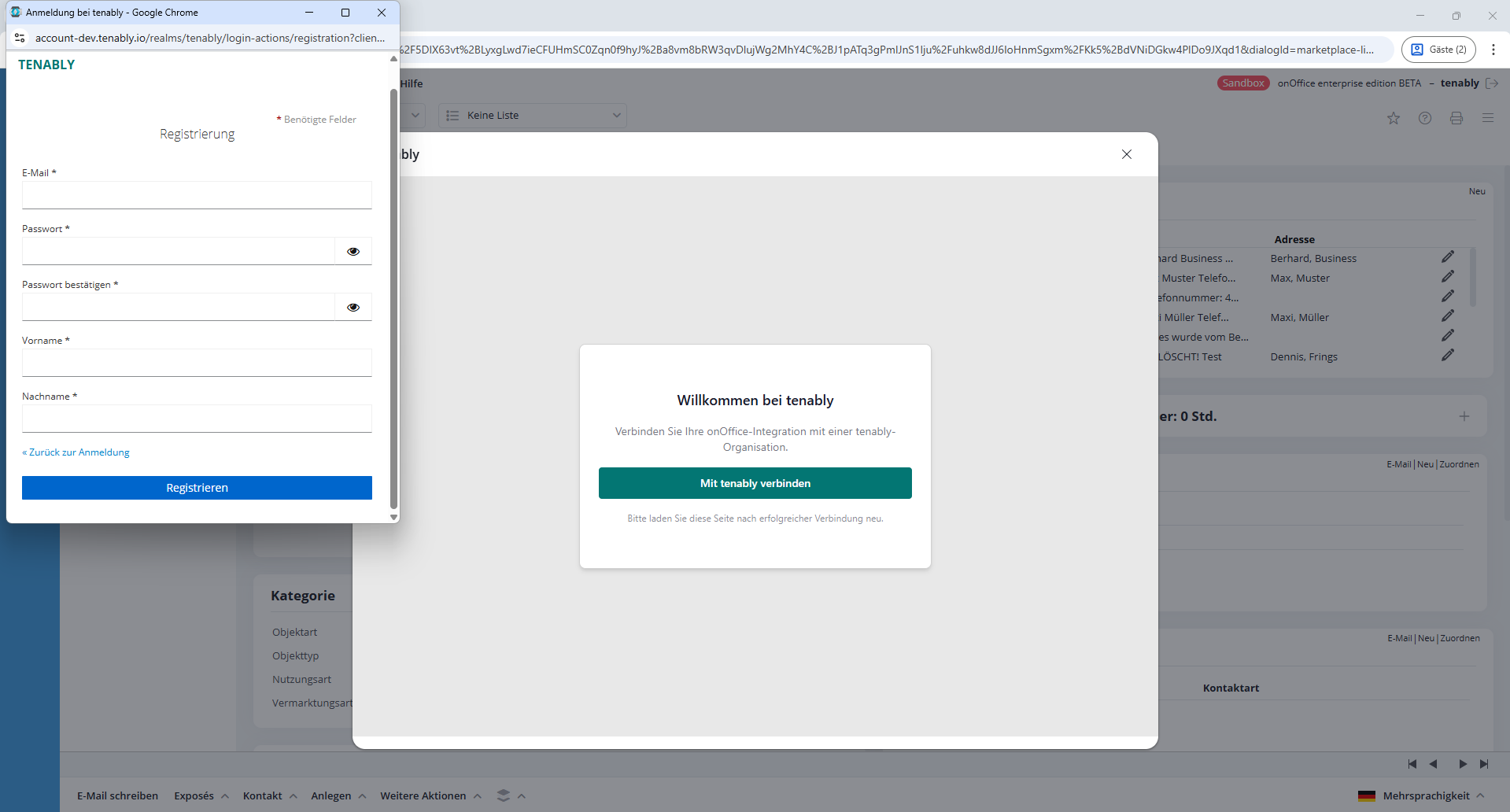
Schritt 4
Sie erhalten eine Aktivierungsmail. Klicken Sie auf den darin enthaltenen Link und Sie landen in diesem separaten Tab. Klicken Sie auf „Verbinden“, um Ihre tenably Organisation zu erstellen. Schließen Sie den Tab.
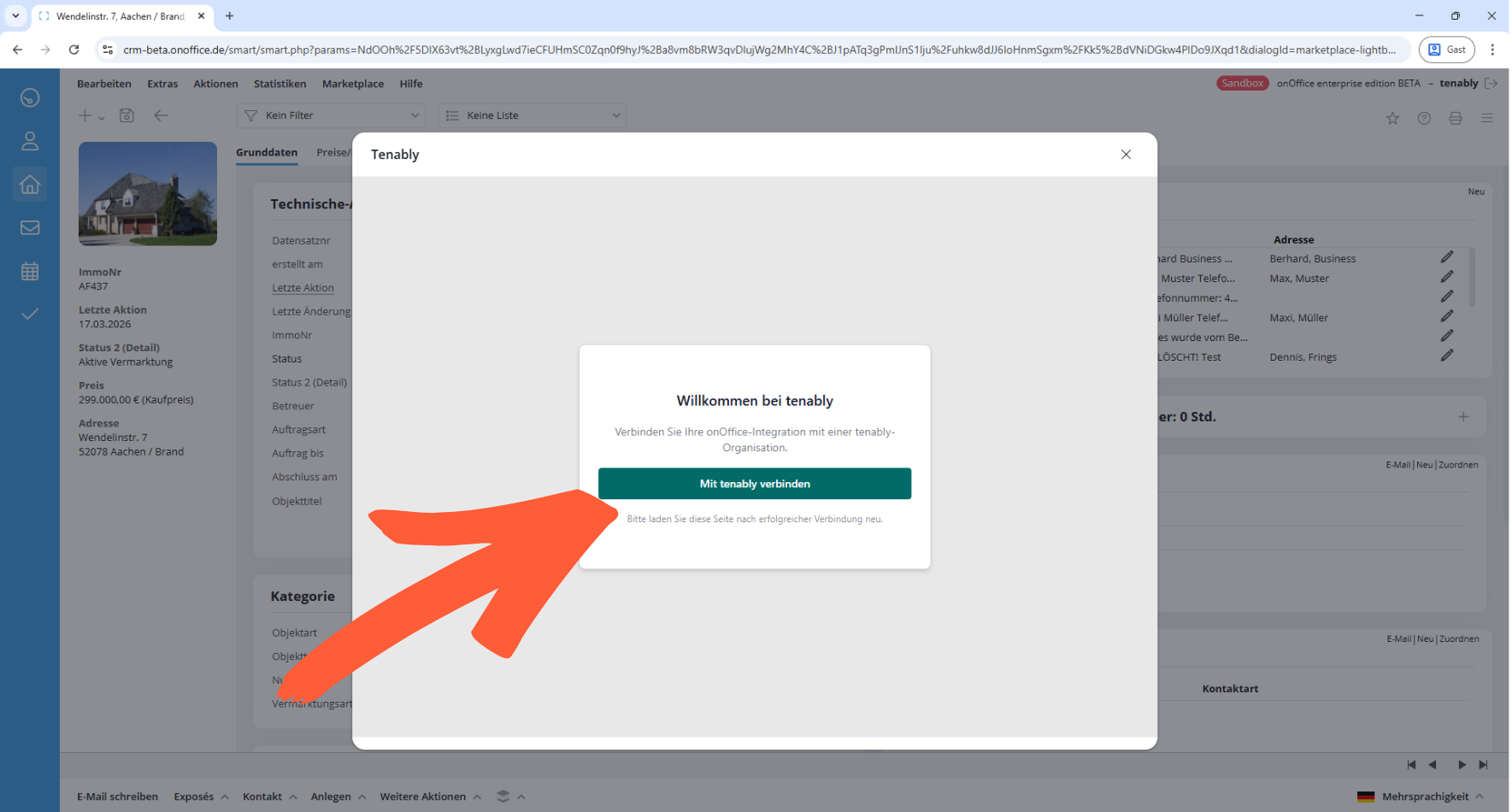
Schritt 5
Klicken Sie auf Abonnement abschließen.
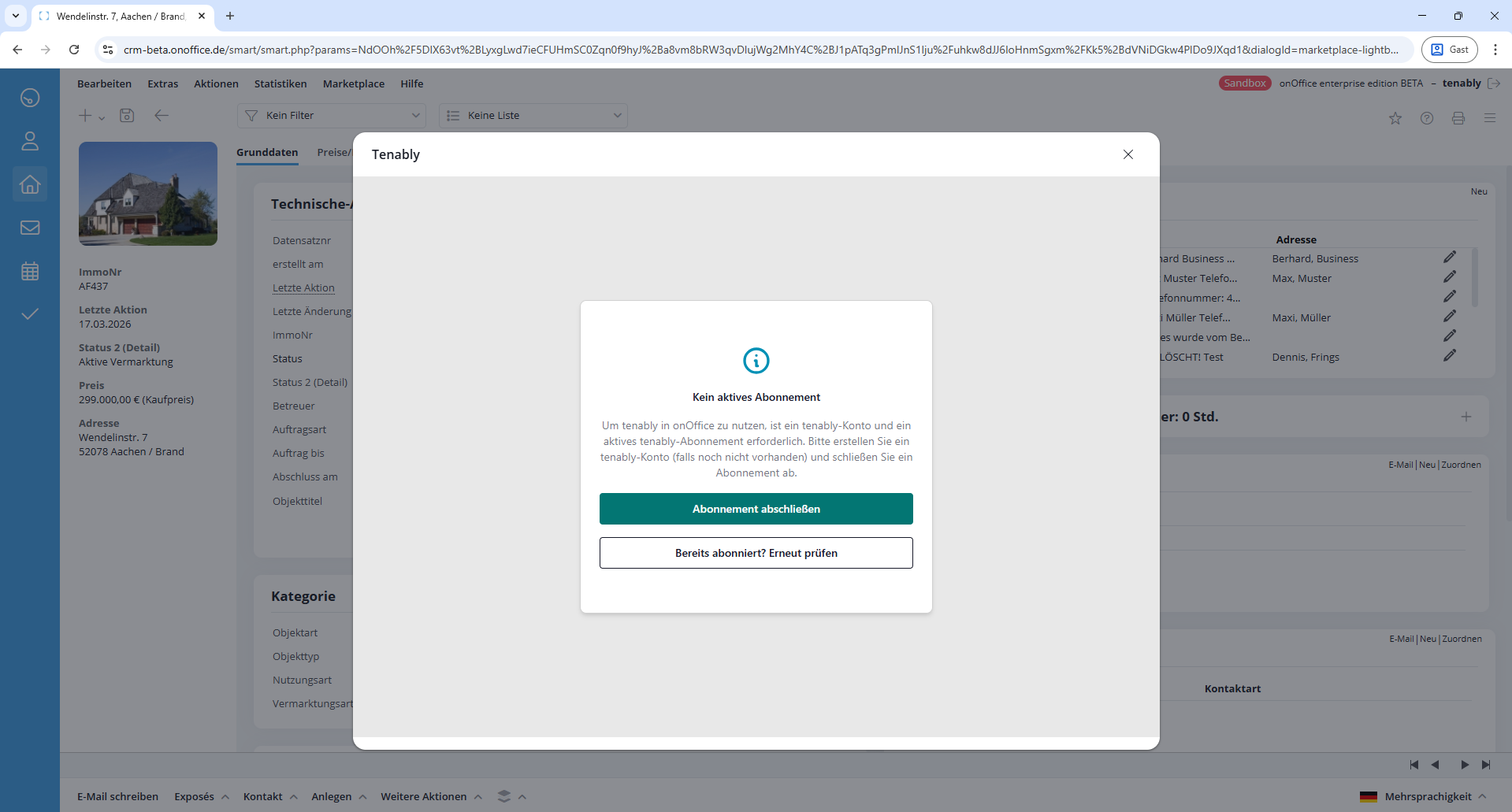
Schritt 6
Wählen Sie die Anzahl der Nutzungslizenzen sowie Ihre Zahlungsmethode aus und schließen Sie den Verbindungsprozess damit ab.
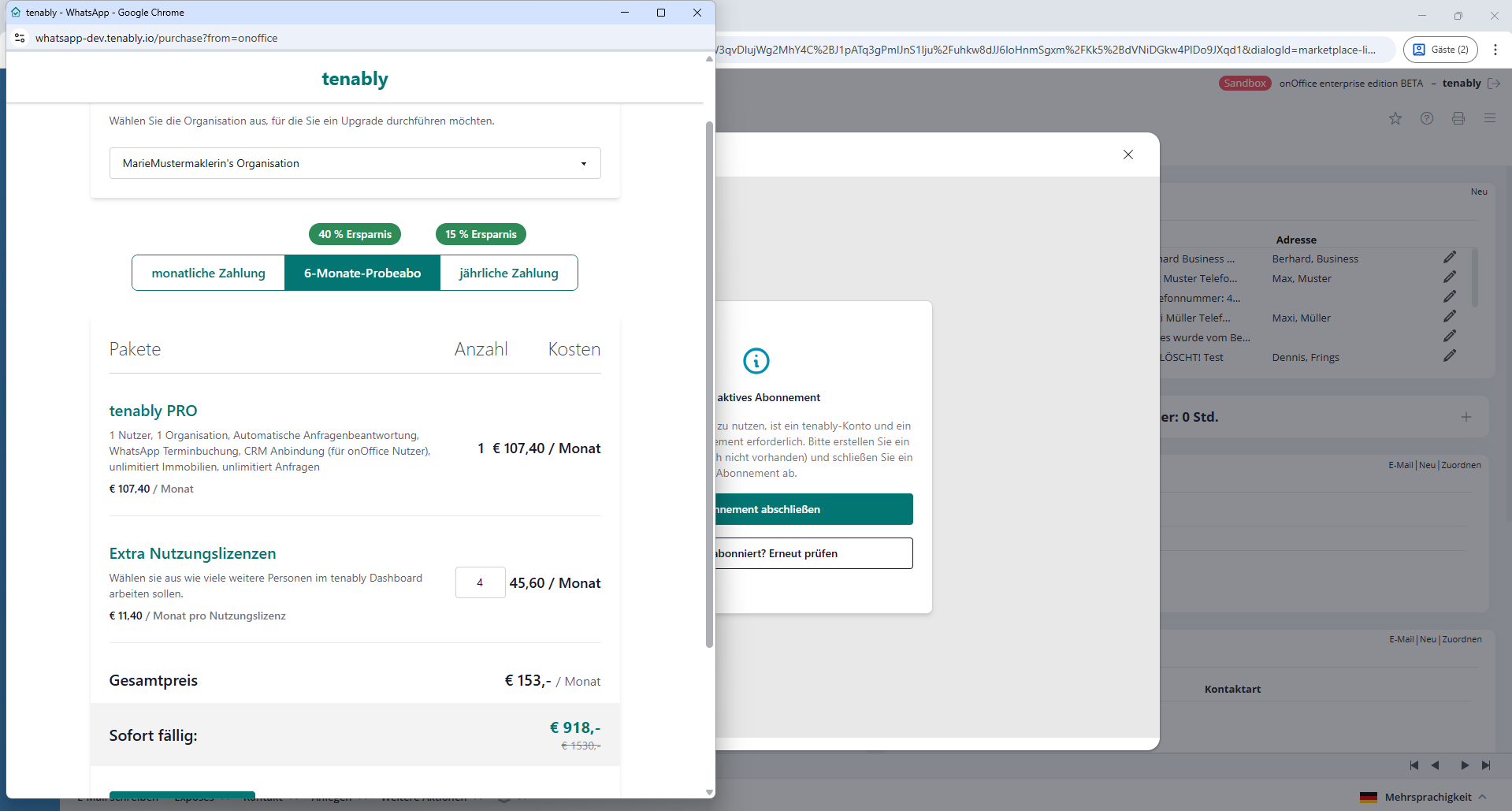
Schritt 7
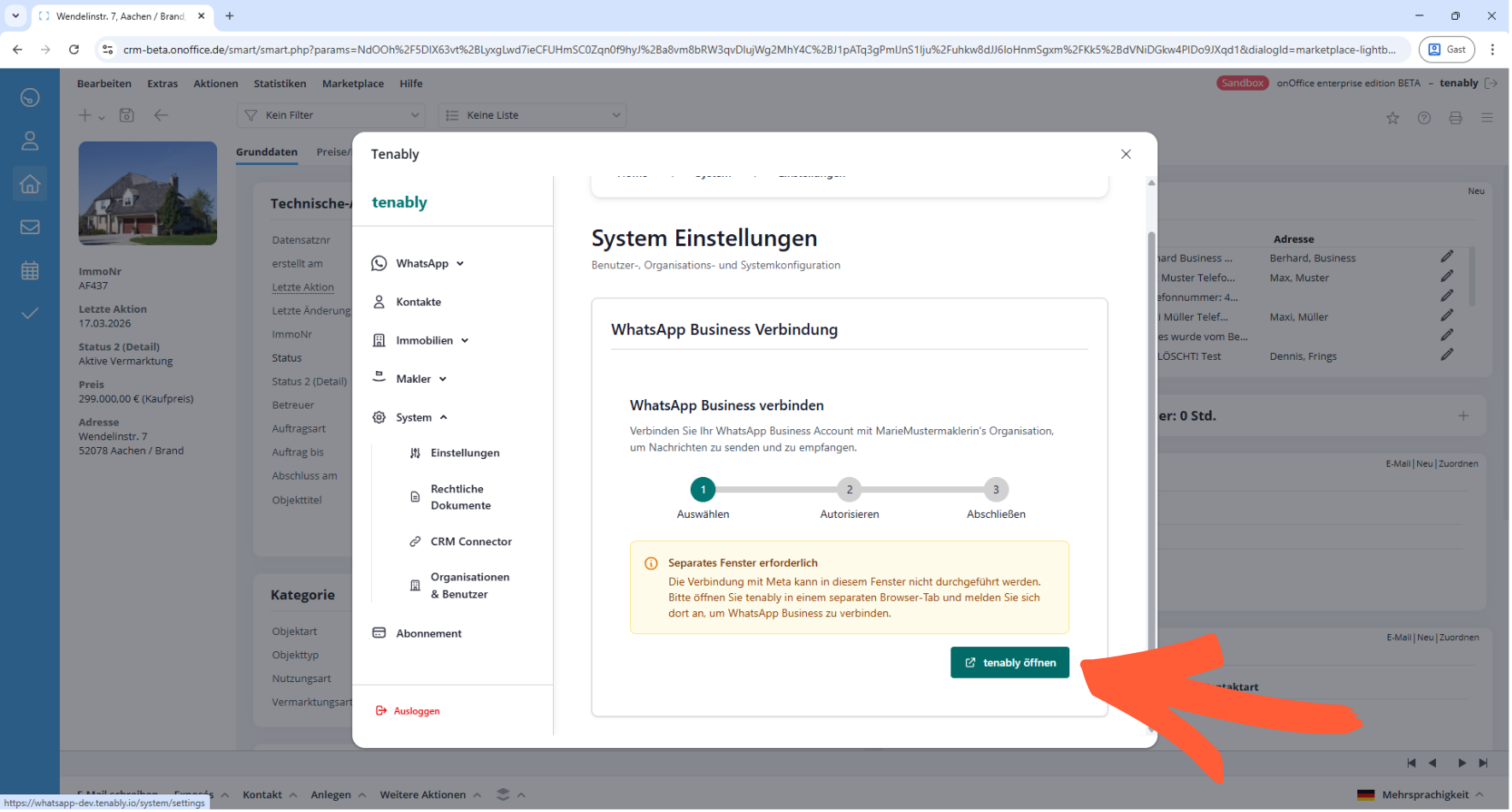
Verbinden Sie sich mit Ihrem WhatsApp Business Account.
- Gehen Sie dazu auf System/Einstellungen und klicken Sie auf „tenably öffnen“. Das tenably Dashboard öffnet sich in einem neuen Tab.
- Loggen Sie sich mit Ihren tenably Benutzerdaten ein und verbinden Sie Ihren WhatsApp Business Account.
- Schließen Sie den extra Tab wieder.
Eine Anleitung zum Erstellen eines WhatsApp Business Accounts über das Meta Unternehmenskonto finden Sie hier:
https://tenably.io/tenably-und-whatsapp-business-api-setup-guide/
Schritt 8
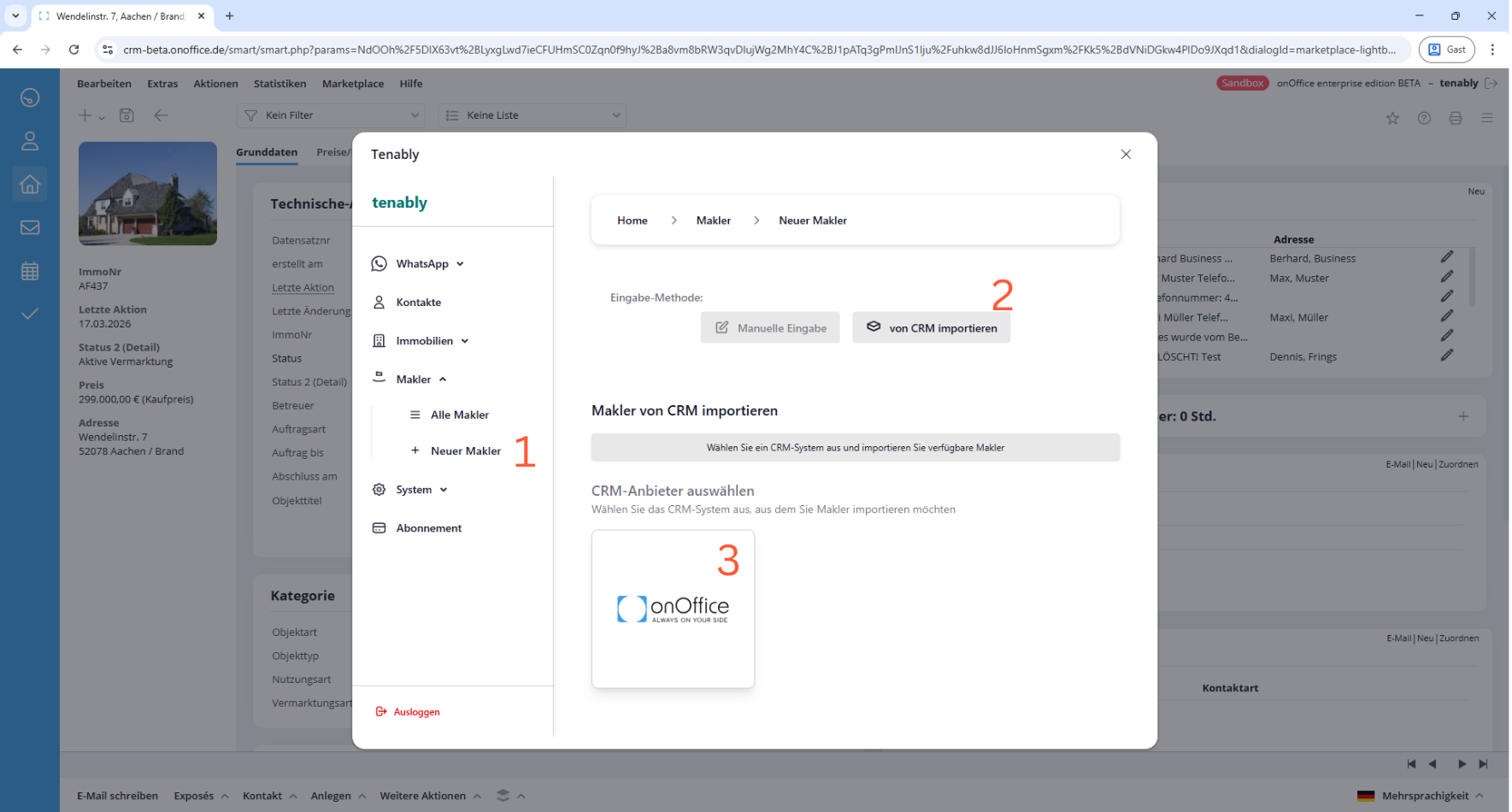
Importieren Sie alle MaklerInnen und Makler, die mit dem tenably WhatsApp Dashboard arbeiten sollen.
- Klicken Sie auf Makler / Neuer Makler
- Wählen Sie die Eingabe-Methode: „von CRM importieren“ aus und klicken Sie auf onOffice.
- Wählen Sie alle Makler aus, die Sie importieren möchten und schließen Sie den Schritt mit einem Klick auf „Importieren“ ab.
Eine detaillierte Videoanleitung zu diesem und dem nächsten Schritt finden Sie hier:
https://support.tenably.io/makler-anlegen-und-kalender-verbinden-0
Schritt 9
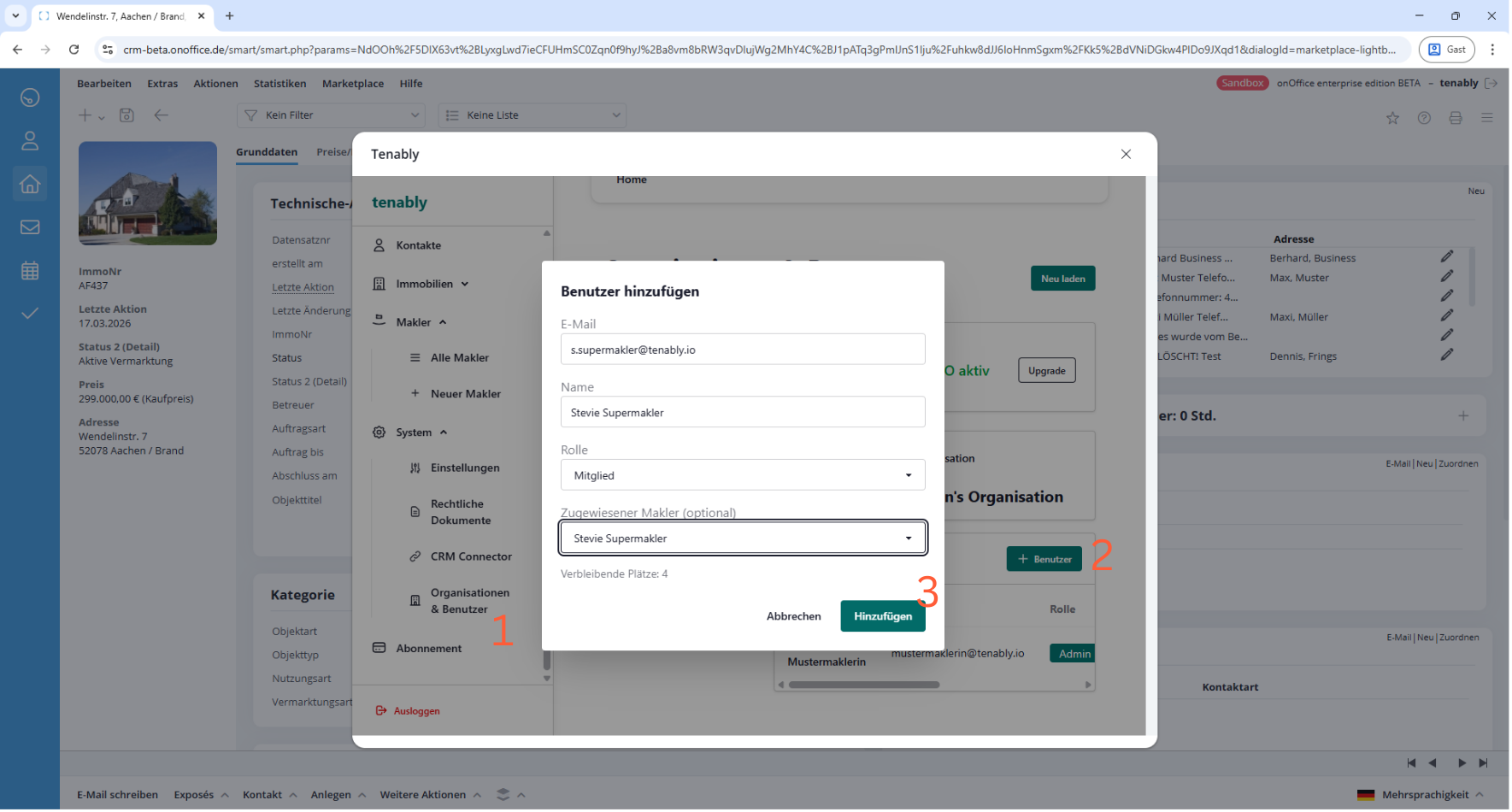
Erstellen Sie tenably Accounts für alle MaklerInnen und Makler, die mit dem tenably WhatsApp Dashboard arbeiten sollen.
Schritt 10
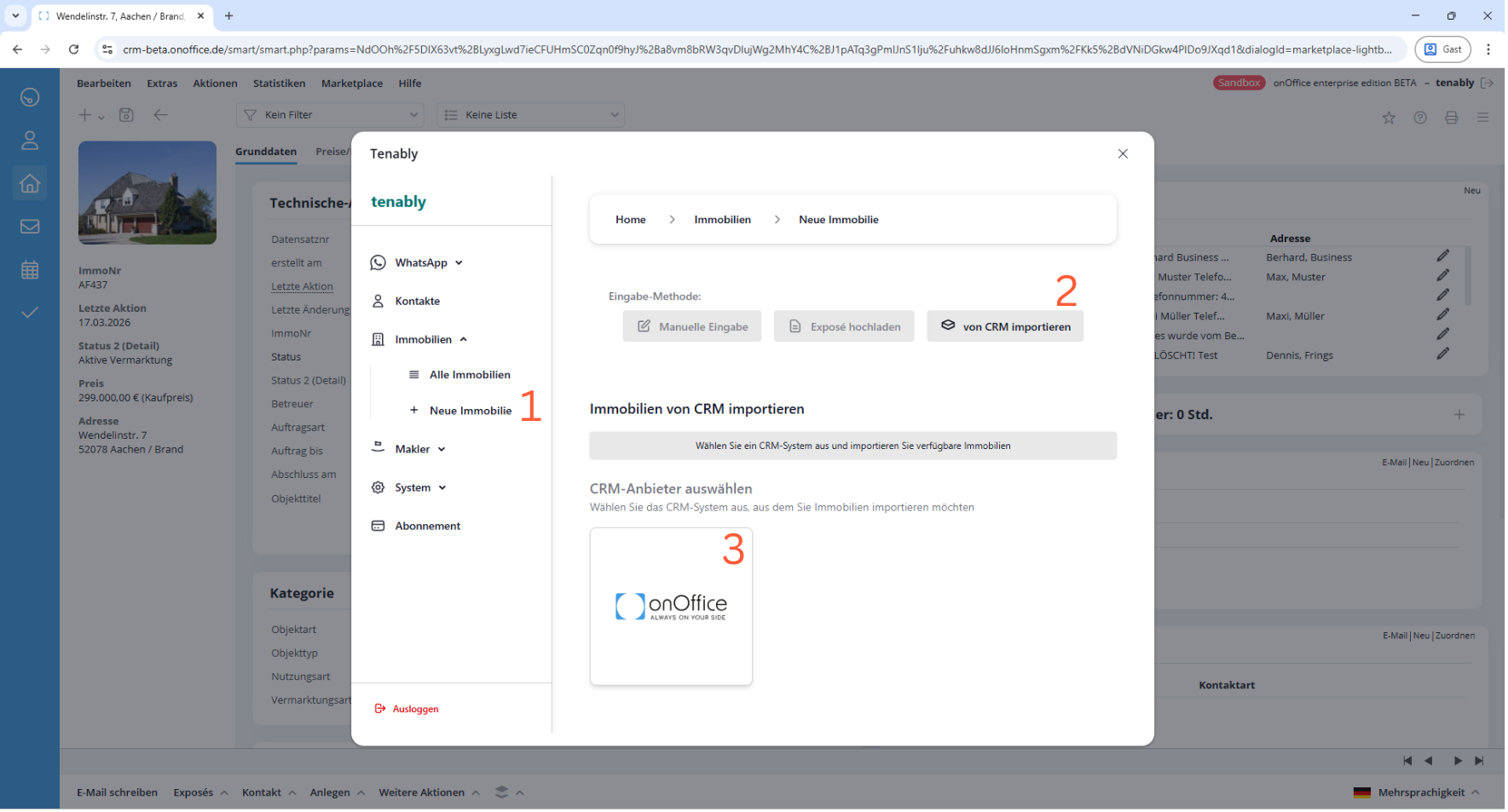
Importieren Sie alle Immobilien, die Sie mit WhatsApp vermarkten möchten.
- Klicken Sie auf Immobilien / Neue Immobilie
- Wählen Sie die Eingabemethode „von CRM importieren“ aus und klicken Sie auf onOffice.
- Wählen Sie alle Immobilien aus, die Sie importieren möchten und schließen Sie den Schritt mit einem Klick auf „Importieren“ ab.
Eine detaillierte Videoanleitung zu diesem Schritt finden Sie hier:
https://support.tenably.io/immobilie-aus-onoffice-importieren