Introduzione
 Dashboard
 Contatti
 Immobili
 Email
Email Calendario
 Compiti
 Cruscotto di monitoraggio acquisizione
 Cruscotto di monitoraggio
 Gruppi
 Intranet
 Invio automatico della brochure
 Manager delle richieste
 Manager dei processi
 Marketing Box
 Marketplace
 Modulo multilingue
 Modulo multi-immobile
 Modulo progetti
 Modulo statistiche
 PDF presentazione
 Sincronizzazione onOffice
 Smart site 2.0
 Statistiche immobili e contatti
 Tracciamento degli immobili
 Tracciamento dell’orario di lavoro
 Vetrina TV
 Accesso rapido
 Aggiornamento di massa
 Calcolo con formule
 Comunicazione clienti
 Contatti da appunti
 Importazione immobili
 Impostazioni
 Link preferiti
 Modelli
 Portali
 Strumenti esterni
 Testo rapido
 Passo dopo passo


You are here: Home / Moduli aggiuntivi / Marketplace / Panoramica dei fornitori / tenably FlexCo - Vendite automatizzate su WhatsApp

Marketplace
tenably FlexCo – Vendite automatizzate su WhatsApp
Descrizione
tenably integra perfettamente WhatsApp con onOffice, rendendo la comunicazione con i potenziali clienti più rapida, strutturata e misurabile.
Vendite automatizzate su WhatsApp: Il tuo canale WhatsApp intelligente fornisce informazioni sugli immobili in tempo reale, prenota gli appuntamenti di visita in base alla disponibilità del tuo calendario e acquisisce lead qualificati direttamente in onOffice, inclusi i loro profili di ricerca. Tutte le interazioni vengono documentate automaticamente nella cronologia e consentono di passare in modo fluido dalle risposte automatiche alla chat personale.
Massima copertura e follow-up: Sfrutta i vantaggi di follow-up automatici e personalizzati, con tassi di apertura fino a 5 volte superiori rispetto all’Email.
Raggiungi lo spazio pubblicitario più prezioso al mondo grazie a newsletter e aggiornamenti sugli immobili via WhatsApp: Notifiche inviate direttamente sullo schermo dello smartphone dei tuoi lead.
Scalabile e conforme al GDPR: tenably è una soluzione di automazione basata sui dati, adatta sia a singoli agenti immobiliari che a grandi organizzazioni.
Attivazione
Attiva tenably in modo semplice direttamente qui nel Marketplace.
Utilizzo
Ecco come iniziare subito su WhatsApp:
• Attiva tenably in onOffice
• Crea un account sulla piattaforma WhatsApp Business (con il tuo numero e il tuo brand)
• Collega il tuo account WhatsApp a tenably
• Rispondi alle richieste 24/7 e acquisisci lead fin da subito grazie alle funzionalità tenably pronti all’uso
Qui trovi la guida completa passo passo per la configurazione:
https://support.tenably.io/onoffice-verbindungs-und-setup-guide
Per qualsiasi domanda siamo a disposizione all’indirizzo support@tenably.io o al numero di telefono +43 676 62 60 713.
Passaggio 1
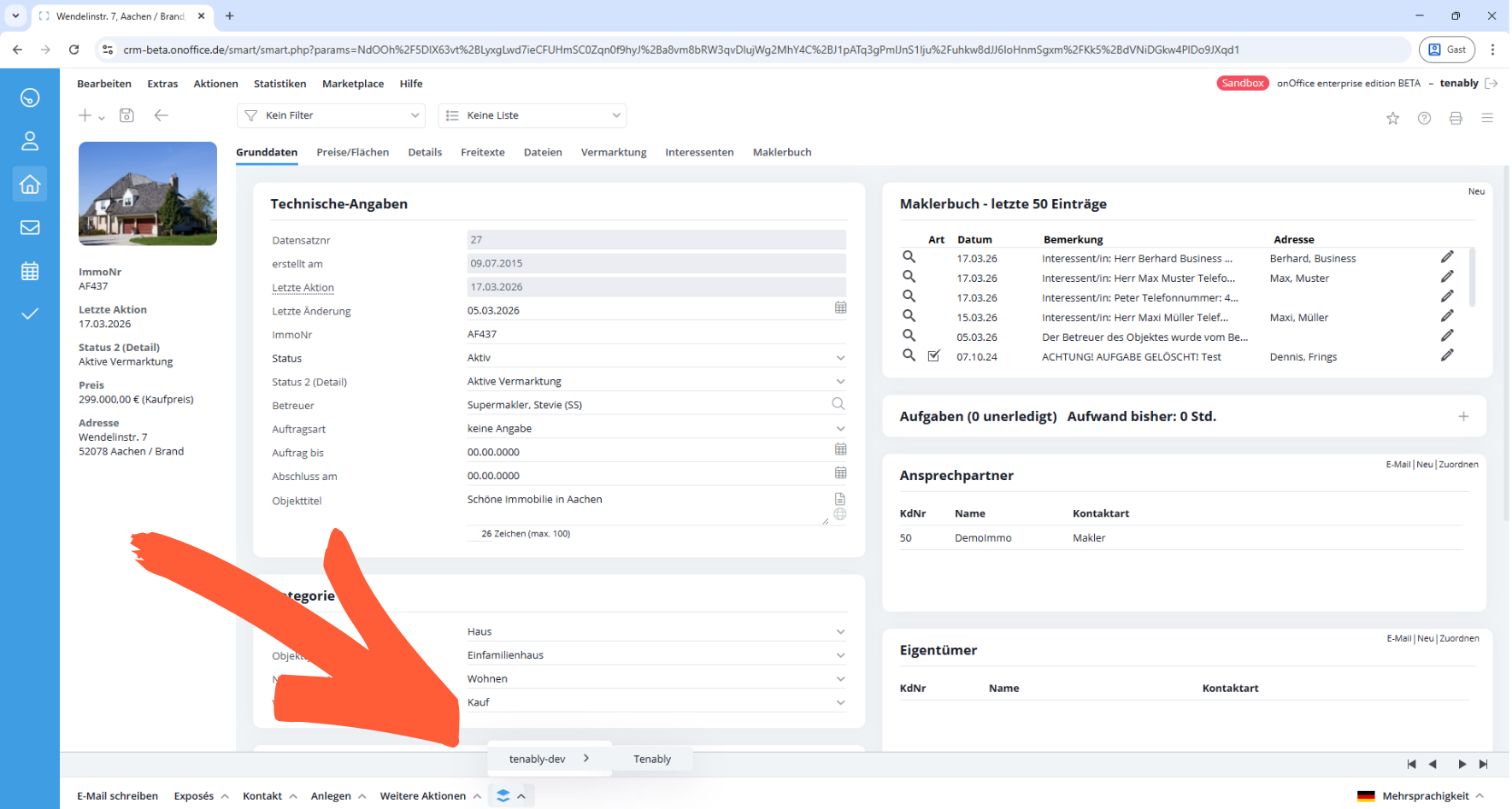
Dopo aver attivato tenably nel Marketplace, vai su Immobili e seleziona un immobile a tua scelta.
Troverai il punto di accesso a tenably nel piè di pagina.
Passaggio 2
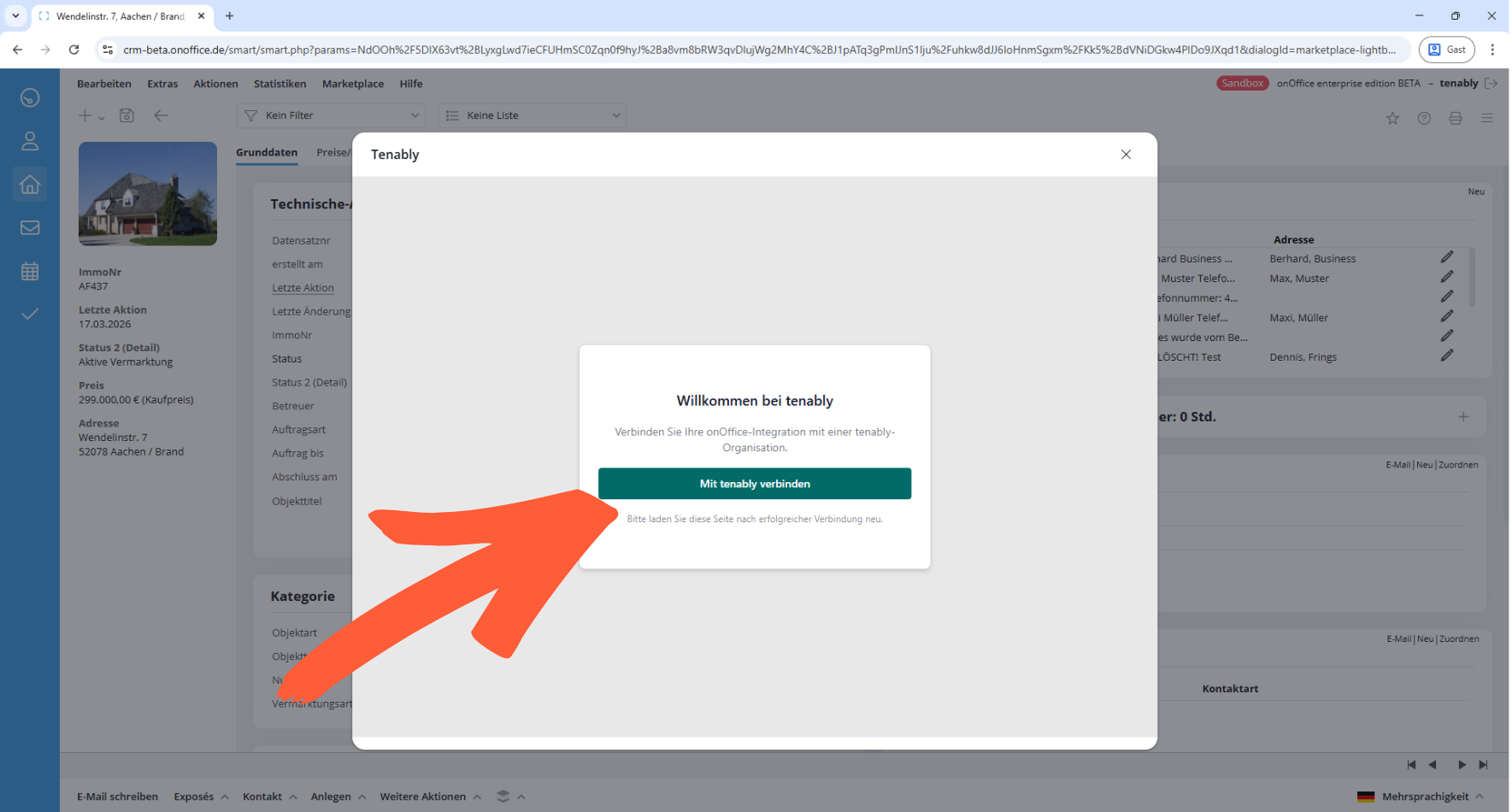
Fai clic su “Connetti” nel pop-up per avviare il processo di configurazione.
.png)
Passaggio 3
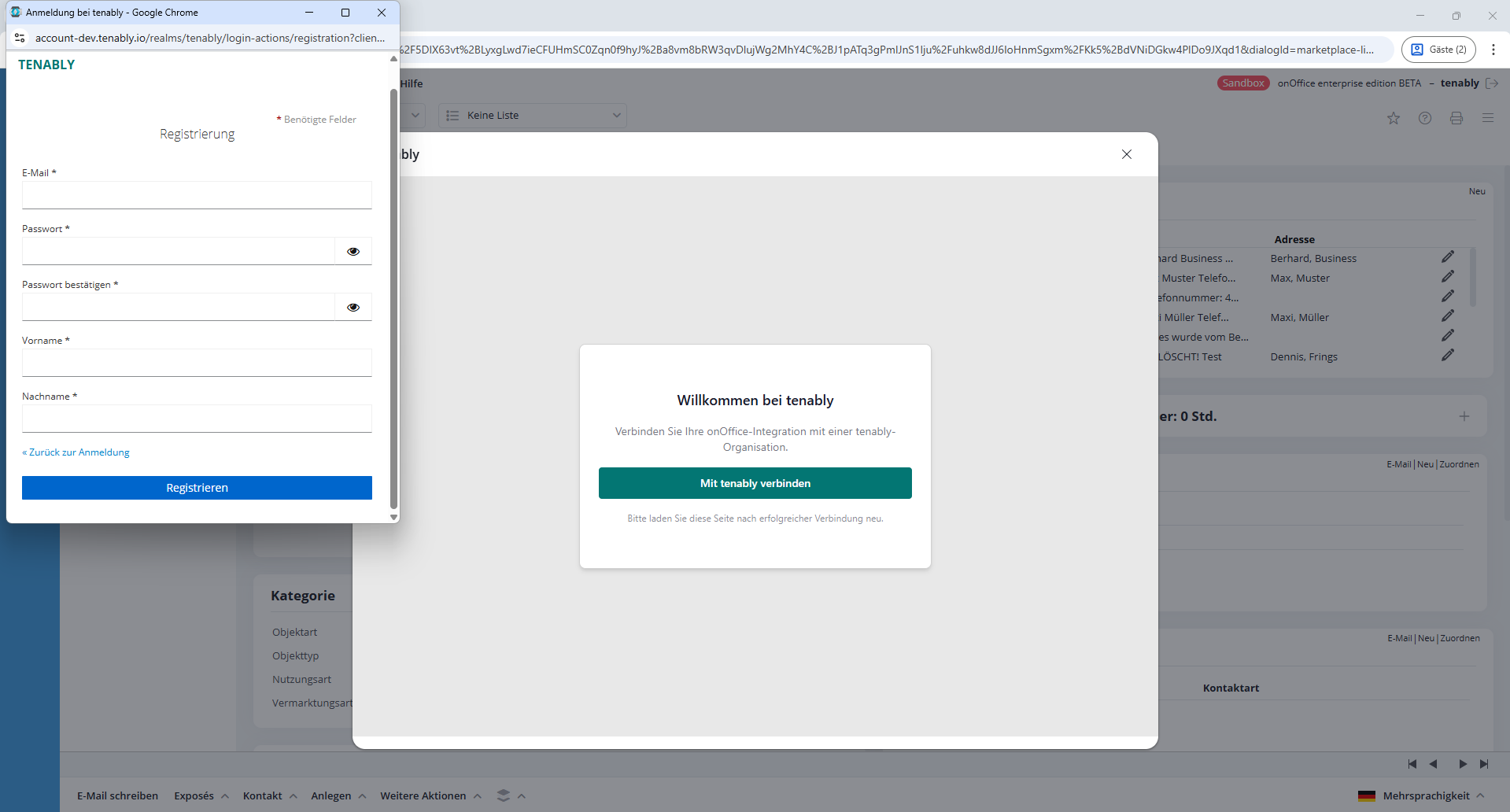
Crea un nuovo account utente tenably, se non ne possiedi già uno. Completa questo passaggio facendo clic su “Registrati”.
Passaggio 4
Riceverai un’Email di attivazione. Fai clic sul link contenuto nell’Email per accedere a una nuova scheda del browser. Fai clic su “Connetti” per creare la tua organizzazione tenably. Chiudi la scheda.
Passaggio 5
Fai clic su “Sottoscrivi abbonamento”.
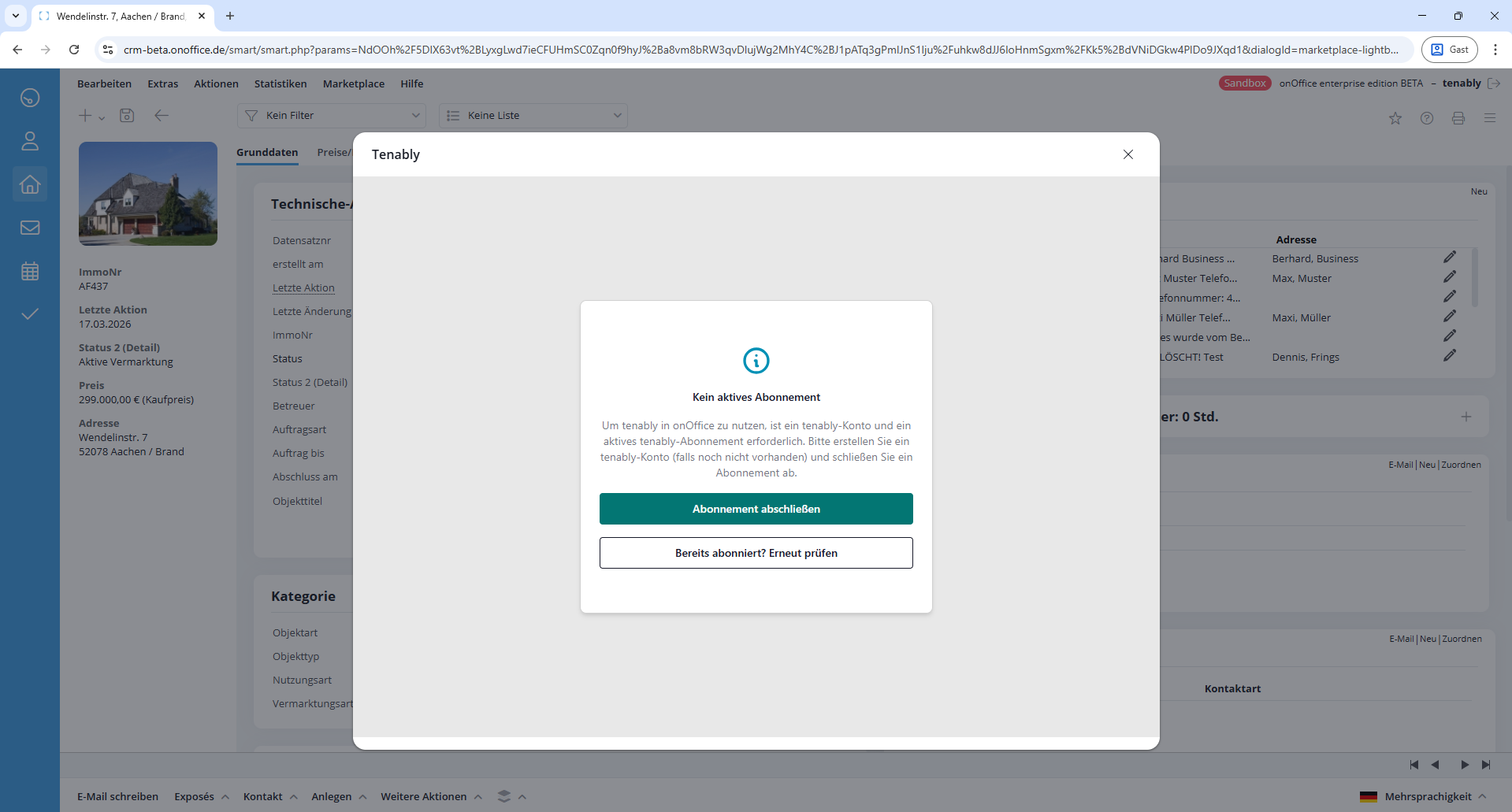
Passaggio 6
Seleziona il numero di licenze d’uso e il metodo di pagamento desiderato, quindi completa il processo di connessione.
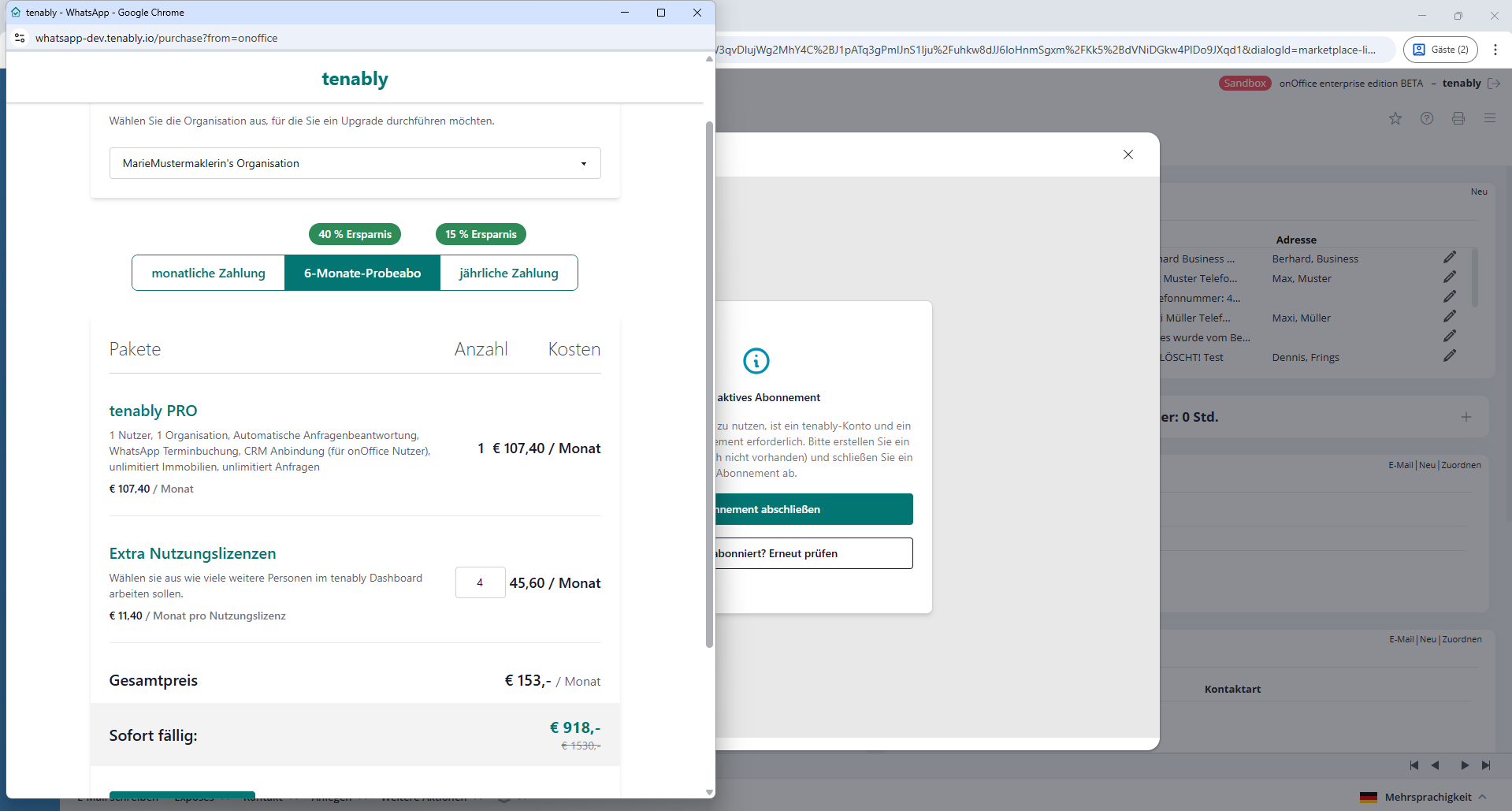
Passaggio 7
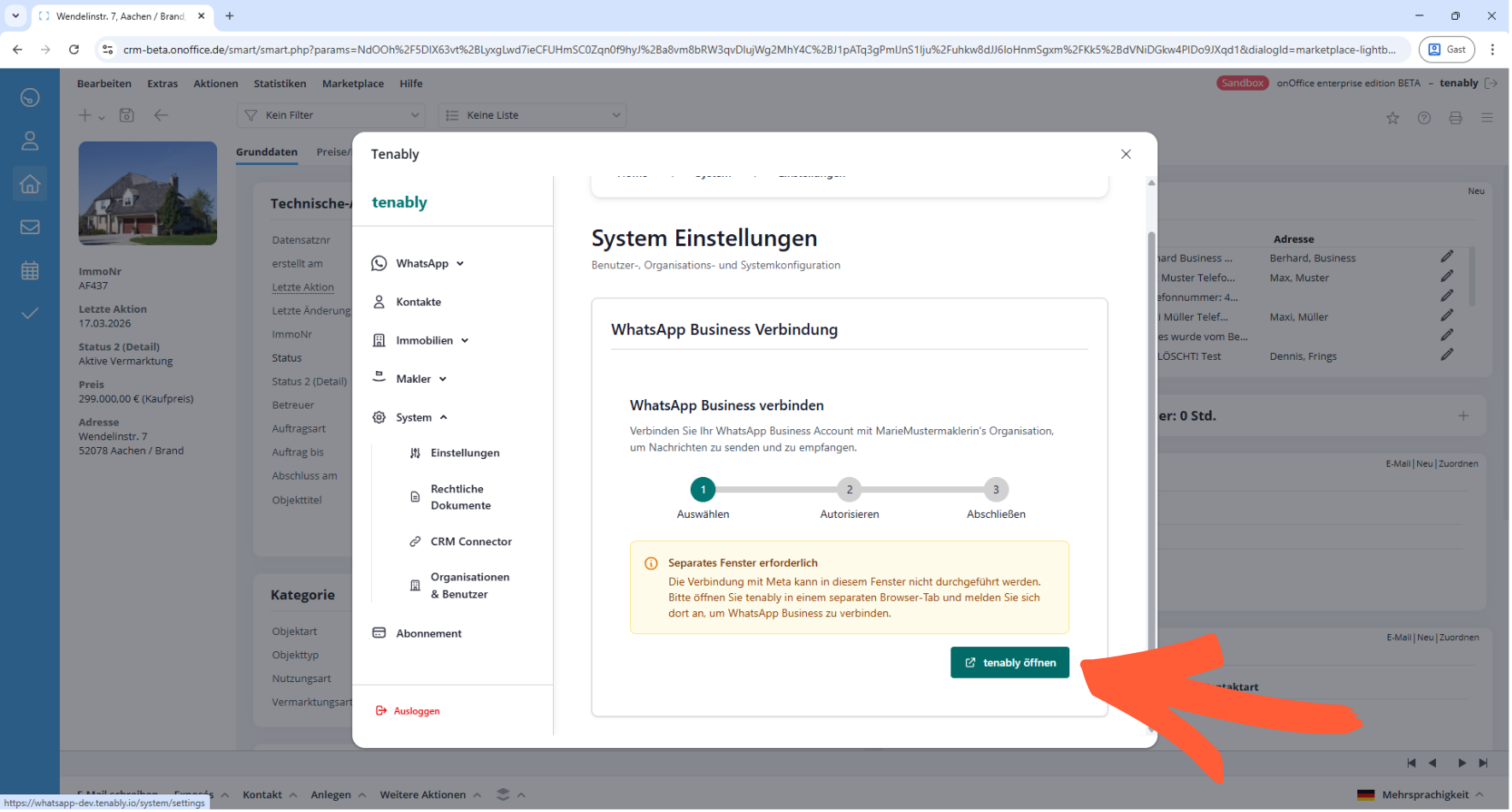
Collega il tuo account WhatsApp Business.
- Per farlo, vai su Sistema/Impostazioni e fai clic su “Apri tenably”. La dashboard di tenably si aprirà in una nuova scheda.
- Effettua il login con i tuoi dati utente tenably e collega il tuo account WhatsApp Business.
- Chiudi di nuovo la scheda aggiuntiva.
Trovi una guida per la creazione di un account WhatsApp Business tramite il Business Manager di Meta a questo link:
https://tenably.io/tenably-und-whatsapp-business-api-setup-guide/
Passaggio 8
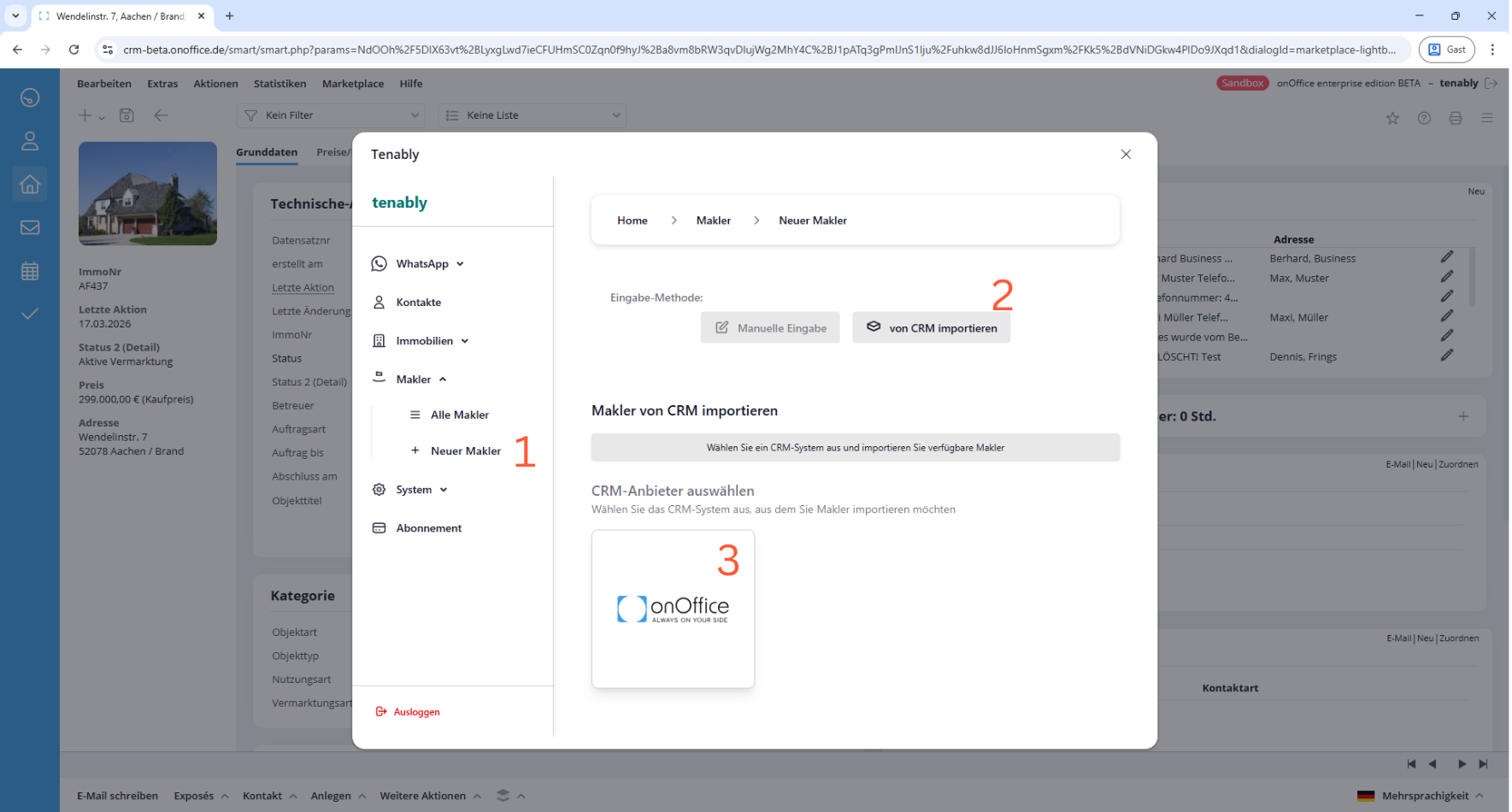
Importa tutti gli agenti immobiliari che dovranno utilizzare la dashboard WhatsApp di tenably.
- Fai clic su Agenti / Nuovo agente
- Seleziona il metodo di inserimento: “Importa da CRM” e fai clic su onOffice.
- Seleziona tutti gli agenti che desideri importare e completa il passaggio facendo clic su “Importa”.
Trovi un video tutorial dettagliato su questo passaggio e su quello successivo a questo link:
https://support.tenably.io/makler-anlegen-und-kalender-verbinden-0
Passaggio 9
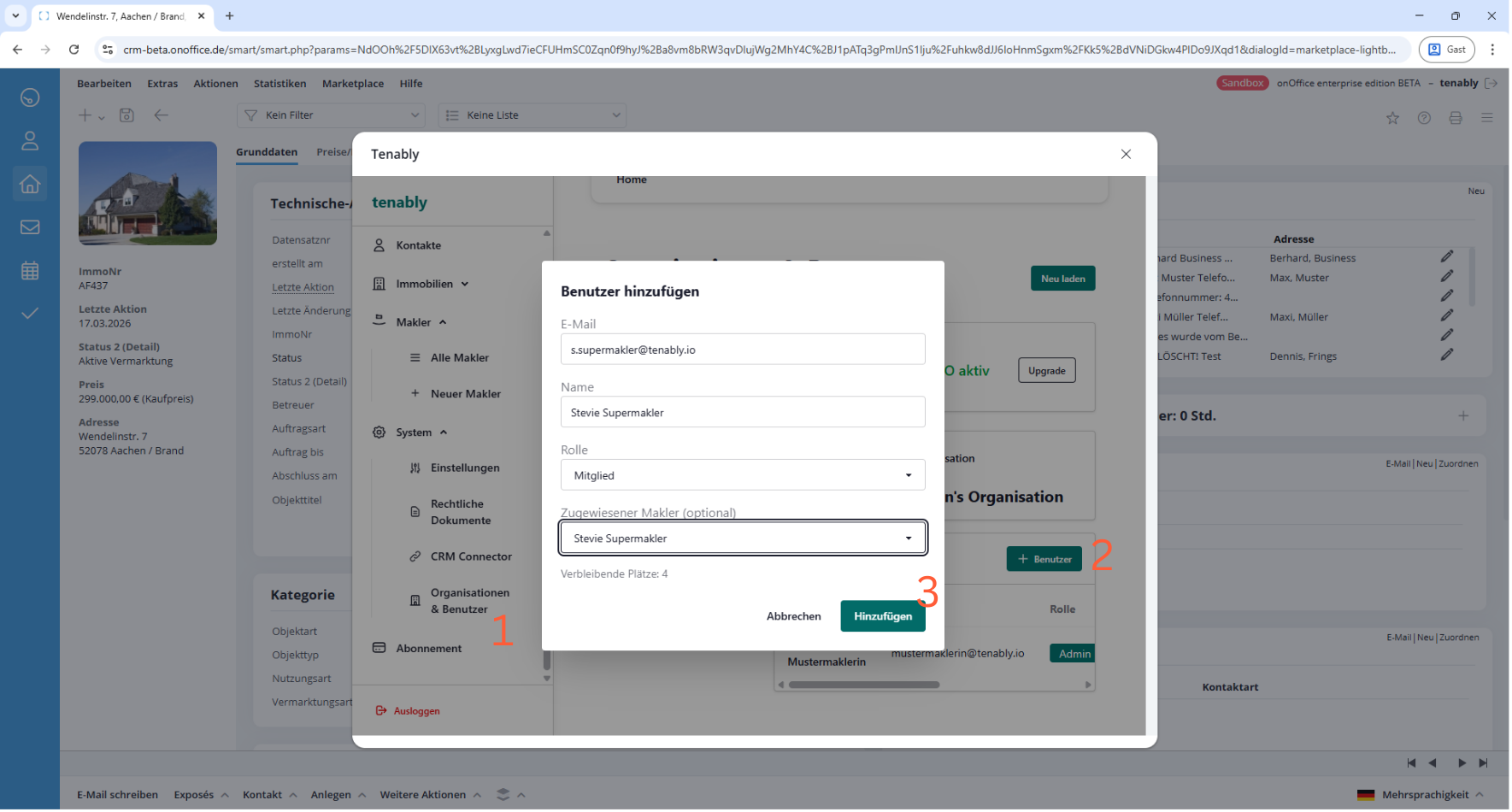
Crea un account tenably per ciascuno degli agenti immobiliari che dovranno utilizzare la dashboard WhatsApp di tenably.
Passaggio 10
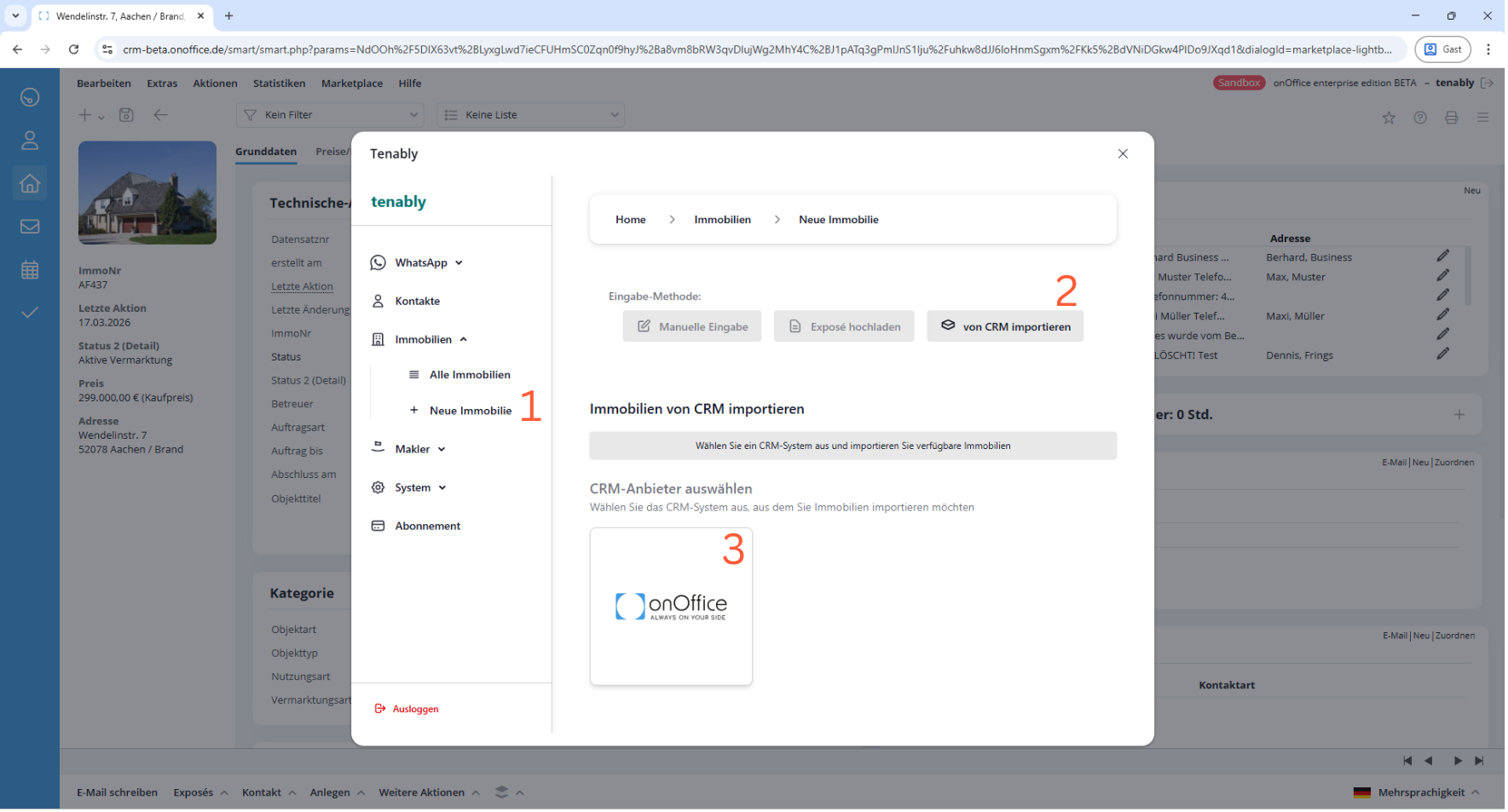
Importa tutti gli immobili che desideri promuovere tramite WhatsApp.
- Fai clic su Immobili / Nuovo immobile
- Seleziona il metodo di inserimento “Importa da CRM” e fai clic su onOffice.
- Seleziona tutti gli immobili che desideri importare e completa il passaggio facendo clic su “Importa”.
Trovi un video tutorial dettagliato su questo passaggio a questo link:
https://support.tenably.io/immobilie-aus-onoffice-importieren