You are here: Home / Moduli aggiuntivi / Marketplace / Panoramica dei fornitori / onOffice onPointment - Prenotazione di appuntamenti online
Marketplace
onOffice onPointment – Prenotazione di appuntamenti online
Inhaltsverzeichnis
Descrizione:
Lascia che i tuoi clienti prenotino i propri appuntamenti online direttamente sul tuo sito web – con onPointment, il nostro strumento di prenotazione!
Ti preghiamo di notare che questo servizio è disponibile gratuitamente solo durante la fase di test. In seguito, diventerà una funzione esclusiva per tutti i clienti onOffice enterprise premium e siti web WP.
Gli accordi sugli appuntamenti e i continui scambi di email o telefonate apparterranno al passato! Tramite un calendario sul tuo sito web, i tuoi clienti e gli interessati potranno selezionare e prenotare un appuntamento libero in modo molto semplice e diretto. Potrai gestire la configurazione e l’amministrazione comodamente in onOffice enterprise tramite il nostro servizio Marketplace.
✅ Sincronizzazione con il tuo calendario
Sei tu a definire le fasce orarie disponibili tra cui i clienti e gli interessati possono scegliere sul tuo sito web. Grazie alla sincronizzazione, gli appuntamenti prenotati finiscono direttamente nel tuo calendario in onOffice enterprise.
✅ Nessuna interruzione di sistema
Tutte le impostazioni e l’amministrazione vengono effettuate in un unico sistema. Collega gli utenti direttamente ai tuoi record di dati per una trasparenza e una panoramica ancora maggiori.
✅ Integrazione in siti web esterni
Tutti traggono vantaggio dal nostro strumento di prenotazione appuntamenti online onPointment! Genera facilmente un codice di integrazione tramite il servizio Marketplace e inseriscilo nel tuo sito web. In alternativa, è possibile utilizzare link rapidi che conducono direttamente alla pagina di prenotazione.
Attiva il nostro onPointment nel Marketplace e scopri come può essere facile prenotare un appuntamento!
Attivazione
Attiva subito onOffice onPointment nel Marketplace!
Configurazione invio e-mail
Affinché le e-mail di conferma per le prenotazioni vengano inviate dalla tua casella di posta, devi collegare l’utente API di onOffice a una delle tue caselle. Al momento della scelta della casella di posta, tieni presente che i destinatari potrebbero rispondere a queste e-mail.
Per farlo, vai su Extra >> Impostazioni >> Impostazioni di base >> scheda “Email” e aggiungi l’utente “onOfficeServices” alla casella di posta desiderata.
Attiva il campo nell’amministrazione (facoltativo per il process manager)
Per procedere alla configurazione di onPointment, assicurati che il seguente campo sia attivato nell’amministrazione:
Vai su Extra>> Impostazioni >> Amministrazione e nella scheda “selezione multipla” seleziona il modulo “Cronologia” >> Campo selezione multipla “Caratteristica”. Attiva la funzione “Prenotazione appuntamenti”.

È necessario attivare il campo nell’amministrazione, in modo che eventuali processi successivi possano essere avviati automaticamente sulla base di queste attività.
Configurazione nel calendario in onOffice enterprise
Vai al tuo calendario. Nella nuova scheda “Pianificazione appuntamenti” crea la tua configurazione per la prenotazione. Compila tutti i dati importanti e scegli tra le opzioni “Fascia oraria” e “Blocco”.
Questa è la vista quando si apre onPointment per la prima volta e non esiste ancora alcuna configurazione. Tramite i pulsanti di azione “Crea configurazione appuntamento” o “Nuova configurazione appuntamento” crea la tua prima configurazione.
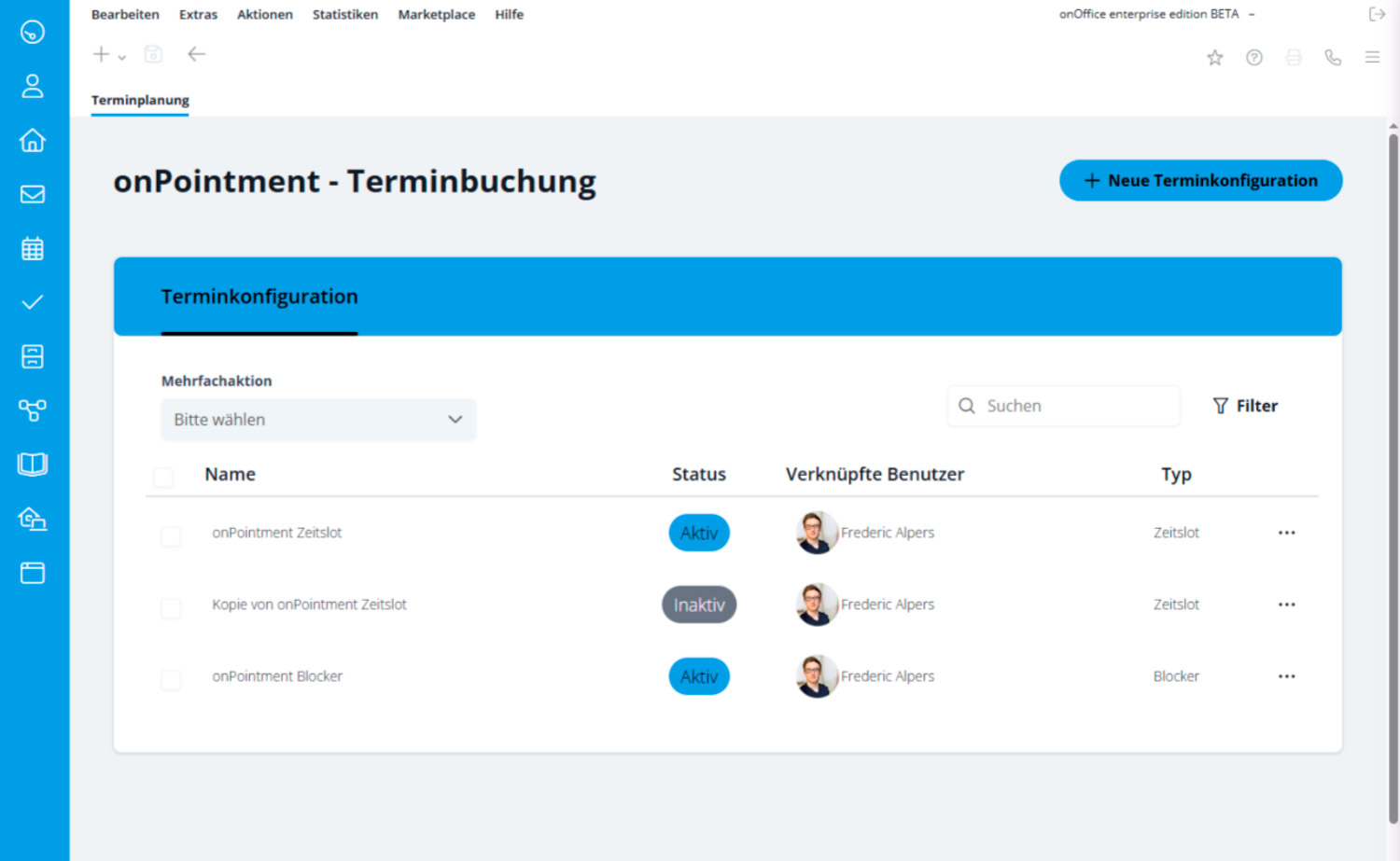
Non appena avrai creato delle configurazioni, queste appariranno nell’elenco. Vedrai tutte le configurazioni di fasce orarie o blocchi create, inclusi il relativo stato (Attivo / Inattivo) e gli utenti assegnati. Modifica, duplica ed elimina queste configurazioni tramite il menu delle azioni rapide o apri direttamente la pagina di prenotazione per generare il codice di integrazione.
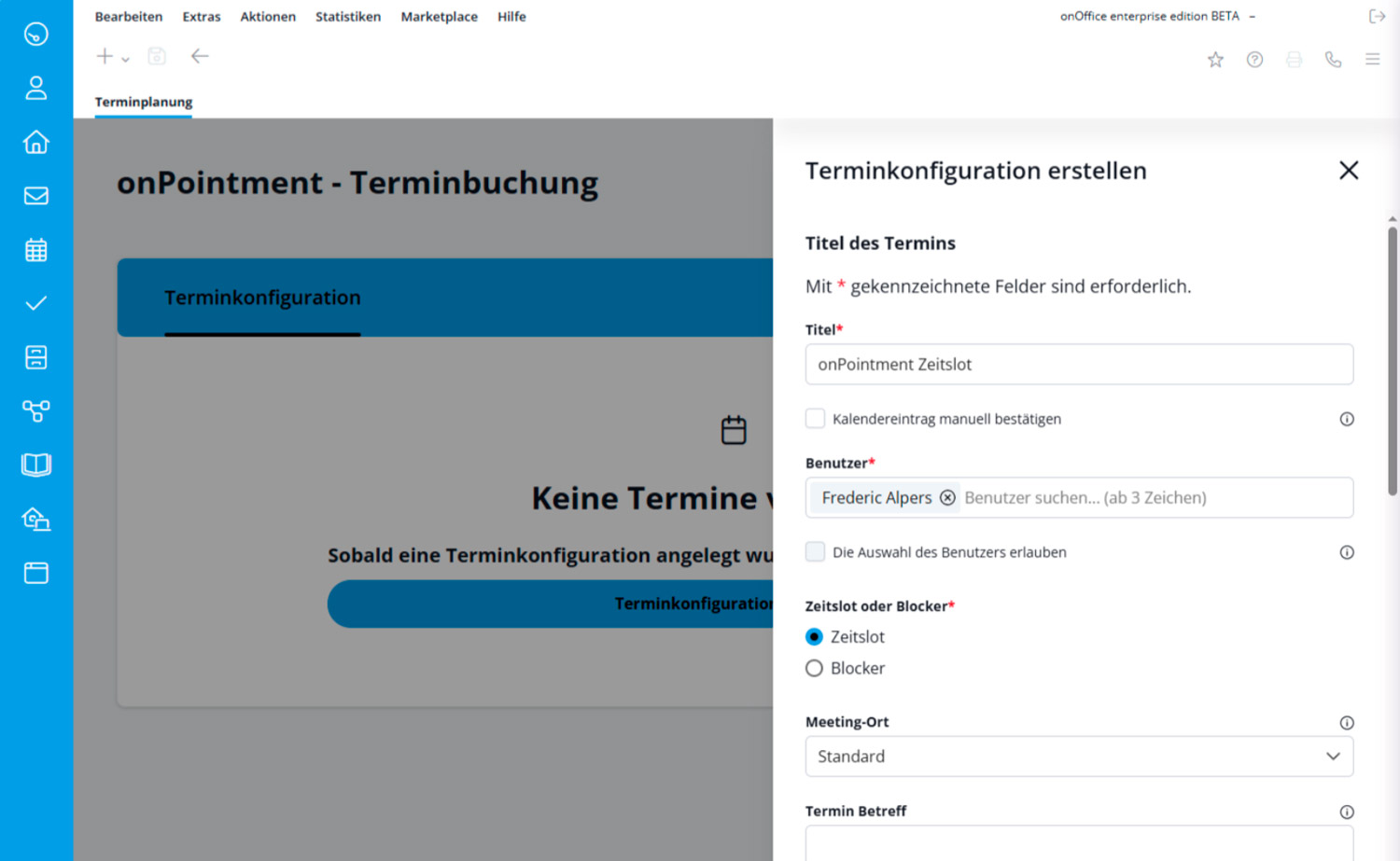
Qui inizia l’impostazione di una nuova configurazione.
- Assegna un nome all’appuntamento e stabilisci per quali collaboratori (utenti) gli appuntamenti verranno inseriti nel calendario.
- Scegli il tipo di configurazione. Sono disponibili le opzioni “Fascia oraria” o “Blocco”. Troverai una spiegazione dettagliata più in basso.
- Seleziona il luogo dell’incontro tra le seguenti opzioni disponibili:
- Nessuna indicazione (Standard): Non verrà trasmesso alcun luogo.
- Videoconferenza: Inserisci un link per l’incontro (ad esempio, Zoom, Google Meet, MS Teams).
- Videoconferenza dal profilo utente: L’URL per l’incontro online viene prelevato automaticamente dai dati dell’utente (molto pratico con più utenti collegati).
- Altro: Campo di testo libero per un luogo fisico (ad esempio, l’indirizzo dell’ufficio).
- Inserisci eventualmente un oggetto personalizzato per l’appuntamento.
Definisci i limiti delle prenotazioni disponibili.
- Durata di validità: Da quando a quando deve essere valida la configurazione?
- Preavviso: Con quanto poco preavviso può prenotare un cliente (tempo minimo) e con quanto anticipo (tempo massimo)?
- Tipo di appuntamento: Di che tipo di appuntamento si tratta (ad esempio, consulenza o visita)?
Stabilisci come deve essere strutturato l’appuntamento.
- Ripetizioni: In quali giorni della settimana dovrebbe essere generalmente offerto questo appuntamento (ad esempio, dal lunedì al venerdì)?
- Slot: Definisci le fasce orarie per i giorni della settimana selezionati.
- Durata: Quanto dura un singolo appuntamento (ad esempio 30 minuti)?
- Informativa sulla privacy: Inserisci l’URL della tua informativa sulla privacy, affinché sia collegata correttamente nel modulo sul sito web.
Se scegli l’opzione “Blocco” per la tua configurazione, gli appuntamenti del tuo calendario in onOffice enterprise potranno essere prenotati con il tipo di appuntamento scelto. Al momento della prenotazione, verranno sincronizzati con il tuo calendario e compilati con tutti gli altri dati.
✅ Timeslot (fascia oraria):
Un timeslot è una fascia oraria libera che un utente (ad esempio, un agente) mette attivamente a disposizione. I clienti possono prenotarla solo se nel calendario di onOffice enterprise non è stato inserito nessun altro appuntamento per questo periodo. L’intera configurazione avviene nella scheda “Pianificazione appuntamenti”.
Utilizzo tipico: Consulenze, riunioni o accordi di richiamata. I tuoi clienti possono così prenotare uno slot libero definito da te, purché tu sia disponibile in quel periodo.
⛔ Appuntamento con il blocco
Un blocco è un appuntamento che blocca il tuo tempo nel calendario, affinché non possano essere prenotati altri appuntamenti in quel periodo. Serve quindi a limitare le disponibilità. Inizialmente imposti un blocco nel tuo calendario in onOffice enterprise. In caso di prenotazione, il sistema lo aggiorna automaticamente con i dati del cliente.
Utilizzo tipico: Visite o webinar che si svolgono a orari prestabiliti.
Integrazione sul sito web
- Generare il codice di integrazione
Apri il tuo calendario in onOffice enterprise e vai nella scheda “Pianificazione appuntamenti”. Una volta creata una configurazione, è possibile creare il codice di integrazione nel menu delle azioni rapide. - Inserire il codice sul sito web
Copia il codice generato e inseriscilo successivamente nel punto desiderato del tuo sito web.
I clienti con un sito web onOffice WP non hanno bisogno dell’integrazione tramite codice, poiché il servizio Marketplace onPointment è sincronizzato direttamente con il tuo sito web.
- Imposta iva per gli acquisti Marketplace
- Il servizio non è utilizzabile?
- Panoramica dei fornitori
- finioo - Cartella di applicazione
- Residenture - Piattaforma di aste online
- Mietercheck- controllo del credito dei potenziali inquilini
- immowriter - AI per testi e immagini di immobili
- Geolyzer - Dati infrastrutturali
- PROPUP - Gestione digitale dei moduli e dei flussi di lavoro
- BOTTIMMO - Software di marketing e acquisizione digitale
- Valutazione immobiliare di Sprengnetter
- KIM Valutazione dell’immobile
- DocEstate - Informazioni dalle autorità
- servizi onOffice - Zapier - Scambio di dati e automazione
- servizi onOffice - WKO Marktplatz- Portale per le imprese comuni in Austria (MLS)
- Servizi onOffice - Newsletter Connector
- servizi onOffice - Connettore DocuSign - Firme digitali
- Vemeo - Valutazione della mobilità
- MYVIVENDA - Stampa su richiesta
- Importazione lead
- Kerberos Compliance-Managementsystem
- Justhome - Finanziamento immobiliare
- Immogrundriss - Planimetrie e visualizzazioni
- propform.io - moduli web
- Ogulo - Tour a 360°
- immo-billie - Processo di offerta digitale
- ViertelCheck - Informazioni sulla situazione micro e macroeconomica
- Total Render - Planimetrie Italia
- Space Renovator - Homestaging virtuale
- FPRE - Analisi e valutazione immobiliare
- ESYSYNC - Sistemi di visualizzazione
- Sprengnetter - Valutazione degli immobili in Europa
- Assegnazione di addebiti diretti tramite ID di riferimento
- Utilizzare il servizio
- Gestione dell'account
- Creare un account

Introduzione
Dashboard
Contatti
Immobili
Email
Calendario
Compiti
Cruscotto di monitoraggio acquisizione
Cruscotto di monitoraggio
Gruppi
Intranet
Invio automatico della brochure
Manager delle richieste
Manager dei processi
Marketing Box
Modulo multilingue
Modulo multi-immobile
Modulo progetti
Modulo statistiche
PDF presentazione
Sincronizzazione onOffice
Smart site 2.0
Statistiche immobili e contatti
Tracciamento dell’orario di lavoro
Vetrina TV
Accesso rapido
Aggiornamento di massa
Calcolo con formule
Comunicazione clienti
Contatti da appunti
Importazione immobili
Impostazioni
Link preferiti
Modelli
Portali
Strumenti esterni
Testo rapido
Passo dopo passo