Estás aquí: Home / Módulos adicionales / Marketplace / Resumen de los proveedores / onOffice onPointment - Reserva de citas en línea

Marketplace

onOffice onPointment – Reserva de citas en línea

Descripción:

Permite que tus clientes reserven ellos mismos sus citas en línea en tu sitio web, con nuestra herramienta de reserva de citas onPointment

Ten en cuenta que este servicio sólo está disponible gratuitamente durante la fase de prueba. Más adelante será una función exclusiva para todos los clientes de onOffice enterprise expert y WP-Website.

Las citas e interminables idas y venidas por correo electrónico o teléfono son ya cosa del pasado. Tus clientes y clientes potenciales pueden seleccionar y reservar fácilmente una cita gratuita directamente a través de un calendario en gtu sitio web. Puedes configurarlos y gestionarlos cómodamente en onOffice enterprise a través de nuestro servicio Marketplace.

✅ Sincronización con tu calendario
Tú defines las franjas horarias disponibles entre las que tus clientes y clientes potenciales pueden elegir en tu sitio web. Gracias a la sincronización, las citas reservadas aparecen directamente en el calendario de onOffice.

✅ Sin discontinuidad de medios
Tú realizas todos los ajustes y la administración en un solo sistema. Vincula a los usuarios directamente con tus registros de datos para obtener una transparencia y una visión de conjunto aún mayores.

✅ Incrustación en sitios web externos
¡Todo el mundo se beneficia de nuestra herramienta de reserva de citas en línea onPointment! Sólo tienes que generar un código de inserción a través del servicio Marketplace y añadirlo a tu sitio web. También puedes utilizar enlaces rápidos que lleven directamente a la página de reservas.

Activa nuestro onPointment en el Marketplace y descubre lo fácil que puede ser reservar una cita

Activación

¡Activa ahora onOffice onPointment en el Marketplace!

Configuración del envío por correo electrónico

Para que los correos electrónicos de confirmación de las reservas de citas se envíen desde tu buzón de correo, debes vincular el usuario de la API de onOffice a uno de tus buzones de correo. Al seleccionar el buzón, ten en cuenta que los destinatarios pueden responder a estos correos.

Para ello, ve a Extras>> Configuración >> Ajustes básicos >> pestaña «E-mail» y añade el usuario «onOfficeServices» al buzón deseado.

Activar campo en la administración (opcional para el gestor de procesos)

Para configurar onPointment, asegúrate de que el siguiente campo está activado en la administración:

Navega hasta la pestaña «Selección múltiple» a través de Extras>> Configuración >> Administración y seleccione el módulo «Diario del agente» >> campo selección múltiple «Característica». Activa allí «Reserva de cita».

 Debes activar el campo en la administración para que los posibles procesos posteriores puedan activarse automáticamente en función de estas actividades.

Configuración en el calendario de onOffice enterprise

Navega hasta tu calendario. Crea tu configuración para la reserva de citas en la nueva pestaña «Planificación de citas». Rellena allí todos los datos importantes y elige entre las opciones «Disponibilidad» y «Bloqueo».

Esta es la vista cuando se abre onPointment por primera vez y todavía no existe ninguna configuración. Utiliza los botones de acción «Crear configuración de cita» o «Nueva configuración de citas» para crear tu primera configuración de citas.

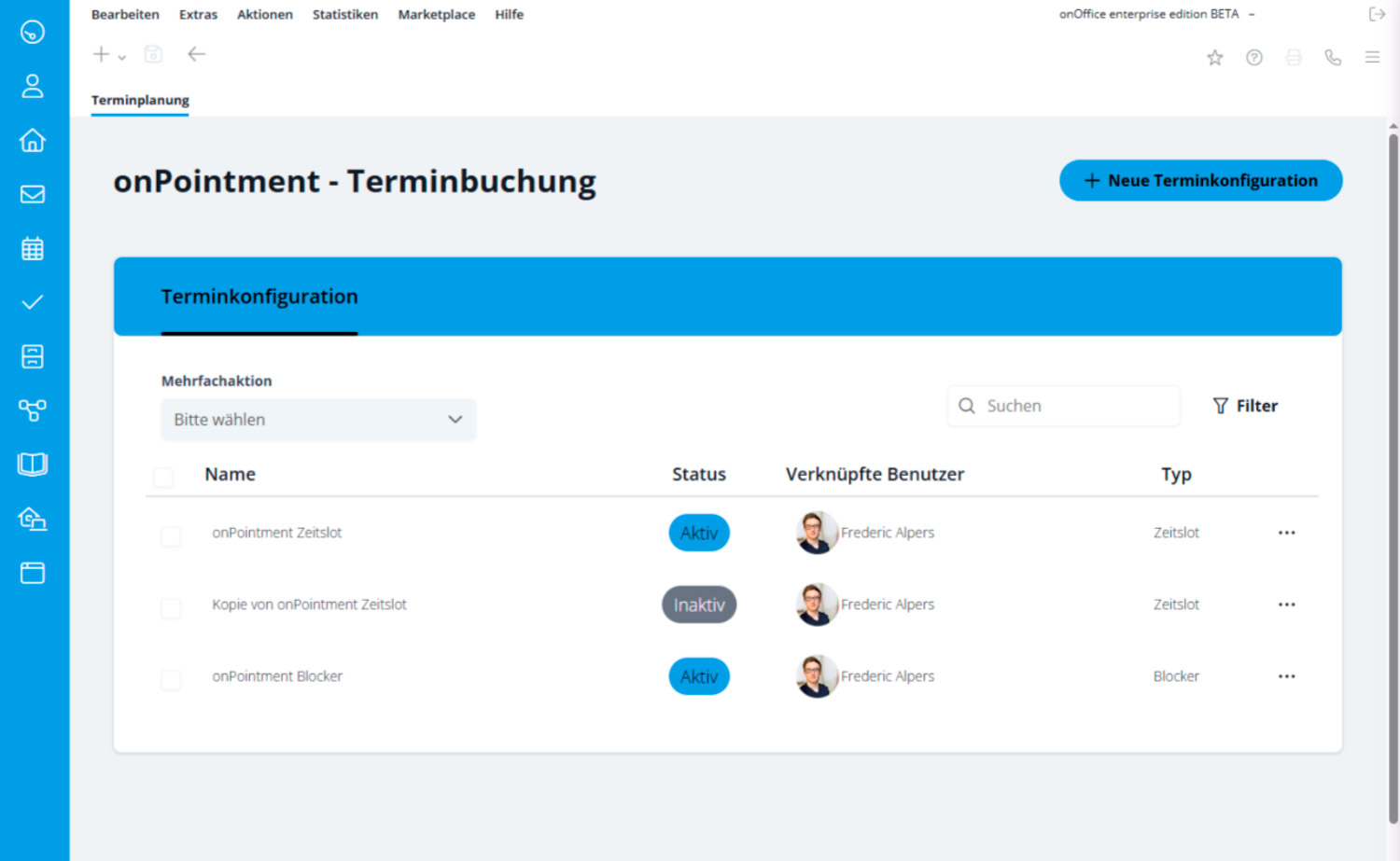
En cuanto hayas creado configuraciones, éstas se mostrarán en esta vista de lista. Puedes ver todas las configuraciones de disponibilidad o bloqueos creados, incluido tu estado (activo/inactivo) y los usuarios asignados. Edítalos, duplícalos y elimínalos mediante el menú de acciones rápidas o llama directamente a la página de reservas para generar el código de incrustación.

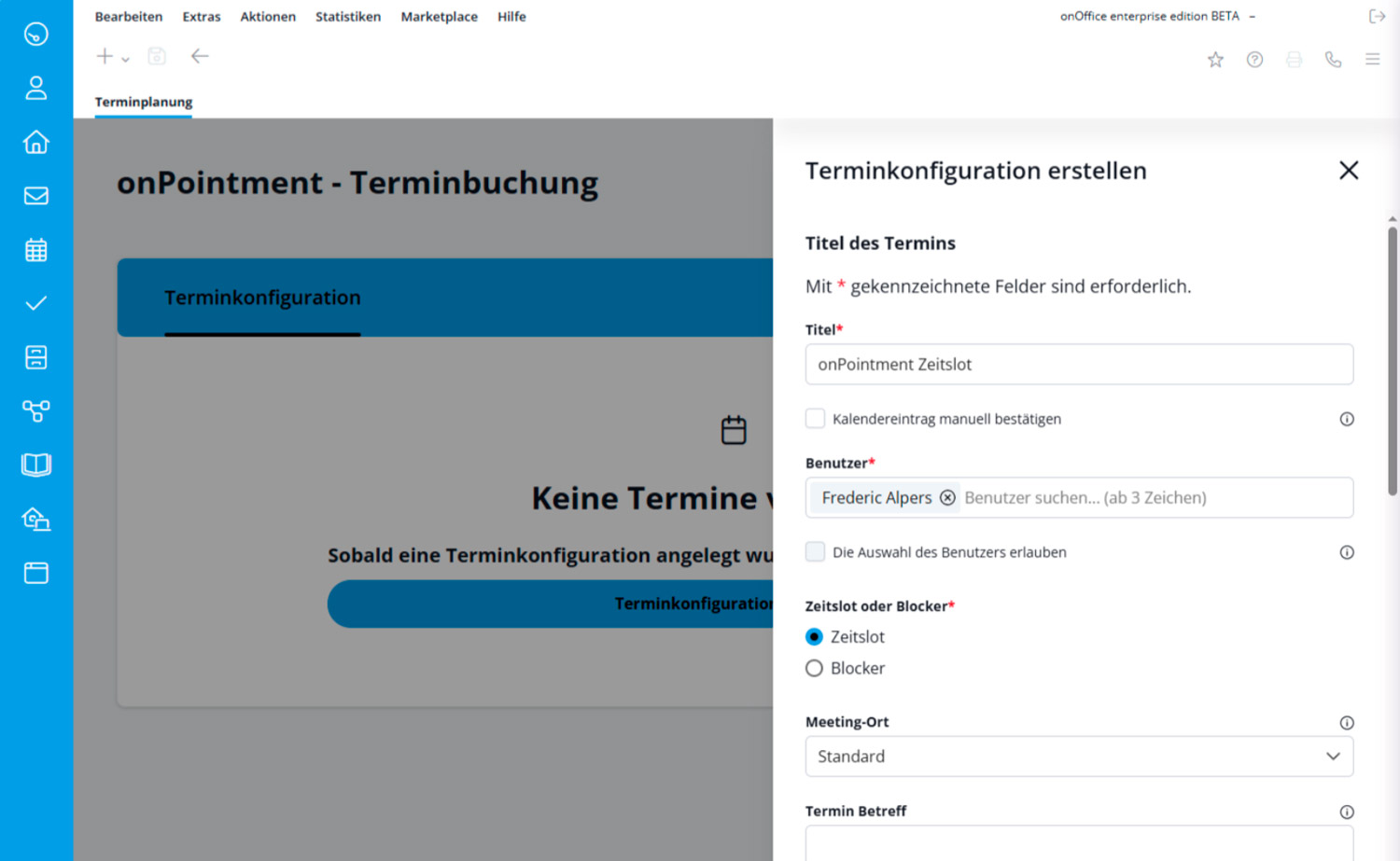
Aquí es donde comienza el establecimiento de una nueva configuración.

  • Proporciona un nombre a la cita y especifica para qué empleados (usuarios) se introducen las citas en el calendario.
  • Decide el tipo de configuración. Existen las opciones «Disponibilidad» o «Bloqueo». A continuación encontrarás una explicación detallada.
  • Selecciona el lugar de la reunión entre las siguientes opciones disponibles:
    • Sin especificación (por defecto): No se transmite ninguna localización.
    • Videoconferencia Introduce un enlace de reunión (por ejemplo, Zoom, Google Meet, MS Teams).
    • Videoconferencia desde el perfil de usuario: La URL de la reunión en línea se extrae automáticamente de los datos del usuario (especialmente práctico para varios usuarios vinculados).
    • Otros: Campo de texto libre para una ubicación física (por ejemplo, la dirección de una oficina).
  • Introduce un asunto de cita individual si es necesario.

Define los límites de las reservas disponibles.

  • Plazo de vencimiento ¿A partir de cuándo debe aplicarse la configuración?
  • Plazo de antelación: ¿Con cuánta espontaneidad puedes reservar un cliente (plazo mínimo) y con cuánta antelación (plazo máximo)?
  • Tipo de cita: ¿De qué tipo de cita se trata (por ejemplo, consulta o visita)?

Definir la estructura del nombramiento.

  • Repeticiones: ¿En qué días de la semana debería ofrecerse generalmente esta cita (por ejemplo, de lunes a viernes)?
  • Periodo de reserva: Define tus franjas horarias para los días de la semana seleccionados.
  • Duración: ¿Cuánto dura una cita (por ejemplo, 30 minutos)?
  • Política de privacidad: Introduce la URL de tu política de privacidad para que aparezca correctamente enlazada en el formulario del sitio web.

Si seleccionas la opción «Bloqueo» para tu configuración, las citas de tu calendario pueden reservarse en onOffice enterprise con el tipo de cita seleccionado. Se sincronizan con tu calendario al reservar y se completan con todos los demás datos.

✅ Período de reserva

Una período de reserva es un espacio de tiempo libre que un usuario (por ejemplo, un agente) pone activamente a disposición. Los clientes sólo pueden reservarla si no se ha introducido ninguna otra cita en el calendario de onOffice empresa para este periodo. Toda la configuración tiene lugar en la pestaña «Planificación de citas».

Uso típico: Consultas, reuniones o acuerdos de devolución de llamadas. Esto permite a tus clientes reservar período libre definido por ti, siempre que estés disponible durante ese periodo.

⛔ Cita con el bloqueo

Un bloqueo es una cita que bloquea tu tiempo en el calendario para que no se puedan reservar otras citas durante ese periodo. Por tanto, sirve para restringir las disponibilidades. Primero configura un bloqueo en tu calendario en onOffice enterprise. Cuando se hace una reserva, el sistema la actualiza automáticamente con los datos del cliente.

Uso típico: Visitas guiadas o seminarios web que tienen lugar a horas fijas.

Inserción en el sitio web

  1. Generar código de incrustación
    Abre tu calendario en onOffice enterprise y ve a la pestaña «Planificación de citas». Una vez creada la configuración, puedes crear el código de incrustación en el menú de acciones rápidas.
  2. Inserta el código en el sitio web
    Copia el código generado e insértalo en el lugar deseado de tu sitio web.

Los clientes con un sitio web onOffice WP no necesitan la incrustación mediante código, ya que el servicio onPointment del Marketplace se sincroniza directamente con tu sitio web.