Einstieg
 Dashboard
 Adressen
 Immobilien
 E-Mail
 Kalender
 Aufgaben
 Akquise-Cockpit
 Anfragenmanager
 Arbeitszeiterfassung
 Automatischer Exposéversand
 Erfolgscockpit
 Faktura
 Gruppen
 Immobilien- / Adressstatistik
 Immobilientracking
 Intranet
 Marketing Box
 Marketplace
 Mehrsprachenmodul
 Multi-Objekt-Modul
 Wertanalyse
 onOffice Sync
 Präsentations PDFs
 Projektverwaltung
 Prozessmanager
 Revisionssichere Mailarchivierung
 Schaufenster-TV
 Smart site 2.0
 Statistik-Baukasten
 Adressen aus Zwischenablage
 Einstellungen
 Externe Tools
 Favoriten Links
 Immobilienimport
 Kundenkommunikation
 Massenaktualisierung
 onOffice-MLS
 Portale
 Rechnen mit Formeln
 Schnellzugriff
 Textbausteine
 Vorlagen
 Schritt für Schritt


Sie befinden sich hier: Home / Extras / Vorlagen / Vorlagenverwaltung / Vorlagen E-Mail

Vorlagen
Vorlagen E-Mail
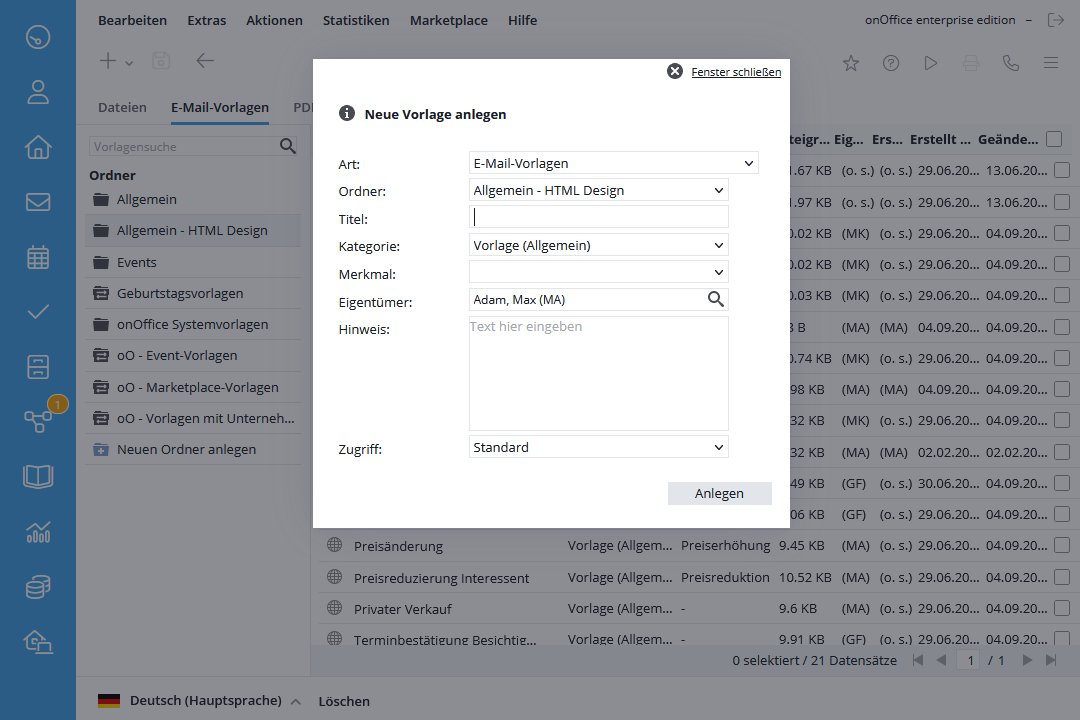

Wählen Sie das Format „HTML“ wenn Sie ein grafisch ansprechendes Layout erstellen möchten. Um Bilder und Links einzufügen, müssen Sie die erweiterte Menüzeile des CKEditors über den Button  öffnen . Wie sie E-Mail-Vorlagen in HTML erstellen, wird im Detail in unseren Webinaren für E-Mail-Vorlagen erklärt.
Im Text selbst können Sie auch Makros verwenden. Wenn Sie den Text nicht hier schreiben sondern z.B. aus Word übernehmen, beachten Sie bitte, dass nicht alle Formatierungen aus Word übernommen werden können. Bitte kontrollieren Sie in diesem Fall das Aussehen der E-Mail-Vorlage über den Reiter „Vorschau“.
Im Reiter „Vorschau“ können Sie sich ein Bild davon machen, wie die fertige E-Mail aussehen wird. Bitte beachten Sie, dass Makros nicht aufgelöst werden können.

Vorlagen als Quellcode einfügen
Wenn Sie eine fertige Vorlage einfügen oder den Inhalt einer anderen Vorlage übernehmen möchten, liegt diese oft als „Quellcode” vor. Nach dem Kopieren und Einfügen enthält der Text viele „<” und „>” sowie technisches Kauderwelsch.
Löschen Sie den Inhalt bitte wieder und aktivieren Sie im Vorlagen-Popup den „Quellcode-Modus”.
Wählen Sie dazu als Format „HTML” aus und öffnen Sie dann im Inhaltsbereich mit einem Klick auf die erweiterte Ansicht des CKEditors. Mit dem Button „Quellcode” wechseln Sie in die Quellcodeansicht.
Nun können Sie den Text aus der Musterdatei kopieren und im Editor einfügen.