Entrada
 Panel de control
 Contactos
 Inmuebles
 Correo electrónico
 Calendario
 Tareas
 Análisis de valor del inmueble
 Configurador de estadísticas
 Envío automático de exposés
 Estadística del inmueble / contactos
 Factura
 Gestión de procesos
 Gestión de proyectos
 Gestor de solicitudes
 Grupos
 Intranet
 Marketing-Box
 Marketplace
 Módulo multilingüe
 Módulo multipropiedad
 onOffice Sync
 Panel de captación
 Panel de resultados
 Presentación modo TV escaparate
 Presentaciones PDFs
 Registro de la jornada laboral
 Seguimiento de la actividad comercial
 Smart site 2.0
 Acceso rápido
 Actualización masiva
 Ajustes
 Cálculo con fórmulas
 Comunicación con los clientes
 Contactos desde el Portapapeles
 Enlaces favorito
 Herramientas externas
 Importación de inmuebles
 Módulos de texto
 Plantillas
 Portales
 onOffice-MLS
 Tutoriales
 Paso a paso


Estás aquí: Home / Módulos adicionales / Grupos / Grupos de oficinas

Grupos
Grupos de oficinas
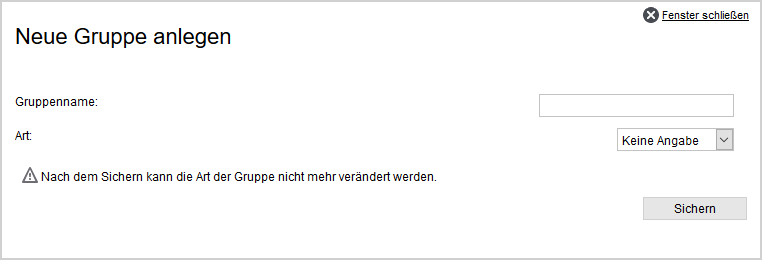
Puedes crear otro grupo o configurar el grupo recién creado abriéndolo para editarlo.
A través de la lista de grupos, puedes eliminar un grupo con el símbolo de la papelera  .
.
Editar grupo de oficinas
El grupo puede configurarse a través del icono de edición  . En el caso de un grupo de oficinas, todas las pestañas son configurables.
La configuración de los grupos se abre con la pestaña «Grupos». Para facilitar la comparación de los ajustes de diferentes grupos, la ficha seleccionada se conserva cuando se cambia de grupo.
Tras seleccionar un grupo de oficina existente mediante el icono de edición , se abre la pestaña «Grupos», que muestra los usuarios que pertenecen a este grupo.

Para añadir nuevos usuarios a un grupo, selecciona el miembro deseado en la parte inferior del menú desplegable «Buscar usuario» y añádelo. Si no se encuentra el usuario deseado, es que es miembro de otro grupo de oficina.
Los usuarios sólo pueden ser miembros de un grupo de oficina, primero deben ser eliminados del otro grupo
Los usuarios pueden ser eliminados de nuevo del grupo a través del símbolo de la papelera .
Alternativamente, los usuarios pueden ser asignados o / eliminados de un grupo en la configuración del usuario .
Hay 3 estados diferentes disponibles para los miembros del grupo en el grupo de oficina.
- Gerencia: Un usuario con el estado Gerencia» puede abrir la configuración de grupo de su propio grupo y modificarlo parcialmente. No puedes añadir ni eliminar usuarios.
El supervisor del grupo tiene derecho a ver no sólo sus propias tareas, sino también las asignadas a otro usuario del grupo o sólo al grupo.
Para algunos informes, el supervisor de grupo también puede abrir las evaluaciones de los grupos.
Si se ha adquirido el módulo adicional «Seguimiento de la jornada laboral», los usuarios con derecho a «Gerencia» pueden aprobar las vacaciones.
Si se ha adquirido el módulo adicional «Panel de resultados», el supervisor del grupo puede añadir el widget de panel de resultados para grupos. La marca de verificación de la columna estadísticas está activada por defecto - Usuario: Un simple usuario tiene derecho a ver no sólo sus propias tareas, sino también las asignadas a otro usuario del grupo o sólo al grupo.
- Usuario sin derechos: Un usuario sin derechos no tiene derechos de grupo separados.
Si la casilla de verificación de las estadísticas está activada, el usuario puede utilizar el panel de resultados para los grupos.
En la pestaña «Ajustes de portal», puedes ver los portales que ya están activados en Extras >> Configuración >> Ajustes básicos >> Portales. Para los grupos, puedes decidir qué portales deben utilizar los miembros del grupo haciendo clic en el estado. Además, puedes establecer distintos datos de acceso a los portales. Los usuarios que pertenezcan al grupo de oficina sólo podrán publicar propiedades en esta selección de portales.
Puedes utilizar el lápiz de edición para establecer otros datos de acceso para el portal seleccionado y guardarlos para el grupo utilizando el botón «Guardar»; éstos sólo se aplican al grupo y no sobrescriben los ajustes básicos.
Si no se especifica ninguna configuración, se aplicarán los ajustes de los ajustes básicos del portal. Los datos ya almacenados pueden eliminarse de la Lightbox pulsando el botón «Eliminar».

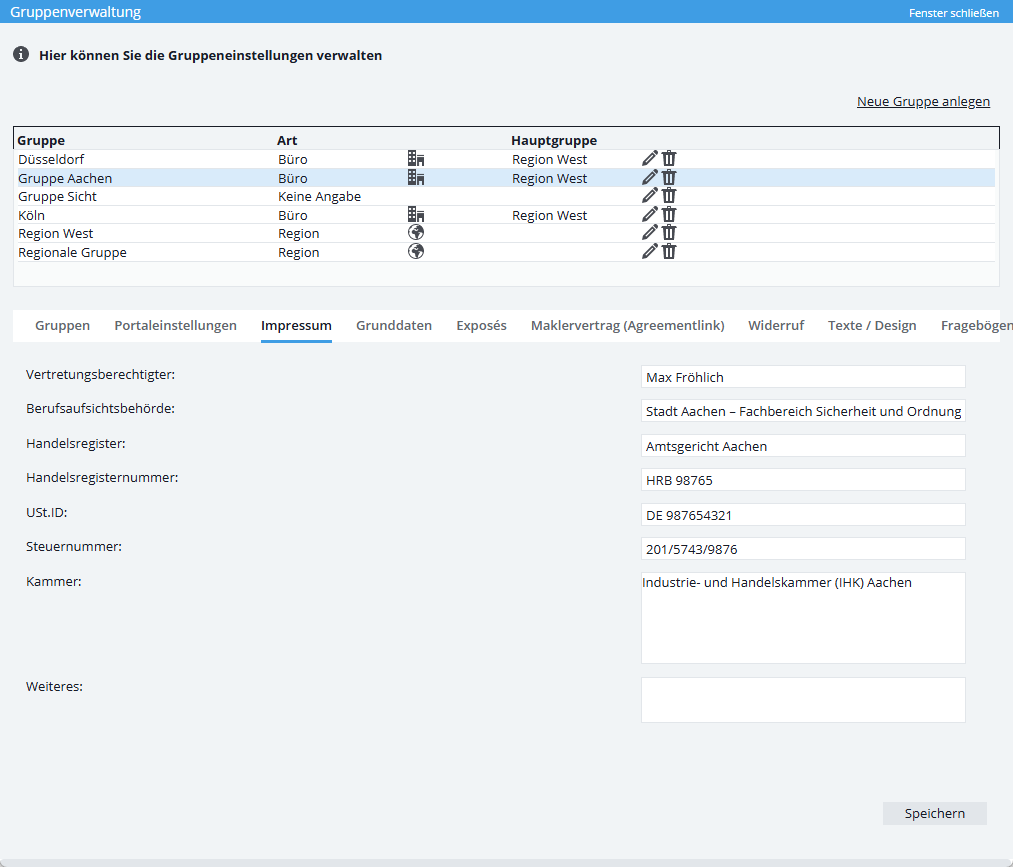
En la pestaña de aviso legal, puedes almacenar todos los datos de aviso legal relevantes para el grupo. Los datos de aviso legal están destinados, por ejemplo, a los avisos legales de paginas web, exposés en PDF y otros lugares relevantes. Pueden emitirse a través de determinadas macros. Si no has especificado ningún dato para tu grupo, se utilizarán los datos de aviso legal de los ajustes básicos.
A través de la pestaña datos básicos puedes almacenar ajustes específicos para el grupo. Ten en cuenta que todos los ajustes de grupo están por encima de los ajustes básicos.
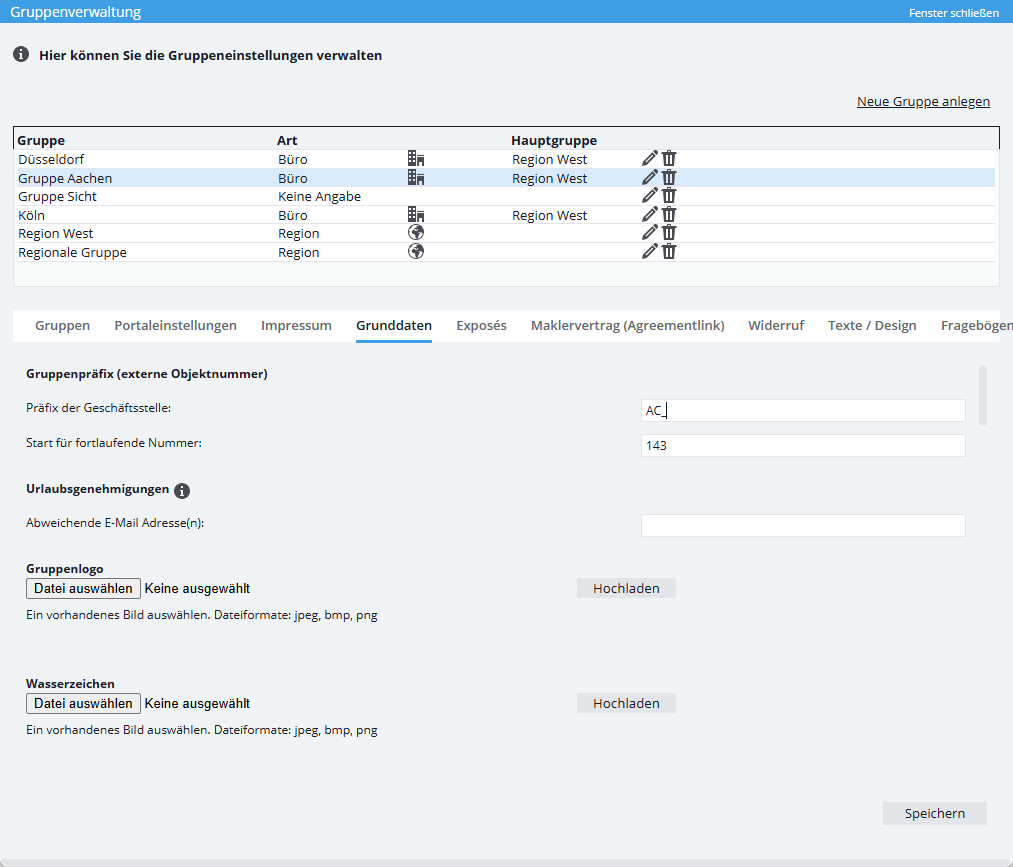
Generalmente, aquí se puede ver una sección de la configuración de los ajustes básicos. Aquí explicamos brevemente algunos de los ajustes:
- Prefijo del grupo: Aquí se define un prefijo de la oficina que se tiene en cuenta al crear el número de propiedad externa. También puedes establecer el número de inicio del número de propiedad externa.
- Logotipo del grupo: Al igual que en la configuración básica, aquí puedes guardar un logotipo independiente para tu grupo.
- Marca de agua Aquí puedes establecer una marca de agua de grupo individual. Mediante el ajuste Forzar marca de agua, todas las imágenes subidas a una propiedad por un miembro del grupo a través del cargador de imágenes reciben esta marca de agua. La opción sin marca de agua significa que nunca se imprime la marca de agua establecida.
- Datos de la agencia: Aquí puedes almacenar los datos relevantes de tu agencia. Estas son la dirección junto con las coordenadas geográficas de la oficina, los datos de contacto de la oficina y los datos bancarios de la oficina. Se pueden utilizar macros para obtener estos datos y, por ejemplo, incorporarlos a un texto libre.
- Recordatorio de crritas Aquí puedes establecer la plantilla de correo electrónico predeterminada que se enviará por correo electrónico en caso de recordatorio de cita.
- Solicitudes del portal Aquí, al igual que en los ajustes básicos, puedes configurar los datos para la respuesta directa a las solicitudes del portal. Aquí puedes almacenar un total de 3 combinaciones diferentes de una plantilla de correo y un exposé. Las plantillas de la primera combinación se aplican de forma estándar para, por ejemplo, la aplicación de onOffice.
- Pestaña alternativa: Con esta configuración puedes facilitarte a ti y a los miembros de tu grupo el trabajo con los contactos. Por ejemplo, puedes utilizar el selector para establecer que la pestaña «Relaciones» se abra siempre al abrir un contacto.
- Presentación en pantallas de escaparate Aquí se muestra la URL específica del grupo de la presentación en pantallas de escaparate
- Términos y condiciones En primer lugar, se utilizan los datos básicos del cliente. No obstante, también puedes cargar un archivo de términos y condiciones específico del grupo, que se utilizará en lugar del archivo términos y condiciones de los datos básicos.
- Obligación de aviso: Si no se introduce nada aquí, se utiliza el formulario de los datos básicos >> Pestaña «RGPD». No obstante, también puedes cargar un formulario de aviso en PDF propio del grupo, que será el que se utilice.
- Plantilla de criterios de búsqueda: Con esta configuración estableces qué plantilla de criterios de búsqueda deben utilizar como predeterminada los miembros del grupo.
- Filtro de importación Openimmo: Aquí puedes especificar los números de proveedor permitidos para el grupo. La visualización de esta opción se determina en los ajustes básicos.
- Aviso legal Aquí se introduce un aviso legal válido para el grupo. Se puede emitir a través de una macro de grupo.
- Sobre nosotros: Añade de forma centralizada una breve descripción de tu grupo de oficina. El contenido puede recuperarse con una macro (_OfficeGroupUeberuns) y adjuntarse en correos electrónicos o plantillas PDF.
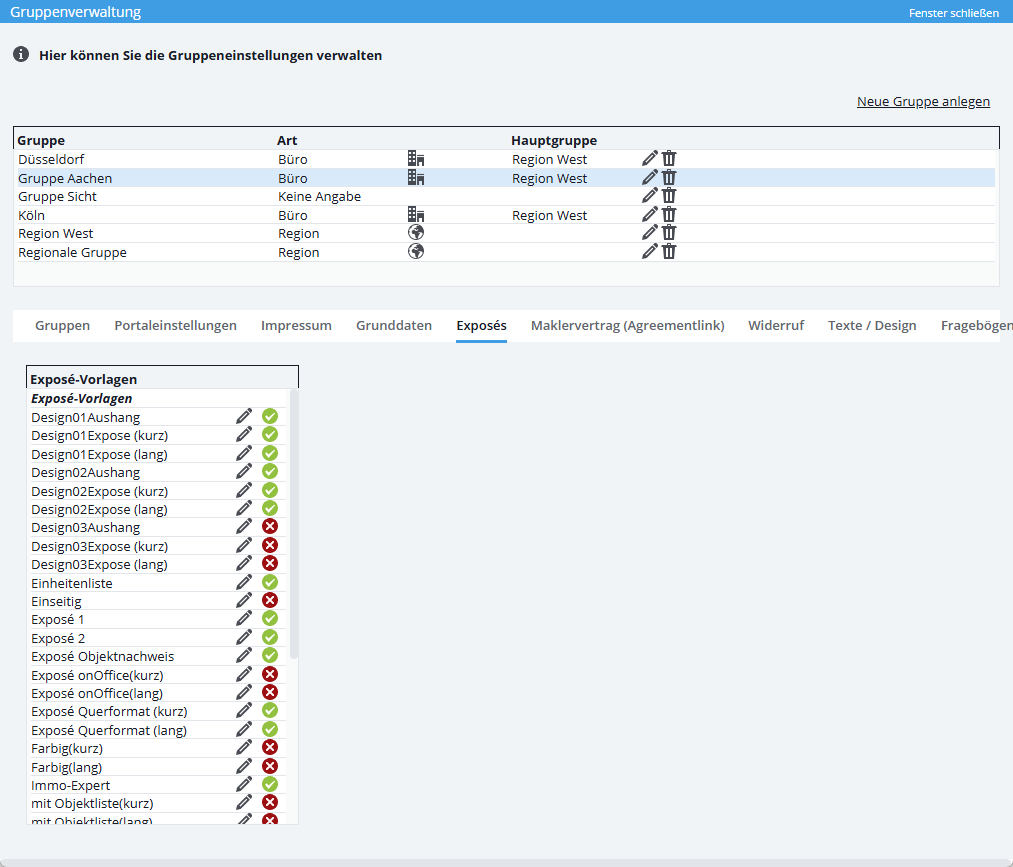
Al contrario que en los ajustes del portal, aquí se muestran todas las plantillas de exposé almacenadas. Puedes ajustar los permisos del grupo de forma diferente a los ajustes básicos.
En los exposés PDF del diseñador de PDF que están habilitados para tu grupo, puedes configurar los ajustes de las distintas imágenes de fondo. Esto te permite definir fondos separados por exposé para cada grupo de oficinas.
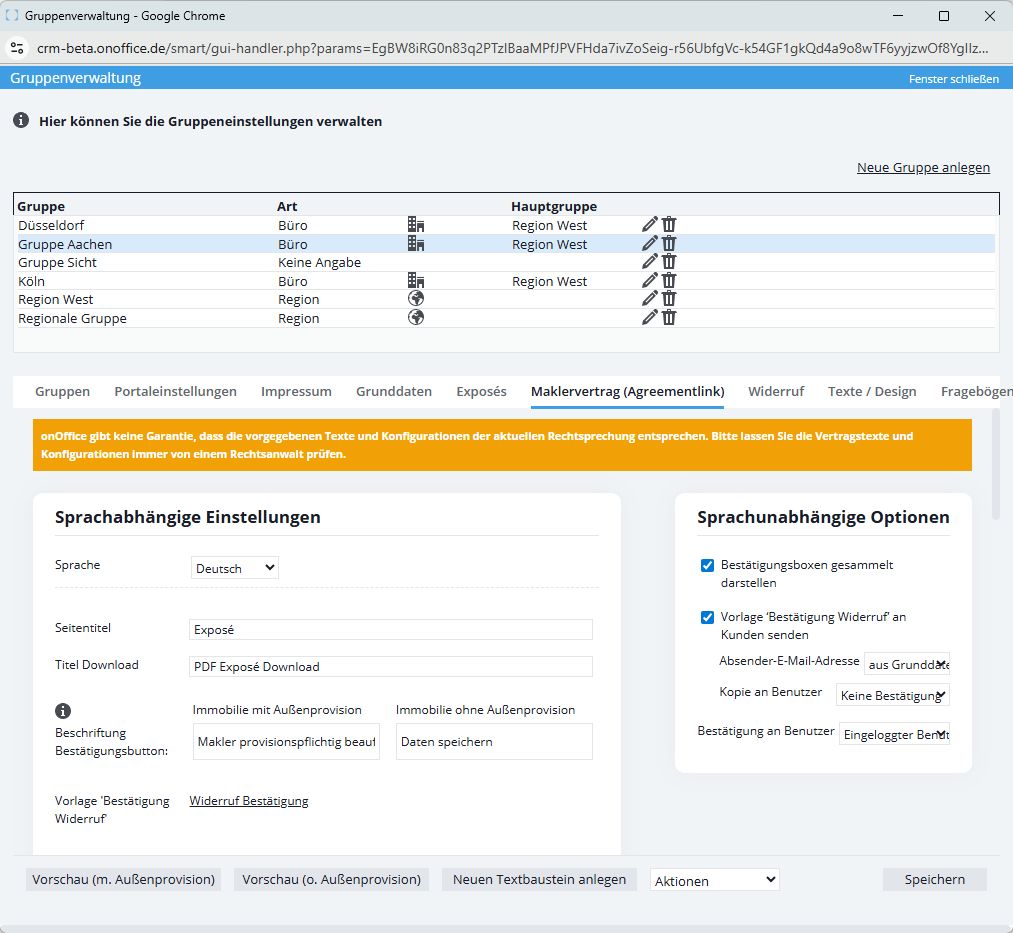
En la pestaña Contrato de intermediación (Agreementlink) , la primera vez que lo abras, se te mostrará el contrato de intermediación (Agreementlink) de los ajustes básicos. Si modificas el desistimiento en el grupo, ya no podrás recurrir al desistimiento de los ajustes básicos. Encontrarás una descripción detallada de la configuración del desistimiento aquí.
En la pestaña «Desistimiento», se muestra el desistimiento de los ajustes básicos cuando se abre por primera vez. Si modificas la declaración de desistimiento electrónico en el grupo, ya no podrás volver a utilizar la declaración de desistimiento electrónico de los ajustes básicos. Encontrarás una descripción detallada sobre la configuración de la declaración de desistimiento electrónica aquí.

La pestaña Textos / Diseño tiene dos subcategorías:
- preMacros: las preMacros son una forma especial de macros. Puedes mostrar colores predefinidos en las firmas o integrarlos como archivos adjuntos permanentes en las plantillas. Se muestran todas las preMacros de los ajustes básicos, pero pueden modificarse especialmente para el grupo. Lee aquí cómo crear y utilizar preMacros en la configuración básica.
- Textos libres En textos libres puede almacenar textos libres e imágenes específicas de grupo para las plantillas. A diferencia de las preMacros, aquí no se toman datos de los ajustes básicos. Aquí puedes leer cómo crear textos libres y qué puede almacenar en ellos.

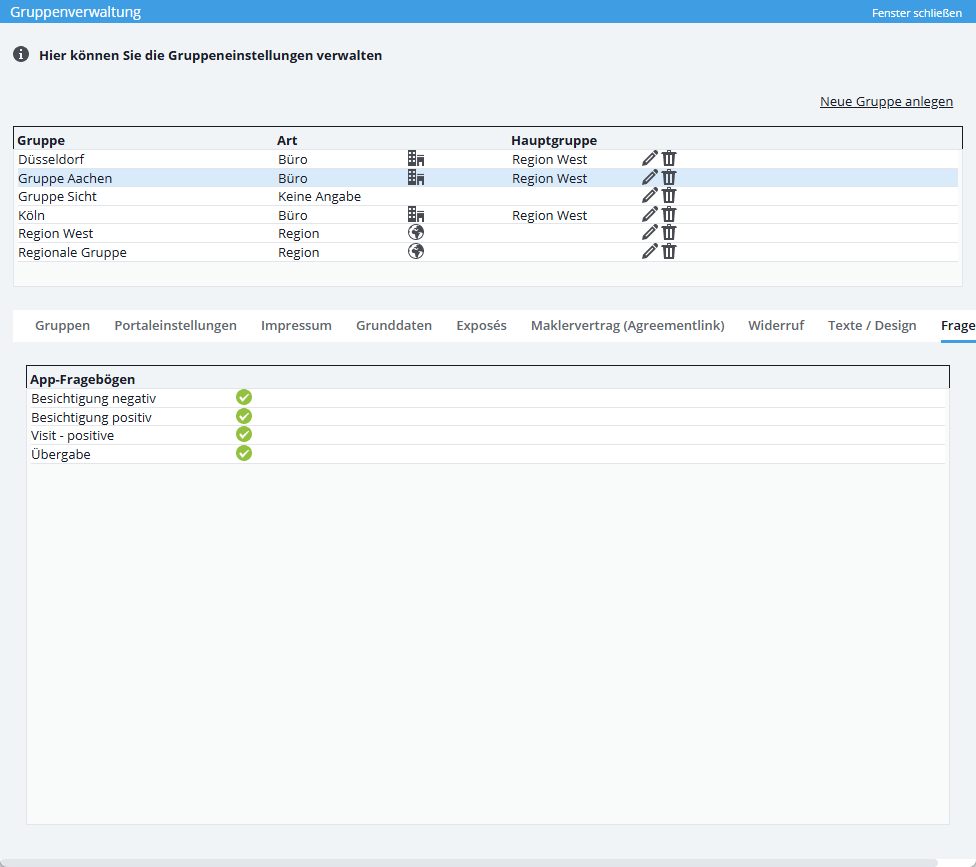
Aquí se muestran los cuestionarios de la app ya creados. Tú determinas qué cuestionarios de la aplicación pueden utilizar los miembros de tu grupo. Puedes leer cómo crear cuestionarios aquí.