Estás aquí: Home / Módulos adicionales / Configurador de estadísticas / Utilizar estadísticas / Trabajar con estadísticas / Lista de clasificación de usuarios

Configurador de estadísticas
Lista de clasificación de usuarios
Widget
Añade el widget como de costumbre. Para ello, pasa al modo de edición y haz clic en el símbolo más para añadir un nuevo widget. Selecciona «Lista de clasificación de usuarios» en la lista de widgets.Configuración del widget
Puedes abrir los ajustes del widget con la llave inglesa . Aquí puedes definir el título del widget, las columnas y opciones especiales, como fijar un usuario/grupo.
- Configuración: Aquí se puede introducir el título del widget, que se mostrará en la barra de título del widget.
- Columnas: Puedes definir y configurar las columnas de esta categoría. Puedes añadir columnas utilizando el símbolo más en la categoría. Para las configuraciones individuales, consulta la sección siguiente (definición de columnas/configuración de columnas). Una columna de usuario siempre se crea como una columna fija en el widget; esto no se puede eliminar pero se puede configurar.
La lista de clasificación se muestra a través de la casilla de verificación «Mostrar rango». - Opciones: Aquí puedes seleccionar 5 opciones:
- Mostrar la última fila (es posible establecer otras configuraciones en los ajustes de columnas): Si has definido un ajuste para la última fila en la definición de la columna, se mostrará.
- Fijar asignación de usuarios/grupos: Independientemente de la configuración de la barra de filtros, siempre se muestra y analiza un usuario o grupo especificado.
- Fijar periodo: Mostrar datos fuera del periodo definido en la barra de filtros (ten en cuenta que el periodo fijado se refiere al mes en curso y está desplazado por el offset).
- Número de posiciones delanteras: Define el número de posiciones que se resaltan en color con la siguiente opción.
- Color de las posiciones delanteras: Determina el color de las filas especificadas en «Número de posiciones delanteras». Se puede almacenar un valor de color (código hexadecimal).
- Guardar plantilla: Al igual que con los demás widgets de estadísticas, también puedes utilizar este botón para guardar el widget configurado como plantilla para otros widgets.
Definición de columna
El símbolo más en la categoría «Columnas» crea una nueva columna en la lista. Haz clic en el signo más para crear una «columna sin título». Utiliza «Título» para definir el nombre de la columna. Usuarios, panel de resultado (si está disponible en el cliente), propiedades, contactos, actividades e indicadores están disponibles como base para los datos que se mostrarán en la columna. Puedes establecer por separado para cada columna si tienes una línea de cierre que se muestra cuando está activa la opción «Mostrar la última fila (es posible establecer otras configuraciones en los ajustes de columnas)». Puedes elegir entre 3 valores clave: Suma, media y mediana.
Otras opciones son «Configurar columna» y «Borrar columna». Puedes utilizar los iconos
para ocultar la columna a editar y especificar el orden de clasificación Ascendente
o Descendente
. La clasificación sólo puede establecerse para una columna.
Haz clic en «Aplicar» para guardar tanto la configuración almacenada como la definición de la columna.
Configuración de columnas
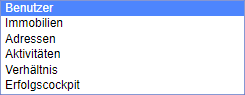
En las estadísticas de usuarios, puede elegir entre 5 tipos de columnas diferentes, todas ellas configurables de forma distinta.
- Contactos
- Inmuebles
- Actividades:
- Relación
- Usuario:
- Panel de resultados (si está disponible en el cliente)
Contactos
En este tipo de columna sólo se analizan los datos de contactos. Puedes utilizar los tres ajustes para limitar los resultados con precisión.
- Evaluar: Puedes evaluar la cantidad de registros que se crearon en el período de la barra de filtros, o un campo numérico/checkbox activo.
- Referencia temporal: En este campo sólo se pueden seleccionar los campos de fecha del contacto . Por ejemplo, si seleccionas el campo «Último contacto», se te mostrarán todos los contactos cuya fecha de «Último contacto» se encuentren dentro del periodo de filtrado.
- Usuario de base: Aquí se puede seleccionar el selector de usuario que se va a analizar.
- Filtro: Puedes definir un filtro para cada columna individual con el fin de acotarla. También puedes limitar los resultados de todos los widgets y sus columnas utilizando el filtro de la barra de filtros.
Inmuebles
En el tipo de columna «Inmuebles» sólo se analizan los datos de los inmuebles.
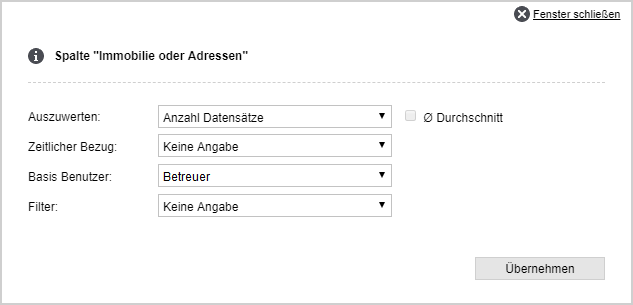
- Evaluar: Puedes hacer que se analice el número de registros de datos creados en el periodo de la barra de filtrado o un campo numérico/casilla de verificación activo.
- Referencia temporal: En este campo sólo se pueden seleccionar los campos de fecha de la propiedad. A continuación, se mostrarán todos los datos que deben analizarse en el periodo de filtrado.
- Usuario de base: Aquí se puede seleccionar el selector de usuario que se va a analizar.
- Filtro: Puedes definir un filtro para cada columna individual con el fin de limitar sólo esta columna. También puedes limitar los resultados de todos los widgets y sus columnas utilizando el filtro de la barra de filtros.
Actividades:
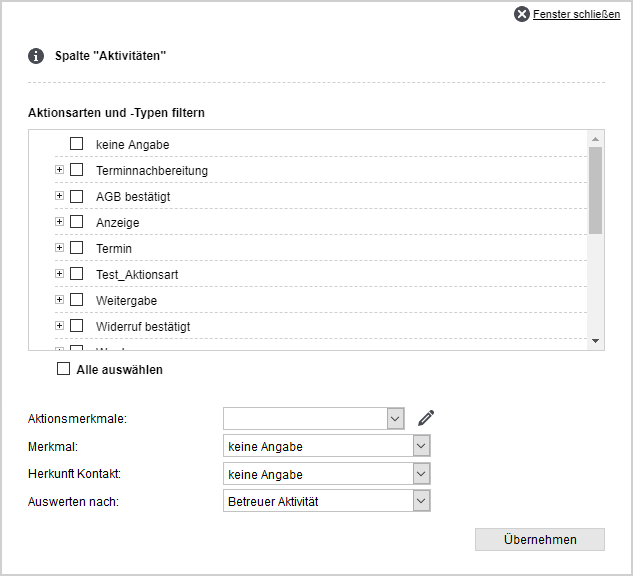
Al configurar las columnas para las actividades, puedes consultar una, varias o todas las clases y tipos de actividad. Al especificar las características de la acción, los rasgos y el origen del contacto, sólo se analizan determinadas actividades. Además, se distingue entre 2 bases de evaluación: Puedes evaluar al supervisor de la actividad o al supervisor de la propiedad vinculada a una actividad.
Usuario:
Primera columna de usuario
La base no se puede cambiar en la primera columna de usuario. Los grupos sólo pueden seleccionarse como base si el módulo de grupos está activo. A continuación, no se muestra ningún usuario, sino sus grupos.
Otras columnas de usuario
Puedes leer los datos del usuario en otras columnas basadas en «Usuario». Así puedes, por ejemplo, mostrar en la columna el nombre y apellido de los usuarios
Relación
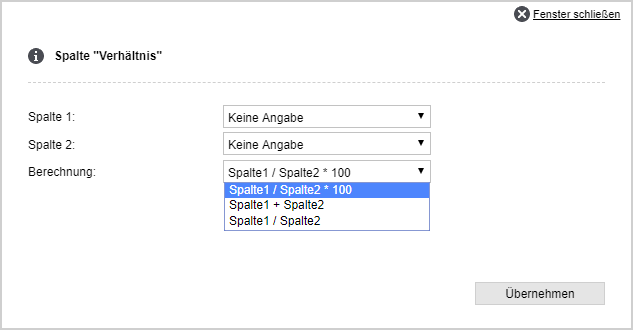
La columna relación se puede utilizar para sumar 2 columnas, dividir una columna por otra o calcular un porcentaje de una columna a otra. Los cálculos también se pueden continuar con columnas que ya se han calculado. Asegúrate de que las columnas están dispuestas en un orden razonable. Los cálculos se realizan desde la primera columna hasta la última. Pueden surgir problemas si se utilizan para un cálculo columnas que aún no se han calculado.
Panel de resultados
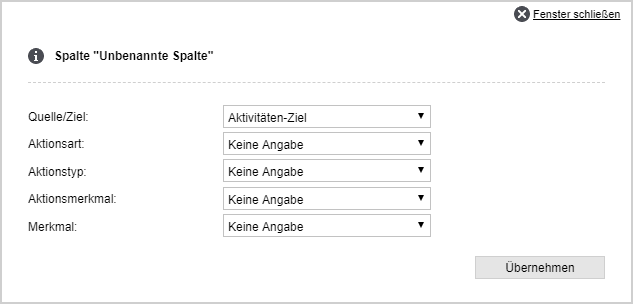
En la configuración de la columna de cabina de éxito, puede leer los datos de cabina existentes seleccionando una plantilla de cabina fija. Puedes llamar los objetivos del panel que ya ha creado seleccionando «Objetivo de actividad».
Los objetivos de cabina se definen en la cabina de éxito y pueden asignarse a varios usuarios.
También puedes configurar libremente qué datos se leen. Para ello no es necesario seleccionar ninguna de las plantillas de cabina. Esto te permite configurar lo siguiente.
- Objetivo de la actividad: Muestra los valores objetivo que se han definido para los usuarios en el panel de resultados. Para ello, debe establecerse aquí la misma combinación de tipo de acción, tipo de acción, característica de acción y rasgo que se almacenó para este objetivo en la cabina. Por favor, ten en cuenta que: Si se forma una combinación a partir de los selectores que no está disponible en ningún panel de resultados, no se muestra ningún dato.
- Objetivo de ventas: Lee el objetivo de ventas (año) de los usuarios individuales, que se convierte para el período establecido del módulo de estadísticas.
Nota:
Si no se muestran datos para determinados usuarios, no hay objetivos del panel almacenados para estos usuarios.

Entrada
Panel de control
Contactos
Inmuebles
Correo electrónico
Calendario
Tareas
Análisis de valor del inmueble
Configurador de estadísticas
Envío automático de exposés
Estadística del inmueble / contactos
Factura
Gestión de procesos
Gestión de proyectos
Gestor de solicitudes
Grupos
Intranet
Marketing-Box
Módulo multilingüe
Módulo multipropiedad
onOffice Sync
Panel de captación
Panel de resultados
Presentación modo TV escaparate
Presentaciones PDFs
Registro de la jornada laboral
Smart site 2.0
Acceso rápido
Actualización masiva
Ajustes
Cálculo con fórmulas
Comunicación con los clientes
Contactos desde el Portapapeles
Enlaces favorito
Herramientas externas
Importación de inmuebles
Módulos de texto
Plantillas
Portales
onOffice-MLS
Tutoriales
Paso a paso