Einstieg
 Dashboard
 Adressen
 Immobilien
 E-Mail
 Kalender
 Aufgaben
 Akquise-Cockpit
 Anfragenmanager
 Arbeitszeiterfassung
 Automatischer Exposéversand
 Erfolgscockpit
 Faktura
 Gruppen
 Immobilien- / Adressstatistik
 Immobilientracking
 Intranet
 Marketing Box
 Marketplace
 Mehrsprachenmodul
 Multi-Objekt-Modul
 Wertanalyse
 onOffice Sync
 Präsentations PDFs
 Projektverwaltung
 Prozessmanager
 Revisionssichere Mailarchivierung
 Schaufenster-TV
 Smart site 2.0
 Statistik-Baukasten
 Adressen aus Zwischenablage
 Einstellungen
 Externe Tools
 Favoriten Links
 Immobilienimport
 Kundenkommunikation
 Massenaktualisierung
 onOffice-MLS
 Portale
 Rechnen mit Formeln
 Schnellzugriff
 Textbausteine
 Vorlagen
 Schritt für Schritt


Sie befinden sich hier: Home / Module / Immobilien / Immobiliendetailansicht / Preise / Flächen

Immobilien
Preise / Flächen
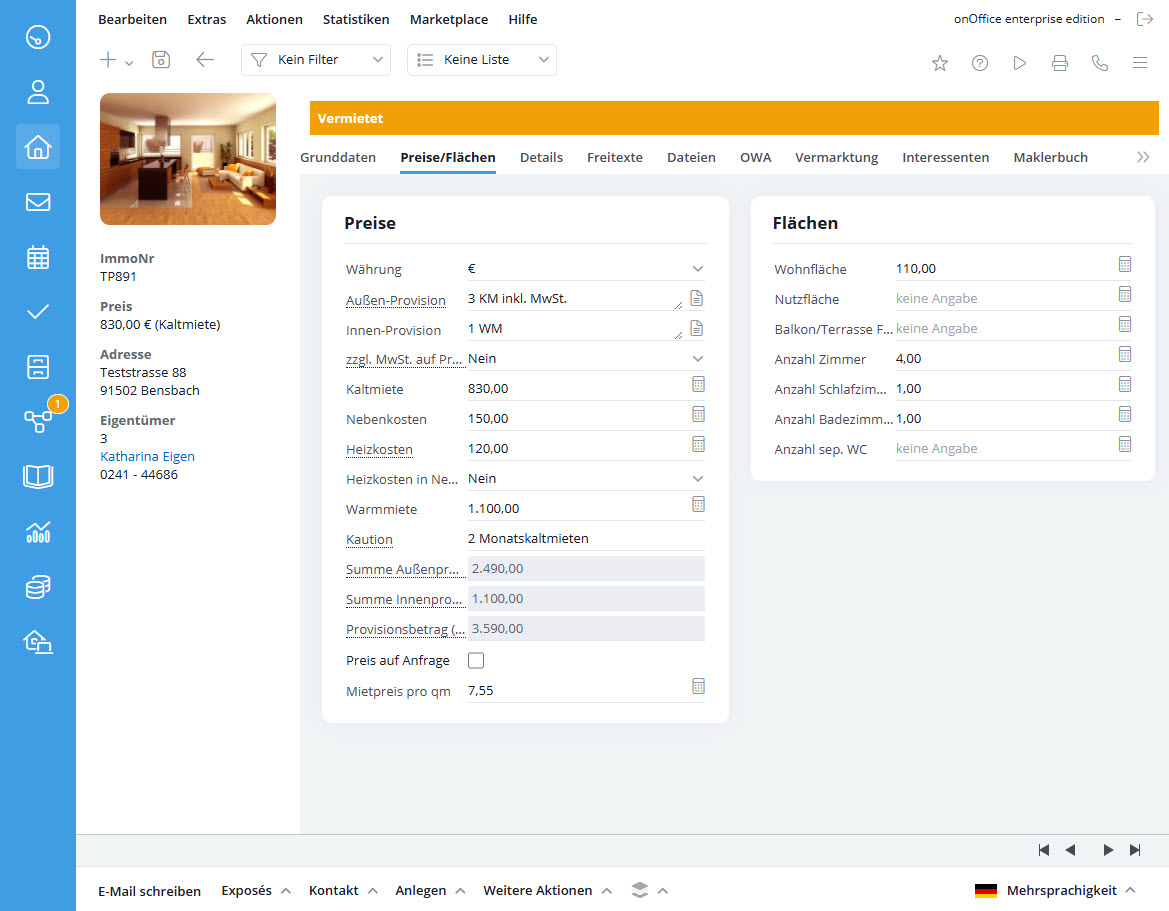
Dieser Reiter ist in zwei Bereiche unterteilt: Links tragen Sie die Angaben zu den Preisen ein, rechts befinden sich Felder mit Bezug zu Flächen. Die angezeigten Felder richten sich nach der im Reiter „Grunddaten“ gewählten Nutzungs- und Vermarktungsart. Es erscheinen nur die Felder, die per Ansichtenfilter (Feldfilter) für die jeweilige Kategorie freigegeben sind (z.B. wird das Feld „Kaufpreis“ bei einem Mietobjekt nicht angezeigt).
Eingaberegeln für Preis- und Flächenangaben
In den Eingabefeldern können Sie ausschließlich Zahlenwerte verwenden.
- Verzichten Sie auf Tausender-Trennzeichen.
- Verwenden Sie keine Währungszeichen oder Größenangaben (wie z.B. €, qm).
Landesspezifische Felder
Jedes Land hat seine eigenen Vorgaben, was an Preisen und Flächen genutzt wird. Daher können bei Ihnen hier andere Felder erscheinen, je nachdem, welche Felder bei Ihnen aktiviert wurden. Wie an allen anderen Stellen auch, können Felder in der Administration zu- oder abgeschaltet werden.
Automatische Feldberechnung
So aktivieren Sie die automatische Feldberechnung:
Extras → Einstellungen → Grundeinstellungen → Karteireiter Allgemein → Kategorie „Automatische Feldberechnung“ → aktivieren
Die automatische Feldberechnung ergänzt die Preise wie folgt:
| Nebenkosten | = Heizkosten + Betriebskosten (Berechnung nur falls beide angegeben) |
| Warmmiete | = Kaltmiete + Nebenkosten + Stellplatzmiete (Berechnung nur falls Heizkosten in Nebenkosten enthalten) |
| Mietpreis_pro_qm | = Kaltmiete / Wohnfläche |
| Kaufpreis_pro_qm | = Kaufpreis / Fläche (wobei Fläche hierbei entweder Wohnfläche + Gewerbefläche, Nutzfläche, Lagerfläche oder Grundstücksfläche). |
Bitte beachten Sie, dass z.B. für Österreich z.T. andere Berechnungen gelten.
Provisionsfelder
Außen-Provision und Innen-Provision
Bei diesen beiden Felder handelt es sich um Text-Felder, in denen Sie Zahlenwerte, Prozentwerte und Werte durch Kürzel hinterlegen können. Die Angaben werden genutzt, um automatisch Summen, Beträge und Prozentwerte zu berechnen.
Ausgelesen werden können Prozentwerte (Zahlenwert und Prozentzeichen) sowie Wertbeträge, die mit einer Währungsangabe (Euro, EUR oder €) gekennzeichnet sind.
Für Mietimmobilien können Sie sich auf Kalt- oder Warmmieten beziehen, ausgeschrieben oder mit Kürzeln(z.B. X Kaltmieten, X WM oder X KM).
Bitte beachten Sie, dass Doppeleingaben von z.B. einem Festwert und Prozentwert nicht möglich sind.
Automatische Berechnung der Provision
Basis für die automatische Berechnung ist der Kaufpreis bzw. die Warmmiete oder Kaltmiete. Mit den Angaben aus den Feldern Außen-Provision und Innen-Provision werden die Felder Provisionsbetrag (intern) und Summe Außenprovision (intern) / Summe Innenprovision (intern) sowie Prozent Außenprovision / Prozent Innenprovision berechnet.
Diese Felder zeigen nur Werte an und sind nicht editierbar.
Die Felder können in der Administration aktiviert oder deaktiviert werden.
Prozent Außenprovision (intern) / Prozent Innenprovision (intern)
Geben Sie im Feld Außen- und/oder Innen-Provision einen Text in der Form ‚X %‘ oder ‚X €/EUR/Euro‘ ein, um den Provisionsprozentsatz als Anteil des Kaufpreises zu berechnen. Die Software füllt das Feld Provisionsprozentsatz automatisch für Sie aus, sobald sie den Datensatz sichern.
Weitere Eintragungen in diesen Feldern beeinflussen die Berechnung nicht.
Summe Außenprovision (intern) / Summe Innenprovision (intern)
Geben Sie im Feld Außen- und/oder Innen-Provision einen Text in der Form „X%“ ein, um den Provisionsbetrag als Anteil des Kaufpreises zu berechnen.
Geben Sie einen Text in der Form „X WM“ oder „X KM“ ein, um den Provisionsbetrag als Anteil der Warm- bzw. Kaltmiete zu berechnen.
(ebenfalls möglich: X Kaltmieten, X Monatskaltmieten, X Warmmieten)
Die Software füllt das Feld Provisionsbetrag automatisch für Sie aus, sobald sie den Datensatz sichern.
Weitere Eintragungen in diesen Feldern beeinflussen die Berechnung nicht.
Provisionsbetrag (intern)
Geben Sie im Feld Außen- und/oder Innen-Provision einen Text in der Form „X%“ ein, um den Provisionsbetrag als Anteil des Kaufpreises zu berechnen.
Geben Sie einen Text in der Form „X WM“ oder „X KM“ ein, um den Provisionsbetrag als Anteil der Warm- bzw. Kaltmiete zu berechnen (ebenfalls möglich: X Kaltmieten, X Monatskaltmieten, X Warmmieten). Die Software füllt das Feld Provisionsbetrag automatisch für Sie aus, sobald sie den Datensatz sichern.
Weitere Eintragungen in diesen Feldern beeinflussen die Berechnung nicht.
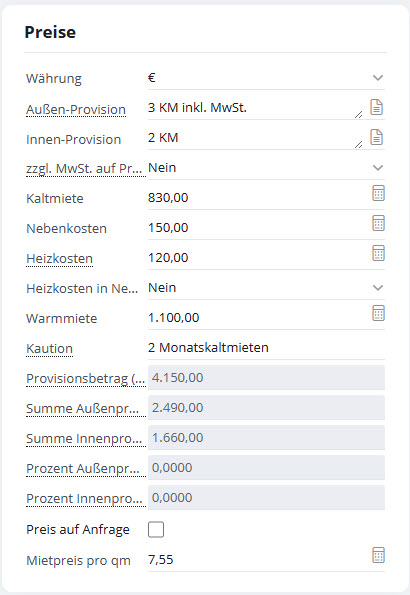

Bei Geschäften mit Verbrauchern müssen gemäß Maklergesetz §656c BGB Innen- und Außenprovision übereinstimmen bzw. gemäß §656d BGB darf die Außenprovision nicht höher als die Innenprovision sein.
Dies gilt für den Verkauf von Häusern und Wohnungen. Es wird nun für betroffene Objekt- und Nutzungsarten geprüft und ggf. ein Hinweis ausgegeben.
Kaution
Da die Portale das Feld Kaution unterschiedlich definieren, muss man bei der Eingabe Folgendes beachten.
- für den Immobilienscout kann hier Text eingetragen werden, z.B. 2 Monatsmieten
- für die anderen Portale muss ein numerischer Wert eingegeben werden
Um diese Problematik mit einer einzigen Eingabe zu lösen, wird Ihre Texteingabe in einen numerischen Wert umgerechnet. Wenn Sie z.B. „2 KM“ angeben, werden die zwei Kaltmieten in einen Eurobetrag umgerechnet, also 2 * Kaltmiete. Wenn Sie „900€“ eintragen, wird das Euro-Zeichen beim Export einfach weggefiltert.

Preis pro m²
Sie können auch den Quadratmeterpreis angeben und den Immobilienpreis vom System berechnen lassen. Dazu müssen Sie in der Administration die folgenden Felder aktivieren:
- Berechnungsgrundlage: qm-Preis, Pauschalpreis, Keine Angabe
- Kaufpreis pro qm
- Mietpreis pro qm
Ausgehend von dem im Feld Berechnungsgrundlage gewählten Wert wird anhand der Fläche der Kauf- bzw. Mietpreis pro qm berechnet. In den Grundeinstellungen kann eingestellt werden, ob ein vorhandener Preis überschrieben wird. Bei der Auswahl ‚Keine Angabe‘ wird keine Berechnung durchgeführt.
Beispiel 1: Bei der Auswahl von qm-Preis als Berechnungsgrundlage (1) wird aus dem qm-Preis (2) und der (Wohn-)Fläche (3) der Kaufpreis bzw. die Kaltmiete (4) berechnet.

Beispiel 2: Bei der Auswahl von Pauschalpreis als Berechnungsgrundlage (1) wird aus einem Kaufpreis/einer Kaltmiete (2) und der (Wohn-)Fläche (3) der Kaufpreis/Mietpreis pro qm (4) berechnet.

Die zugrundeliegende Fläche ist dabei für Immobilien mit Nutzungsart „Wohnen“ und „WAZ (Wohnen auf Zeit)“ die Wohnfläche. Bei Immobilien mit Objektart „Grundstück“ wird die Grundstücksgröße herangezogen.
Bei Immobilien mit Nutzungsart „Gewerbe“ oder „Anlage“ wird die zur Objektart passende Gewerbefläche benutzt. So ist z.B. bei Objektart „Gastronomie“ das relevante Feld „Gastrofläche“. Bei Objektart „Hallen/Produktion/Lager“ die „Lagerfläche“. Beachten Sie, dass das Feld „Gesamtfläche“ zuerst herangezogen wird, wenn es ausgefüllt ist. Weitere Gewerbeflächen-Felder sind z.B.: Nutzfläche, Gewerbefläche, Verwaltungsfläche, Kellerfläche, Verkaufsfläche, Bürofläche, Ladenfläche, Dachenbodenfläche oder Nebenfläche.
Wenn der Objekttyp „Wohn- und Geschäftshaus“ oder „Gastronomie und Wohnung“ ist, werden die Flächen aus „Wohnfläche“ + der passenden Gewerbefläche addiert.
In allen sonstigen Fällen wird die „Gesamtfläche“ zur Berechnung benutzt.
Preis auf Anfrage
Diese Angaben gelten für die meisten großen Portale.
Beachten Sie bitte, dass „Preis auf Anfrage“ zum Teil nur für Kaufobjekte definiert ist.
Wenn Sie den tatsächlichen Kaufpreis nicht in den Portalen anzeigen möchten, sondern stattdessen „Preis auf Anfrage“ verwenden möchten, geben Sie bitte NICHT „0“ in das Feld „Kaufpreis“ ein. Andernfalls können potentielle Interessenten in der Interessentensuche nicht gefunden werden.
Um „Preis auf Anfrage“ korrekt anzuzeigen, aktivieren Sie bitte das Feld „Preis auf Anfrage“ für das Modul Immobilien, Kategorie „Preise“ in der Administration. Durch das Setzen des Häkchen in der Checkbox beim Feld „Preis auf Anfrage“, wird die Immobilie entsprechend an die Portale übermittelt, und bei den Portalen, die das unterstützen, erscheint dann „Preis auf Anfrage“.
Sie können zusätzlich das Feld „Preis in Exposés anzeigen“ in der Kategorie „Preise“ aktivieren. Damit erhalten Sie eine weitere Checkbox direkt unterhalb der Checkbox „Preis auf Anfrage“, mit der Sie individuell pro Immobilie steuern können, ob der Preis bei aktiviertem „Preis auf Anfrage“ in Ihrem Web– oder PDF-Exposé angezeigt wird. In die Portale wird weiterhin „Preis auf Anfrage“ übertragen.
Für den erfolgreichen Export von „Preis auf Anfrage“ zu Immobilienscout24.de ist es zwingend erforderlich, die Option „Preis auf Anfrage“ zu aktivieren. In diesem Fall übermittelt onOffice automatisch den Wert „0“ als Preis zu Immobilienscout24.de.
Wichtig: Bitte stellen Sie sicher, dass das Feld für den Preis oder den fiktiven Preis in onOffice keinen Wert von „0“ enthält. Viele andere Portale akzeptieren diesen Wert nicht, was zu Problemen beim Datenexport führen kann.