Einstieg
 Dashboard
 Adressen
 Immobilien
 E-Mail
 Kalender
 Aufgaben
 Akquise-Cockpit
 Anfragenmanager
 Arbeitszeiterfassung
 Automatischer Exposéversand
 Erfolgscockpit
 Faktura
 Gruppen
 Immobilien- / Adressstatistik
 Immobilientracking
 Intranet
 Marketing Box
 Marketplace
 Mehrsprachenmodul
 Multi-Objekt-Modul
 Objektwertanalyse
 onOffice Sync
 Präsentations PDFs
 Projektverwaltung
 Prozessmanager
 Revisionssichere Mailarchivierung
 Schaufenster-TV
 Smart site 2.0
 Statistik-Baukasten
 Adressen aus Zwischenablage
 Einstellungen
 Externe Tools
 Favoriten Links
 Immobilienimport
 Kundenkommunikation
 Massenaktualisierung
 onOffice-MLS
 Portale
 Rechnen mit Formeln
 Schnellzugriff
 Textbausteine
 Vorlagen
 Schritt für Schritt


Sie befinden sich hier: Home / Zusatzmodule / Prozessmanager / Prozessvorlage / -schritte erstellen / Aktion E-Mail
€

Prozessmanager
Aktion E-Mail
Durch Anklicken der Aktion „E-Mail“ erscheint folgende Maske:
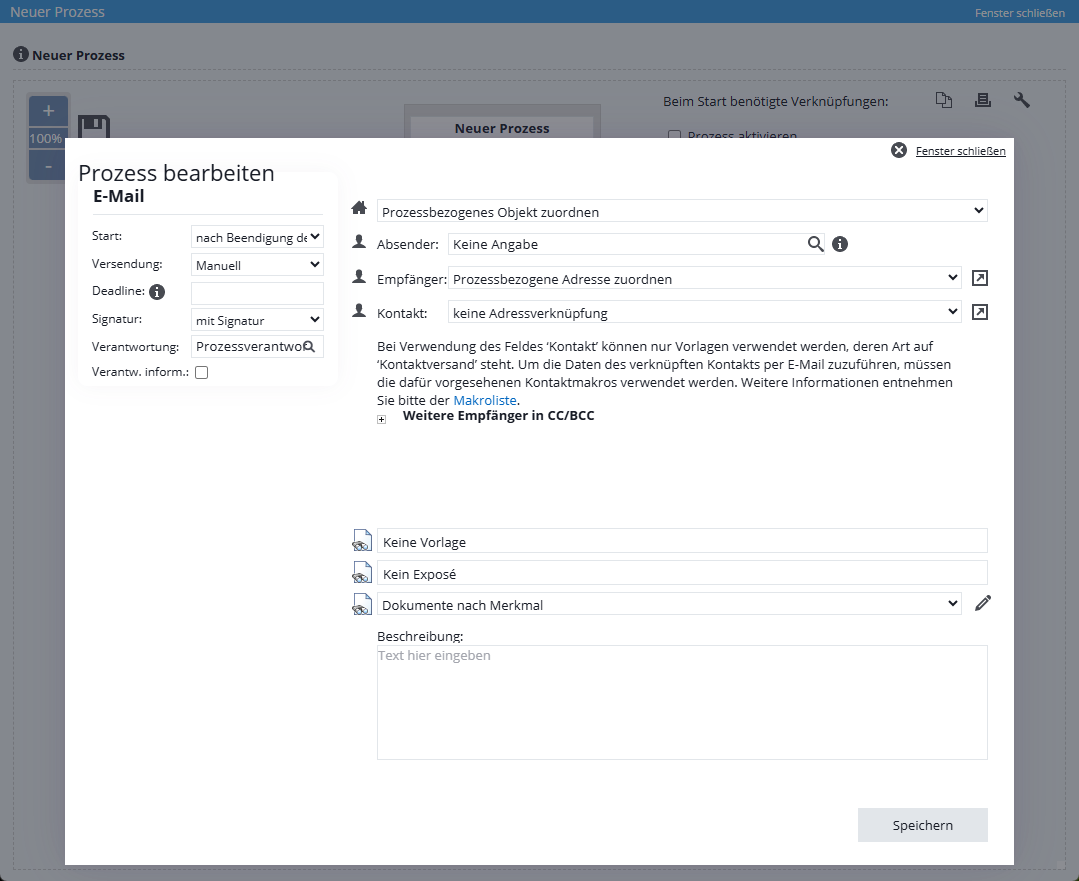
Folgende Eingabemöglichkeiten stehen Ihnen hier zur Verfügung:
Oben links legen Sie den Start des Prozessschrittes fest. Sie haben hier die Wahl zwischen dem Start „nach Beendigung des vorherigen“, „x Stunden nach Beendigung des vorherigen“ oder „x Tage nach Beendigung des vorherigen“. Bei der Auswahl „x Tage/Stunden nach Beendigung des vorherigen“ wird ein weiteres Feld eingeblendet, in dem Sie die Anzahl der Tage/Stunden des Zeitversatzes eingeben können.
In diesem Auswahlpunkt entscheiden Sie, ob die E-Mail manuell oder automatisch versendet werden soll.
Wird die Versendung auf „automatisch“ gestellt kann eine „feste Versandzeit“ der E-Mail festgelegt werden.
Treffen Sie die Auswahl, ob die Mail mit Signatur oder ohne Signatur versendet wird.
Bei der Verantwortung wählen Sie zwischen dem Prozesssverantwortlichen, dem Betreuer der/des mit dem Prozess verknüpften Immobilie bzw. Adressdatensatzes (Voraussetzung hierfür ist natürlich, dass eine Immobilie oder Adressdatensatz mit dem Prozessschritt verknüpft ist) oder einem Benutzer. Der Prozessschritt ist dann für den entsprechenden Verantwortlichen unter den laufenden Prozess zu sehen und muss dann von diesem angelegt und erledigt werden.
Über diese beiden Symbole entscheiden Sie, auf welche Immobilie bzw. Adresse sich dieser Prozessschritt bezieht. Eventuelle Aktivitäten- / Maklerbucheinträge werden dann in diesen Datensätzen vorgenommen.
Sofern die E-Mail von einem Postfach versendet werden soll, welches von dem des unter “Verantwortung” eingetragenen Benutzers abweicht, können Sie an dieser Stelle aus Ihren zugeordneten, aktiven Postfächern wählen. Sofern das nicht der Fall ist, lassen Sie das Feld einfach leer.
Bitte beachten Sie bei der Auswahl der E-Mail-Vorlage, dass die Verwendung von benutzerspezifischen Makros (z.B. _signatur) zu unerwünschten Ergebnissen führen kann. Wir empfehlen Ihnen daher für diesen Fall die Auswahl einer E-Mail-Vorlage ohne benutzerspezifische Makros
Über den Selektor neben Kontakt können Sie einen ausgewählten Kontakt oder z.B. Mieter/Käufer oder Ähnliches einer Immobilie in der E-Mail versenden. Über das Makro _Kontakt(Name; Vorname etc.) Können Sie in der E-Mail gezielt die Daten des Kontaktes weitergeben.
Über diese beiden Selektoren legen Sie CC (Carbon Copy) und BCC (Blind Carbon Copy) der E-Mail fest. Für Adresshierarchien können Sie hier auch „alle untergeordneten Adressen“ einstellen, damit z. B. alle Unterkontakte einer Firma ins CC gesetzt werden.
Haben Sie hier eine Auswahl getroffen, wird die Schrift „Weitere Empfänger in CC / BCC“ in Rot ausgegeben.
Hier wählen Sie eine E-Mail-Vorlage aus, die standardmäßig zur Erstellung der E-Mail verwendet werden soll.
Bitte beachten Sie, dass bei der Auswahl der Vorlagen eine Einschränkung stattfindet, wenn Sie unter Kontakt eine Adresse verknüpfen.
Über diesen Punkt wählen Sie ein PDF-Exposé aus, das dann automatisch mit der Mail versendet wird.
Haben Sie einer Immobilie Dateien hinzugefügt, welche mit einem Merkmal versehen sind, so kann hier angegeben werden auf welche Datei-Merkmale die Immobilie überprüft werden soll. Befinden sich in der Immobilie passende Dateien mit einem gesetzten Merkmal, werden die Dateien der E-Mail automatisch angehangen. Es können einzelne oder mehrere Merkmale für den Schritt E-Mail gewählt werden
Hinweis:
Makros für Betreuer (bei Empfänger / Kontakt) funktionieren nur, wenn dem Benutzer ein Adressdatensatz zugeordnet ist.
- Prozessvorlage / -schritte erstellen
- Aktion Webhook
- Aktionen Adresse / Objekt zuordnen
- Aktion Status setzen
- Aktion Leadverteiler
- Aktion Eigentümerbenachrichtigung
- Aktion Projekt anlegen
- Aktion Prozessende
- Aktion Folgeprozess starten
- Aktion Entscheidung / Zusammenführung
- Aktion Maklerbuch / Aktivität erstellen
- Aktion Werte schreiben
- Aktion Wiedervorlage
- Aktion SMS
- Aktion E-Mail weiterleiten
- Aktion E-Mail
- Aktion Portalabgleich
- Aktion Termin
- Aktion Aufgabe
- Aktion Autostart
- Aktion Brief
- Aktion Projekt zuordnen
- Automatische Prozessschritte
- Prozessverantwortlichen ändern
- Prozesse verwalten
- Prozess starten
- Prozessschritt ausführen
- Prozess abbrechen / überspringen