
 Entrada
 Panel de control
 Contactos
 Inmuebles
 Correo electrónico
 Calendario
 Tareas
 Análisis de valor del inmueble
 Configurador de estadísticas
 Envío automático de exposés
 Estadística del inmueble / contactos
 Factura
 Gestión de procesos
 Gestión de proyectos
 Gestor de solicitudes
 Grupos
 Intranet
 Marketing-Box
 Marketplace
 Módulo multilingüe
 Módulo multipropiedad
 onOffice Sync
 Panel de captación
 Panel de resultados
 Presentación modo TV escaparate
 Presentaciones PDFs
 Registro de la jornada laboral
 Seguimiento de la actividad comercial
 Smart site 2.0
 Acceso rápido
 Actualización masiva
 Ajustes
 Cálculo con fórmulas
 Comunicación con los clientes
 Contactos desde el Portapapeles
 Enlaces favorito
 Herramientas externas
 Importación de inmuebles
 Módulos de texto
 Plantillas
 Portales
 onOffice-MLS
 Tutoriales
 Paso a paso


Estás aquí: Home / Módulos adicionales / Marketplace / Resumen de los proveedores / marton.ai - Vídeos sobre propiedad intelectual

Marketplace
marton.ai – Vídeos sobre propiedad intelectual
Una vez que se haya activado «marton.ai», podrás crear un vídeo AI de la propiedad directamente en la página de descripción general de una propiedad. Para ello, haz clic en el botón de la pila, luego en «marton.ai» y después en «Crear vídeo AI».
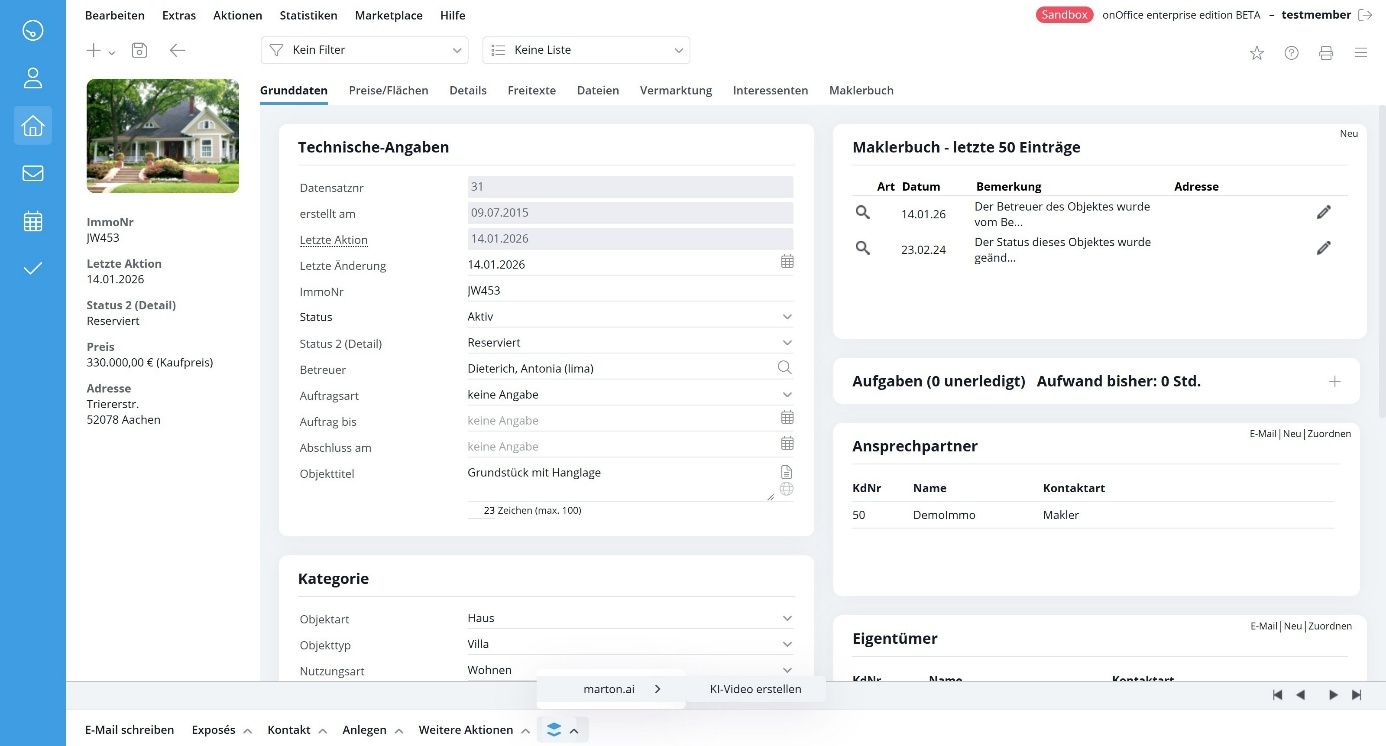
1. Selecciona el nombre del proyecto
El nombre del proyecto se añade automáticamente desde onOffice, pero puede personalizarse si es necesario.

2. Seleccionar formato
Selecciona si el vídeo debe crearse en formato horizontal o vertical.
- Elige el formato horizontal (16:9) para portales inmobiliarios, tu sitio web o YouTube.
- Selecciona Retrato (9:16)si el vídeo se va a utilizar para Instagram o TikTok.
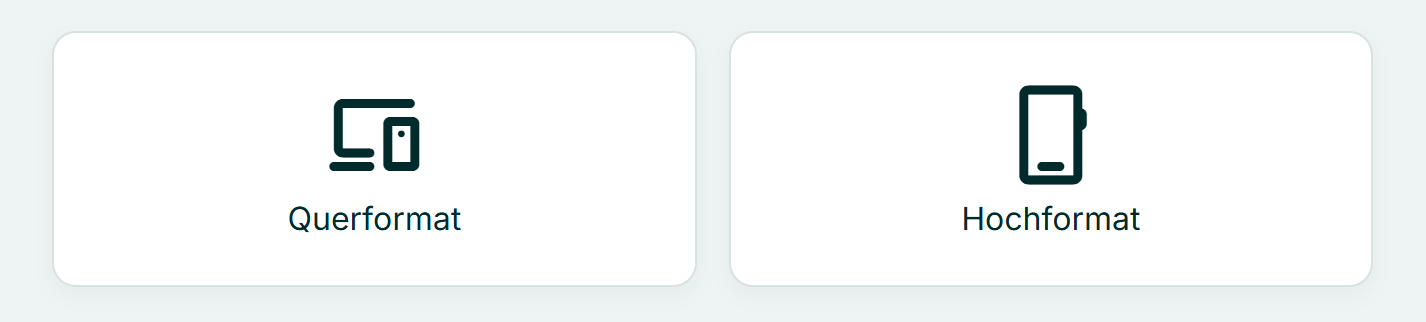
3. Añadir imágenes
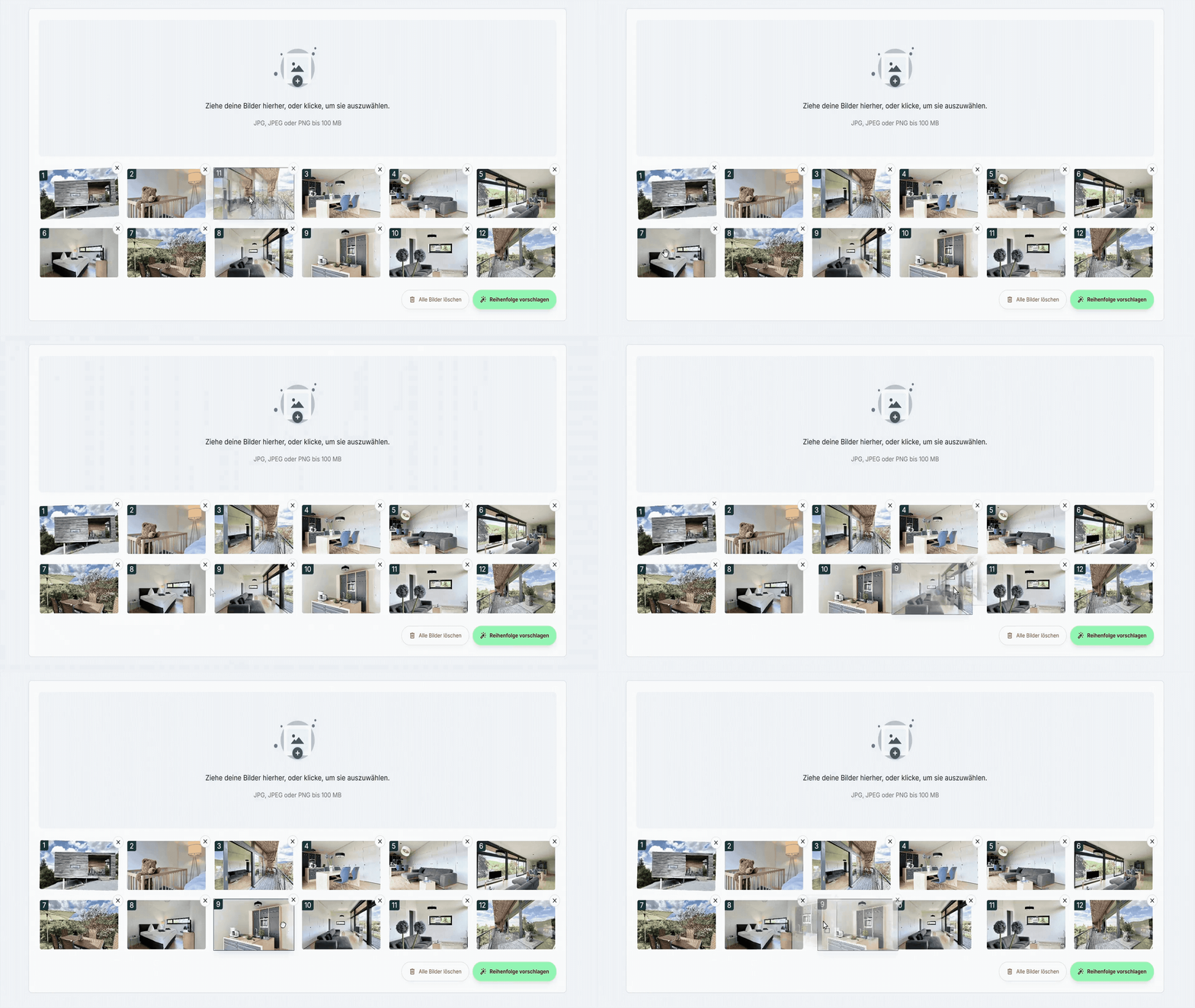
Las imágenes se añaden automáticamente desde onOffice. Se pueden añadir imágenes adicionales mediante arrastrar y soltar en el campo de carga.
★ Nota: Carga un mínimo de 8 y un máximo de 15 imágenes. Si se añaden más de 15 imágenes desde onOffice, deberán eliminarse las imágenes sobrantes.

4. Establecer secuencia de imágenes
Determina la dramaturgia del vídeo disponiendo las imágenes:
- Clasificación manual: Utiliza el ratón para desplazar las imágenes en el orden deseado (por ejemplo, recorrido cronológico de fuera a dentro).
- Clasificación automática: El botón «Sugerir orden» sirve para generar un orden de clasificación lógico.
★ Nota: Por favor, verifique la sugerencia automática y, si es necesario, corrija el orden manualmente.
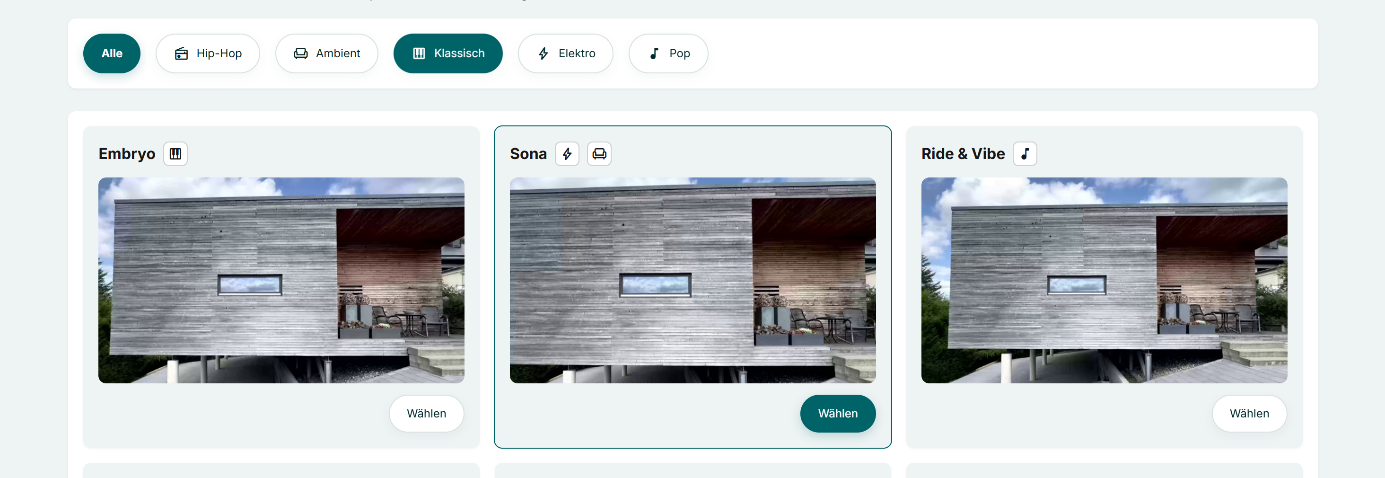
5. Seleccionar música y estilo de edición
Selecciona una pista musical. El programa sincroniza automáticamente la edición de imágenes con el ritmo de la música seleccionada. Utiliza el botón de reproducción de la imagen de previsualización para comprobar de antemano el audio y el ritmo de edición.
Guía para elegir música:
- Ambiente: Discreto y relajado. Adecuado para viviendas familiares, propiedades de bienestar o parajes naturales.
- Hip-Hop: Urbano y moderno. Ideal para lofts, pisos compartidos de estudiantes o pisos urbanos.
- Clásico: Elegante y exclusivo. Recomendado para villas, edificios históricos antiguos y propiedades de lujo.
- Eléctrico: Dinámico. Adecuado para nuevas construcciones de alta tecnología, casas inteligentes o áticos.
- Pop: Amigable y apto para las masas. Una elección universal para condominios y casas adosadas.
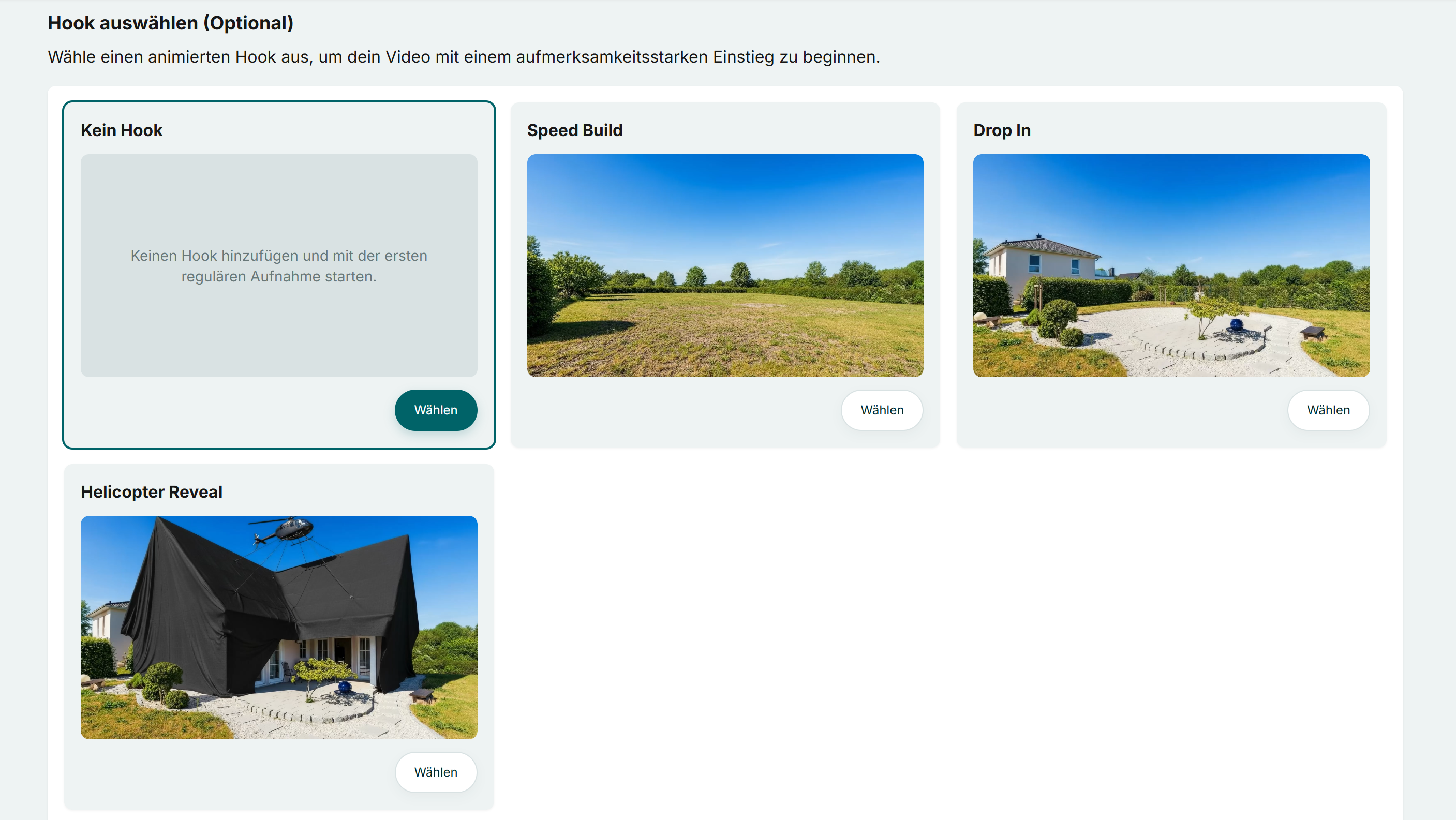
6. Añadir gancho
Seleccione si debe añadirse un gancho al vídeo. Un gancho es el inicio decisivo de un vídeo en los primeros 1-3 segundos, que capta inmediatamente la atención del espectador y le motiva a seguir viéndolo. Esto hace que el gancho sea ideal para las redes sociales.
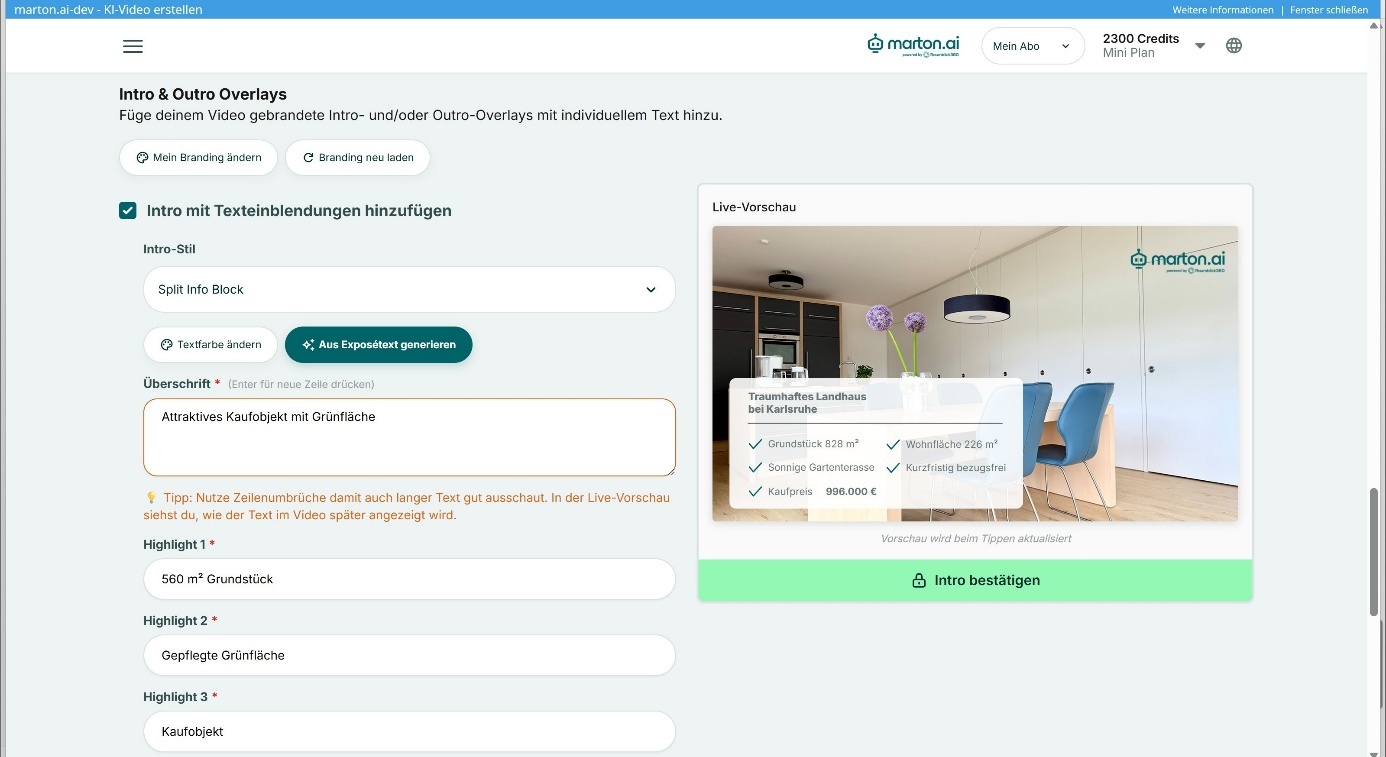
7. Inserciones de vídeo y marca
En este paso se configuran los textos, logotipos e información de contacto.
- Comprueba la marca: Asegúrate de que tu logotipo actual y los colores de tu empresa están guardados. Si es necesario realizar cambios, utiliza «Cambiar mi marca» y, a continuación, haz clic en «Recargar marca» para aplicar los cambios al proyecto actual. Encontrarás más información sobre el Gestor de Marca en la sección «El Gestor de Marca».
- Introducción (opcional): Activa esta opción para añadir una secuencia de inicio con texto (por ejemplo, «Villa exclusiva de la ciudad»). El texto se genera automáticamente a partir de tu exposé y puede personalizarse si lo deseas. El diseño se adapta automáticamente a tu marca en términos de color. Puedes elegir entre varias plantillas.
- Secuencia final: Configura los créditos y elige entre varias plantillas. Tu logotipo aparece por defecto. Opcionalmente, se puede mostrar una foto de retrato y datos de contacto para facilitar el contacto.
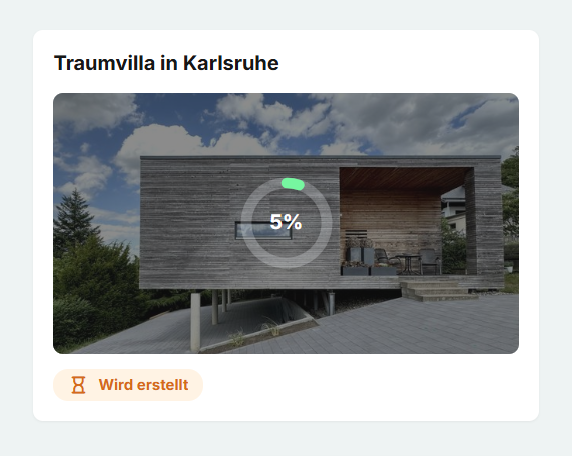
8. Iniciar creación
Pulsa el botón «Crear» para completar el proceso.
Proceso de procesamiento: El sistema está analizando las imágenes, calculando los movimientos de cámara y generando el video de acuerdo con la música Este proceso dura unos 10 minutos. El estado en el panel de control cambia de «En proceso de creación» a «Listo» una vez completado. A continuación, puedes abrir el proyecto, comprobar el resultado y finalizarlo en el editor de vídeo.
9. La cronología: Personalizar la secuencia de escenas
La línea de tiempo con todos los clips se encuentra en la zona inferior.
- Clasificación: Cambia el orden mediante arrastrar y soltar (arrastrando con el ratón).
- Actualización: El vídeo debe recalcularse cada vez que se modifica el orden. Para ello, pulsa el botón «Actualizar».
- Nota de calidad: Para minimizar los tiempos de espera, durante la edición se muestra una calidad de vista previa (menor resolución). La calidad final de alta resolución sólo se genera cuando se finaliza el proyecto («Finish»).

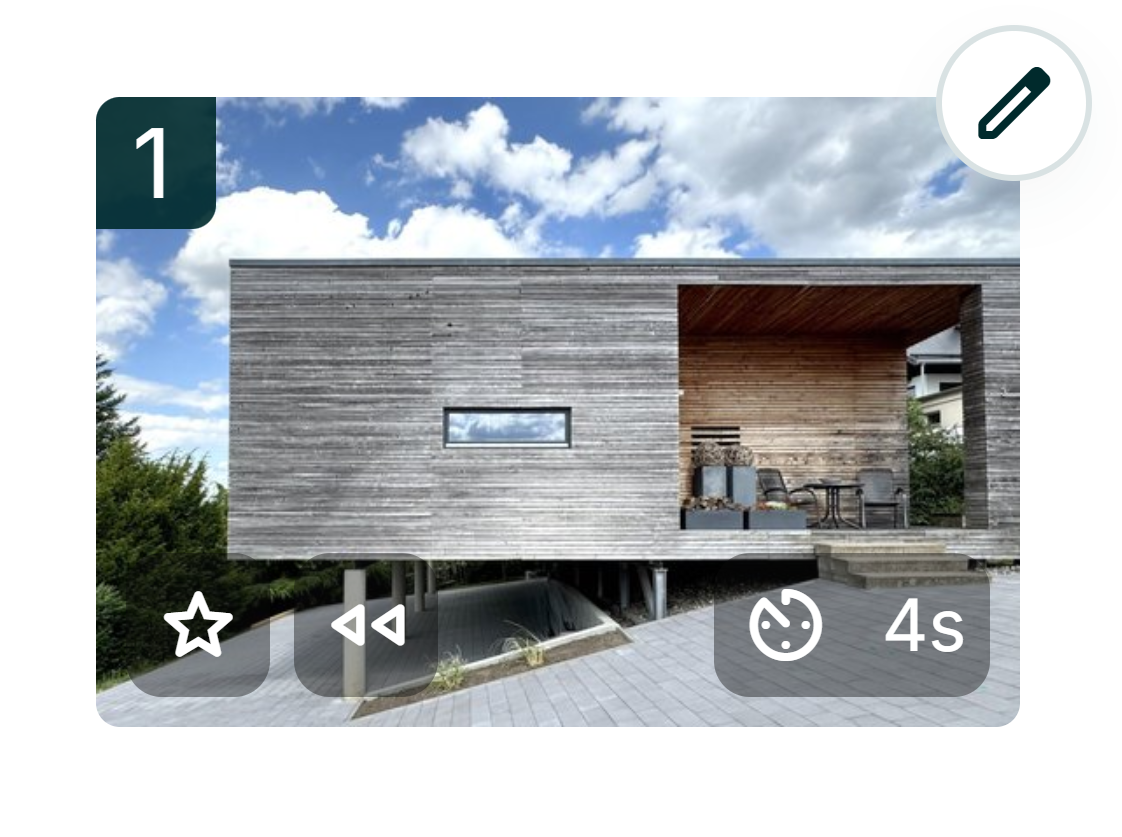
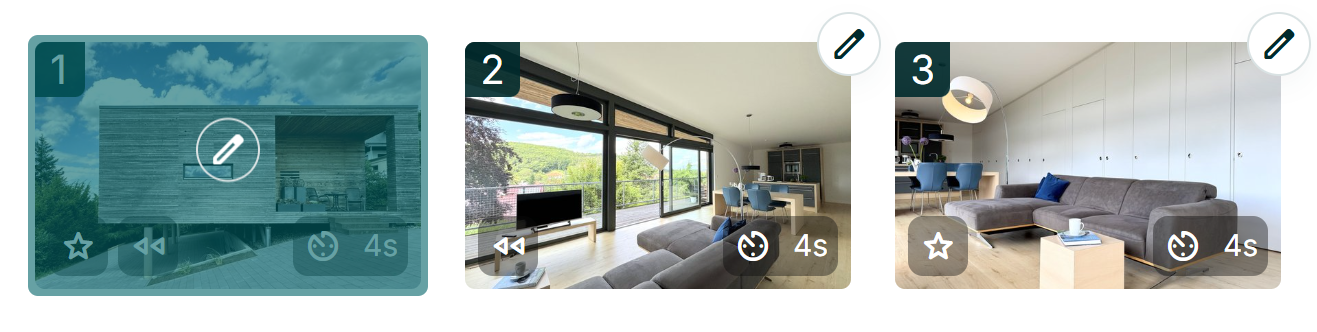
10. Significado de los iconos de clip
Los iconos de los clips en la línea de tiempo proporcionan información sobre sus propiedades:
- ⭐️ estrella: Marca un «punto culminante». Este clip se muestra durante más tiempo.
- ⏱️ Horario: Muestra la duración de la reproducción del clip en segundos.
- ⏪ Flechas: Indica el sentido de la reproducción (flecha hacia la izquierda significa retroceso).
11. Edición detallada de clips
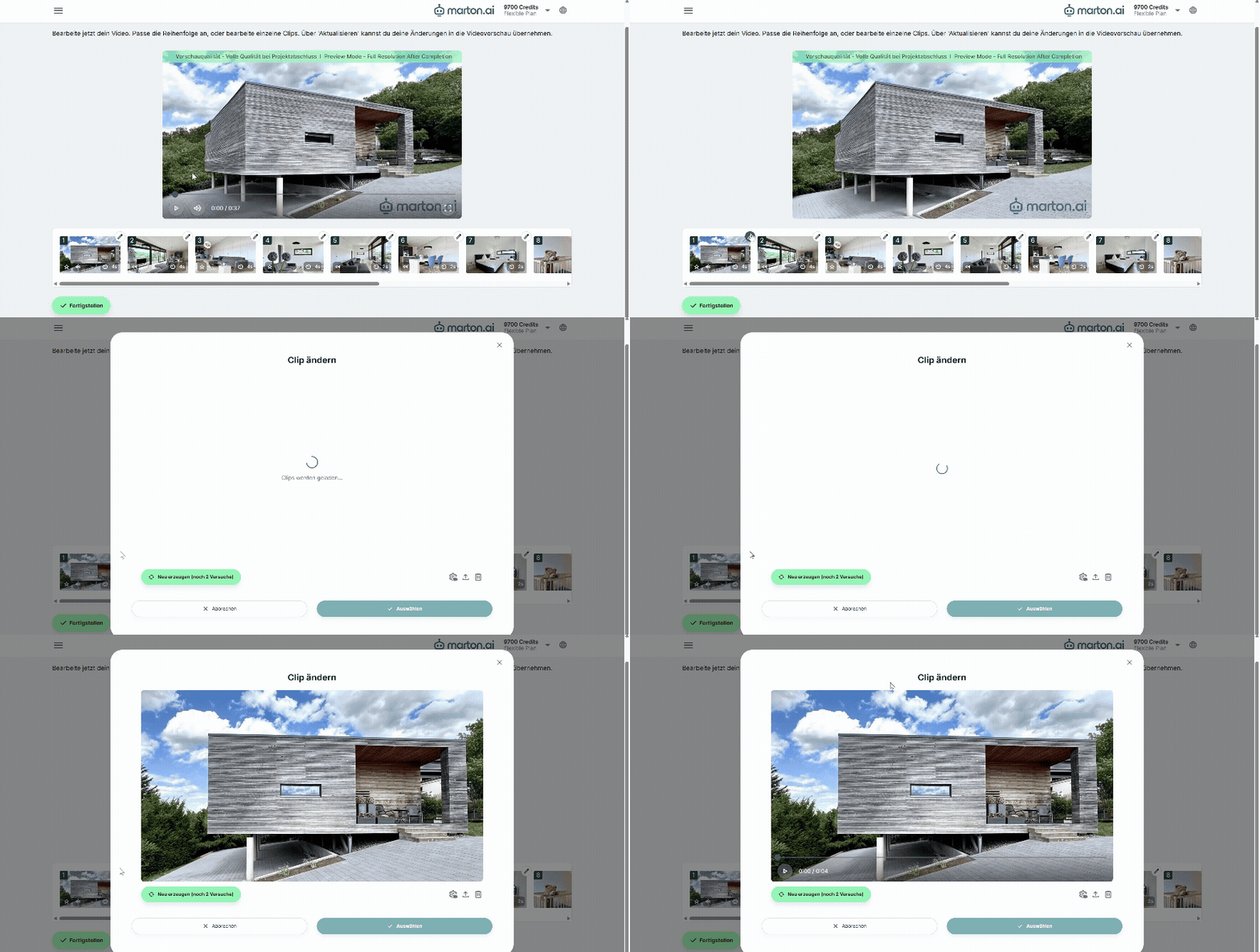
Abre la función de edición mediante el icono del lápiz en el clip correspondiente.
11.1 Crear un nuevo clip y seleccionar el movimiento de la cámara
Haz clic en «Crear nuevo» y especifica qué movimiento de cámara debe tener el nuevo clip.
Selecciona el movimiento de la cámara: Decide si quieres que el vídeo vaya recto, panorámico (izquierda/derecha), giratorio (izquierda/derecha) o con movimiento de grúa (arriba/abajo) y haz clic en «Generar nuevo clip».
- Recomendación: Utiliza diferentes movimientos para adaptarse a la estructura de la sala y conseguir un «flujo» dinámico.
★ Nota: Si se vuelves a crear el clip, hay que recalcularlo. Espera hasta que desaparezca el símbolo del reloj de arena y el clip aparezca resaltado en verde.
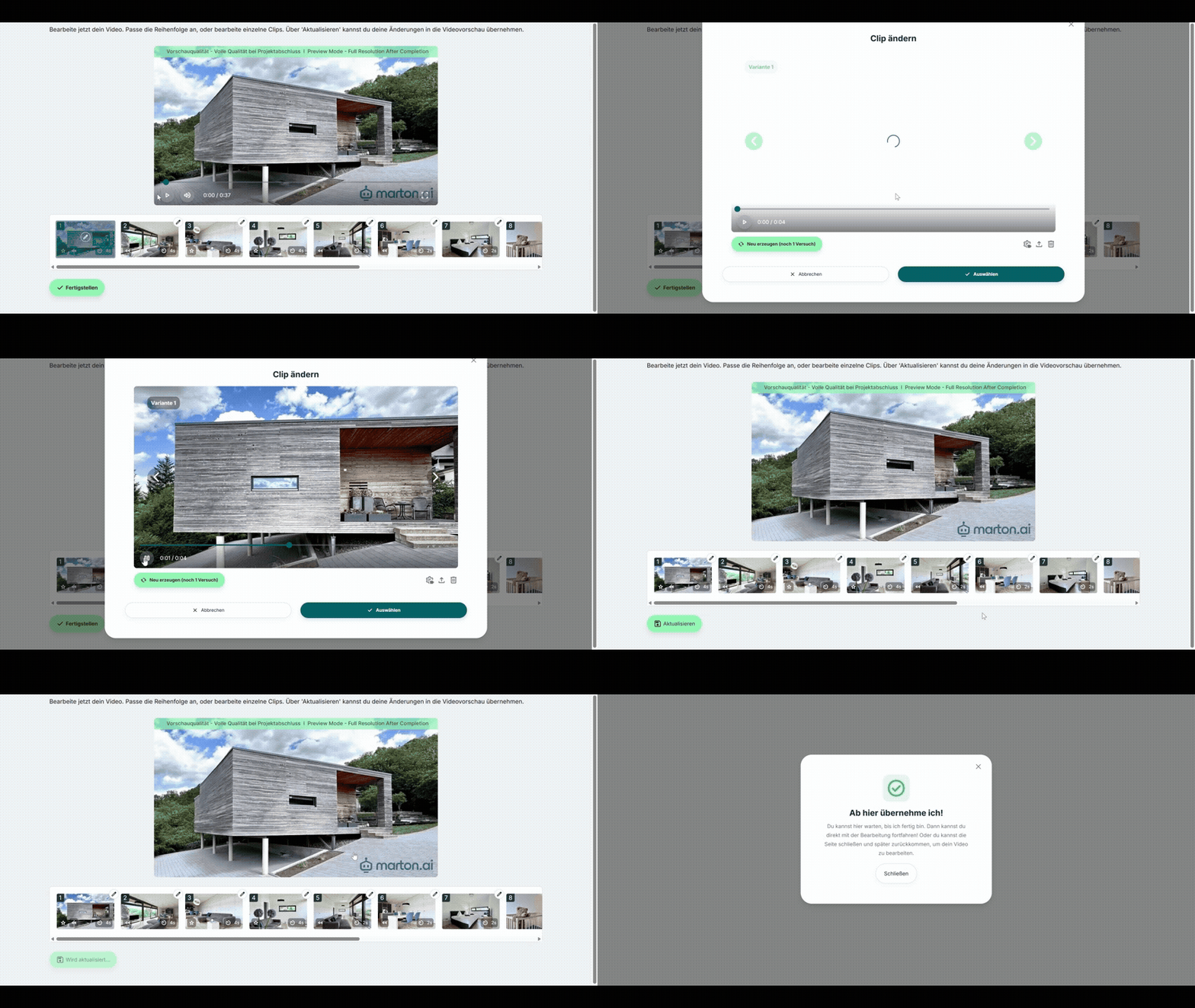
Compare y selecciona: Utiliza los botones de flecha para comparar las versiones antigua y nueva. Confirma tu favorito con «Seleccionar».
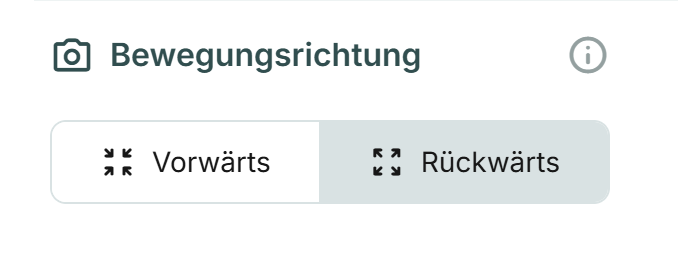
11.2 Ajustar dirección y velocidad No es necesario recalcular para estos cambios:
- Dirección del movimiento: Cambia entre adelante (dentro de la habitación) y atrás (fuera de la habitación).
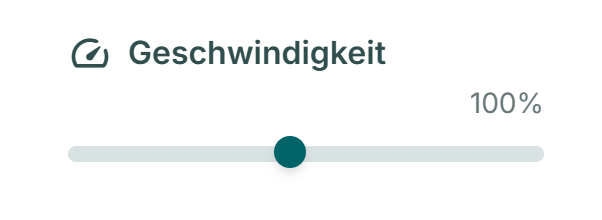
- Velocidad: Utiliza el control deslizante para ajustar el tempo.
Conclusión: Confirma los cambios con «Seleccionar» y haz clic en «Actualizar»en la vista principal
11.3 Otras funciones
- Borrar Elimina el clip de la línea de tiempo.
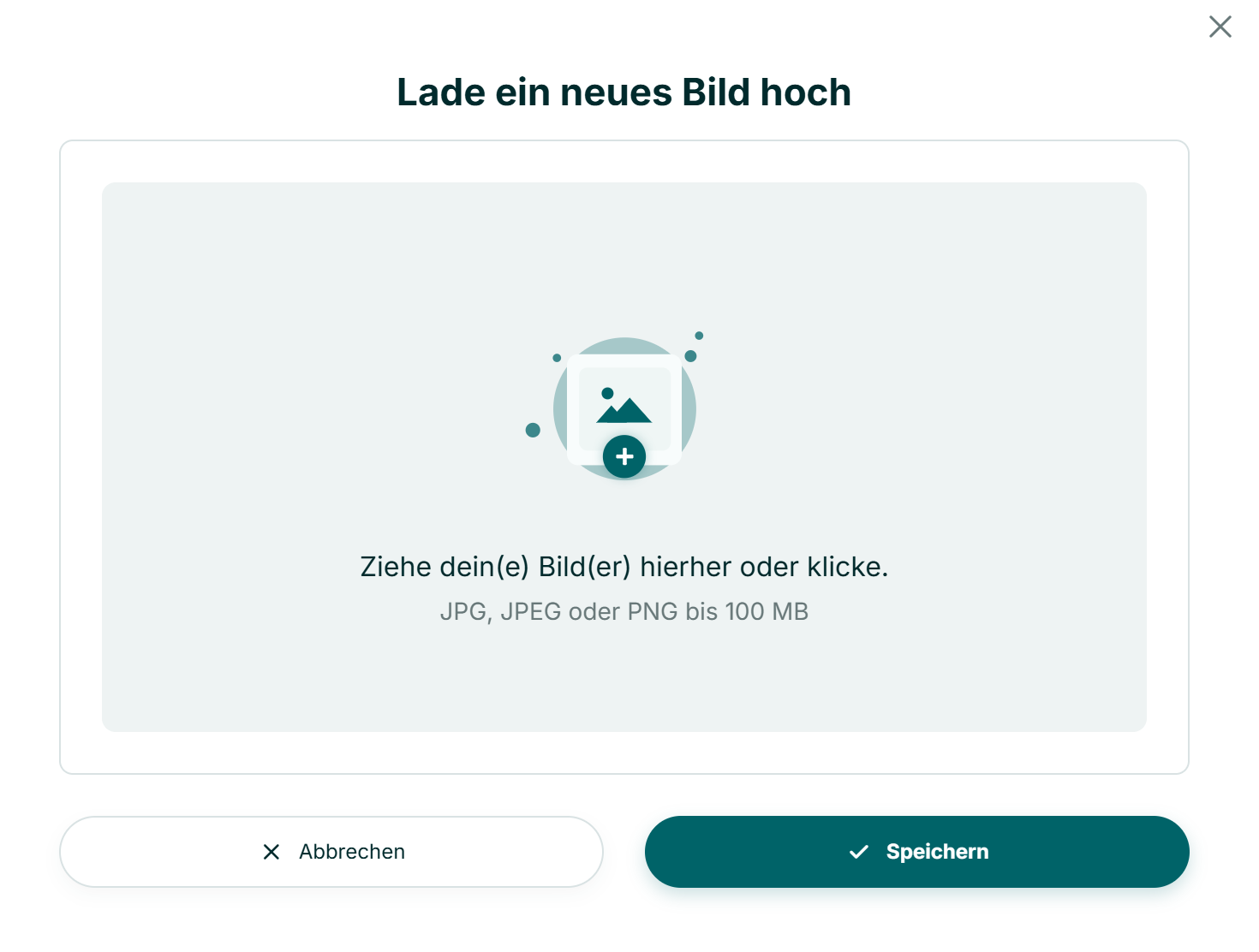
- Sustituye la imagen: Sustituye la foto del clip actual. A continuación, se regenera el clip.
12. Finalizar proyecto
Una vez finalizada la edición, haz clic en «Finalizar»en la parte inferior izquierda.
Proceso final: El sistema realiza ahora un «upscaling» a la máxima calidad y utiliza la interpolación de fotogramas para añadir imágenes intermedias que suavicen los movimientos. Atención: Después de este paso, el vídeo está finalizado y ya no se puede editar. Una vez finalizado el vídeo, puede descargarse mediante el botón de descarga.
El Gestor de Marca
En esta área tú defines tu identidad corporativa (IC). Los ajustes almacenados aquí (logotipo, colores, fuentes) se aplican automáticamente a todos los futuros proyectos de vídeo para garantizar una imagen de marca uniforme.
1. Reconocimiento automático de marcas
El sistema ofrece una función para importar automáticamente tu diseño:
- Introduce la URL de tu sitio web en el campo correspondiente.
- Haz clic en «Reconocer marca».
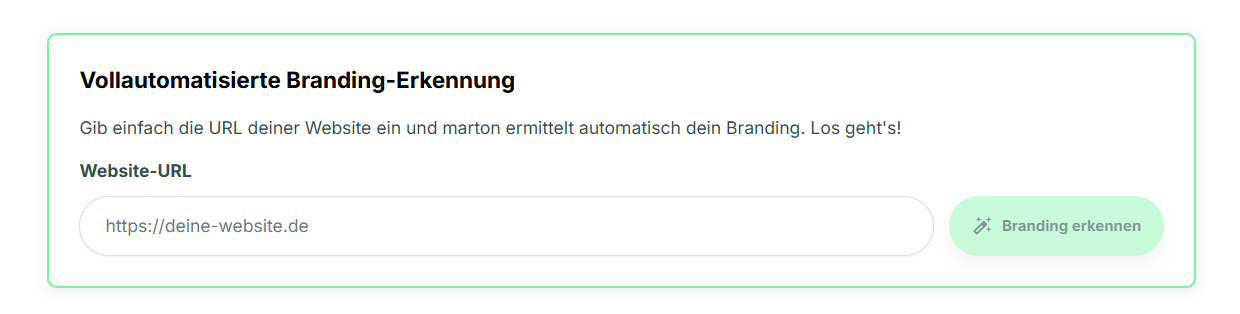
3. El sistema analiza el sitio web y sugiere un logotipo y colores principales.
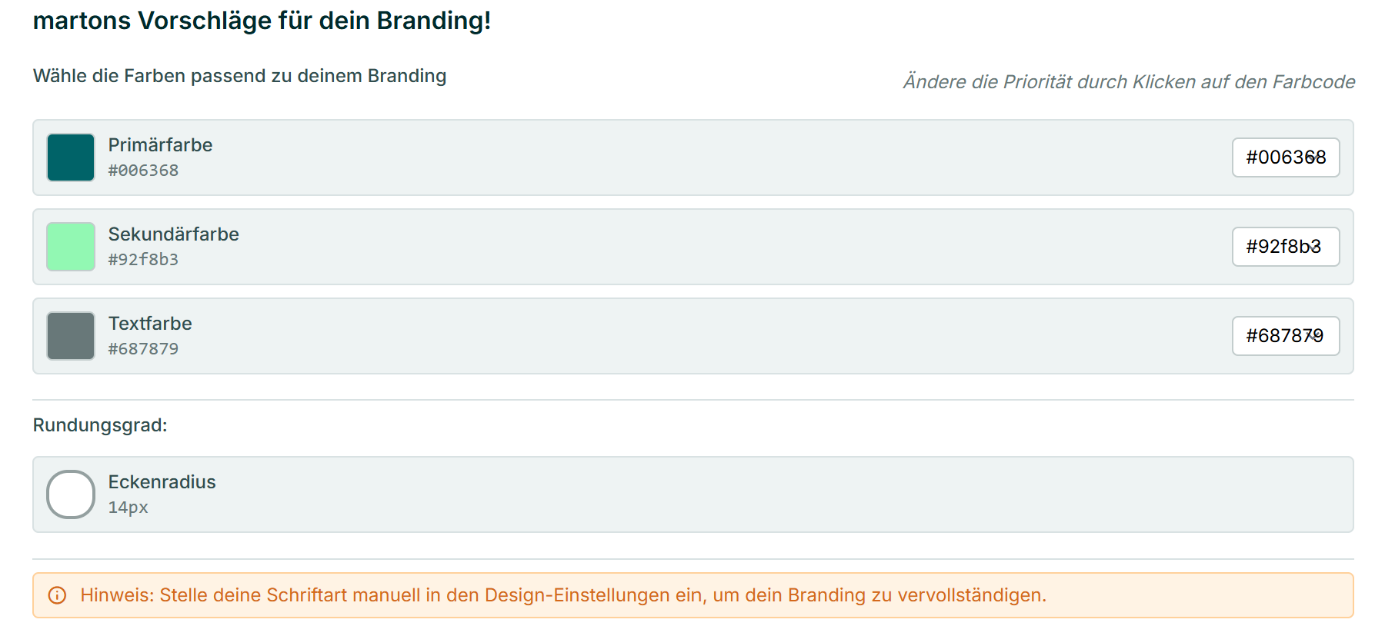
4. Confirme los datos mediante «Aceptar sugerencias» o ajústalos manualmente en los pasos siguientes.
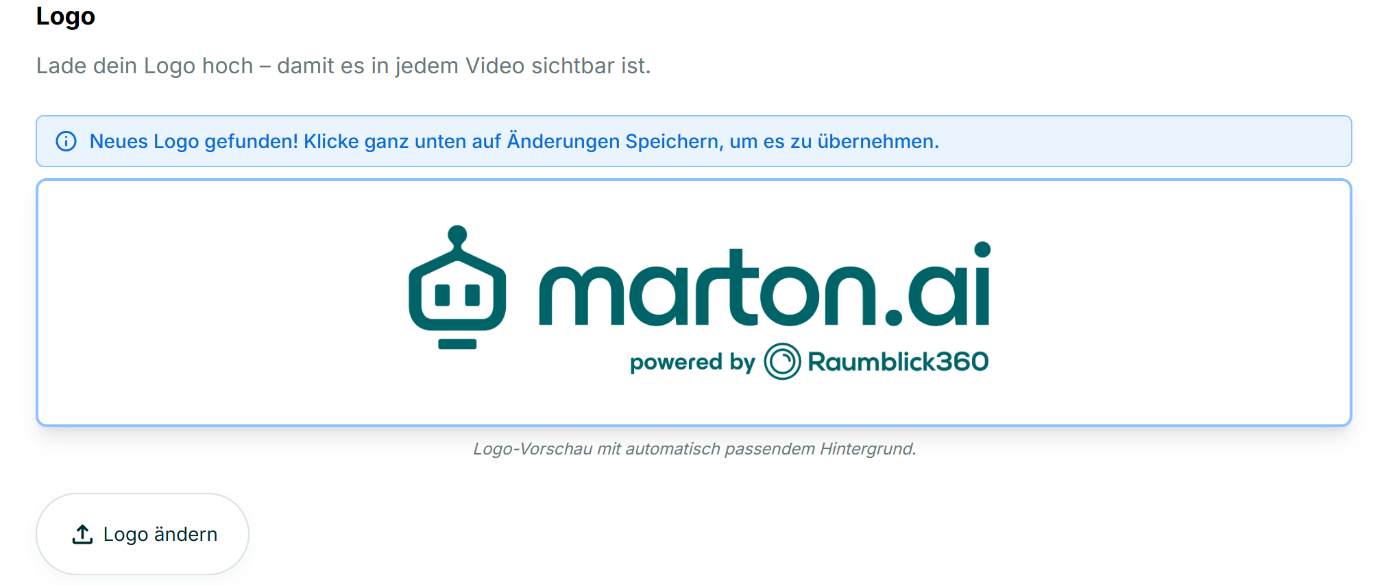
2. Añadir el logotipo de la empresa
El logotipo se coloca por defecto en la secuencia final (créditos) y opcionalmente en la intro.
- Automático: Si se utilizó el reconocimiento (paso 1), el logotipo ya está almacenado.
- Manual: Utiliza la función «Cambiar logotipo»para cargar tu archivo de imagen si el campo está vacío o debe corregirse.
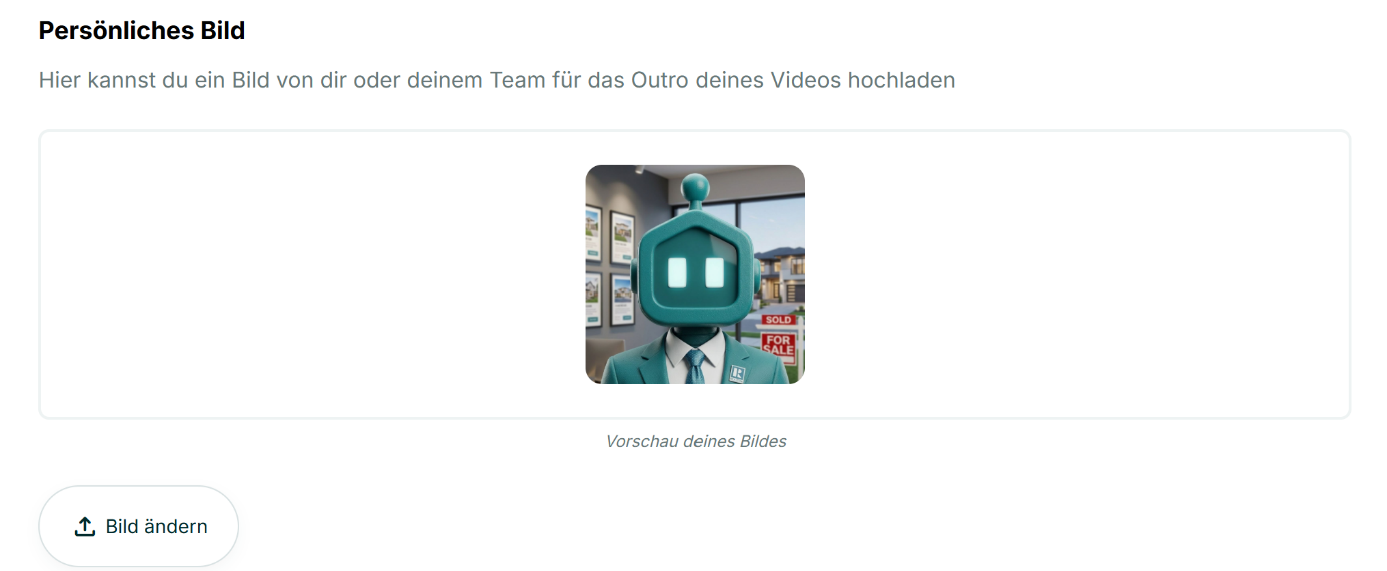
3. Foto de perfil personal
Para dar más personalidad a los créditos, se puede mostrar una foto de retrato además del logotipo.
- Cargar Sube una foto actual a través de «Cambiar foto».
- Mostrar La imagen sólo se muestra si posteriormente selecciona una plantilla de la secuencia final que contenga una tarjeta de contacto. Por lo tanto, tú decides para cada proyecto si la imagen debe ser visible.
4. Definición de los colores de la marca
Aquí puedes definir el esquema de colores para las superposiciones de texto y los fondos.
- Color primario y secundario: Suele derivarse de su logotipo.
- Colores del texto: Asegurar un contraste suficiente para garantizar la legibilidad.
- Colores de fondo: Para plantillas de secuencia final con un fondo de superficie completa.
- Recomendación: Utiliza el color blanco (#ffffff). Un fondo blanco parece serio, limpio y atrae la atención de forma óptima hacia tu logotipo.
5. Lenguaje tipográfico y de diseño
Adapta los detalles a la identidad general de tu marca:
- Fuente Selecciona un tipo de letra que se corresponda con tu fuente corporativa (por ejemplo, «Inter» para diseños modernos).
- Grado de redondeo (esquinas): Define los radios de las esquinas de los cuadros de texto y los botones. Utiliza tu sitio web como guía: Utiliza valores bajos (0px) para diseños angulosos o valores más altos (por ejemplo, 24px) para un aspecto suave y redondeado.
6. Plantillas para intro y la secuencia final
Selecciona plantillas estándar para el inicio y el final de tus vídeos.
- Avance en directo: Comprueba la interacción del logotipo, los colores y la plantilla en la vista previa de la parte inferior de la pantalla.
- Nota: La selección realizada aquí es una configuración por defecto. Puedes cambiar la plantilla en cada proyecto individual según sea necesario. Los textos mostrados (por ejemplo, precios) son meros marcadores de posición.
7. Guardar y actualizar
Para guardar los ajustes de forma permanente, haz clic en «Guardar cambios» en la parte inferior de la página.